


Vektorgrafiken lassen sich mit dem LibreOffice-Modul Draw erstellen und bringen gegenüber herkömmlichen Grafiken einige Vorteile mit. Der Workshop zeigt, wie Sie solche Grafiken erstellen.
Vektorgrafiken, auch Bézierkurven genannt, sind das ideale Werkzeug, um Blickfangpunkte in Form von eigener Clipart zu erstellen. Im Gegensatz zu Pixelgrafiken – etwa digitalen Fotos – lassen sich diese Kurvenobjekte ohne Qualitätsverlust vergrößern oder verkleinern, da ihre Bauteile auf mathematischen Formeln beruhen. Bekannt gemacht wurden diese Kurven Anfang der 1960er Jahre vom französischen Ingenieur Pierre Bézier.
Die Symbolleiste
Mit den in LibreOffice enthaltenen Werkzeugen entwerfen Sie solche Objekte mit ein paar Mausklicks. Die dafür nötigen Werkzeuge finden Sie in der Symbolleiste Zeichnen von LibreOffice Draw, die Sie über Ansicht / Symbolleisten / Zeichnen aufrufen. Alternativ erreichen Sie die Helfer – in abgespeckter Form – auch in Writer oder Impress auf. Damit die Namen der Symbole bei Mauskontakt auch tatsächlich erscheinen, rufen Sie Extras / Optionen auf und kreuzen unter LibreOffice / Allgemein das Kästchen Tipps an.
In der Leiste, welche die Elemente zum Zeichnen enthält, stehen unter anderem die Werkzeuge Kurve, Polygon, Polygon (45°) und Freihandlinie bereit – jeweils als Umriss und in Form eines gefüllten Objekts (Abbildung 1). Sie bedienen alle Werkzeuge ähnlich, was die Einarbeitung erleichtert. Mit den vier oberen Werkzeugen aus Abbildung 1 zeichnen Sie geschlossene Gebilde mit einem Umriss und einer farbig gefüllten Fläche. Die vier Werkzeuge der unteren Reihe erzeugen Kurven, die nicht geschlossen sind und keine Füllung mitbringen. Sie können auch diese Kurven nachträglich schließen und mit Farbe füllen.
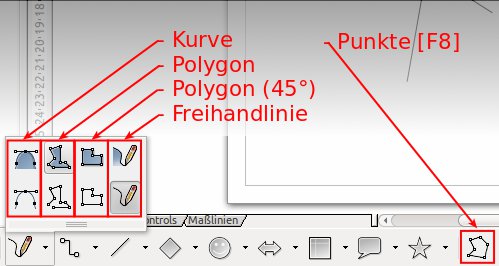
Abbildung 1: Mit einer eigenen Symbolleiste zeichnen Sie in LibreOffice Draw Bézierkurven.
Das Zeichnen einer einfachen Bézierkurven kann eine frustrierende Angelegenheit sein, weil diese Kurven nicht aus gezeichneten geschwungenen Linien, sondern aus gesetzten Punkten bestehen, deren Verbindungslinien Sie – ähnlich wie ein Gummiband – in die gewünschte Form ziehen. Um Ihnen mühevolle Experimente zu ersparen und zu verhindern, dass Sie sich im Dschungel von Knoten und Stützpunkten verirren, zeigt der Artikel Schrift für Schritt, wie Sie schnell brauchbare Ergebnisse erzielen und gezeichnete Kurven nachträglich verändern und bearbeiten. Sie werden erstaunt sein, wie leicht es ist, Grafikobjekte zu erstellen und bestehende Clipart an die eigenen Wünschen anzupassen, wenn Sie ein paar Dinge beachten.
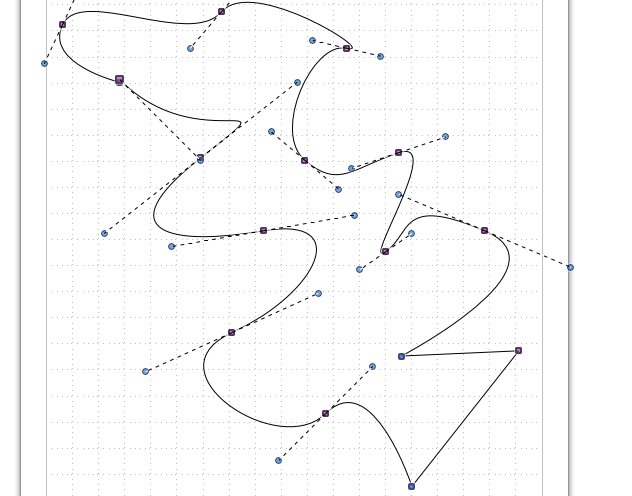
Strg+A, markiert das nicht nur die Figuren mitsamt Knotenpunkten, sondern zeigt auch die Steuerlinien an.” width=”300″ height=”235″ />
Strg+A, markiert das nicht nur die Figuren mitsamt Knotenpunkten, sondern zeigt auch die Steuerlinien an.Auf los geht’s los.
Zeichnen Sie also zunächst eine geschwungene Linie ähnlich wie in Abbildung 3. Klicken Sie dazu in Draw auf das Symbol Kurve – das erste Symbol von links in der unteren Reihe. Das verwandelt den Mauszeiger in ein Fadenkreuz, mit dem Sie auf einen beliebigen Punkt des Blattes klicken, um den Anfangspunkt der Kurve festzulegen. Dann ziehen Sie den Mauszeiger mit gedrückter linker Taste an die Stelle, wo der erste Scheitelpunkt der Kurve liegen soll – also zum Beispiel drei Zentimeter im Winkel von etwa 45 Grad nach rechts unten. Dort lassen Sie den Mauszeiger los.

Abbildung 3: Mit dem Kurvenwerkzeug erzeugen Sie Wellenberge zwischen zwei ausgewählten Punkten.
Bewegen Sie jetzt die Maus nach rechts oben, ohne eine Maustaste zu drücken, folgt das Linienende dem Mauszeiger und verformt sich zu einem Bogen. Ein Klick mit der linken Maustaste legt den zweiten Steuerpunkt und damit die erste Krümmung fest.
Ziehen Sie nun die Maus – ohne eine Taste zu drücken – einfach nach rechts zum dritten Steuerpunkt (Abbildung 3). Dort klicken Sie erneut, halten die Maustaste gedrückt und ziehen die zweite Krümmung auf (hier: einfach schräg nach links oben fahren).
Nun zeichnen Sie das nächste Kurvensegment, indem Sie wieder mit der Maus (ohne gedrückte Maustaste) nach rechts fahren und per Mausklick einen weiteren Steuerpunkt festlegen. Erst ein Doppelklick beendet die Aktion und erstellt das erste Bézierkurven-Objekt.
Das Zeichnen einer Bézierkurve besteht also aus einem Wechsel von Klicken und Ziehen: Mit einem Klick setzen Sie einen Steuerpunkt und mit dem Ziehen bestimmen Sie den Kurvenverlauf zwischen den einzelnen Punkten. Zu viel oder falsch gesetzte Punkte löschen Sie mit einem Klick der rechten Maustaste. Platzieren Sie den letzten Knoten eines Kurvenzuges auf dessen Startpunkt, erhalten Sie eine geschlossene Kurve – also ein Objekt mit Umriss und Füllung.
Gefüllte Kurven erstellen
Mit den Werkzeugen der oberen Reihe der Symbolleiste Linien erhalten Sie Bézierkurven, die Draw automatisch schließt und mit Farbe füllt, auch wenn Sie den Endpunkt nicht auf den Startpunkt setzen. Zeichnen Sie die gleiche Kurve wie im vorhergehenden Beispiel mit dem Werkzeug Kurve, gefüllt (oben links), erhalten Sie beim abschließenden Doppelklick eine Kurve, deren Endpunkt Draw in gerader Linie mit dem Anfangspunkt verbindet. Die Software füllt die dabei entstehenden Flächen mit Farbe aus (Abbildung 4).
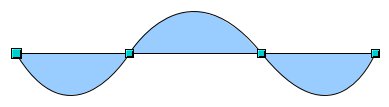
Abbildung 4: Wählen Sie das Werkzeug “Kurve (Gefüllt)”, verbindet Draw den ersten und letzten Punkt und füllt die dadurch entstehenden Flächen mit Farbe.
Bézierkurven bearbeiten
Eine markierte Bézierkurve stauchen, dehnen und skalieren Sie mit Hilfe der acht grünen Anfasspunkte wie jedes andere Objekt auch. Wollen Sie die Form der Kurve ändern, müssen Sie in den Punktemodus wechseln. Den finden Sie im Kontextmenü des markierten Objekts unter dem Eintrag Punkte bearbeiten (Abbildung 1).
An Stelle der acht grünen Anfasser tauchen nun kleine blaugrüne quadratische Punkte auf der Objektlinie auf, die “Stützpunkte” oder “Knoten” heißen. Zugleich erscheint – so der Monitor den notwendigen Platz bietet – die Symbolleiste Punkte bearbeiten, die alle Werkzeuge zum Bearbeiten einer Bézierkurve enthält (Abbildung 5) und die Sie auch über [F8] aufrufen.
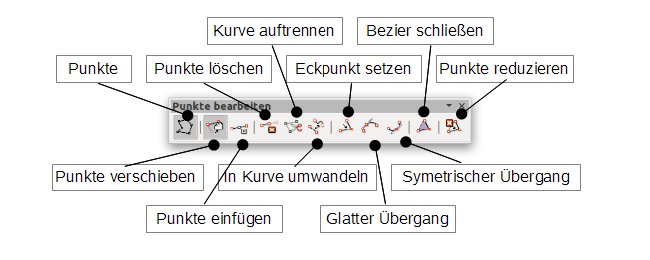
Abbildung 5: Über eine eigene Symbolleiste beeinflussen die Sie die Knoten- und Steuerpunkte der Bézierkurven.
Knotenpunkte
Fahren Sie mit der Maus über einen Knoten, ändern Sie mit gedrückter linker Maustaste den Kurvenverlauf. Eine gestrichelte Linie zeigt, wo die Kurve beginnt und wo sie endet. Klicken Sie auf den Bereich zwischen zwei Knotenpunkten, verschieben Sie das gesamte Objekt, ohne die Kurve zu verformen.
Steuerpunkte
Klicken Sie im Béziermodus auf einen Knoten (Kasten Bézierkurven markieren), verfärbt er sich und besitzt plötzlich einen oder zwei ausgestreckte blaue Ärmchen (Steuerlinien) mit einem neuen Knoten (Steuerpunkt) an jedem Ende (Abbildung 6). Mitunter überlagern Steuerpunkte den Knotenpunkt und kommen erst bei genauerem Hinsehen oder Verschieben zum Vorschein. Berührt der Mauszeiger einen Steuerpunkt, signalisiert er das mit einem stilisierten Kurvenband. Mit Hilfe dieser Punkte ändern Sie die Kurveneigenschaften eines Segments, d. h. den Linienabschnitt zwischen zwei Knoten. Verschieben Sie die Steuerpunkte, passt sich die Kurve wie ein Gummiband der neuen Form an.
Bézierkurven markieren
Ein Mausklick markiert grundsätzlich das angeklickte Element (Kurve oder Knoten). Halten Sie beim Anklicken [Umschalt] gedrückt, beziehen Sie ein weiteres Elemente in eine bestehende Auswahl ein. Es geht aber auch so: Klicken Sie auf das Werkzeug Auswahl der Symbolleiste Zeichnen und ziehen Sie damit ein Rechteck um alle Objekte, die Sie auswählen wollen. Das markiert alle Objekte, die sich vollständig innerhalb des Auswahlrahmens befinden, auf einen Schlag und zeigt zudem die Steuerpunkte an (Abbildung 2).
Wollen Sie alle Objekte einer Seite markieren, drücken Sie [Strg]+[A]. Wurden bereits Objekte markiert, erweitert jeder Druck auf [Strg]+[A] die Markierung. Ein weiterer Druck auf [Strg]+[A] markiert im zweiten Schritt alle Steuerpunkte eines jeden Knotenpunkts wie in Abbildung 2.
Um Markierungen aufzuheben, drücken Sie [Esc]. Haben Sie Figuren auf verschiedenen Ebenen markiert, hebt jeder Druck auf [Esc] eine Markierungsebene auf. Sämtliche Markierungen entfernt auch ein Klick in einen nicht markierten Bereich der Arbeitsfläche.
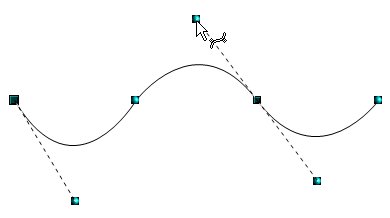
Abbildung 6: Manchmal verstecken sich die Steuerlinien und -punkte vor dem Benutzer. Mit ihrer Hilfe formen Sie die Kurven.
Punkte bearbeiten
Um einen Knotenpunkt zu löschen, klicken Sie ihn an und drücken [Entf] oder wählen das Symbol Punkte löschen aus der Symbolleiste. Einen neuen, zusätzlichen Knoten ergänzen Sie über Punkte einfügen aus der Symbolleiste (Abbildung 5). Es macht aus dem Mauszeiger ein Fadenkreuz, mit dem Sie auf den Teil der Linie klicken, dem Sie einen neuen Knoten verpassen wollen. Mit dem Werkzeug verschieben Sie Knoten auch an eine andere Position. Die Kurve passt ihre Form wieder automatisch der Änderung an.
Kurven bearbeiten
Ein weiteres Werkzeug löst Kurven auf. Sie markieren den Knoten, der die Kurve trennen soll und klicken auf das Symbol Kurve auftrennen. Der markierte Knoten ändert sich zu einem Anfangspunkt, den Sie nun mit dem Mauszeiger verschieben, wodurch zwei eigenständige Objekte entstehen.
Zwei Knoten, die eine gerade Strecke verbindet, heißen Linie. Auch wenn Sie einen der beiden Knotenpunkte mit der Maus verschieben, bleibt die Strecke zwischen den beiden Knotenpunkten stets eine Gerade. Um sie in eine Kurve zu verwandeln, aktivieren Sie zuerst mit einem Mausklick den Anfangsknoten der Linie (den größeren von beiden). Dann klicken Sie auf das Werkzeug In Kurve umwandeln. Sie können die Gerade mit Hilfe einer Steuerlinie und eines Steuerpunkts in eine Kurve verformen.
Punkte reduzieren
Mit dem Werkzeug In Kurve umwandeln transformieren Sie nicht nur eine gerade Linie in eine Kurve, sondern verwandeln auch eine Kurve in eine gerade Linie. Überflüssige Punkte merken Sie im zweiten Fall mit dem Werkzeug Punkte reduzieren zum Löschen vor – das betrifft jedoch nur Punkte auf der Geraden.
Ein Beispiel: Ziehen Sie einen Auswahlrahmen um eine Kurve, um alle Knoten zu markieren. Klicken Sie dann auf In Kurve umwandeln. Ziehen Sie jetzt die mittleren Knoten der entstandenen Linie nach unten, so dass eine gerade Linie entsteht, bleiben die überflüssigen Knoten dennoch erhalten. Aktivieren Sie aber vor dem Verschieben das Werkzeug Punkte reduzieren, entfernt Draw alle überflüssigen Knoten der Linie. Der Winkel, ab dem diese Punktreduktion erfolgt, stellen Sie unter Extras / Optionen / LibreOffice Draw / Raster im Abschnitt Einrasten unter Punktreduktion ein. Je größer der Wert ist, desto eher entfernt Draw einen Knotenpunkt.
Bézierkurve schließen
Der Befehl Bezier schließen verbindet den Endpunkt einer Kurve auf gerader Linie mit dessen Anfangspunkt – aber nicht zwei Kurven miteinander. Verwechseln Sie ihn nicht mit dem Menübefehl Ändern / Verbinden.
Kurven verbinden
Wollen Sie zwei Kurvenobjekte zu einer Kurve verbinden, markieren Sie zuerst die beiden Kurven mit Hilfe des Auswahlrahmens. Dann wählen Sie die beiden Knoten aus, die Sie verbinden wollen, indem Sie [Umschalt] gedrückt halten. Der Menüpunkt Ändern / Verbinden verknüpft beide Kurven in gerader Linie zwischen den markierten Punkten. Sie löschen nun die überflüssigen Knoten und passen die Kurve an.
Den Béziermodus verlassen
Um den Béziermodus zu verlassen, klicken Sie wieder auf das Symbol Punkte – entweder in der Symbolleiste Zeichnen oder unter Punkte bearbeiten. Anstelle der Knotenpunkte erscheinen nun wieder die acht Ziehpunkte um die Grafik.
Mögliche Kurveneigenschaften
Die Kurveneigenschaft zwischen zwei Knotenpunkten bestimmt Draw mit Hilfe so genannter Knoten-Verbindungsvorschriften. Ein Knotenpunkt kann als Eckpunkt, als glatter Punkt oder als symmetrischer Punkt auftreten. Diese Eigenschaften legen Sie in der Symbolleiste Punkte bearbeiten fest, sie wirken sich auf die Kurve aus.
Drei Übergänge
Aktivieren Sie das Symbol Glatter Übergang für einen ausgewählten Punkt, richtet Draw die beiden Verbindungslinien des Knotens parallel zu den Steuerpunkten aus. Beide lassen sich nur noch gemeinsam bewegen. Die Linien zu den Steuerpunkten dürfen dabei unterschiedlich lang sein, was unterschiedlich starke Krümmungen verursacht (in Abbildung 7 sind die Steuerpunkte nicht symmetrisch).
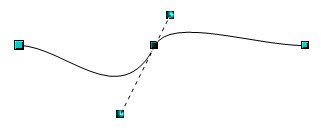
Abbildung 7: So sieht ein Knotenpunkt mit glattem Übergang aus.
Nutzen Sie einen symmetrischen Übergang, erhalten Sie einen Knotenpunkt, bei dem Draw beide Verbindungslinien der Steuerpunkte nicht nur parallel ausrichtet, sondern auch die gleiche Länge zuweist. Fortan können Sie die Steuerpunkte nur gleichzeitig und mit einem in beide Richtungen gleichen Krümmungsgrad bewegen.
Über Eckpunkt setzen verwandeln Sie den ausgewählten Punkt in einen Eckpunkt. Dieser bringt zwei voneinander unabhängig bewegliche Steuerpunkte mit, die unterschiedlich lange Steuerlinien aufweisen. Hier sind scharfe Krümmungen bis hin zu Spitzen formbar.
Praktische Beispiele mit Bézierkurven
Es folgen ein paar praktische Beispiele dazu, wie Sie Bézierkurven einsetzen. So erzeugen Sie aus einer geschlossenen Kurve mit zwei Punkten ein perfektes Ei. Dazu zeichnen Sie mit dem Werkzeug Kurve, gefüllt eine Kurve. Damit das Ei eine symmetrische Form erhält, markieren Sie beide Knoten mit [Strg]+[A] und wählen dann einen symmetrischen Übergang. Mit Fanglinien, die Sie aus dem Lineal herausziehen, richten Sie die Steuerlinien horizontal zueinander aus. In die richtige Form bringen Sie das Ei, indem Sie die Ärmchen der beiden Knotenpunkte durch Schieben eines Steuerpunkts entsprechend verlängern oder verkürzen (Abbildung 8) und das Ei bei Bedarf Drehen (Ändern / Drehen). Ein erneuter Klick auf das Werkzeug Punkte beendet den Kurvenmodus. Sie geben dem Ei die richtige Größe und weisen eine passende Füllung mitsamt Farbverlauf zu – fertig ist das perfekte Osterei!
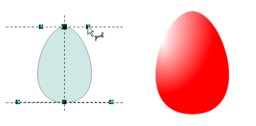
Abbildung 8: Von der Bézierkurve zum perfekten Osterei ist es nicht allzu weit: Symmetrische Übergänge formen das Ei.
Ein Herz aus Polygonen
Zeichnen Sie mit dem Werkzeug Polygon eine Kurve mit drei Knoten (Abbildung 9), die als linke Hälfte des Herzens dient. Dem mittleren Knoten weisen Sie einen symmetrischen, dem unteren Knoten einen glatten Übergang zu. Mit einer Hilfslinie sorgen Sie dafür, dass der obere und der untere Knotenpunkt genau auf einer senkrechten Linie liegen. Dann bewegen Sie die Steuerpunkte so lange, bis sie die Form eines halben Herzens annehmen (Abbildung 9).
Kopieren Sie die ausgerichtete Kurve mit [Strg]+[C] und fügen Sie diese mit [Strg]+[V] erneut in Ihr Zeichenblatt ein. Beide Kurven liegen nun genau übereinander. Heben Sie die Markierung nicht auf, sondern rufen Sie sofort den Befehl Ändern / Spiegeln / Horizontal auf. Sie haben nun die andere Hälfte des Herzens, die Sie nur noch mit der Pfeiltaste nach rechts schieben müssen. Die so vereinten Kurven sehen nun schon wie ein Herz aus – löschen Sie also die Fanglinie.
Zum Verbinden der Kurven markieren Sie mit dem Auswahlwerkzeug die zwei Herzhälften. Anschließend markieren Sie per Mausklick und mit [Umschalt] gedrückt, die beiden Endknoten (untere Punkte) der Kurven. Der Menüeintrag Ändern / Verbinden verbindet die Endknoten zu einem einzigen Knoten. Um die oberen Anfangspunkte zu verbinden, markieren Sie beide und klicken auf das Werkzeug Bezier schließen.
Der Anfangsknoten befindet sich jetzt am unteren Ende des Herzens: Beide Kurven bilden eine Form mit Umriss und Fläche. Wählen Sie aus dem Kontextmenü nun den Eintrag Fläche und füllen Sie das Herz mit der gewünschten Farbe.
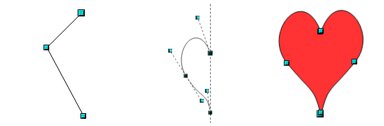
Abbildung 9: Zwei Herzhälften bilden am Ende ein rot gefülltes Herz aus zwei verbundenen Polygonen.
Clipart anpassen
Im Internet finden Sie Clipart, die Sie als Grundlage für eigene Entwürfe verwenden [1]. Das Ausgangsbild – ein Strichmännchen mit einem Luftballon – finden Sie im Internet, wir möchten daraus einen erschrockenen Burschen basteln, dem der Luftballon in der Hand zerplatzt (Abbildung 10).
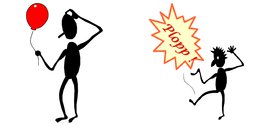
Abbildung 10: Geplatzte Träume: Auch die noch immer beliebte Clipart lässt sich mit ein paar Handgriffen an die eigenen Wünsche anpassen.
Ein Clipart besteht immer aus vielen übereinander gelegten einzelnen Objekten. Um eines oder auch mehrere dieser Kurvengebilde zu bearbeiten, müssen Sie die Gruppierung der Clipart aufheben. Dazu markieren Sie es und rufen Aufbrechen oder Gruppierung aufheben aus dem Kontextmenü auf – das hängt davon ab, wie das Clipart aufgebaut ist. Dieses zerfällt nun in seine Einzelteile – unter Umständen müssen Sie mehrere Gruppierungen aufheben, um den gewünschten Bereich zu bearbeiten. Nun können Sie überflüssige Teile entfernen, neue Elemente hinzufügen und die übrigen Kurven anpassen. Im Beispiel ersetzen Sie den Luftballon durch ein grafisches Element (Sterne ), und verpassen dem Männchen einen erschreckten Ausdruck. Den erhobenen rechten Fuß erhalten Sie, indem Sie ihn markieren und mit Hilfe des Drehmodus etwas drehen und passend verschieben. Dazu wählen Sie in der Symbolleiste Zeichnen aus dem Auswahlmenü Effekte das Werkzeug Drehen.
Mehr Aufwand erfordert es, Kopf und Hände anzupassen. Sie formen Hände und Finger, indem Sie vorhandene Knoten verschieben, weitere hinzufügen und die sich sträubenden Haare modellieren (Abbildung 11). Die Werkzeuge dazu finden Sie in der Symbolleiste Punkte bearbeiten. Das Auge besteht aus einem kleinen gefüllten Kreis, den Sie mit dem Kontextbefehl Anordnung / Ganz nach vorn in die richtige Reihenfolge bringen.
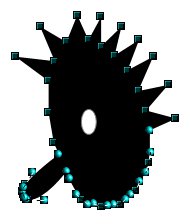
Abbildung 11: Über zusätzliche Knotenpunkte und verschiedene Knotenübergänge formen Sie den Kopf der Figur.
Zum Schluss markieren Sie alle Einzelteile und fixieren sie mit dem Kontextbefehl Gruppieren, damit das Gesamtwerk beim Verschieben nicht auseinander fällt. Wie Sie sehen, ist die Arbeit mit Bézierkurven keine Hexerei, Sie brauchen nur ein wenig Kreativität!
Infos
[1] Klassische Screen-Beans-Clipart: https://office.microsoft.com/en-us/images/results.aspx?qu=screen+beans

