



Wer aus der Windows-Welt kommt, setzt häufig den Internet Explorer als Webbrowser ein. Nicht nur aus Sicherheitsgründen ist das aber wenig ratsam; die Alternative Firefox kann vieles besser und läuft auf allen großen Betriebssystemen.
Mit welchem Browser Sie Webseiten abrufen und anzeigen, sollte eigentlich egal sein: Standards definieren genau, wie eine Seite ihre Inhalte formatieren kann und wie diese dann beim Anwender anzuzeigen sind. Tatsächlich unterscheiden sich die verschiedenen Webbrowser sehr stark, und das gleich in mehreren Kategorien:
- Kompatibilität: Im Idealfall sieht eine Webseite auf jedem Browser gleich aus – nämlich so, wie die Inhalteanbieter sich das vorstellen. Die Realität kommt diesem Ideal nur nahe, in der Tat zeigen die großen Browser, also Internet Explorer, Firefox, Google Chrome, Opera und Apples Safari, viele Webseiten in vergleichbarer Form an, solange es sich um einfache HTML-Dokumente handelt. Standard ist aber heute, diverse aktive Elemente zu integrieren, und dafür sind oft Plug-ins erforderlich, z. B. für die Darstellung von Flash-Inhalten. Hier arbeitet nicht jeder Browser (bzw. jedes nötige Plug-in) perfekt, und einige weniger gebräuchliche Plug-ins gibt es gar nicht für Linux-Browser.
- Sicherheit und Datenschutz: Der Umgang mit Cookies und Zugangsdaten (Benutzername und Passwort) von Webseiten sowie Schutz vor Phishing sind einige der Punkte, die hier eine Rolle spielen. Firefox bietet dazu komfortable Lösungen, und der Browser erlaubt es auch, aktive Inhalte (JavaScript) zu deaktivieren und Pop-ups zu unterdrücken.
- Stabilität: Was früher der klassische Programmabsturz war, ist heute der Browserabsturz – während Anwendungen inzwischen meist stabil arbeiten, ist es die Regel, dass fehlerhaft programmierte Webanwendungen und Plug-ins den Browser einfrieren lassen oder gleich ganz abschießen. Firefox bietet hier zumindest Hilfe bei kaputten Plug-ins, welche bei Problemen nicht das ganze Programm (mit allen Reitern) beenden.
- Komfort: In diese Kategorie fallen zahlreiche Features, welche das Surfen im Netz angenehmer machen: Mehrere Tabs in einem Browser-Fenster, intelligente Bookmark-Verwaltung, Speichern von Logindaten für Webseiten und vieles mehr. Auch die Geschwindigkeit beim Seitenaufbau gehört dazu, weil ewiges Warten auf eine Seite lästig ist.
- Erweiterbarkeit: Zusatzmodule für Webbrowser fügen Features hinzu, an welche die Browser-Entwickler nie gedacht hätten. Für Firefox gibt es etliche Module (die hier Add-ons heißen), und Suche und Installation sind komfortabel gelöst.
Surfen und Googeln
Firefox ist unter vielen Linux-Distributionen der Standard-Browser und darum auch schon vorinstalliert. Nach dem Start geben Sie einfach eine URL in die Adresszeile ein und drücken [Eingabe], damit der Browser die Seite lädt. Wie die meisten aktuellen Browser unterstützt Firefox “Tabbed Browsing”, also die Darstellung mehrerer Webseiten innerhalb von Registerreitern (Tabs) im Browser-Fenster (Abbildung 1). Einen neuen (leeren) Tab erhalten Sie über [Strg]+[T].
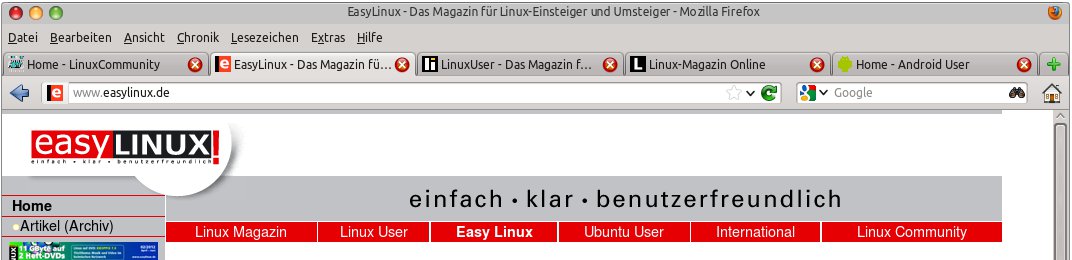
Strg+T.” width=”300″ height=”73″ />
Strg+T.Durch mehrere Tabs navigieren Sie bequem mit [Strg]+[Bild hoch] (nach links) und [Strg]+[Bild runter] (nach rechts), über [Alt]+[1] bis [Alt]+[8] erreichen Sie besonders schnell die ersten acht Tabs, über [Alt]+[9] nicht etwa den neunten, sondern den letzten Reiter. Einen nicht länger benötigten Tab schließen Sie mit [Strg]+[W], falls er gerade angezeigt wird – ansonsten klicken Sie auf das X-Icon des Reiters, den Sie los werden möchten.
Sie können die Reihenfolge der Tabs auch ändern: Dazu klicken Sie einen Tab mit der Maus an, halten die Maustaste gedrückt und ziehen den Tab an die neue Wunschposition; ein kleiner Pfeil zeigt dabei an, an welcher Position der Tab landet, wenn Sie die Maustaste loslassen.
Besonders praktisch ist das Eingabefeld neben der Adresszeile mit dem Google-Icon (rechts oben in Abbildung 1): Geben Sie hier einen oder mehrere Begriffe ein, leitet Firefox diese an Google weiter und startet eine Suche nach den Wörtern. Übrigens müssen Sie nicht extra in das Suchfeld klicken, um eine Google-Suche zu starten: Mit [Strg]+[K] aktivieren Sie das Eingabefeld, können Ihren Suchbegriff eingeben und [Eingabe] drücken. Genauso leicht gelangen Sie mit [Strg]+[L] in die Adresszeile, um eine neue Webadresse einzugeben.
Klicken Sie auf den Pfeil in dem Eingabefeld, klappt eine Liste mit weiteren Online-Suchdiensten aus, die Sie so bequem erreichen, ohne erst deren Startseite ansurfen zu müssen. So schlagen Sie beispielsweise über den Eintrag Wikipedia einen Begriff in der deutschsprachigen Online-Enzyklopädie nach. Enthält die Liste nicht Ihre Wunschsuchmaschine, wählen Sie ganz unten den Eintrag Suchmaschinen verwalten aus und haben dann Gelegenheit, weitere Anbieter hinzuzufügen.
Add-on “Add to Search Bar”
Unter den Angeboten ist das Add-on Add to Search Bar besonders interessant: Wenn Sie es installieren und Firefox neu starten, können Sie anschließend auf jeder Webseite, die eine eigene Suchmaske anbietet, mit der rechten Maustaste in das Suchfeld klicken und aus dem Kontextmenü Zur Suchleiste hinzufügen auswählen. Danach vergeben Sie noch einen Namen für die Suche auf dieser Seite und können künftig direkt über den Suchdialog die seiteninterne Suchfunktion aufrufen (Abbildung 2).
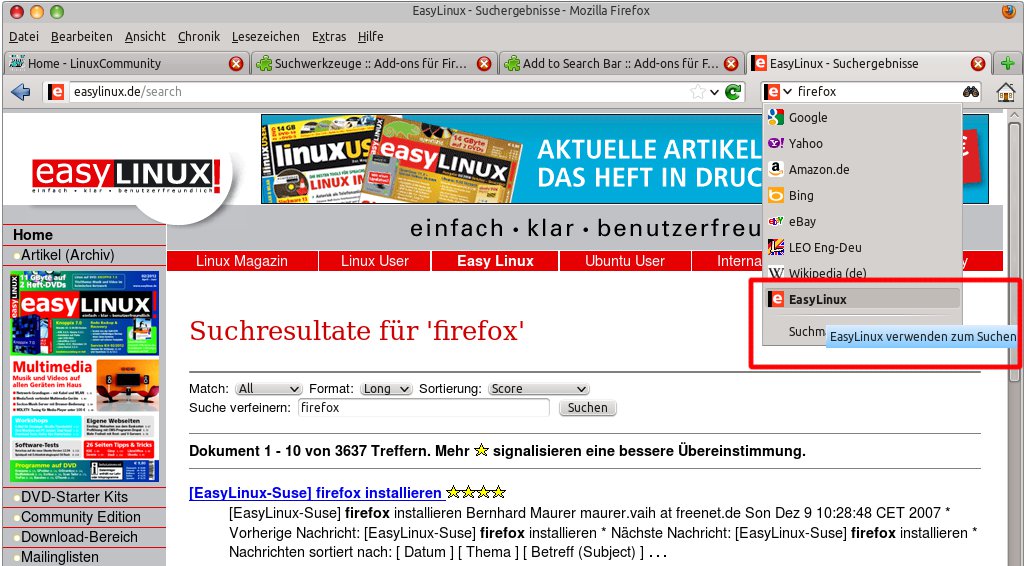
Abbildung 2: Suchen auf “easylinux.de”? Kein Problem mit der Erweiterung “Add to Search Bar”.
Suchen in der Seite
Manche Webseiten sind so umfangreich, dass man einen gesuchten Begriff nicht direkt durch Hingucken entdeckt. Für solche Fälle bietet Firefox eine Suchfunktion, die nur die aktuell angezeigte Seite durchsucht: Drücken Sie [Strg]+[F], erscheint am unteren Bildschirmrand ein neues Eingabefeld, in das Sie einen Suchbegriff eingeben können. Noch während Sie tippen, sucht das Programm nach dem ersten Treffer und hebt diesen hervor (Abbildung 3); weitere Treffer finden Sie mit [Strg]+[G]. Haben Sie beim Vorwärtsblättern einen Treffer übersprungen, können Sie mit [Umschalt]+[Strg]+[G] auch rückwärts suchen.
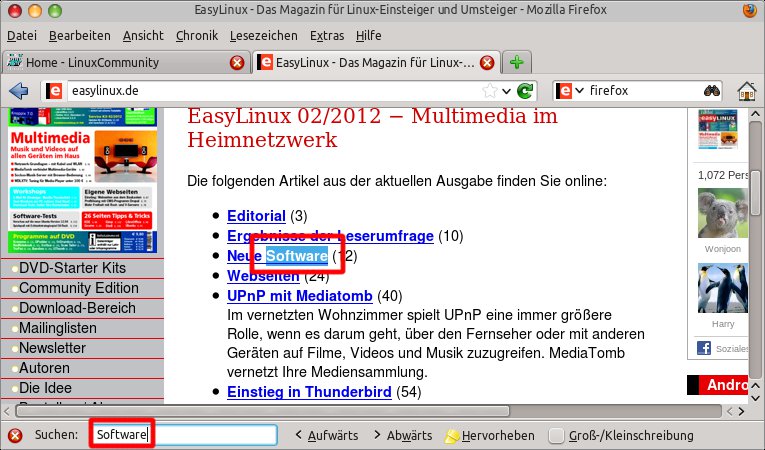
Strg+F und geben unten einen Begriff ein. Firefox springt direkt zum ersten Treffer und hebt ihn hervor.” width=”300″ height=”176″ />
Strg+F und geben unten einen Begriff ein. Firefox springt direkt zum ersten Treffer und hebt ihn hervor.Wollen Sie die Suchzeile am Fensterrand wieder los werden, drücken Sie [Esc], während das Eingabefeld aktiv ist; haben Sie zwischenzeitlich in das Browserfenster geklickt, erreichen Sie dasselbe mit [Strg]+[F],[Esc] oder einem Klick auf das X-Icon am unteren linken Rand.
Drücken Sie [Strg]+[P], um die gerade angezeigte Webseite auszudrucken. Es erscheint ein Dialog, in dem Sie den Drucker wählen und den Ausdruck noch konfigurieren können. Informationen zum Eintrag In Datei drucken finden Sie im folgenden Abschnitt Seiten archivieren; hier geht es ums echte Ausdrucken auf Papier. Auf dem ersten Reiter des Druckdialogs (Abbildung 4) legen Sie fest, welche Teile der Webseite gedruckt werden sollen. Vorgabe ist, alles auszudrucken, Sie können alternativ links unten auf Seiten klicken und dann Seitenzahlen in der Form 1-2 eingeben, um z. B. nur die ersten beiden Seiten an den Drucker zu schicken.
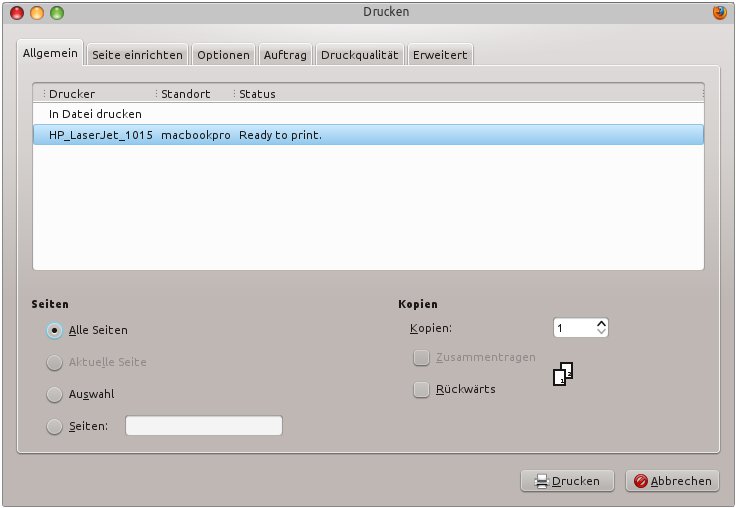
Abbildung 4: Drucken Sie das ganze Dokument, einzelne Seiten oder einen markierten Ausschnitt.
Haben Sie vor dem Aufruf des Druckdialogs einen Ausschnitt auf der Webseite markiert, steht zudem die Option Auswahl zur Verfügung – wenn Sie sich dafür entscheiden, druckt Firefox nur den markierten Bereich. Das ist vor allem auf sehr komplexen Seiten mit vielen Spalten hilfreich, die nicht komplett auf ein Blatt Papier passen.
Je nach Drucker stehen unterschiedliche Reiter zur Verfügung, über die Sie den Ausdruck beeinflussen können. Wichtig ist, das richtige Papierformat auszuwählen, weil oft trotz deutscher Lokalisierung das amerikanische Format US Letter voreingestellt ist. Um das zu korrigieren, wechseln Sie im Druckdialog zum Reiter Seite einrichten und wählen bei Eigenschaften das Format A4 (Abbildung 5). Im unteren Bereich sehen Sie danach die korrekten Abmessungen des DIN-A4-Papiers (297 cm x 210 cm).

Abbildung 5: Wichtig ist das Papierformat: Wenn Sie hier einmal “A4” ausgewählt haben, merkt sich Firefox die Einstellung.
Seiten archivieren
Oft möchte man eine Webseite dauerhaft archivieren – schließlich ist das Web eine flüchtige Ressource: Sie können nie wissen, ob eine heute besuchte Seite morgen noch verfügbar ist.
Fürs Archivieren bieten sich zwei Optionen an: Das Speichern der Seite im HTML-Format (samt allen eingebundenen Bildern) oder der Export in eine PDF-Datei, welche wie ein Ausdruck auf Papier aussieht.
Zum Speichern im HTML-Format rufen Sie den Menüpunkt Datei / Seite speichern unter auf oder drücken [Strg]+[S]. Es öffnet sich dann ein Dateiauswahldialog; als Dateiname schlägt Firefox den Titel der Webseite (mit Endung .html) vor. Sie können den Zielordner ändern und den Dateinamen anpassen. Im Ordner finden Sie anschließend eine HTML-Datei Name.html und ein Unterverzeichnis Name-Dateien, das alle Bilder enthält. Die Verweise auf die Bilder passt Firefox dabei an, so dass Sie beim Öffnen der gesicherten HTML-Datei keine Internetverbindung benötigen, sondern auf die Bilder im Ordner Name-Dateien zugreifen.
Die Alternative ist ein Export ins PDF-Format. Den stoßen Sie an, indem Sie mit [Strg]+[P] (oder über Datei / Drucken) den Druckdialog aufrufen, in der Druckerliste den Eintrag In Datei drucken auswählen, dann rechts als Ausgsabeformat PDF wählen (was auch die Vorgabe ist), einen Dateinamen eingeben (oder mozilla.pdf übernehmen) und schließlich auf Drucken klicken. Die erzeugte Datei landet im Ordner Dokumente in Ihrem Home-Verzeichnis.
Wie beim Drucken können Sie auch beim PDF-Export die Seiteneinstellungen ändern und z. B. die Ränder anpassen oder die Kopfzeile ausschalten.
Perfektes Gedächtnis
Webseiten, deren Adressen Sie von Hand eingetippt oder via Copy & Paste in die Adresszeile kopiert haben, merkt sich das Programm in der History (die in der deutschen Version “Chronik” heißt). Beginnen Sie erneut, eine bereits verwendete Adresse einzugeben, klappt unter dem Eingabefeld eine Liste mit Vorschlägen aus, in der Sie die richtige Adresse per Mausklick oder mit den Cursortasten und [Eingabe] auswählen können.
Es gibt auch ein separates Chronik-Menü, das Ihnen schnellen Zugriff auf die zuletzt besuchten Seiten erlaubt; rufen Sie den Menüpunkt Chronik / Gesamte Chronik anzeigen auf, erhalten Sie eine chronologisch sortierte Liste aller Seiten, die Sie besucht haben (Abbildung 6). Aus der Liste heraus können Sie jede Seite per Doppelklick wieder aufrufen. Die Seite erscheint im gerade geöffneten Tab. Wollen Sie sie in einem neuen Tab sehen, klicken Sie zunächst ins Browser-Fenster, öffnen mit [Strg]+[T] einen neuen Reiter und kehren dann zur Chronik zurück. (Das Chronik-Fenster kann ständig geöffnet bleiben, ohne die Benutzung von Firefox zu unterbrechen.)

Abbildung 6: Über die Chronik erinnern Sie sich an die Webseiten, die Sie in letzter Zeit besucht haben.
Was bei anderen Browsern durch einen wahren Dialogdschungel führt, erledigen Sie bei Firefox mit wenigen Mausklicks: Im Einstellungsdialog (Bearbeiten / Einstellungen) unter Datenschutz (Abbildung 7) löschen Sie über kürzlich angelegte Chronik löschen und anschließende Auswahl von Alles sämtliche Informationen über Ihr Surfverhalten; alternativ entfernen Sie nur Informationen zum Surfen in der letzten Stunde, den letzten zwei oder vier Stunden bzw. des ganzen aktuellen Tages. Auch Cookies können Sie von der Platte entfernen – alle oder einzelne, die Firefox nach Webseiten sortiert anzeigt.
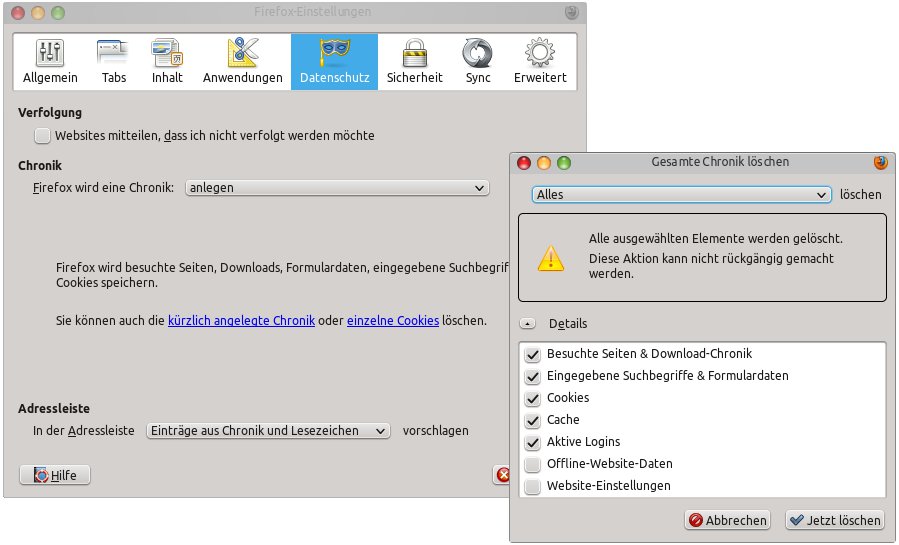
Abbildung 7: Über die Datenschutzeinstellungen können Sie Firefox auch auffordern, alles zu vergessen: Besuchte Webseiten, Passwörter, Cookies und Suchanfragen.
Pop-ups und Werbung
Eine weitere interessante Funktion finden Sie im Bereich Inhalt. Dort entledigen Sie sich per Mausklick der lästigen Pop-up-Fenster, die viele Webseiten öffnen. Über die Schaltfläche Ausnahmen lassen sich Ausnahmen von diesem Verbot definieren.
Wer ein Feature bei Firefox vermisst, hat gute Chancen, dass es sich über eine Erweiterung (Add-on) nachrüsten lässt. So gibt es für den Browser Add-ons, die Ihnen beim Erstellen einer eigenen Homepage helfen oder Werbung auf Webseiten automatisch unterdrücken. Die Erweiterungen installieren Sie ganz bequem aus Firefox heraus; Sie benötigen dabei keine Root-Rechte, da der Browser die Add-ons in Ihrem Home-Verzeichnis speichert.
Add-ons spielen Sie über Extras / Add-ons ein. Geben Sie in das Suchfeld einen Begriff ein; per Klick auf eines der Suchergebnisse erscheinen zunächst ausführlichere Informationen. Mit einem weiteren Klick auf Zu Firefox hinzufügen starten Sie dann Download und Installation der Erweiterung. Nach der Installation eines Firefox-Add-ons ist manchmal ein Neustart des Browsers nötig, bevor Sie die Erweiterung nutzen können. Um z. B. nervige Werbung loszuwerden, richten Sie auf diesem Weg die Erweiterung Adblock Plus ein (Abbildung 8).

Abbildung 8: Zweimal die Webseite “golem.de”: links normal, rechts mit aktivierter Erweiterung “Adblock Plus”.
Downloads
Neben dem HTTP-Protokoll versteht Firefox auch das File Transfer Protocol (FTP). Sie können also auch Links der Form ftp://ftp.kde.org/ verwenden, um Dateien von einem FTP-Server herunterzuladen.
Um eine Datei herunterzuladen, die von einer Webseite aus verlinkt ist oder auf einem FTP-Server liegt, haben Sie mehrere Möglichkeiten:
- Sie können eine Datei mit der rechten Maustaste anklicken, aus dem Kontextmenü Ziel speichern unter wählen und dann in einem Dateiauswahldialog zum Zielverzeichnis navigieren. Firefox lädt die Datei herunter und legt Sie im gewählten Ordner ab.
- Wenn Sie die Datei einfach mit der linken Maustaste anklicken, wird sie auch herunter geladen, dann aber meist direkt in einer für den Dateityp registrierten Standardanwendung geöffnet. Sie landet dabei im Ordner Downloads in Ihrem Home-Verzeichnis. Dokumente, die Firefox selbst anzeigen kann, also HTML- und Textdateien sowie Bilder, lädt der Browser nicht herunter, sondern stellt sie einfach im Browserfenster dar. Zum Speichern drücken Sie dann [Strg]+[S] und wählen ein Verzeichnis aus. Und wenn der Dateityp unbekannt ist, erscheint beim Linksklick direkt ein Speichern-Dialog.
- In Kombination mit einem Dateimanager-Fenster (Dolphin) funktioniert auch Drag & Drop: Ziehen Sie die Datei aus dem Firefox-Fenster in einen in Dolphin angezeigten Ordner, um sie dort abzulegen. In dem sich öffnenden Menu wählen Sie dazu An diese Stelle kopieren, und der Dateitransfer beginnt.
Nicht-Anonymes FTP
Wenn Sie auf einen FTP-Server zugreifen möchten, auf dem Sie sich mit einem eigenen Account anmelden müssen, ist auch dies mit Firefox möglich: Geben Sie dazu eine URL der Form ftp://username@ftp-server.de/ ein. Es erscheint dann ein kleines Fenster, in dem Sie das Passwort eingeben können. Danach werden Sie am FTP-Server angemeldet und haben Zugriff auf das für Sie freigegebene Verzeichnis. (Dateien auf den Server hochladen können Sie damit aber nicht, dafür brauchen Sie einen richtigen FTP-Client, z. B. den KDE-Dateimanager Dolphin.) Sie können das Passwort auch gleich mit angeben; die URL lautet dann ftp://username:passwort@ftp-server.de/. Das ist allerdings eine unsichere Vorgehensweise. Immerhin entfernt Firefox Benutzername und Passwort direkt nach der erfolgreichen Anmeldung aus dem Adressfeld, es bleibt nur der Servername übrig.
Nächste Schritte
Unser kurzer Einstiegsartikel hat Ihnen nur die wichtigsten Funktionen von Firefox vorgestellt. Das Programm lädt aber zum Experimentieren und Erkunden der bisher unbekannten Menüpunkte ein. Richtig viel Zeit können Sie darauf verwenden, Add-ons auszuprobieren. Als Einstieg in die Welt der Erweiterungen kann hier ein älterer EasyLinux-Artikel dienen [2]; auf der Firefox-Add-on-Seite [3] finden Sie die verfügbaren Add-ons nach Kategorien sortiert.
Glossar
-
URL
-
Uniform Resource Locator – die technische Bezeichnung für Web- und FTP-Adressen wird oft verwendet, wenn man sich nicht festlegen will, ob es um eine “http”- oder “ftp”-Adresse geht.
Infos
[1] Firefox, deutsche Seite: http://www.mozilla.org/de/firefox/
[2] Plug-in-Top-10: Daniel Kottmair, “Browserdoping”, EasyLinux 03/2009, S. 26 ff., https://www.linux-community.de/artikel/18413
[3] Add-on-Seite: https://addons.mozilla.org/de/firefox/

