


Wichtige Dateien auf jedem Computer – egal, unter welchem Betriebssystem –, dem Smartphone und dem Tablet-PC verfügbar haben, stets in der aktuellen Version: Das bietet Ihnen der Webdienst Dropbox. Wir helfen bei der Einrichtung auf allen Geräten.
Wer mehrere Computer und Mobilgeräte wie Smartphones oder Tablets verwendet, kennt sicher das folgende Problem: Eine wichtige Datei liegt auf einem der zahlreichen Geräte, aber auf welchem? Und wie bekommt man die Datei, wenn man sie gefunden hat, auf einen der anderen Rechner kopiert? Viele Anwender schleppen aus diesem Grund einen oder mehrere USB-Sticks mit sich herum, auf denen sich zahlreiche aktuelle Dateien befinden, doch das ist lästig und auch keine Universallösung; ans Smartphone können Sie den Stick schließlich nicht anschließen.
Betreiben Sie einen eigenen Webserver, können Sie die Datei in einen versteckten oder passwortgeschützten Ordner auf dem Server legen und mit beliebigen Geräten darauf zugreifen, doch das ist umständlich, und nicht von jedem Gerät aus sind Sie in der Lage, Dateien auf den Server hochzuladen.
Dazu kommt noch, dass all diese Varianten dazu führen, dass mit der Zeit Kopien zahlreicher Dateien auf diversen Maschinen liegen – und zwar in unterschiedlichen Versionen, falls Sie diese Dateien noch bearbeiten.
Die echte Lösung ist eine umfassende Synchronisation aller Geräte, die dafür sorgt, dass sich auf jeder Maschine stets die aktuellsten Fassungen aller Dateien beinden: Ändern Sie auf einem der Geräte eine Datei, erscheint die neue Version auch an allen anderen Stellen; gleiches gilt für komplett neue Dateien. Diese Funktion bietet Dropbox [1], ein Webdienst, der einen ausgewählten Ordner ins Internet spiegelt und von beliebig vielen Maschinen aus verfügbar macht. Dropbox unterstützt Linux, Windows, Mac OS und die mobilen Plattformen iOS (Apple iPhone, iPod und iPad), Android und BlackBerry. Und wenn Sie keines Ihre Geräte in der Nähe haben, gibt es noch die Alternative, über ein Web-Interface auf Ihre Daten zuzugreifen, z. B. von einem Internet-Café aus.
Wie geht das?
Unter Linux, Windows und Mac OS müssen Sie zunächst die Dropbox-Anwendung installieren. Über die Einrichtung legen Sie einen Austauschordner fest (Dropbox in Ihrem Home-Verzeichnis) und starten ein Hintergrundprogramm, das diesen Ordner überwacht. Sobald dort neue Dateien auftauchen oder bereits vorhandene aktualisiert werden, überträgt das Hintergrundprogramm diese auf den Dropbox-Webserver. Nutzen Sie nun ein anderes Gerät, auf dem Sie ebenfalls Dropbox installiert haben, schaut dort das Hintergrundprogramm regelmäßig auf den Dropbox-Server und lädt neue oder veränderte Dateien herunter, so dass sich auch hier stets die aktuellsten Fassungen aller Dateien befinden.
Auf Mobilgeräten funktioniert das Ganze anders: Hier ist meist der Speicherplatz begrenzt, und darum synchronisiert Dropbox dort nicht sämtliche Dateien. Wenn Sie die Dropbox-App starten, erhalten Sie stattdessen Zugriff auf Ihre Dateien auf dem Dropbox-Server und können ausgewählte Dokumente herunterladen – diese bleiben dann lokal gespeichert und sind darum auch verfügbar, wenn das Smartphone oder der Tablet-PC gerade offline ist.
Als Nebeneffekt können Sie den Dropbox-Server noch als Backup-Server betrachten. Sollten Sie Dateien verlieren, können Sie diese über die Dropbox-Synchronisation automatisch zurücksichern. Auf dem Server speichert Dropbox die Daten verschlüsselt, streng geheime Daten sollten Sie dort aber dennoch nicht ablegen, weil Sie dem Anbieter vertrauen müssen.
Im Folgenden beschreiben wir die Einrichtung auf mehreren Geräten, wobei Sie zunächst über die Dropbox-Webseite einen Account anlegen. Das ist zwar auch aus den Dropbox-Programmen heraus möglich, unsere Vorgehensweise hat aber den Vorteil, dass es keine Rolle spielt, in welcher Reihenfolge Sie anschließend Dropbox auf Ihren PCs und mobilen Geräten installieren und konfigurieren.
Dropbox-Account anlegen
Öffnen Sie in einem Webbrowser die Dropbox-Webseite [1] und klicken Sie rechts oben auf Anmelden. Es erscheint ein kleiner Dialog, in dem Sie später Ihre Mail-Adresse und das Passwort eingeben können. Jetzt klicken Sie unten in diesem Dialog auf Ein Konto erstellen (Abbildung 1).
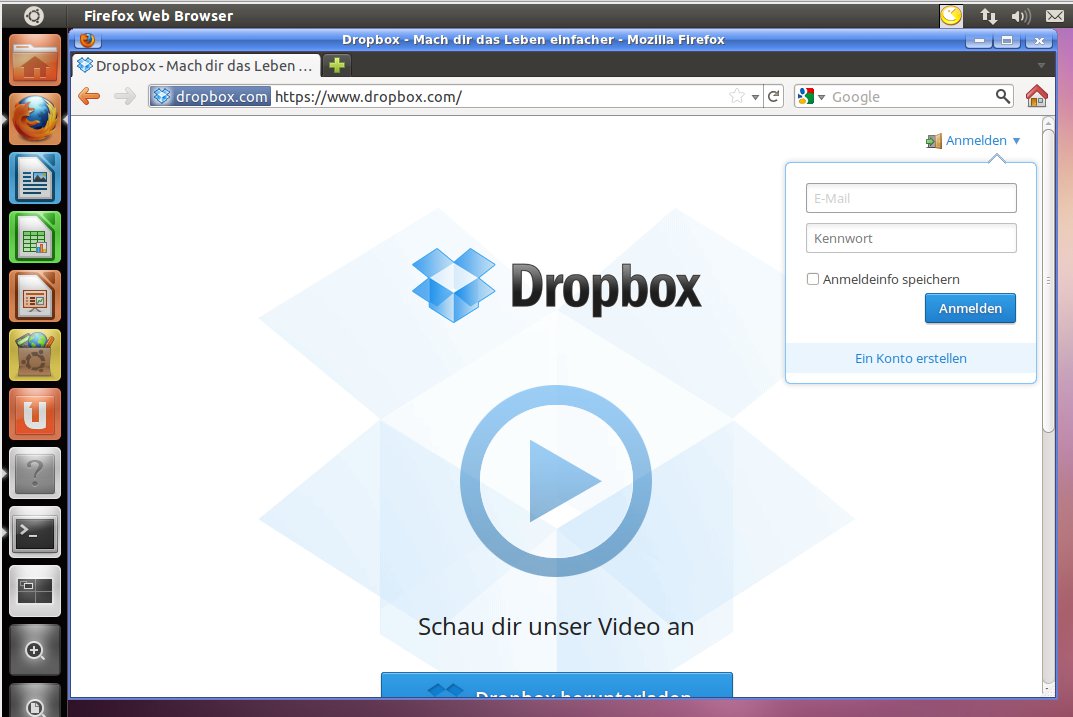
Abbildung 1: Als ersten Schritt richten Sie über die Dropbox-Webseite einen Account ein.
Füllen Sie die Felder Vorname, Nachname, E-Mail und Kennwort aus, setzen Sie das Häkchen vor Ich akzeptiere die AGB und klicken Sie dann auf Konto erstellen (Abbildung 2). Ihre E-Mail-Adresse dient später als Benutzername. Sie können auch mehrere Dropbox-Accounts einrichten, sofern Sie mehrere Mail-Adressen haben. Danach bietet Dropbox an, ein Programmpaket herunterzuladen, das zum Betriebssystem auf Ihrem Rechner passt (Abbildung 3). Ubuntu-Anwender können hier bereits über den Eintrag Ubuntu (.deb) — 32-bit ein passendes Paket herunterladen, OpenSuse-Anwender müssen die Software auf unserer Heft-DVD (oder von einer anderen Quelle im Netz) wählen, denn das RPM-Paket, das über Fedora (.rpm) — 32-bit verfügbar ist, ist nicht OpenSuse-kompatibel. Windows- und Mac-OS-Anwender sehen stattdessen Links zu passenden Installern für diese Betriebssysteme; die Webseite stellt über die Browserkennung fest, mit welchem Betriebssystem Sie gerade arbeiten.
Sie erhalten eine Begrüßungs-E-Mail von Dropbox, es ist aber keine besondere Account-Aktivierung nötig.
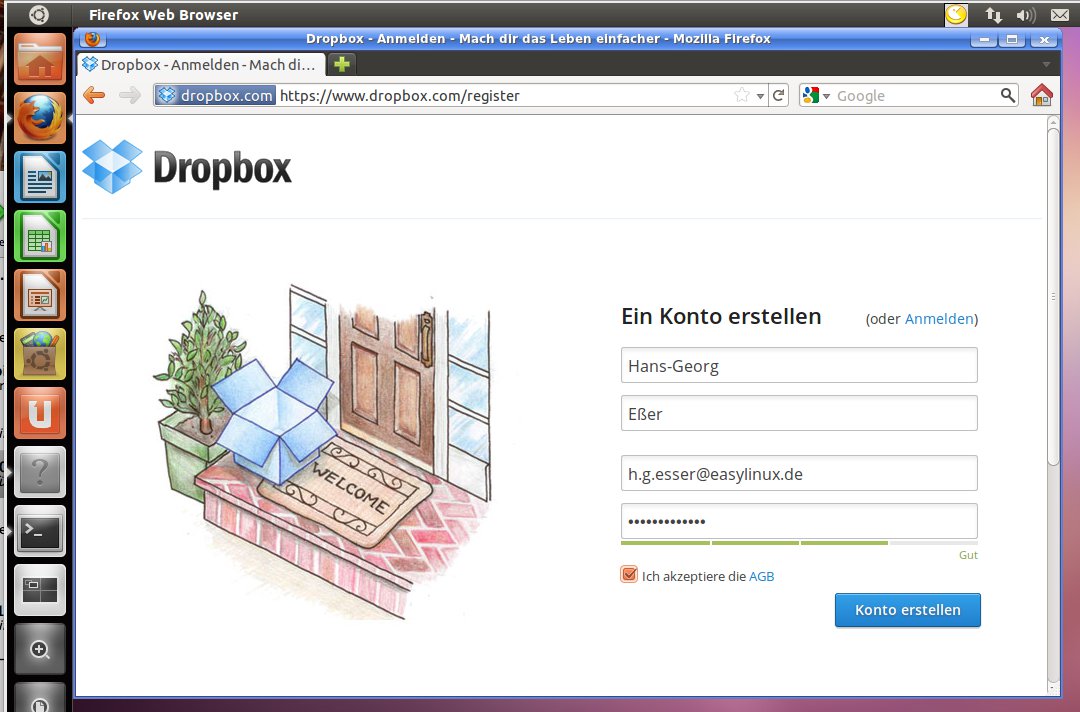
Abbildung 2: Name, E-Mail-Adresse und Passwort: Mehr brauchen Sie nicht.
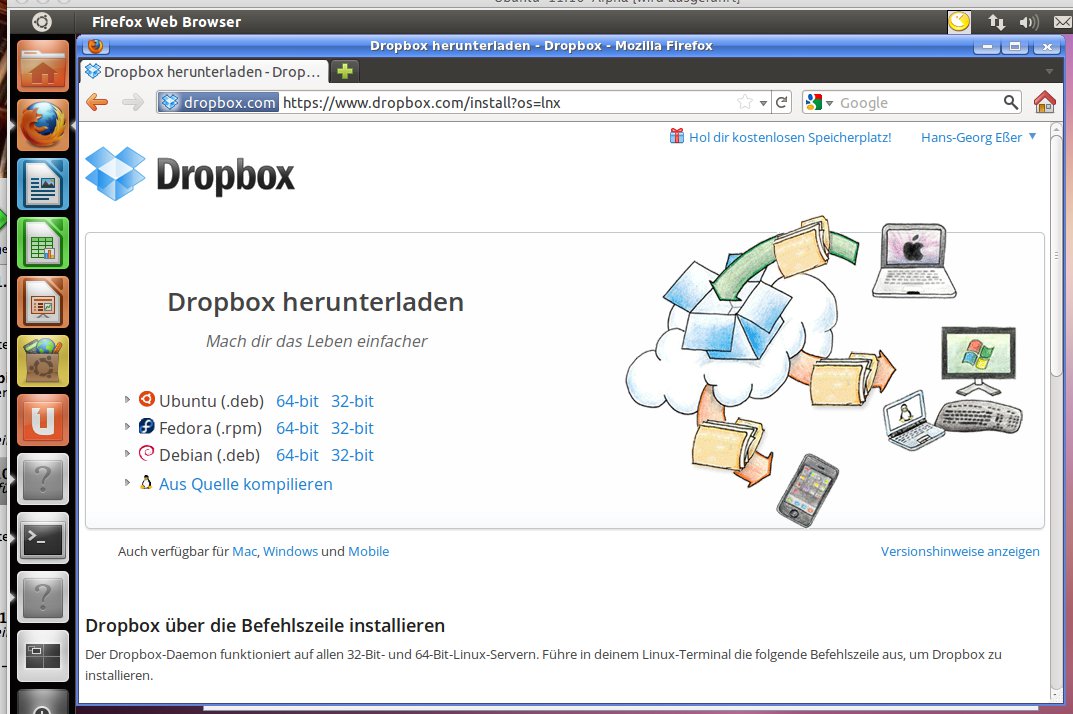
Abbildung 3: Für einige Linux-Versionen gibt es gleich nach der Registierung Links zur Software.
Installation unter Kubuntu
Das Paket, das Sie über die Webseite (oder über unsere Heft-DVD) einrichten können, ist selbst nur ein Installationsprogramm, das weitere Software von der Dropbox-Seite nachlädt. Spielen Sie über die Paketverwaltung außerdem das Paket python-gpgme ein, bevor Sie dieses Installationsprogramm aufrufen.
Sind die beiden Pakete installiert, rufen Sie den Dropbox-Installer über Anwendungen / Internet / File Synchronizer (Dropbox) im K-Menü auf. Lesen Sie im Abschnitt Linux allgemein weiter.
Installation unter OpenSuse
Auf der Dropbox-Webseite gibt es kein Programmpaket, das sich für OpenSuse eignet, das angebotene RPM-Paket ist für die Linux-Distribution Fedora gedacht und nicht mit OpenSuse kompatibel. Installieren Sie darum das dropbox-Paket von der Heft-DVD oder laden Sie es aus dem OpenSuse Build Service [1] herunter, für Version 11.4 findet sich das Paket im Repository openSUSE:11.4:Contrib, für Version 12.1 in home:opensuse_zh.
Das Paket bringt nur einen Installer auf die Festplatte, den Sie über Anwendungen / Internet / Dateiabgleich (Dropbox) aufrufen.
Linux allgemein
Der Dropbox-Daemon (das Hintergrundprogramm) gelangt über den Installer auf Ihren Rechner. Nach dem Download, der bei schneller Internetanbindung ca. eine Minute Zeit in Anspruch nimmt, folgt die Konfiguration. Im ersten Dialog kreuzen Sie die Option Ich habe bereits ein Dropbox-Konto an und klicken auf Weiter. Im nächsten Dialog tragen Sie in die Felder E-Mail und Kennwort Ihre Zugangsdaten ein. Wählen Sie im Feld Name des Computers einen sinnvollen Eintrag, über den Sie das Gerät später identifizieren können (Abbildung 4).
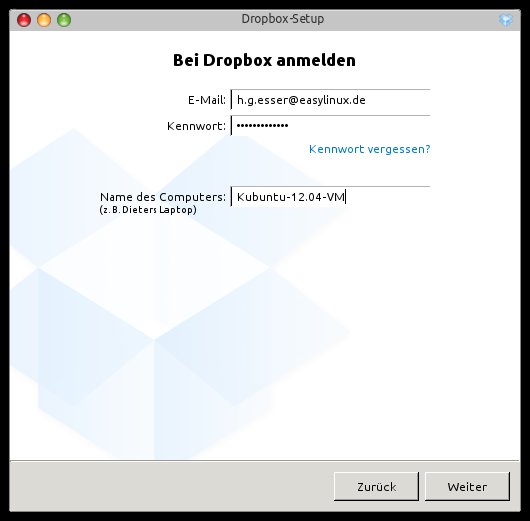
Abbildung 4: Im Installationsprogramm geben Sie die Zugangsdaten ein, mit denen Sie vorher den Account angelegt haben.
Der Setup-Assistent fragt nun nach, ob Sie statt der Gratisvariante mit 2 GByte Speicherplatz auf 50 GByte (10 Dollar/Monat) oder 100 GByte (20 Dollar/Monat) aufrüsten wollen; wir gehen hier davon aus, dass Sie sich zunächst auf die Gratisversion beschränken – ein Update ist auch später noch möglich.
Im nächsten Dialog legen Sie den Setup-Typ fest; übernehmen Sie hier die Vorgabe Typisch und klicken Sie auf Installation. Schließlich schlägt der Assistent noch vor, per SMS den Link zur mobilen Dropbox-Software auf Ihr Handy zu schicken; das ist nicht nötig, wir beschreiben weiter unten die Einrichtung für iOS- und Android-Geräte. Klicken Sie hier einfach auf Weiter.
Der Installer bietet nun noch an, im Rahmen einer Tour die Nutzung von Dropbox zu erklären; das können Sie per Klick auf Tour überspringen auslassen. Im letzten Dialog übernehmen Sie die Voreinstellung Meinen Dropbox-Ordner jetzt öffnen und klicken auf Fertig stellen. Der KDE-Dateimanager Dolphin startet und zeigt das Dropbox-Verzeichnis Dropbox (in Ihrem Home-Verzeichnis) an (Abbildung 5); zudem erscheint in der Startleiste ein neues Icon, über das Sie jederzeit Zugriff auf den Dropbox-Dienst haben:
- Per Links-Klick öffnen Sie den Dropbox-Ordner,
- mit einem Rechts-Klick rufen Sie ein Kontextmenü auf, über das Sie z. B. eine Liste der zuletzt geänderten Dateien abrufen können.
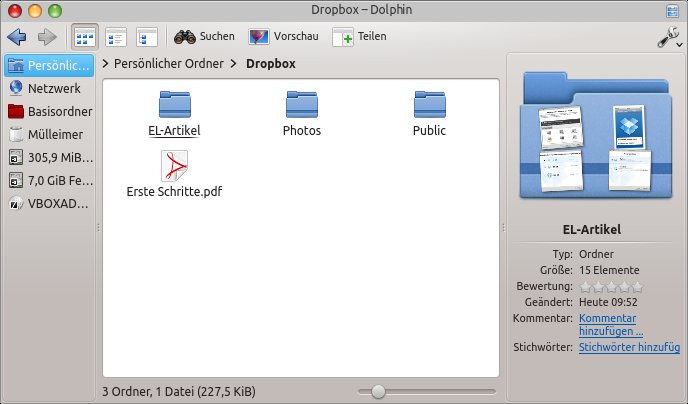
Abbildung 5: Dolphin zeigt unter KDE den Dropbox-Ordner an. Das ist ein normales Verzeichnis; um die Synchronisation kümmert sich ein Hintergrundprogramm.
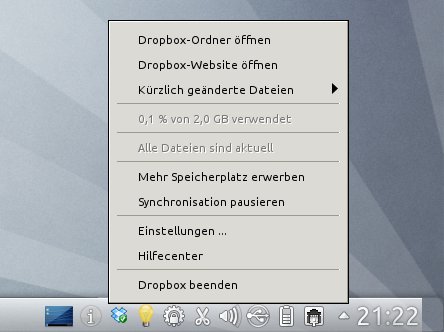
Abbildung 6: In der Startleiste taucht ein Dropbox-Icon auf, das schnellen Zugriff auf den Dropbox-Ordner und Informationen über neue Dateien bietet.
Wenn Dropbox automatisch eine neue Datei auf Ihren Rechner überträgt, erscheint für eine Sekunde ein kleiner Hinweis, der über die neue Datei informiert und auch den Dateinamen nennt.
Falls Sie statt KDE den Desktop Gnome verwenden, startet statt Dolphin Gnomes Dateimanager Nautilus; auch bei Gnome erscheint ein neues Icon, allerdings in der Leiste am oberen Bildschirmrand. Es bietet dieselben Features wie das Icon unter Kubuntu.
Installation unter Windows
Windows-Anwender können einen klassischen Installer von der Dropbox-Seite herunterladen – die exe-Datei enthält bereits alle nötigen Dateien. Bei der Installation erscheinen dann dieselben Dialoge wie unter Linux, als Dropbox-Ordner richtet das Programm standardmäßig Dropbox im Home-Verzeichnis des Anwenders (also in C:\Users\Benutzer) ein. Auch unter Windows finden Sie nach der Installation ein Icon in der Startleiste, über das Sie schnellen Zugriff auf Ihren Dropbox-Ordner haben (Abbildung 7). Hier gibt es keinen Unterschied zwischen Links- und Rechtsklick: In jedem Fall öffnet sich ein Dropbox-Menü, das dieselben Einträge wie das von Linux bekannte Menü enthält. Zu Ihren Dateien gelangen Sie über den ersten Eintrag Dropbox-Ordner öffnen.
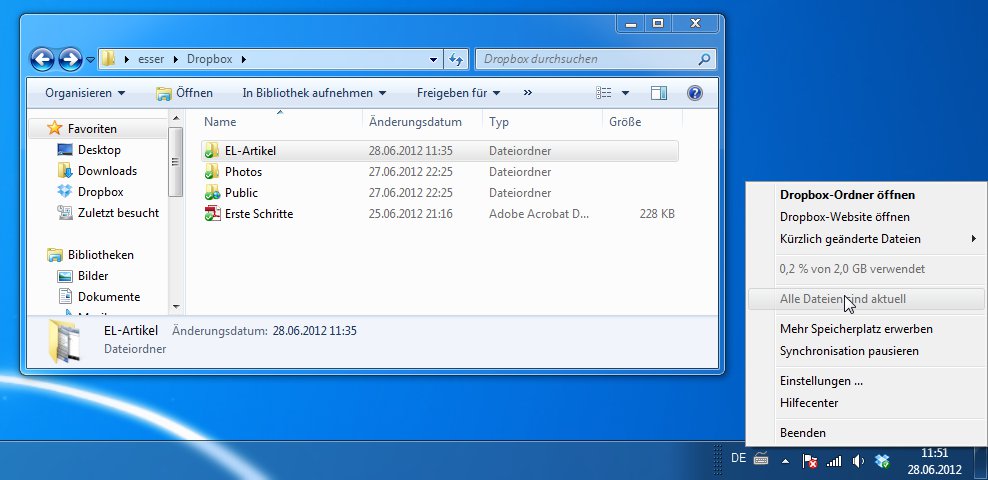
Abbildung 7: Auch unter Windows integriert sich Dropbox in die Startleiste und öffnet bei Bedarf ein Explorer-Fenster mit dem Dropbox-Ordner.
Dropbox auf Mobilgeräten
Um Dropbox auf einem mobilen Gerät mit Android oder iOS zu verwenden, suchen Sie im Google Play Store bzw. in Apples App Store nach der Dropbox-App und richten diese ein. Beim ersten Start fragt die App (wie die Desktop-Versionen), ob Sie bereits ein Dropbox-Konto haben. Bestätigen Sie das und geben Sie dann Ihre Zugangsdaten ein.
In der Bedienung unterscheiden sich die Apps für Android und iOS ein wenig, was aber im Wesentlichen an unterschiedlichen Standards für Apps der beiden Plattformen liegt. Die angebotenen Funktionen sind fast gleich. In der Ordneransicht zeigen beide Apps kleine Vorschaubilder für Fotos an, bei anderen Dokumenten erscheint ein Icon, an dem Sie den Typ erkennen (Abbildung 8).
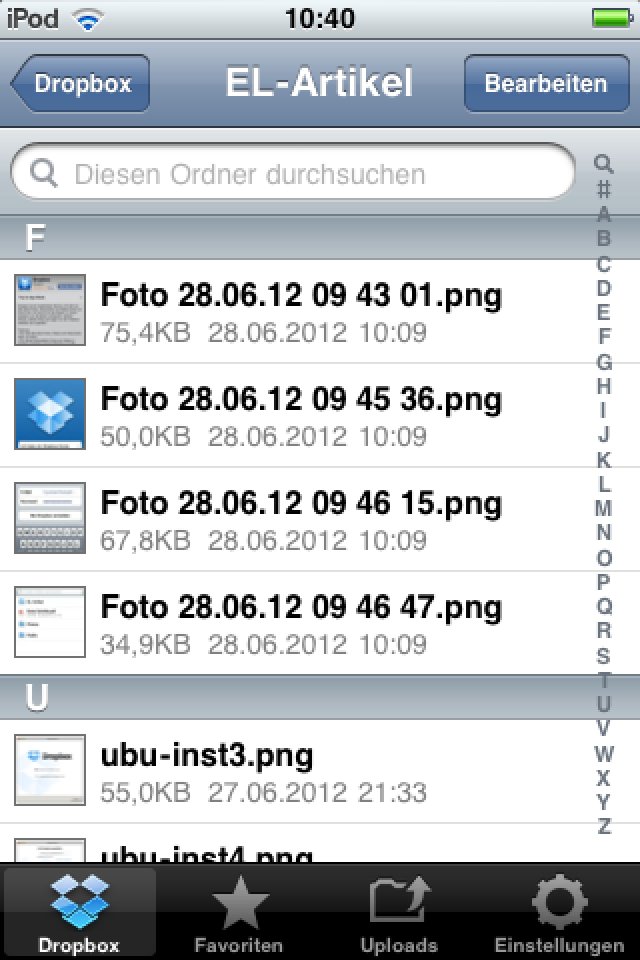
Abbildung 8: Ordner mit Fotos zeigt die Dropbox-App mit Vorschaubildern an.
Auf dem Apple-Tablet iPad nutzt die Dropbox-App die größere Bildschirmfläche und integriert eine Dokumentvorschau mit der Ordnerliste (Abbildung 9) – für Android-Tablets gibt es keine Extras: Dort unterscheidet die App nicht zwischen Smartphones und Tablets.
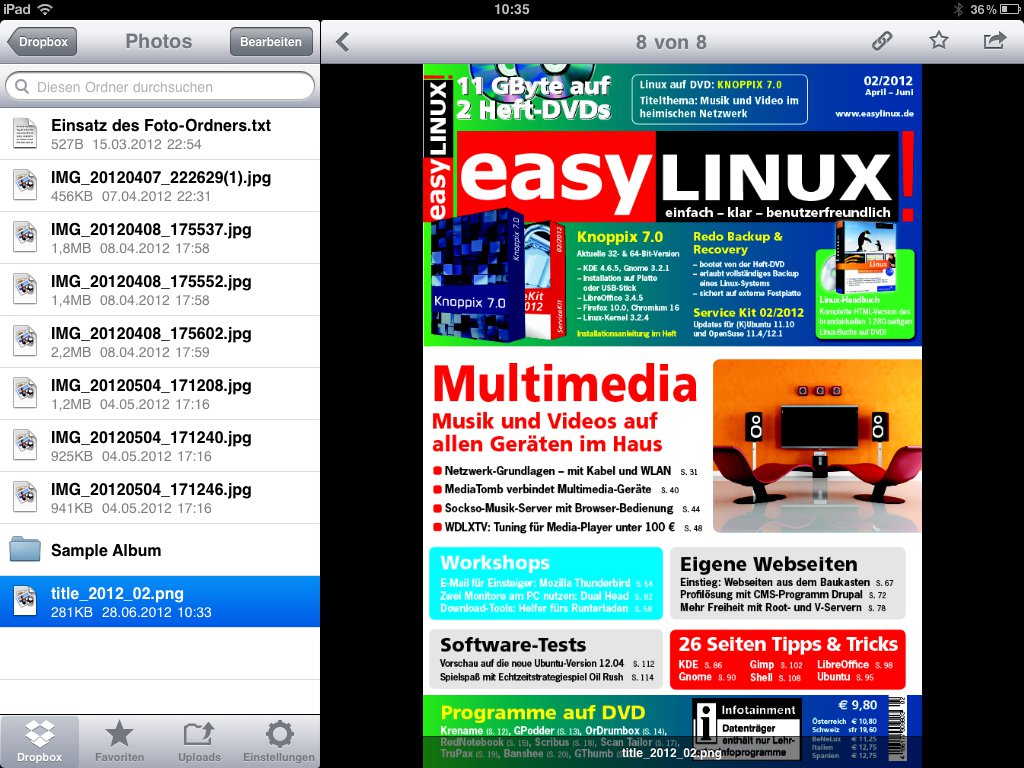
Abbildung 9: Mehr Komfort auf dem iPad: Die iOS-App nutzt den zusätzlichen Platz gut aus.
Auf Handys lässt sich die Dropbox-App so einrichten, dass sie neu aufgenommene Fotos automatisch in das Dropbox-Verzeichnis Kamera-Uploads kopiert. Die Android-App konnte das schon länger, die iOS-Variante hat dieses Feature erst seit Juni (ab Version 1.5 der App). Das ist praktisch, weil auf diesem Weg alle neuen Fotos direkt auf Ihrem PC verfügbar sind: Auf ein manuellen Hochladen der Bilder können Sie damit verzichten. Sinnvoll ist es eventuell, dieses Feature so einzuschränken, dass Dropbox Fotos nur bei bestehender WLAN-Verbindung hochlädt, damit Sie Ihr Mobilfunk-Datenkontingent nicht erschöpfen. Das ist aber nur dann relevant, wenn Sie mit dem Handy viele Fotos schießen.
Andere Apps, die mit Dokumenten arbeiten, bieten oft eine Funktion, die Teilen, Senden oder ähnlich heißt. Wenn Sie z. B. im Android-Dateimanager eine Datei gedrückt halten, erscheint ein kleines Menü, das einen Eintrag Senden via enthält. Rufen Sie diesen auf, sehen Sie eine Auswahl von Wegen, über die Sie die Datei teilen können, darunter E-Mail und auch Dropbox (Abbildung 10). Entscheiden Sie sich für den Dropbox-Eintrag, können Sie noch angeben, in welchem Ordner die Datei landen soll, und dann lädt Dropbox die Datei hoch. Unter iOS beherrscht z. B. der Dateimanager iFiles diese Funktion; hier müssen Sie nach dem Gedrückthalten eines Dateieintrags Open In aus dem Kontextmenü und dann Dropbox aus der Liste der angebotenen Programme wählen. Darüber öffnen Sie dann den Upload-Dialog der Dropbox-App.
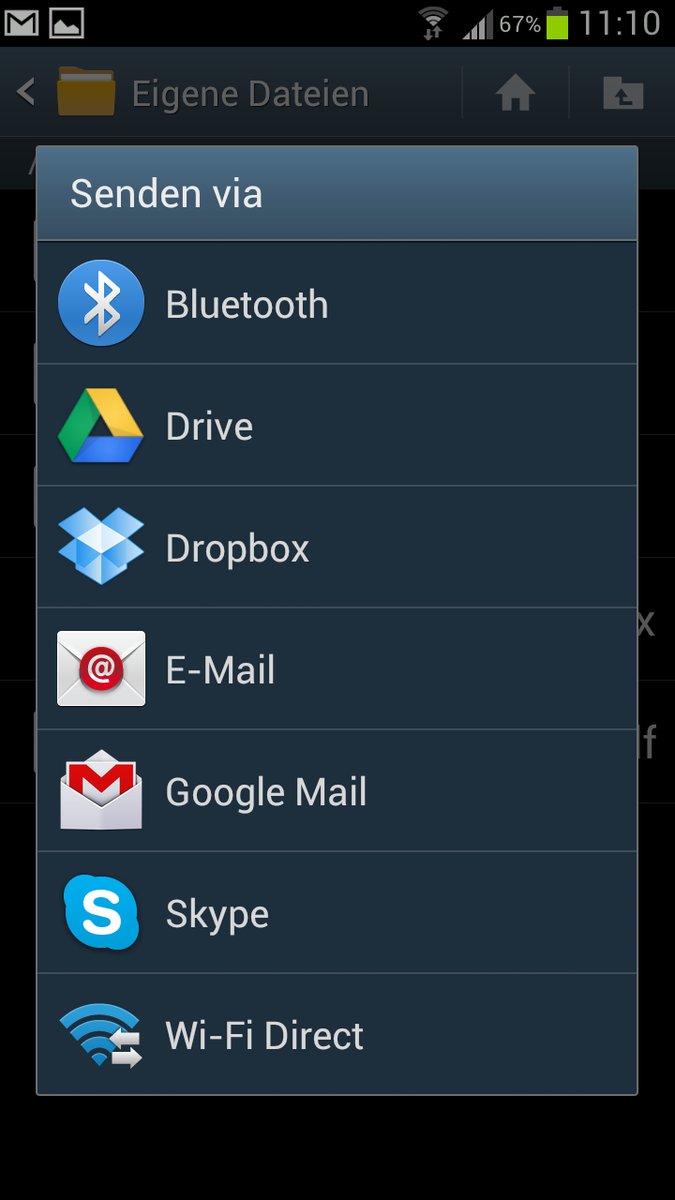
Abbildung 10: Die Dropbox-App können Sie auch aus anderen Apps heraus aufrufen, um ein Dokument hochzuladen.
Die Wege zum Dropbox-Upload sind leider nicht einheitlich und funktionieren nicht in jeder App; es lohnt sich, ein wenig zu experimentieren und bei fehlender Unterstützung nach App-Alternativen zu suchen.
Das Web-Interface
Wenn Sie gerade keines Ihrer registrierten Geräte in der Nähe haben, können Sie auch einen beliebigen Rechner mit Internetzugang nutzen: Über die Dropbox-Webseite [1] melden Sie sich mit Ihren Benutzerdaten an und haben dann Zugriff auf Ihre Dateisammlung. Klicken Sie einfach rechts oben auf Anmelden und geben Sie Ihre Mail-Adresse und das Dropbox-Passwort ein. Bei der ersten Anmeldung auf der Webseite erscheint eine kurze Einführung; klicken Sie links oben auf Dropbox, um zu Ihren Dateien zu navigieren. Bei späteren Anmeldungen landen Sie direkt dort (Abbildung 11).
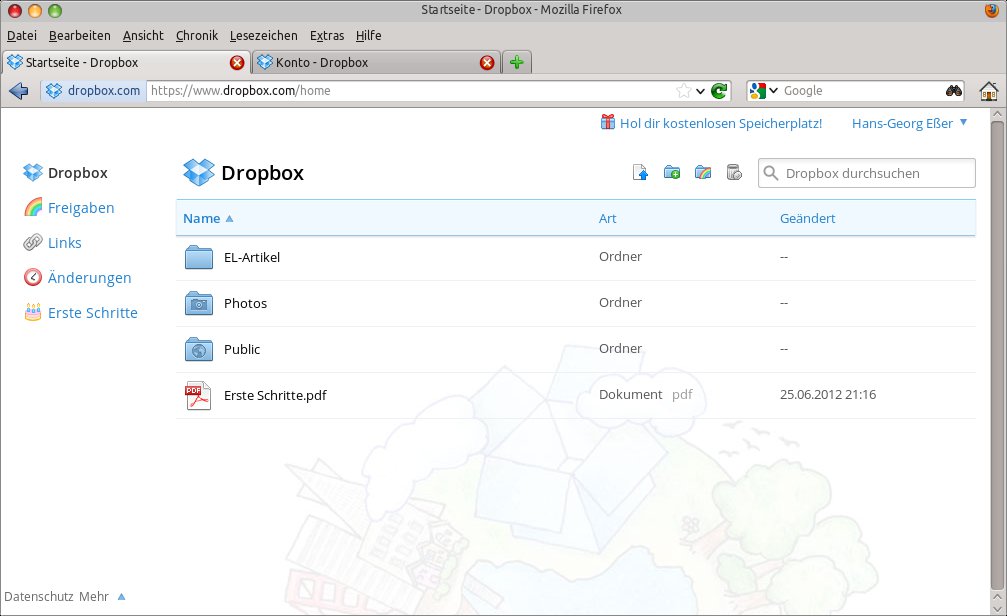
Abbildung 11: Ist gerade keines Ihrer registrierten Geräte verfügbar, greifen Sie einfach über die Webseite auf Ihre Dropbox zu.
Die Webseite erlaubt auch einen schnellen Überblick über alle angemeldeten Geräte: Klicken Sie dazu rechts oben auf Ihren Namen und im aufklappenden Menü auf den Eintrag Einstellungen. Im Webbrowser erscheint dann ein neuer Reiter, auf dem Sie über Meine Geräte zur Liste der Maschinen navigieren, auf denen Sie Dropbox installiert und diesen Account eingerichtet haben (Abbildung 12).
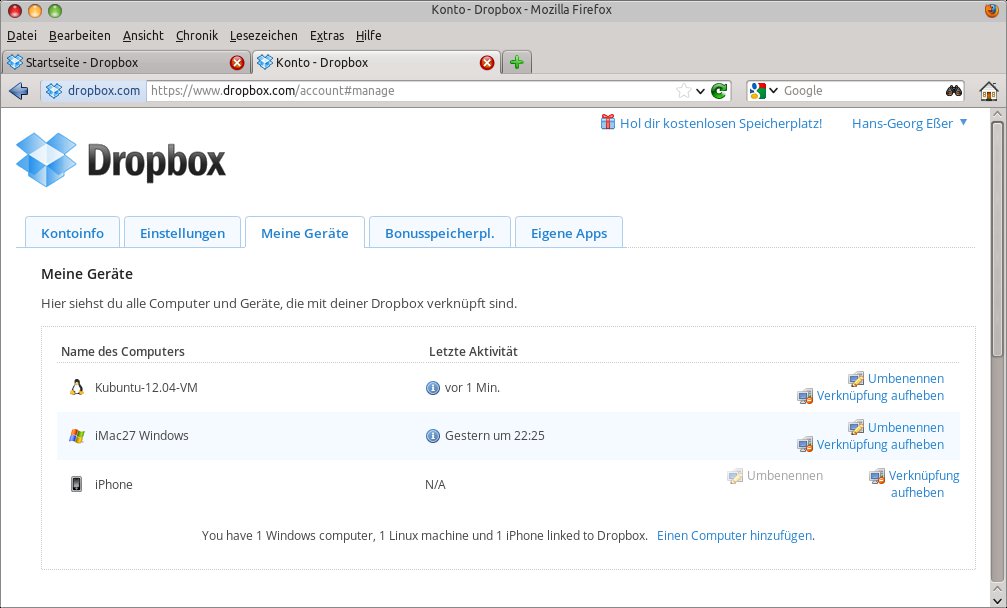
Abbildung 12: Die Dropbox-Webseite verrät auch, welche Geräte Sie eingerichtet haben.
Backup via Dropbox
Theoretisch könnten Sie Ihren Ordner Dokumente in das Dropbox-Verzeichnis verschieben und dann einen symbolischen Link von Dokumente nach Dropbox/Dokumente erzeugen – damit würden künftig alle Dateien, die Sie z. B. in LibreOffice erstellen, automatisch auf den Dropbox-Server hochgeladen und auf die übrigen Geräte verteilt. Ganz nebenbei entsteht so eine unkomplizierte Backup-Lösung. Diese hat allerdings zwei Nachteile: Zum Einen bietet der Standard-Dropbox-Account nur 2 GByte Speicherplatz, was für umfangreiche Dokumentenordner nicht ausreicht; zum Anderen landen dann wirklich alle Dateien im Internet, und – wie bei Cloud-Anbietern – sollten Sie bei sensiblen Daten darauf verzichten: Selbst wenn man annimmt, dass die Provider nie auf Ihre privaten Daten zugreifen werden, können immer Sicherheitslücken auftreten, die Angreifern das Lesen Ihrer Dokumente erlauben könnten.
Für das 2-GByte-Limit gibt es (neben dem 10-Dollar- bzw. 20-Dollar-Abo für 50 oder 100 GByte) noch andere Lösungen: Wenn Sie z. B. ein Samsung Galaxy S3 kaufen, spendiert Ihnen Dropbox bei der Einrichtung der Android-App 48 GByte Zusatzspeicher (gratis für zwei Jahre), zudem können Sie kleinere Mengen Speicherplatz hinzugewinnen, wenn Sie Dropbox an Freunde weiterempfehlen (500 MByte pro neuem Benutzer) oder wenn Sie Dropbox mit Ihrem Facebook- oder Twitter-Account verbinden (je 125 MByte). Details zu den verschiedenen Angeboten finden Sie, wenn Sie auf der Dropbox-Homepage oben auf den Link Hol Dir kostenlosen Speicherplatz klicken.
Freigaben
Dateien in der Dropbox können Sie auch anderen Benutzern zugänglich machen: Dafür ist der bereits eingerichtete Unterordner Public gedacht. Wenn Sie im Web-Interface eine Datei anklicken, die in diesem Ordner liegt, erscheint ein Kontextmenü, aus dem Sie den Eintrag Öffentl. Link kopieren wählen. Dann sehen Sie eine längere Webadresse der Form http://dl.dropbox.com/…, die Sie in die Zwischenablage kopieren und per E-Mail an andere Personen weiterleiten können. Damit ermöglichen Sie immer den Zugriff auf einzelne Dateien; die Empfänger können nicht den gesamten Inhalt des Public-Verzeichnisses anschauen.
Zusammenfassend ist Dropbox für alle Dateien, die nicht vertraulich sind, eine praktische Synchronisierungslösung, die gut funktioniert und ohne manuelle Eingriffe dafür sorgt, dass Sie von jedem Gerät aus Zugriff haben.

