


Fedora erfreut sich in Europa einer recht kleinen Fangemeinde, denn OpenSuse und Ubuntu dominieren den hiesigen Markt. Ob das System des amerikanischen Herstellers das Zeug zum Geheimtipp hat, zeigt der Test der frischen Version 17.
Wer in der Linux-Welt schon etwas länger unterwegs ist, erinnert sich vermutlich noch an Red Hat Linux: Das Desktop-Linux-System des weltweit größten Distributors war bis 2003 zu bekommen, dann entschloss Red Hat sich, das Produkt einzustellen und sich stattdessen am Aufbau eines Community-Systems zu beteiligen. Die daraus entstandene Distribution tauften die zuständigen Entwickler auf den Namen Fedora – eine Anspielung auf den roten Hut, den viele Red-Hat-Mitarbeiter auf Messen tragen und der eben ein Fedora-Hut ist.
Red Hat unterstützt das Projekt bis heute finanziell und auch durch Entwicklungsarbeit, denn mehrere Red-Hat-Entwickler sind dauerhaft abgestellt, um sich um Fedora zu kümmern. Im Gegenzug dient das System als Grundlage für Red Hats erfolgreichstes Produkt, die Server-Distribution Red Hat Enterprise Linux (RHEL). Seit dem Projektstart hat Fedora sich zu einem der beliebtesten Systeme für Linux-Desktops entwickelt, allerdings vorrangig im von Red Hat dominierten Amerika-Markt. In Europa hat die Distribution eine kleine aber quicklebendige Fangemeinde, die auf allen wichtigen Messen vertreten ist und auch bei der Entwicklung mithilft.
Wie viele Distributionen folgt auch Fedora einem festen Release-Zyklus, ungefähr jedes halbe Jahr wollen die Entwickler eine neue Version herausbringen. Mit ungefähr drei Wochen Verspätung war es Ende Mai mal wieder so weit: Fedora 17 erblickte das Licht der Welt und steht auf der Projektwebseite [1] seither zum Download bereit. Wir haben die neue Version getestet.
Live-CD und Installationsroutine
Fedora stellt sein System in Form eines rund 680 MByte großen ISO-Images auf der Downloadseite des Projekts [2] zur Verfügung. Ein DVD-Rohling ist also nicht notwendig, ein normaler CD-Silberling reicht aus. Die fertige CD mit aufgespieltem Image lässt sich anschließend booten. Sollten Sie keinen Rohling zur Hand oder das Zielgerät kein CD-/DVD-Laufwerk haben, können Sie das ISO-File auch auf einen USB-Stick kopieren und von diesem starten. Nach dem Start landen Sie in einem Live-System, also in einer kompletten Fedora-Umgebung, die direkt von der CD läuft. Fedora gleicht in dieser Hinsicht OpenSuse, Ubuntu und vielen anderen Distributionen, die es auf diese Weise den Benutzern ermöglichen, das System zunächst ohne Änderungen an der Platte auszuprobieren und dann bei Gefallen zu installieren.
Sobald das System vollständig gestartet ist, erscheint ein Dialog, der Sie zu einer Entscheidung drängt: Per Mausklick müssen Sie sich festlegen, ob Sie Fedora von der Live-CD ausprobieren möchten oder ob Sie mit der Installation des Systems auf eine lokale Festplatte fortfahren möchten. Der Haken an dieser Stelle: Sämtliche Dialoge sind in Englisch gehalten – wer der englischen Sprache nicht mächtig ist, kommt nur mit Raten weiter. Ein Menü, über das sich die Sprache auf Deutsch umstellen ließe, ist nicht in Sicht. Tatsächlich existiert es aber durchaus: Durch den Klick auf Live User oben rechts öffnet sich ein Menü, über das der System Settings-Dialog zu erreichen ist. Dort findet sich unter Languages & Localization eine Liste mit mehreren Sprachen, darunter auch Deutsch (Abbildung 2). Nach einem Logout und einem erneuten Login ist der Desktop deutschsprachig, das gilt auch für den Entscheidungsdialog (Abbildung 1). Wieso die Fedora-Entwickler es allerdings so kompliziert machen, die Sprache zu ändern, statt gut sichtbar ein entsprechendes Menü- oder Tray-Icon auf dem Desktop zu platzieren, bleibt ein Rätsel.
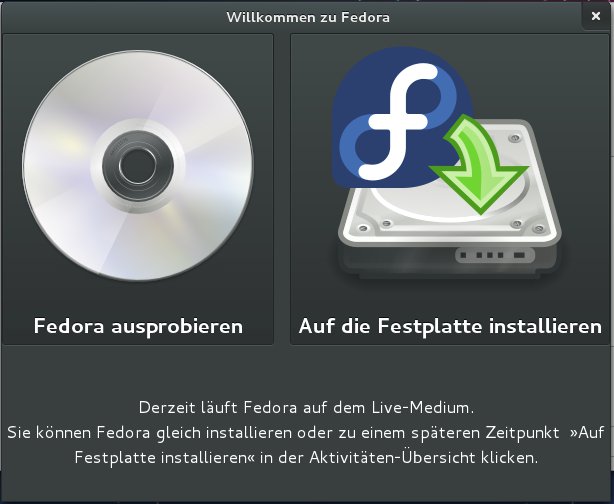
Abbildung 1: Der Installationsdialog von Fedora 17 ist durchaus auch auf Deutsch verfügbar, …
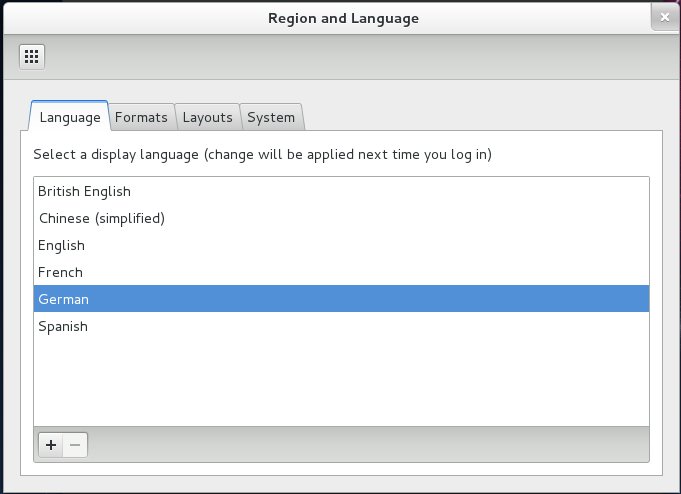
Abbildung 2: … vorausgesetzt, Sie stellen vorher die Systemsprache über die “System Properties” auf Deutsch um.
Die Sprache, in der Sie Fedora installieren, ist übrigens auch die Sprache, die das fertige System nach der Installation verwendet. Es lohnt sich also, den holprigen Weg zur deutschen Lokalisierung schon im Live-System zu gehen, wenn Sie die anschließende Konfigurationsarbeit ebenfalls auf Deutsch erledigen wollen.
Die Installation: Schema F
Der Installationsassistent von Fedora bietet im weiteren Verlauf keinen Grund für Tadel, führt aber auch nicht zu spontanen Begeisterungsausbrüchen. Routiniert spult das Programm seine Aufgaben ab, neben der Auswahl des zu nutzenden Tastatur-Layouts möchte der Installer von Ihnen auch wissen, wo auf der Festplatte das System Platz nehmen darf. Vorhandene Partitionen erkennt die Installationsroutine und bietet an, diese zu verkleinern. Einen Lapsus leistete sich der Partitionsassistent im Test beim Betrieb auf einer frischen Platte ohne Partitionstabelle: Obgleich die Option zur vollständig automatischen Partitionierung aktiviert war, brach das Programm mit einer Fehlermeldung ab. Erst als auf der leeren Platte über den erweiterten Partitioniermodus eine neue Partitionstabelle angelegt worden war, funktionierte der Installer richtig.
Das Testsystem war ein Lenovo ThinkPad X121e mit AMD E-Series E-350 APU (2x 1,6 GHz) sowie 8 GByte RAM und einer 320 GByte großen SATA-Festplatte. Insgesamt dauerte die Installation rund 15 Minuten, womit Fedora im guten Mittelfeld liegt. Wenn der Installer seine Arbeit beendet hat, landen Sie nach einem Reboot unmittelbar im fertig installierten System. Dort begrüßt Sie ein Einrchtungsassistent, der Ihnen beim Anlegen eines Benutzeraccounts hilft. Im Anschluss loggt Fedora Sie automatisch in das fertig installierte System ein.
Hiernach begrüßt Sie ein eher farbloser Desktop: Das Wallpaper zeigt einen nächtlichen Himmel, vor dem ein Feuerwerk abbrennt. Menüleisten und Fensterränder sind ebenfalls in dunkelgrauen Farbtönen gehalten, so dass der Desktop insgesamt sehr trist wirkt (Abbildung 3). Warum sich die zuständigen Entwickler für diese trübe Stimmung entschieden haben, muss wohl ein Geheimnis bleiben, die Distribution liefert aber Austausch-Wallpapers mit, über die sich etwas Farbe ins Spiel bringen lässt.
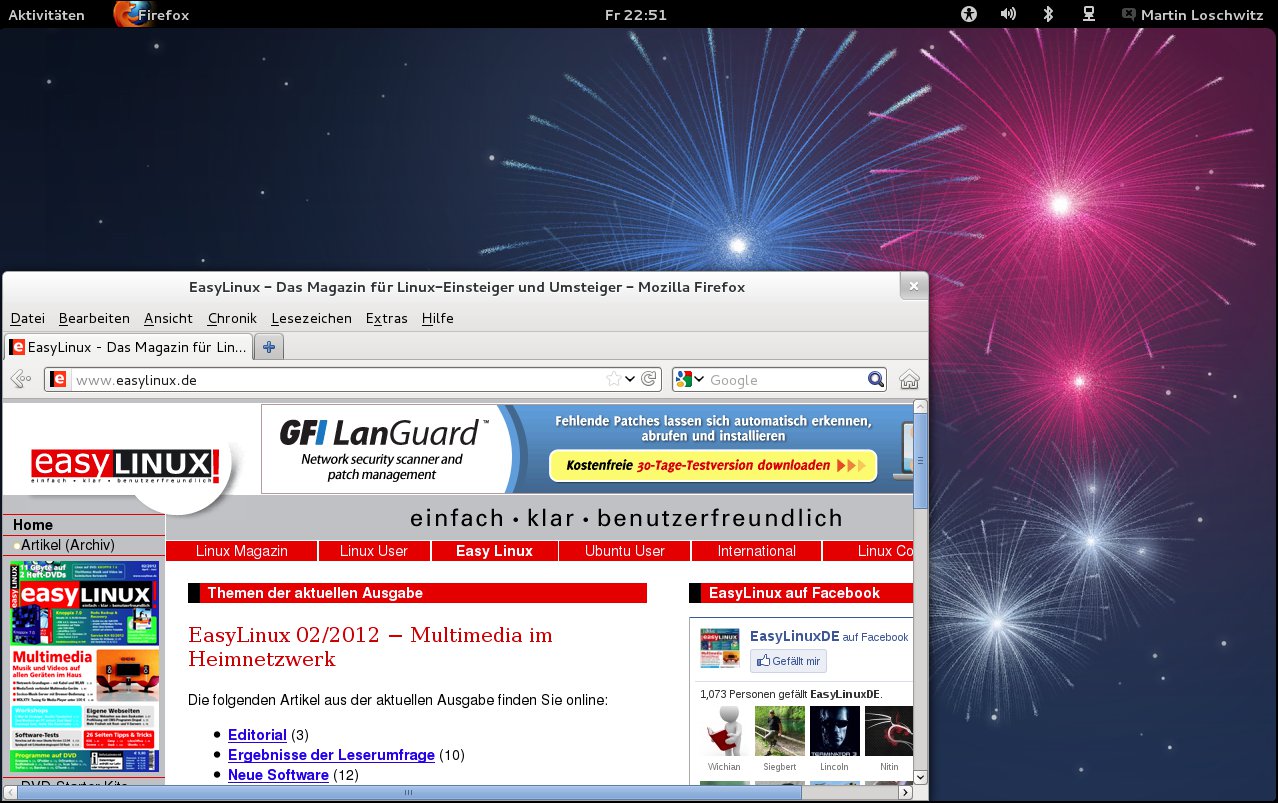
Abbildung 3: Der Standard-Desktop mit Gnome 3.4 sieht in Fedora 17 etwas trist weil gar farblos aus. Austausch-Wallpapers bringen Farbe ins Spiel.
Updates en masse
Als eingefleischter Linux-Benutzer hat man sich an den Effekt mittlerweile fast gewöhnt: Nach der Installation eines Systems genehmigt sich dieses erstmal eine gescheite Portion Updates. Das ist bei Fedora 17 nicht anders: Gute 240 MByte lud das System im Anschluss an die Installation herunter und ließ dabei auf dem neuen System kaum einen Stein auf dem anderen (Abbildung 4). Die Upates enthielten unter anderem einen nagelneuen Kernel 3.4.3 und diverse Updates für die Desktop-Komponenten des Systems. Wer zu Hause also keine schnelle DSL- oder Kabelanbindung hat, sollte für das erstmalige Update einige Zeit einkalkulieren.
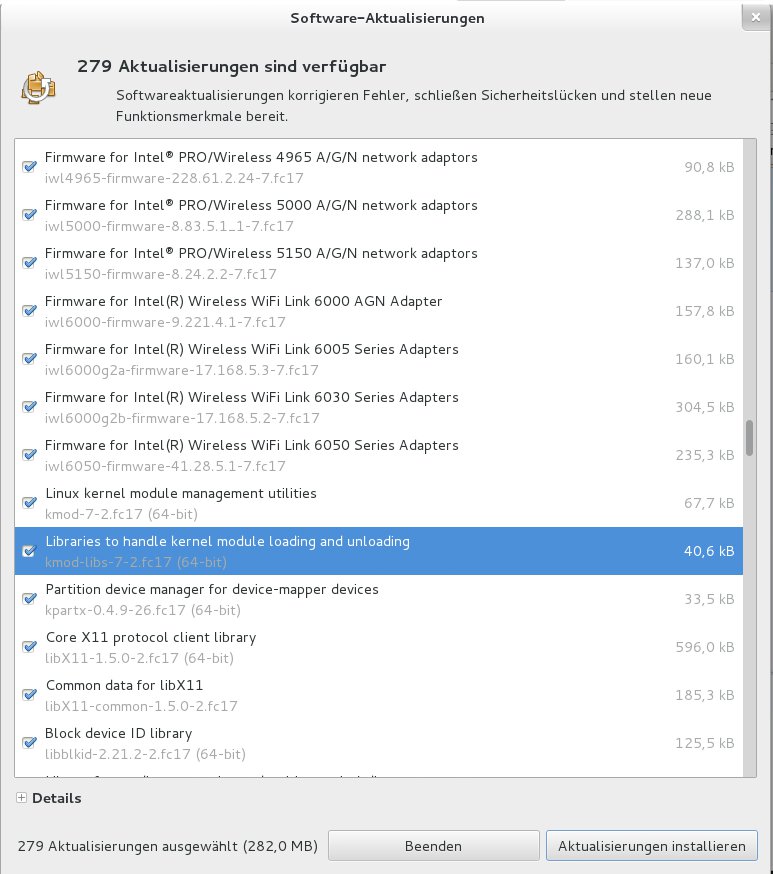
Abbildung 4: Nach dem Login steht das obligatorische Betriebssystem-Update an, das mehrere hundert Megabyte an Daten aus dem Netz herunterlädt.
Gnome 3: Fluch oder Segen?
Der Standard-Desktop in Fedora ist Gnome 3 in der Version 3.4. Ob es sich dabei um eine Meisterleistung des Linux-Desktop-Designs handelt oder ob die Entwickler hier komplett in die falsche Richtung gegangen sind, spaltet die Kritiker im Grunde seit der ersten Release von Gnome 3. Gegner argumentieren, dass viele liebgewonnene Elemente wie eine Taskleiste samt angeschlossenem Startmenü und Minimieren-Buttons für die Fenster fehlen. Befürworter von Gnome 3 weisen hingegen darauf hin, dass die Arbeit mit Maus und Tastatur jetzt deutlich effizienter als in anderen Umgebungen läuft, wenn man sich erstmal an die Gnome-3-spezifischen Eigenheiten gewöhnt hat.
Dreh- und Angelpunkt des Desktops ist die Gnome-Shell. Üblicherweise findet sich oben in der Mitte eine Uhr sowie rechts ein Systemtray, das Zugriff auf verschiedene, im Hintergrund laufende Programme ermöglicht. Über das Tray erreichen Sie auch den Dialog zur Systemkonfiguration, dessen Aussehen eine gewisse Ähnlichkeit mit dem Konfigurationsdialog von Mac OS nicht verbergen kann (Abbildung 5). Oben links findet sich der Aktivitäten-Button, das ist der wichtigste Button des Desktops: Über ihn erreichen Sie sowohl sämtliche virtuelle Desktops (in der Ansicht rechts die kleinen Ausschnitte), eine Übersicht über alle gerade offenen Programmfenster, eine Schnellstartleiste für die wichtigsten Tools und schließlich das Anwendungsmenü, über das sich Programme aus Gnome 3.4 heraus schnell starten lassen.
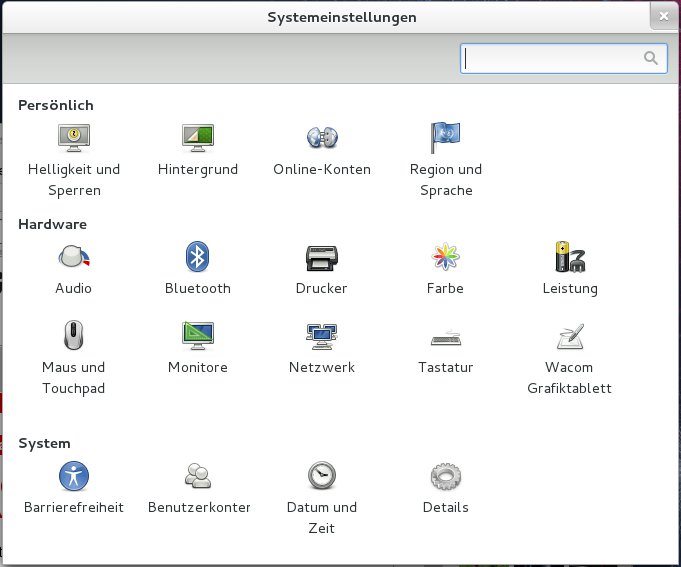
Abbildung 5: Der Konfigurationsdialog von Gnome 3 erinnert an Mac OS.
Applikations-Menüs in Gnome 3.4
Mit Gnome 3.4 hält eine Änderung im User-Interface bei Fedora Einzug, nämlich das so genannte Applikations-Menü. Gemeint ist damit nicht das Anwendungen-Menü der Gnome-Shell, das es von Anfang an bei Gnome gibt, sondern ein Kontextmenü: Neben dem Aktivitäten-Button im Gnome-Panel findet sich nun ein Einträg für die jeweils gerade geöffnete Applikation, ähnlich einem Feld in einer klassischen Taskbar. Ein Klick auf diesen Eintrag fördert ein Menü zutage, dessen Inhalt dem klassischen Datei-Menü bei den meisten anderen Programmen ähnelt. So haben Sie etwa die Möglichkeit, Programme über dieses Menü direkt zu beenden.
Der Haken bei der Sache: Nur native Gnome-Anwendungen unterstützen dieses Menü, die meisten Programme können diese Funktion also gar nicht verwenden. Überdies ist es auf Computern mit großen Monitoren (oder sogar mehreren großen Monitoren) sehr unpraktisch, jedesmal die Maus bis zu diesem Menü-Eintrag zu fahren, wenn das Programmfenster ganz woanders, womöglich auf einem zweiten Display liegt. Diese Menüfunktion mag für Tablets taugen, auf normalen PCs ist sie eher hinderlich.
Wer Gnome 3 ohnehin nicht mag, wird sich vermutlich auch durch eine zweite wichtige User-Interface-Änderung bestätigt fühlen: Programme starten nämlich ab sofort stets im Vollbildmodus und können nur händisch verkleinert werden. Insgesamt bleibt Gnome 3 ein Zankapfel. Ob Sie zur Kategorie der Verfechter oder der Gnome-Liebhaber gehören, finden Sie am besten durch Ausprobieren heraus. (Falls Gnome keine Option für Sie ist, haben Sie aber auch die Möglichkeit, aus den anderen großen Desktop-Umgebungen die passende für Sie auf Fedora zu nutzen, siehe Kasten Die Geschmäcker sind verschieden).
Die Geschmäcker sind verschieden
Dieser Test nimmt Fedora 17 in der Standardversion genauer unter die Lupe, doch ist diese nicht die einzige Fedora-Variante. Neben ihr gibt es verschiedene andere Fedora-Sorten (die Entwickler sprechen von Flavours, also Geschmäckern), die sich maßgeblich in einem Punkt unterscheiden: Während das Standardsystem auf Gnome 3.4 als Desktop-Umgebung setzt, richten die anderen Installations-CDs einen KDE-, Xfce- oder LXde-Desktop ein. Auf die Heft-DVD haben wir die KDE-Variante von Fedora gepackt, weil KDE der EasyLinux-Standard-Desktop ist.
Die Botschaft der Entwickler ist eindeutig: Die Open-Source-Szene bietet viele Möglichkeiten, und die Nutzer sollen mit Fedora möglichst umfassend davon profitieren. Wer sich mit Gnome 3 partout nicht anfreunden kann, findet auf der Fedora-Downloadseite fertige Images für andere Desktop-Umgebungen, die von den Fedora-Developern genauso gut und sorgsam gepflegt und in die Distribution integriert werden wie Gnome 3.
Wer kein neues Image herunterladen möchte, hat übrigens auch die Möglichkeit, aus einem laufenden Fedora 17 heraus die alternativen Desktops nachzuinstallieren. Im Paketverwalter finden sich dazu passende, vorgefertigte Einträge. Sämtlichen Fedora-Flavours liegt dasselbe Basissystem zugrunde, so dass sich aus jedem Flavour heraus auch die Pakete für jede andere Desktop-Umgebung aufs System holen lassen.
Die Arbeit ruhen lassen?
Für Verwunderung sorgte im Test die Tatsache, dass Fedora ab Werk keine Büro-Umgebung mitbringt: LibreOffice, das bei Ubuntu und OpenSuse zum Standardumfang gehört, sucht man auf der Fedora-CD vergeblich; wer damit arbeiten möchte, installiert sich die Anwendungen im Anschluss an das System-Setup über die Paketverwaltung. Dass LibreOffice auf den CDs fehlt, dürfte am chronischen Platzmangel liegen, der sich aus der Fixierung auf CD-Größe ergibt.
Admins Darling?
Wirklich gern macht klassische Administrationsarbeit zwar kaum jemand, doch gehört sie zum Alltag hinzu. Wie schlägt sich Fedora 17, wenn es um das Anlegen von Netzwerkverbindungen, die Konfiguration der Grafik oder das Definieren von Firewall-Einstellungen geht? Grundsätzlich: sehr gut.
Netzwerkverbindungen aller Art verwaltet der Network-Manager, den alle großen Distributionen einsetzen und der sich zu einer Standardlösung gemausert hat. Egal ob es um LAN-, WLAN- oder DSL-Verbindungen geht, der Network Manager bleibt souverän. Auch VPN meistert das Programm, so lassen sich aus dem Network-Manager-Frontend heraus auch OpenVPN- und IPsec-Verbindungen anlegen.
Damit das eigene System für Fieslinge aus dem Netz nicht offen wie ein Scheunentor ist, spielt auch das Thema Firewall eine Rolle. An dieser Stelle schlägt Fedora sich vorbildlich: Der Fedora-eigene Dialog, mit dem Sie Firewall-Regeln erstellen, verwirrt nicht mit komplexen Interna des Paketfiltern unter Linux. Stattdessen haben Sie die Möglichkeit, per Mausklick bestimmte Ports zu sperren oder freizugeben (Abbildung 6). Weiterleitungen richtet das Fedora-Firewall-Frontend ebenso klaglos ein. Wer auf Nummer sicher gehen will, ist mit Fedora 17 also gut beraten. Das gilt übrigens auch, weil Fedora seit jeher den SELinux-Code der amerikanischen Behörde NSA in seine Distribution integriert: Dieser ermöglicht es Ihnen, spezifischen Programmen auf Ihrem System weitergehende Berechtigungen zu ermöglichen – oder Programm daran zu hindern, möglicherweise sicherheitskritische Dinge zu tun. Für Anpassungen der SELinux-Einstellungen sind allerdings Profikenntnisse erforderlich.
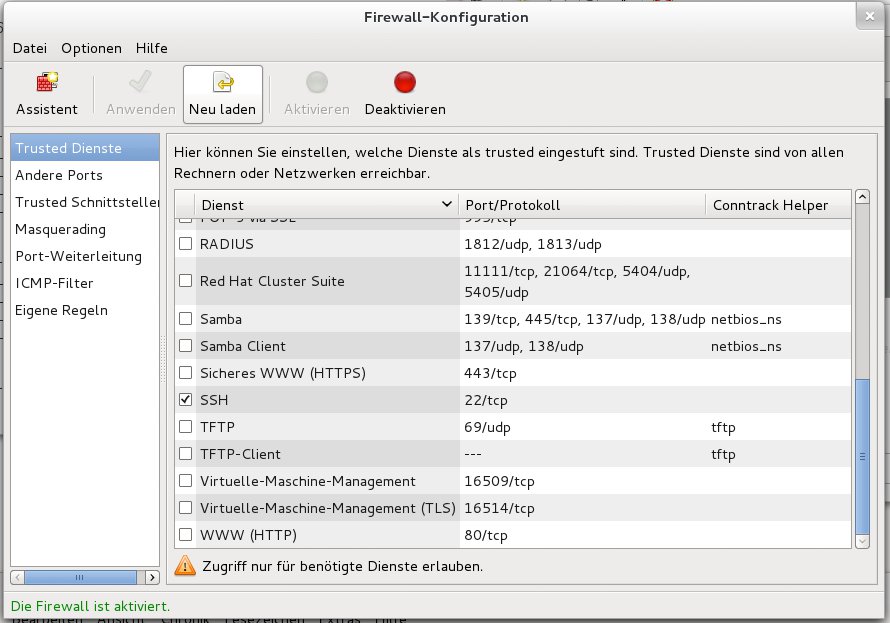
Abbildung 6: Großartig gelöst ist in Fedora 17 die Einrichtung der Firewall, die selbst Einsteiger bewältigen können.
In Sachen Grafik arbeitet Fedora mit dem Standard-X-Server von X.org. Wer eine Nvidia- oder ATI-Grafikkarte sein Eigen nennt, muss beschleunigte 3-D- Treiber händisch nachinstallieren, entsprechende Anleitungen finden sich im Netz [3]. Die Konfiguration der grafischen Obefläche erfolgt anschließend wahlweise über ein Tool, das zur Desktopumgebung gehört, oder direkt über das Konfigurationstool für Nvidia- oder ATI-Chipsätze.
Auch in Sachen Ton hat sich nicht viel getan; gängige Audio-Chipsätze erkennt das System problemlos, allerdings fehlen wie gehabt solche Codecs, die möglicherweise patentrechtliche Fragen aufwerfen. (Dazu gehört unter anderem auch der MP3-Codec.) Anleitungen, wie sich das System um Support entsprechend erweitern lässt, gibt es im Netz allerdings zuhauf.
Unter der Haube
Auch hinter den Kulissen hat sich bei Fedora einiges getan. Als Benutzer werden Sie davon im Normalfall nur die positiven Effekte bemerken: Durch die Umstellung vom alten SysV-Init-System auf den eigens für Fedora entwickelten Systemd klappt das Hochfahren jetzt marginal schneller, das Herunterfahren des Systems hat sich im Vergleich zur Vorgängerversion deutlich beschleunigt. Das Extended-4-Dateisystem (Ext4) – der Standard bei den meisten aktuellen Linux-Distributionen – kommt jetzt mit Platten klar, die größer als 16 TByte sind (was für Desktop-Anwender eher irrelevant ist). Und auch den obligatorischen Check der Versionen der wichtigsten Programme muss Fedora 17 nicht scheuen: Linux-Kernel 3.3 (nach dem Update sogar 3.4), Firefox in Version 13 und ein für Büroarbeiten geeignetes LibreOffice 3.5.4 markieren den aktuellen Stand der Technik. Evolution, das Fedora-Standardprogramm für E-Mails, liegt in Version 3.4.3 bei.
Für Benutzer von Notebooks haben sich die Fedora-Entwickler übrigens auch einen besonderen Leckerbissen einfallen lassen: Wenn das Touchpad Multitouch-kompatibel ist, lassen sich mit Fedora 17 auch Mehrfingergesten verwenden. Dazu gehört z. B. die Möglichkeit, zwei Finger auf dem Touchpad zusammenzuziehen, um so einen Zoom-Effekt zu erreichen.
Fazit
Fedora 17 ist eine gelungene Mischung. Das System erweist sich auch auf langsamer Hardware als wendig, sogar dann, wenn KDE zum Einsatz kommt. Mit den KDE- und weiteren Flavours bietet Fedora allen Gnome-3-Skeptikern die Möglichkeit, trotzdem auf Fedora zu setzen. Was die administrativen Aufgaben des Alltags angeht, gibt Fedore 17 sich keine Blöße, gleiches gilt im Hinblick auf die Stabilität. Punktabzüge gibt es für die sprachlichen Schwierigkeiten während der Installation und dafür, dass ab Werk kein Officepaket installiert wird. Auch die Installation eines 3-D-beschleunigten Grafikkartentreibers für Nvidia oder ATI könnte Anwender, die nicht jeden Tag durch die Interna ihres Systems wildern, vor ein Problem stellen. Dennoch gilt: Fedora 17 ist eine gute Mischung, und wer eine Alternative zu OpenSuse und Ubuntu sucht, der ist bei Fedora sicher gut aufgehoben.
Infos
[1] Fedora (deutsch): http://fedoraproject.org/de/
[2] Fedora-Download-Seite: http://fedoraproject.org/de/get-fedora
[3] Nvidia-Installation auf Fedora 17: http://www.if-not-true-then-false.com/2012/fedora-17-nvidia-guide/

