


Rund einen Monat nach Ubuntu 12.04 ist Linux Mint 13 erschienen, das auf der aktuellen Ubuntu-Version basiert. Es verspricht einen Gnome-Desktop nach alter Bauart und hinterlässt einen guten Eindruck.
Windows- und Linux-Benutzer haben manchmal mehr gemeinsam, als ihnen lieb ist. So betrachten passionierte Windows-User im Augenblick sehr misstrauisch Microsofts Pläne, die bekannte Oberfläche in Windows 8 durch einen komplett neuen Desktop mit Kacheloberfläche zu ersetzen. Weil der Desktop die zentrale Schnittstelle zwischen Benutzer und System ist, wirken sich radikale Änderungen hier entsprechend stark aus – gewohnte Funktionen sind woanders oder fehlen ganz, insgesamt ist einiges an Eingewöhnung notwendig, für die im Stress des Alltags selten Zeit ist.
Was den Windows-Benutzern noch bevorsteht, haben Gnome-Anwender schon hinter sich: Gnome 3 war keine Weiterentwicklung der Vorgängerversion, sondern ein kompletter Neuentwurf, und das Ergebnis hat mit Gnome 2 bloß noch entfernt zu tun. Wichtige Bedienelemente wie die Task- und Startleisten fehlen, andere Funktionen wie die Gnome-Shell sind neu und zweifellos sehr effizient – wenn man den Umgang mit ihnen beherrscht. Ubuntu-Anwender hat es noch schlimmer erwischt: Weil Mark Shuttleworth sich mit Gnome 3 partout nicht anfreunden wollte, schuf Ubuntu den Unity-Desktop, den viele Anwender nur für Netbooks und andere Geräte mit kleinem Display geeignet halten.
Linux Mint hilft
Aber welche Distribution sollen sich verprellte Gnome-2-Fans anschauen? Das alte Gnome wird nicht mehr weiter entwickelt. Darum findet sich Gnome 2 auch bei keiner aktuellen Distribution mehr. Die Entwickler von Linux Mint hat dieser Zustand offensichtlich so aufgeregt, dass sie einen eigenen Gnome-2-Fork gestartet haben.
Ursprünglich hatte Linux Mint ein anders Ziel: Das System trat anfangs mit dem Ziel an, Benutzern ein Ubuntu-System anzubieten, das um verschiedene Multimedia-Komponenten erweitert war. Verschiedene Video- und Audio-Codecs lieferte Mint ab Werk mit, während unter Ubuntu viel Handarbeit notwendig war, um Musik und Videos wiederzugeben. Die Mint-Version 13, welche die Entwickler Anfang Juni freigaben, enthält noch immer das volle Multimedia-Paket, aber sie bietet im Vergleich zu Ubuntu 12.04 (“Precise Pangolin”) ein weiteres Plus: Gleich zwei Desktop-Umgebungen buhlen um die Gunst der ehemaligen Gnome-2-Nutzer. Der Erfolg gibt der Distribution recht; auf der Website DistroWatch [3], die einen Überblick über aktuelle Linux-Systeme bietet, ist die Mint-Seite mittlerweile die am häufigsten angesehene. Taugt Mint also tatsächlich als neue Heimat für Anwender mit Gnome-3-Allergie? Dieser Test beantwortet die wichtigsten Fragen.
Zwei Versionen
Mint basiert auf Ubuntu 12.04 und stellt Benutzer schon bei der Installation vor die Wahl, ob sie lieber ein aufgepepptes Gnome 2 verwenden wollen (der Desktop heißt dann “Mate”) oder ob es ein Gnome 3 sein soll, das auf Gnome 2 gebürstet ist (“Cinnamon”). Für beide Varianten gibt es separate ISO-Images; die Cinnamon-Version finden Sie auf der Heft-DVD. Beide Images sind zu groß, um auf eine einzelne CD zu passen, so dass ein DVD-Rohling Voraussetzung ist. Wieso die Mint-Entwickler nicht ein großes Image anbieten, das beide Desktops enthält und den Nutzern bei der Installation die Wahl lässt, ist unverständlich.
Neben den vollständigen Mint-Images stehen auf der Download-Seite des Projekts [1] noch Images zur Verfügung, denen die kommerziellen Codecs fehlen; diese sind vorrangig für Länder gedacht, in denen das Verteilen von patentierter Software verboten ist. Diese Images sind etwas kleiner. Praktisch: Wer Mint über eine solche CD installiert, kann im fertigen System die fehlenden Codecs per Mausklick nachinstallieren.
Installation der Mate-Edition
Den Einstieg im Test macht die Version mit Mate-Desktop. Streng genommen ist Mate ein eigenständiges Projekt, das aber von den Mint-Entwicklern mit angestoßen wurde. Der Desktop besteht aus den alten Komponenten von Gnome 2, die für einen schonenden Umgang mit Rechnerressourcen auf die Version 3 der Grafikbibliothek Gtk portiert wurden. Linux Mint 13 liegt Mate in der aktuellen Version 1.2 bei. Wer sich beim Namen der Umgebung an das Hacker-Getränk Club Mate erinnert fühlt, liegt übrigens richtig, denn es diente dem Desktop als Namensgeber.
Mint kommt ohne eine separate Installations-CD aus. Stattdessen startet nach dem Booten von der CD ein Live-System. Auf dem Desktop findet sich dann ein Icon, über das die Installation des Systems auf die lokale Festplatte zu erreichen ist. Der Installer gibt sich modern und betont unkompliziert; wer auf einem sauberen System zur Tat schreitet und Mint die gesamte Festplatte zuweist, klickt einfach in jedem Dialog auf Weiter und hat nach ein paar Minuten ein fix und fertig installiertes System (Abbildung 1). Während der Installation fragt das Programm nur die üblichen Informationen zu Spracheinstellungen und Tastaturlayout ab; nebenbei legen Sie noch einen Benutzerzugang an, den Sie für den Login am frisch installierten System benötigen. Wollen Sie Mate zusammen mit einem anderen Betriebssystem auf dem Rechner betreiben, bietet Ihnen ein leicht zu bedienender Partitionseditor die notwendigen Funktionen. Nach einem abschließenden Rechnerneustart startet Mint von der Festplatte und sieht dem Live-System sehr ähnlich.
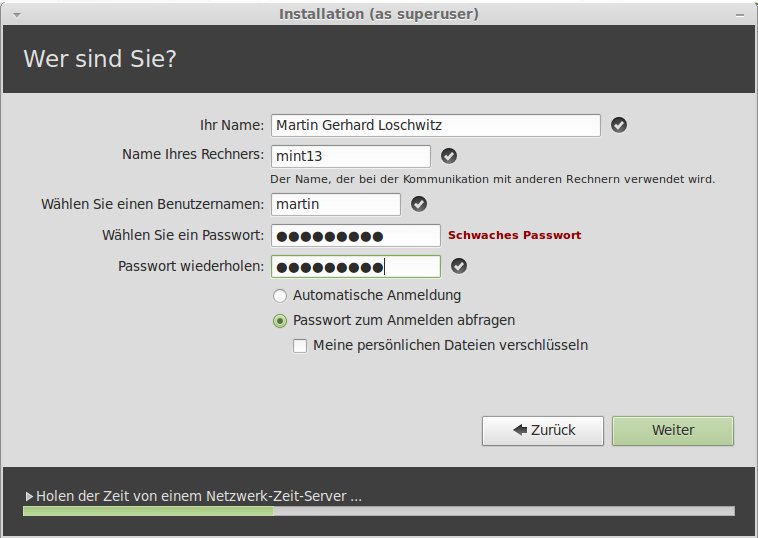
Abbildung 1: Der Linux Mint Installer stellt nicht viele Fragen – die Info, welche Sprache und welches Tastaturlayout zum Einsatz kommen, genügt ihm.
Der Mate-Desktop entspricht in Aufbau und Funktion im Wesentlichen dem, was Gnome-2-Benutzer gewohnt sind: Die Oberfläche nutzt die klassische Aufteilung in Startleiste und Taskbar am unteren Bildschirmrand; lediglich das Desktopmenü unterscheidet sich vom klassischen Gnome-Menü, denn anstelle des normalen Menüs finden Sie in der Mate-Edition von Mint ein umfassenderes Menü, das optisch an das Startmenü von Windows 7 angelehnt ist (Abbildung 2). Auf der ersten Menüebene finden sich dabei lediglich Einträge für die meistgenutzten Programme, während die anderen Menüebenen den Zugriff auf alle Einträge erlauben. Das Standard-Theme des Menüs und des gesamten Desktops kann Anleihen an Mac OS nicht verbergen; es finden sich auffallend viele Oberflächen im “Brushed Metal Look” von Mac OS.

Abbildung 2: Auffällig am Mate-Desktop ist das stark veränderte Start-Menü, das sich in Form und Struktur der Windows-7-Version annähert.
Sprachliches Wirrwarr
In Sachen Performance gibt sich der Mate-Desktop genügsam; die Portierung auf die Gtk-3-Bibliothek führt nicht dazu, dass der Desktop auf langsamen Rechnern lahmt. Im direkten Vergleich mit Unity unter Ubuntu 12.04 ist Mate subjektiv sogar etwas flinker. Insgesamt verrichtet Mate sein Werk zuverlässig und unspektakulär, dennoch gibt es einen Anlass zur Kritik: Obwohl im Test als Spracheinstellung Deutsch vorgegeben war, war der Desktop nach der Installation nicht vollständig ins Deutsche übersetzt. Der Mausklick auf Language Support im Kontrollzentrum führte zur Erkenntnis, dass diverse Pakete mit deutschen Sprachdateien fehlten. Die Installation der fehlenden Pakete wickelte das Kontrollzentrum zwar automatisch ab, aber selbst danach fanden sich in diversen Programmen noch englischsprachige Menüeinträge. Hier gibt es also Nachholbedarf. Daneben kämpft Mate mit einem weiteren Problem: Die Projektentwickler haben noch nicht alle Gnome-2-Komponenten auf die neue Grafikbibliothek portiert, so dass einige Anwendungen aus Gnome 2 für Mate noch nicht zur Verfügung stehen.
Desktop-Alternative: Cinnamon
Die zweite Variante, in der es Mint gibt, nutzt statt Mate den Cinnamon-Desktop. Auch dieser ist eine Eigenentwicklung: Er basiert nicht auf Gnome 2, sondern auf Version 3, verfolgt aber eigentlich genau die gleichen Ziele, die auch Mate hat. Wer Gnome 2 mochte, soll sich auf der Cinnamon-Oberfläche heimisch fühlen. Die Entwickler von Cinnamon, das wie Mate ein eigenes Projekt ist, haben dazu vor einigen Monaten den Gnome-Quelltext genommen und darauf basierend eine eigene Weiterentwicklung gestartet: Mate ist also ein Fork von Gnome 3. Er bietet eine echte Menüleiste mit Task-Switcher und Startmenü (Abbildung 3).
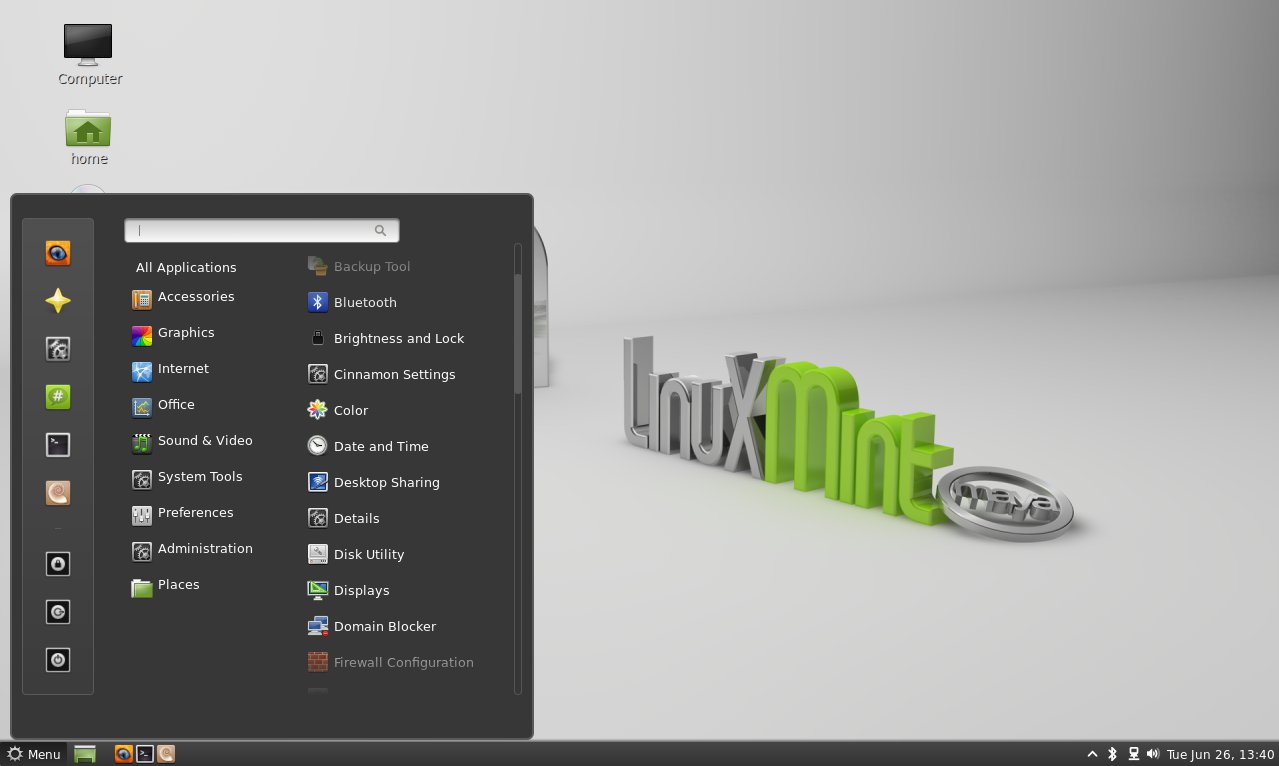
Abbildung 3: Der Cinnamon-Desktop unterscheidet sich auf den ersten Blick von seinem Mate-Kollegen durch die anderen Farben und das veränderte Startmenü.
Bei der Installation unterscheidet sich die Cinnamon-Variante von Mint kaum von der Mate-Version. Auch hier gilt: Nach dem Booten der Installations-CD, die unmittelbar in ein Live-System führt, genügt ein Klick auf Install Linux Mint, um den Installer zu aktivieren. Der ist derselbe wie bei der Mate-Variante. Wie sein Mate-Verwandter lädt auch die Linux Mint Cinnamon Edition nach dem ersten Neustart zahlreiche Sicherheitsupdates aus dem Netz, für langsame Internet-Verbindungen dürften hier einige Minuten an Wartezeit auf den Benutzer zukommen (Abbildung 4). Wenn das System auf dem neuesten Stand ist, steht der Erkundung des Cinnamon-Desktops nichts mehr im Weg.
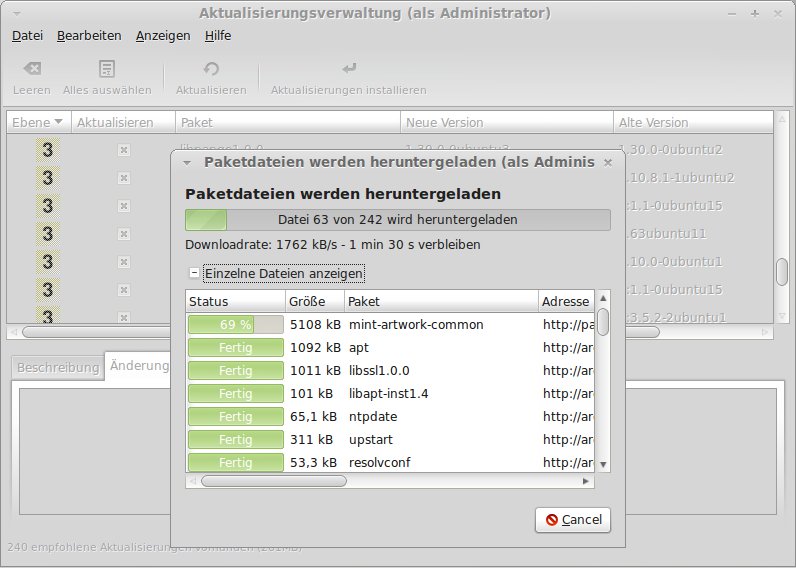
Abbildung 4: Nach der Installation und dem Reboot ins neue System genehmigt sich Linux Mint erstmal ein umfängliches Sicherheitsupdate.
Von Haus aus Gtk 3
Wie bereits erwähnt verfolgt Cinnamon das gleiche Ziel wie Mate, jedoch unterscheidet es sich in der Vorgehensweise deutlich. Weil es sich um einen Fork von Gnome 3 im frühen Stadium handelt, sind alle Gnome-3-Anwendungen in Cinnamon bereits vorhanden. Im Vergleich zu einem “echten” Gnome 3 ist die auffälligste Änderung die schon genannte Taskleiste am unteren Bildschirmrand samt Startmenü, außerdem fehlt die Schnellübersicht der Gnome-Shell, die entfernt an die Exposé-Funktion von Mac OS erinnert, aber deutlich komplexer zu bedienen ist. Im direkten Vergleich zwischen Mate und Cinnamon ist es schwierig, die beiden Desktops überhaupt auseinander zu halten; Cinnamon verrät sich allerdings durch die dunkle Farbe der Taskbar und der Menüeinträge. Das Cinnamon-eigene Menü ist deutlich unübersichtlicher als das Mate-Menü, was aber auch Geschmackssache ist: Wer kleine Menüs lieber mag als die bildschirmfüllende Mate-Version, wird die Cinnamon-Variante vorziehen.
Noch mehr Sprachen-Wirrwarr
Im Hinblick auf durchgehende deutschsprachige Lokalisierung versagt auch der Cinnamon-Desktop. Es gibt wohl ein Problem in Mints Installationsroutine, die bei der Installation etliche Pakete übersieht, die für eine durchgehende deutsche Übersetzung notwendig sind. Wie bei Mate hilft der Punkt Language Support im Konfigurationsmenü, um die nachträgliche Installation dieser Pakete anzustoßen. Leider sind auch bei Cinnamon danach nicht alle Texte im Desktop ins Deutsche übersetzt – die Nutzung des Systems ist aber auch ohne Englischkenntnisse möglich.
Mate oder Cinnamon?
Da beide Desktop-Umgebungen sich überaus ähnlich sehen, ist eine Empfehlung zugunsten der einen oder der anderen Lösung kaum möglich. Welchen Desktop Sie bevorzugen, finden Sie am besten im Selbstversuch heraus. Fakt ist: Beide Desktops sind vergleichbar schnell und unterscheiden sich optisch schon deshalb kaum voneinander, weil sie dieselbe Standardkonfiguration verwenden. Das auf Gnome 3 basierende Cinnamon bietet die Möglichkeit, Erweiterungen für die Gnome Shell aus Gnome 3 einzusetzen, und ist somit vermutlich eine sichere Wette, was die Zukunft angeht. Auch die Mate-Entwicklung ist derzeit aber sehr aktiv, so dass Sie nicht damit rechnen müssen, dass das Projekt bald wieder von der Bildfläche verschwindet.
Mint im Alltag
Mint baut auf Ubuntu 12.04 LTS auf, verwendet also die Distribution von Canonical als technische Basis. So überrascht es nicht, dass das System gute und schlechte Eigenschaften von Ubuntu geerbt hat. Von großem Vorteil ist, dass Mint vollständig kompatibel mit Ubuntu 12.04 ist. So lassen sich alle Pakete für Ubuntu 12.04 auch unter Mint installieren, es spielt dabei auch keine Rolle, ob Sie auf Mate oder Cinnamon setzen. Insbesondere für Sicherheitsupdates ist das praktisch, denn das Mint-Team muss keine eigenen Sicherheitswarnungen veröffentlichen, solange Sicherheitslecks keine Mint-spezifischen Komponenten betreffen. Ab Werk richtet der Installer das System so ein, dass es sämtliche sicherheitsbezogenen Ubuntu-Updates zur Installation vormerkt.
Apropos Paket-Updates: Mint setzt nicht auf die Ubuntu-eigene Paketverwaltung. Stattdessen brauen die Mint-Entwickler ihr eigenes Süppchen, das den Namen mintInstall trägt (Abbildung 5). In Sachen Funktionalität unterscheidet es sich von Ubuntus Paketmanager kaum, die Optik ist allerdings anders und passt besser zu den übrigen Komponenten des Systems.
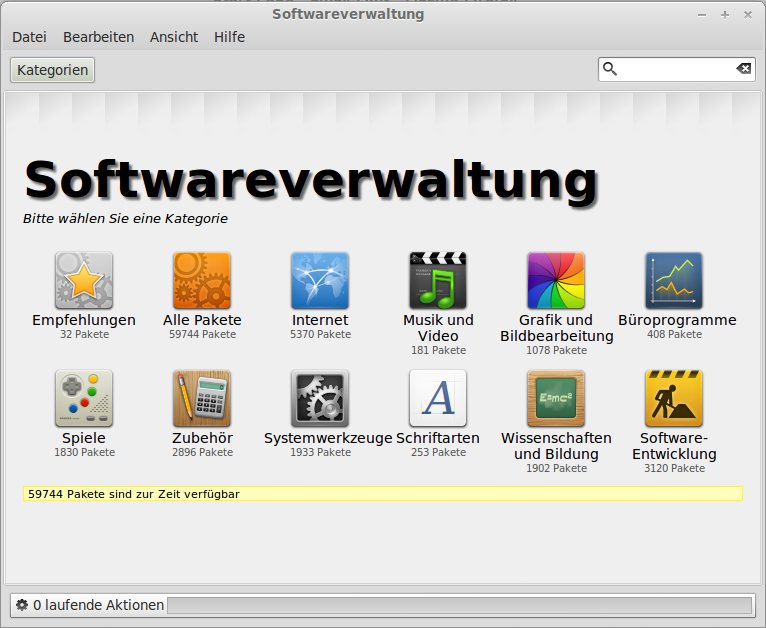
Abbildung 5: Mint setzt für die Paketverwaltung nicht auf das Ubuntu-Tool, sondern auf eine Eigenentwicklung.
Übernommen haben die Mint-Entwickler von Ubuntu das Werkzeug, das bei Bedarf kommerzielle Treiber nachinstalliert. Wer eine Nvidia- oder ATI-Karte besitzt, kommt auf diese Weise zu beschleunigten 3-D-Treibern, die für Cinnamon dringend empfohlen sind.
Netzwerk und Sicherheit
Was die Einrichtung von Netzwerkverbindungen und die damit zusammenhängende Sicherheit angeht, setzt Mint voll und ganz auf die Ubuntu-Vorgaben: Der Network-Manager kümmert sich um den Aufbau von Netzwerkverbindungen via LAN oder WLAN. Über das Network-Manager-Icon im System-Tray der Startleiste passen Sie die Konfiguration des Netzwerks bei Bedarf an.
Weniger erfreulich sieht es beim Thema Firewall & Netzwerksicherheit aus: Mint bringt die “unkomplizierte Firewall” Ufw mit, die auch unter Ubuntu zum Standardlieferumfang zählt. Ufw ist ein Frontend für den Linux-eigenen Paketfilter iptables, der die Firewall-Bedienung erleichtern soll. Leider ist die Bedienung von Ufw über die Kommandozeile gerade für Einsteiger sehr kompliziert. Ein grafisches Frontend (Gufw) steht zwar bereit, im Vergleich mit OpenSuses YaST-Firewall-Modul oder dem Firewall-Manager für Fedora handelt es sich bei Gufw allerdings um einen (schlechten) Scherz: Ohne grundlegende Kenntnis von iptables ist es nicht möglich, mit Gufw komplexe Regeln anzulegen (Abbildung 6). Einfache Regeln wie das Abblocken aller Anfragen von außen in Kombination mit Freigaben für einzelne Ports sind zwar machbar, aber bereits bei Port-Weiterleitungen stößt das Tool an seine Frenzen. Wer Mint also gegen etwaige Angriffe von außen abschirmen möchte, setzt entweder auf eine externe Firewall – z. B. auf dem eigenen DSL-Router – oder liest sich in die Ufw-Dokumentation [2] ein. Hier herrscht Nachholbedarf – bei Ubuntu und bei Mint.
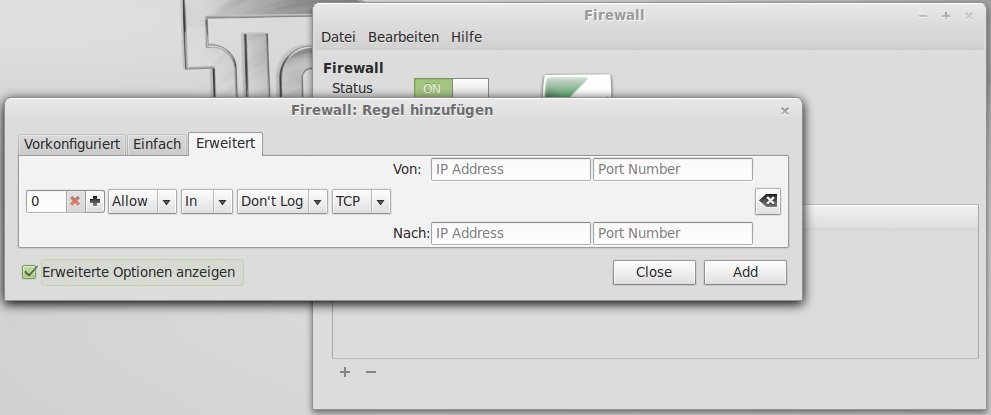
Abbildung 6: Das Frontend für die Ubuntu-Firewall “Gufw” kann nicht begeistern. Hier müssen Mint (und Ubuntu) nachbessern.
Programmversionen
Schließlich bleibt noch die obligatorische Frage nach den Versionen der wichtigsten Programme: Mint arbeitet mit Kernel 3.2.0. Firefox und Thunderbird liegen jeweils in Version 13.0.1 bei. Für Büroarbeiten gibt es ein topaktuelles LibreOffice 3.5.3.2. Der X-Server selbst, der die grafische Oberfläche realisiert, ist in der Version 7.6 vertreten. Das ist alles Teil der Standardinstallation, also von Anfang an auf dem System installiert.
Fazit
Mint richtet sich eindeutig an Anwender, die mit Gnome 3 oder Ubuntus abgehobener Unity-Oberfläche nicht viel anfangen können. Das System ist solide und funktioniert gut; ob eher der Mate-Desktop auf Basis von Gnome 2 oder Cinnamon auf Grundlage von Gnome 3 Ihr Herz erobert, finden Sie am besten selbst raus, denn keine der beiden Desktop-Umgebungen hat signifikante Vor- oder Nachteile gegenüber der anderen. Mint profitiert von der nahen Verwandtschaft mit Ubuntu: Weil viele Teile direkt aus Ubuntu stammen, ist Mint nicht nur kompatibel zu Ubuntu, sondern bietet auch viele Ubuntu-Features. Bei Mint 13 gehört dazu vor allem die angekündigte Langzeit-Unterstützung: Während “normale” Ubuntu-Versionen nach ein bis zwei Jahren vom Distributor nicht mehr unterstützt werden, verspricht Ubuntu fünf Jahre Support für die Long-Term-Versionen (LTS). Für Linux Mint 13 gilt das auch. Wer nicht immer die aktuellste Software braucht, dafür aber ein solides und zuverlässiges System, findet in Mint einen zuverlässigen Partner.
Infos
[1] Linux Mint, Download: http://www.linuxmint.com/download.php
[2] Ufw-Dokumentation: https://help.ubuntu.com/community/UFW
[3] DistroWatch: http://distrowatch.com/

