



Mageia hat eine bewegte Geschichte hinter sich. Im Mai erschien Version 2 der Distribution, und wir haben sie getestet.
Die Frage nach der genutzten Linux-Distribution hat für manche Anwender fast schon religiösen Charakter. Wer sich einmal auf einen der zahlreichen Anbieter festgelegt hat, steigt später nur noch selten auf ein anderes System um und verteidigt oft genug “seine” Distribution gegen Kritik. Nur so ist die Existenz von Mageia überhaupt zu erklären: Ihre Geschichte ist bewegt, sie beginnt mit der Distribution Mandriva Linux, die früher Mandrake Linux hieß. Mandriva geriet in finanzielle Schieflage und setzte einen Großteil der Entwickler vor die Tür.
Gegen das drohende Ende von Mandriva regte sich Widerstand. Als der Eindruck entstand, dass Mandriva keine Perspektive hat, bildete sich eine Community aus vielen Mandriva-Benutzern und ehemaligen Mandriva-Entwicklern, die sich das Ziel setzten, eine community-basierte Distribution auf Grundlage der letzten Mandriva-Version zu veröffentlichen. OpenSuse, Fedora und Debian zeigen ja durchaus anschaulich, dass dieser Ansatz funktioniert, wenn genug Entwickler mitmachen. Tatsächlich hat Mageia (so taufte die Community ihren neuen Sprössling) im Mai dieses Jahres bereits die Veröffentlichung der zweiten Version gefeiert. Das Wort Mageia ist dem Griechischen entnommen; es bedeutet Magie, was auch den Kreis zum alten Namen Mandrake Linux schließt.
Wird die Distribution magischen Ansprüchen gerecht oder erlebt höchstens der Benutzer ein Wunder in Blau?
Versionen und Pakete
Die Mageia-Downloadseite [1] bietet einen ganzen Reigen an Versionen: Neben 3,5 GByte großen DVDs (wahlweise für 32- oder 64-Bit-CPUs) findet sich auch eine rund 700 MByte große Installations-CD (die 32- und 64-Bit-Systeme unterstützt). Hierzu gesellen sich dann noch Live-CDs, ebenfalls ca. 700 MByte groß, in Gnome- und KDE-spezifischen Ausfertigungen (wiederum separat für 32- und 64-Bit-CPUs). Wer nicht auf Verdacht ein Image herunterladen möchte, sondern nur die Pakete, die er tatsächlich braucht, greift zum Mini-CD-Image, von dem es eine “freie” Variante sowie eine Variante gibt, die mit kommerziellen Treibern ausgestattet ist. Mageia versucht an dieser Stelle offenbar den Spagat zwischen den Benutzern, die einfach ein funktionierendes System benötigen, und denen, die sich nicht von kommerziellen Treibern abhängig machen möchten. Ob die Vielzahl von Images die Anwender aber nicht mehr verwirrt, als sie hilft, ist eine andere Frage. Wer auf Nummer Sicher gehen möchte, lädt sich eine Live-CD mit Gnome oder KDE herunter, denn diese bietet auch einen Installationsmodus, der ein fertiges Mageia-System mit den wichtigsten Komponenten auf die Platte bringt. Alle übrigen eventuell benötigten Pakete lassen sich später herunterladen.
Live-CD & Installation
Wenn Sie von der Mageia-CD booten, können Sie direkt die Installation starten oder zunächst ins Live-System booten. Um einen Überblick über die KDE-Version von Mageia zu erhalten, ist das Live-System sehr praktisch, denn auch alle Mageia-typischen Konfigurationswerkzeuge sind dort vorhanden und benutzbar. Schöner wäre es gewesen, wenn man aus dem Live-System heraus die Installationsroutine starten könnte – Sie müssen den Rechner neu starten, um die Installation zu starten, wenn Sie gerade das Live-System ausprobieren.
Bereits bei der Auswahl des zu bootenden Systems können Sie über die Funktionstasten die Auflösung sowie die Sprache, die das Live-System bzw. die Installation nutzt, festlegen.
Einmal in der Installationsroutine angekommen, fällt zunächst eine Sache unangenehm auf: Der Hintergrund von Mageias Installer ist schwarz – im Test entstand zunächst der Eindruck, der Monitor würde falsch angesteuert (Abbildung 1). In der Mitte des Bildschirms erscheint zwar irgendwann der Installations-Wizard, verstörend wirkt die düstere Erscheinung dennoch. Der Wizard selbst erledigte im Test seine Aufgabe zuverlässig: Er erfragte zunächst die klassischen Details zu Sprache und Tastenbelegung. Ein eigenes Werkzeug zum Partitionieren der Platte ist ebenfalls enthalten; Sie können dessen Partitionsvorschlag akzeptieren oder selbst ein Partitionsschema festlegen (Abbildung 2). Windows-Partitionen erkennt das Tool von Mageia automatisch, kann sie aber nicht selbständig vergrößern oder verkleinern. Dafür haben Sie die Möglichkeit, Mageia in den freien Bereich einer Windows-Partition als Image zu installieren. Im Mageia-Wiki findet sich zudem ein – in englischer Sprache verfasster – Artikel, der sich ausgiebig mit der Parallelinstallation von Mageia und weiteren Betriebssystemen beschäftigt [2].
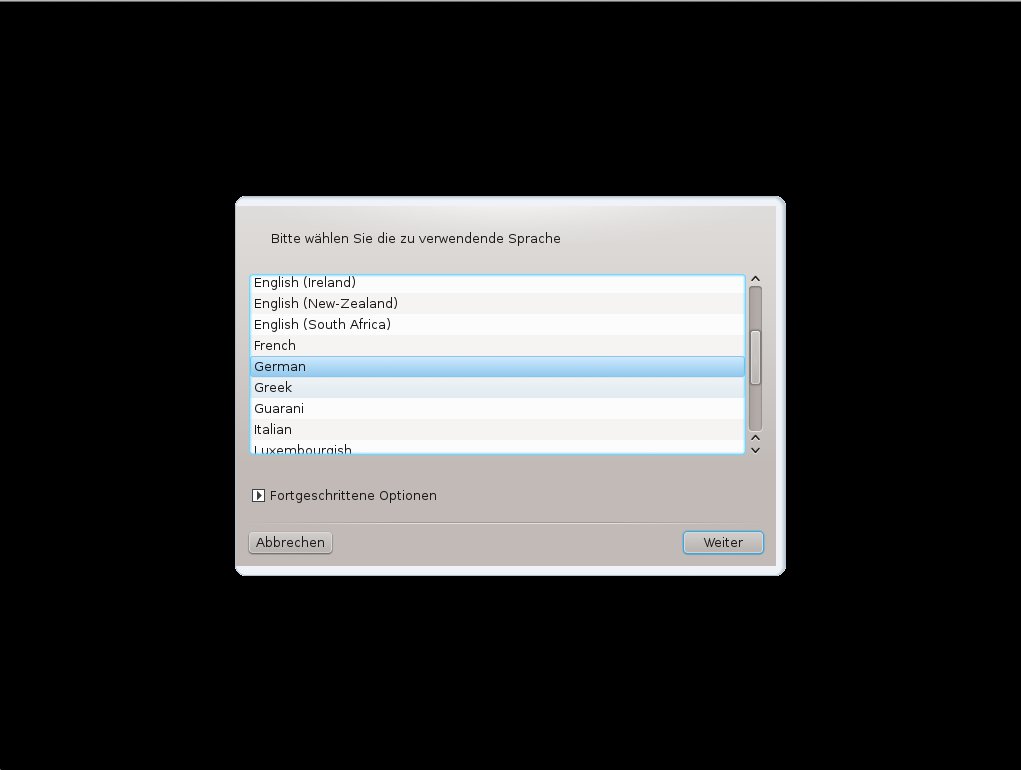
Abbildung 1: Allgemeine Staatstrauer? Während der Installation zeigt Mageia einen tiefschwarzen Hintergrund.
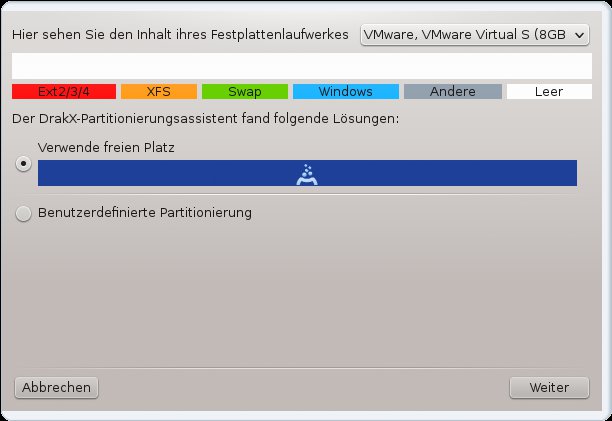
Abbildung 2: Zum Partitionieren nutzt Mageia DrakX. Es kann zwar keine Windows-Partitionen verkleinern, dafür darf die Mageia-Installation in einer solchen Platz nehmen.
Ist die Partitionenfrage geklärt, läuft der Rest der Installation unspektakulär ab; Mageia kopiert das Live-System auf die Festplatte, fragt am Ende, welchen Bootloader es einrichten soll, und startet danach das neue System. Sie können zwischen einem textbasierten und einem grafischen Bootloader wählen.
Nach dem ersten Start
Mageia bootet nach der Installation in den KDE-Desktop, der in der aktuellen Version 4.8 installiert ist. Wer KDE 4 von anderen Distributionen kennt, wundert sich vielleicht über das Mageia-KDE-Menü: Dessen äußere Erscheinung erinnert an das klassische Menü, das bis einschließlich KDE 2 üblich war (Abbildung 3). Die Registerreiter, die über Schaltflächen am unteren Menürand zu erreichen sind, suchen Sie hier vergeblich. Wer KickOff, den neuen KDE-Menü-Stil, bevorzugt, hat aber in Mageia durchaus die Möglichkeit, diesen zu aktivieren: Klicken Sie mit der rechten Maustaste auf den Menü-Button, wählen Sie Entsperren aus, klicken Sie erneut mit rechts auf den Button und wählen Sie den Menüpunkt Zum Kickoff-Stil wechseln aus. Die Anpassung können Sie jederzeit rückgängig machen, falls Ihnen der alte Menüstil doch besser gefällt.
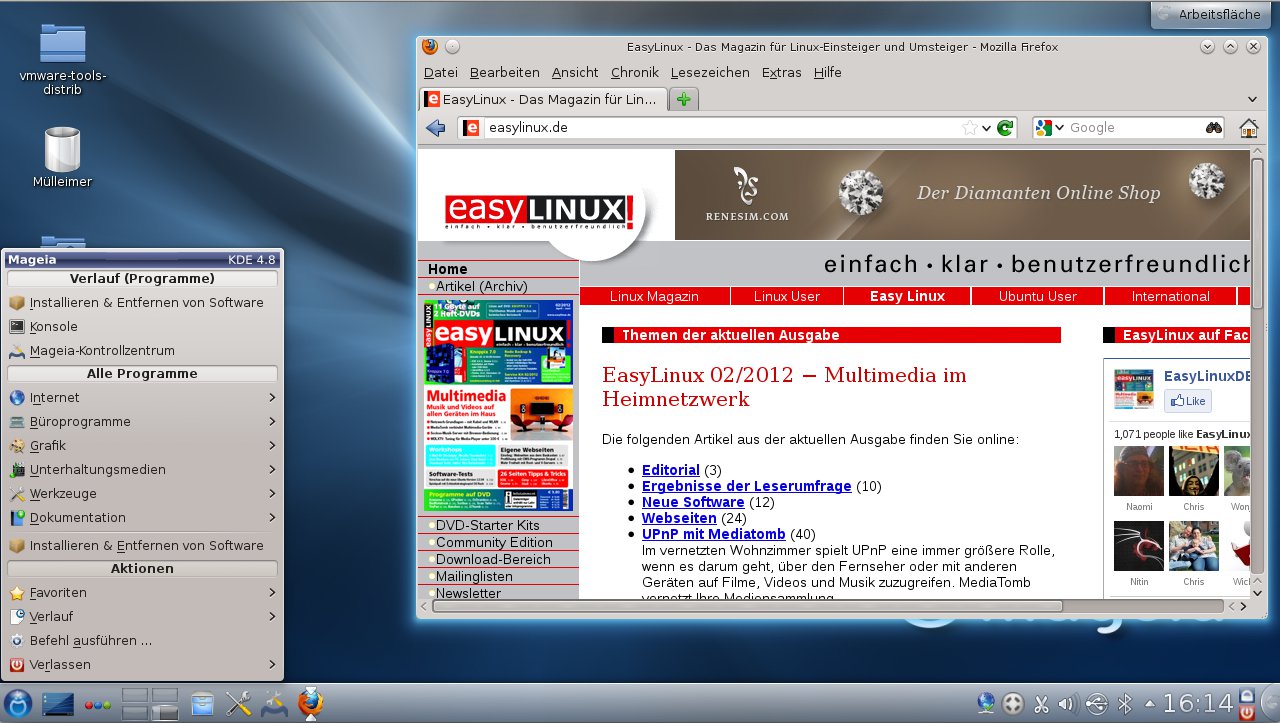
Abbildung 3: Mageia richtet KDE nicht mit dem KickOff-Menü ein, sondern verwendet ein klassisches Startmenü.
Das rote Ausrufezeichen im Systray verrät nach der Installation, dass einige Updates für das System bereit stehen; Mageia genehmigte sich im Test überschaubare 50 MByte an Aktualisierungen.
Mageia-Konfigurationstools
Für einige Verwaltungsaufgaben haben sich distributionsübergreifend Standardtools etabliert. Anbieter, die nicht auf diese Standards setzen, können mit eigenen Tools und Werkzeugen einen Mehrwert bieten. Mageia ist ein gutes Beispiel dafür, wie das funktionieren kann.
Da ist zunächst das Mageia-Kontrollzentrum. Darin bearbeiten Sie im Grunde alle wichtigen Eigenschaften, z. B. die Hardware-Konfiguration: Über das Kontrollzentrum richten Sie Ihre Soundkarte ein oder fügen Drucker oder Scanner hinzu. Im Abschnitt Netzwerk & Internet gelangen Sie zum Netzwerkzentrum, in dem Sie die Netzwerkkarten konfigurieren. Der Assistent legt auf Zuruf auch neue Verbindungen an, etwa via PPPoE oder UMTS. Bemerkenswert ist, dass Mageia im Hintergrund nicht auf den Network-Manager setzt, wie OpenSuse, Fedora und Ubuntu es tun. Passend hierzu haben die Mageia-Entwickler auch gleich ein KDE-Tray-Icon gebaut, über das sich das Netzwerk schnell umkonfigurieren lässt.
Schade ist, dass Mageias Netzwerktool offensichtlich keine Verbindung für VPN-Netzwerke konfigurieren kann. Der Network-Manager wäre durchaus in der Lage, diese zu erstellen. Dass die Mageia-Entwickler bereits mit dem Network-Manager liebäugeln, erkennt man daran, dass dieses Tool im Mageia-Paketverzeichnis liegt.
Das Kontrollzentrum bietet weitere Funktionen, die im Alltag sehr praktisch sind: Dazu gehört die Möglichkeit, eine Freigabe für Windows-Rechner zu erzeugen, um Daten zwischen den beiden Welten auszutauschen. Auch die Konfiguration der lokalen Firewall ist über das Kontrollzentrum zu erreichen. Der entsprechende Dialog ist ein gutes Beispiel dafür, wie sich ein komplexer Vorgang für unerfahrene Benutzer verständlich abwickeln lässt (Abbildung 4). Außer den Netzwerk-Ports, die Sie für den Zugriff von außen freigeben möchten, geben Sie im Konfigurationsmanager nichts an. Alle weiteren Nachfragen quittieren Sie mit Klick auf Weiter. Gut gemacht!
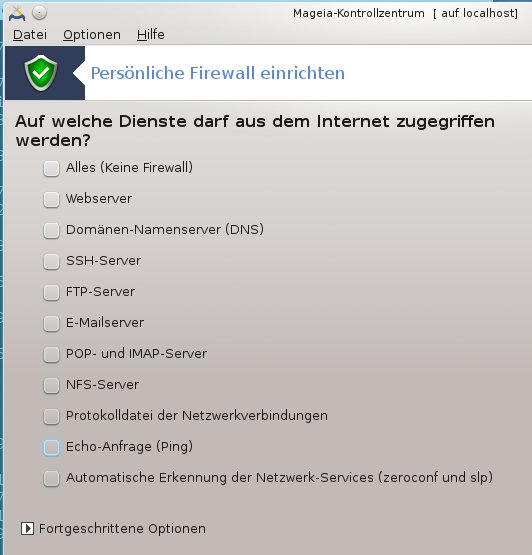
Abbildung 4: So muss ein Firewall-Dialog aussehen: In Windeseile klicken Sie sich in Mageia eine Packetfilter-Konfiguration zusammen.
Paketverwaltung
Mageia basiert als Mandriva-Fork ursprünglich auf Red Hat Linux und hat von diesem auch das Paketsystem geerbt. Die Distribution verwendet RPM-Pakete, hat sich aber eine eigene Paketverwaltung gebaut, die Benutzern die (De-)Installation von Software erleichert (Abbildung 5). Das Tool ist über den Punkt Software verwalten im Kontrollzentrum oder direkt über das K-Menü zu erreichen. Mit einer komfortablen Suchfunktion sehen Sie sich nach nützlichen Paketen um und installieren diese per Mausklick. Planen Sie, einen E-Mail-Client auf Ihrem System einzusetzen, werden Sie den Installer ohnehin früh genug kennenlernen: Weder KMail noch Thunderbird finden nämlich bei der Installation von einer Live-CD den Weg auf das System.
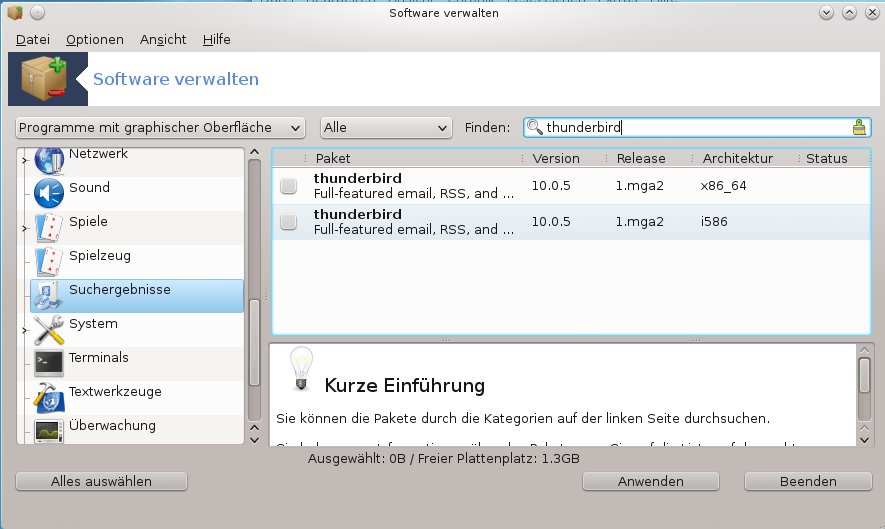
Abbildung 5: Mageia setzt auf ein eigenes Programm für die Installation von Paketen, leistet dabei aber ganze Arbeit.
Alternativen zu KDE
Mandrake/Mandriva setzte ursprünglich auf den KDE-Desktop, während Gnome bei der Distribution keine größere Rolle gespielt hat. Mageia ist da flexibler, wie man an den angebotenen Live-CDs erkennt, die wahlweise Gnome 3 oder KDE enthalten. Mit KDE und Gnome ist die Liste der enthaltenen Desktops noch nicht komplett, denn Mageia bietet auch Xfce und Lxde an. Beide Desktops sind dafür bekannt, auf älterer Hardware flüssiger zu laufen als Gnome und KDE. Alle Umgebungen, die Mageia mitliefert, werden von den Entwicklern in gleichem Maße unterstützt und gepflegt.
Fazit
Vielfalt ist eine wichtige Eigenschaft der Open-Source-Gemeinschaft. Darum ist es erfreulich, dass die Mandriva-Fans “ihr” System vor einem Jahr nicht sang- und klanglos untergehen ließen, sondern selbst in das Geschehen eingriffen und Mandriva so in Form von Mageia weiterleben lassen. (Bei Mandriva versucht man gerade, die Mageia-Entwickler zu einer Kooperation zu bewegen.)
Version 2 ist eine solide Distribution, es überzeugt u. a. durch sien nützliches und leicht zu bedienendes Kontrollzentrum. Das Lob für die Mageia-Entwickler geht dabei teilweise auch an Mandriva, denn das Mageia-Team hat ja nicht bei Null angefangen.
Der gute Gesamteindruck wird nur selten getrübt: Installationsroutinen sollten heute auch Windows-Partitionen automatisch verkleinern, andere können das ja. Mehr Farbe täte dem System gut – das gilt für die Installation mit schwarzem Hintergrund genauso wie für die KDE-Oberfläche, die in dunklen Blautönen daherkommt und auch so aussieht, als trage sie Trauer – aber das ist Geschmackssache.
Infos
[1] Mageia, Downloadseite: http://www.mageia.org/de/downloads/
[2] Partitionieranleitung im Mageia-Wiki: https://wiki.mageia.org/en/Installation_of_Mageia_in_dual_boot_with_Windows

