


Im Quartalsrhythmus erscheinen viele Programme in neuer Version. Eine Auswahl stellen wir regelmäßig vor, und auf der Heft-DVD finden Sie die passenden Paket e und Installationshinweise.
Delaboratory – Helligkeits- und Kontrastkorrekturen auf Profiniveau
Profis bevorzugen das teure Adobe-Programm Photoshop gegenüber dem freien Gimp nicht bloß wegen der fehlenden Spezialeffekte, sondern vor allem, weil Gimp keine ausreichend große Farbtiefe für professionelle Ergebnisse unterstützt.
Wer den Kontrastreichtum seiner Digitalfotos voll ausschöpfen möchte, braucht eine Software, die mindestens 16 Bit Farbtiefe (65536 Abstufungen) für jeden der drei Farbkanäle Rot, Grün und Blau) unterstützt.
Das verbreitete Gimp muss hier mit maximal 8 Bit pro Kanal passen, nicht jedoch die erst gut ein Jahr alte Farb- und Belichtungskorrektur-Software Delaboratory [1] (Abbildung #). Sie verarbeitet die RAW-Dateien von Digitalkameras verlustfrei, eignet sich aber auch zum Bearbeiten von Grafiken mit niedrigerer Farbtiefe.
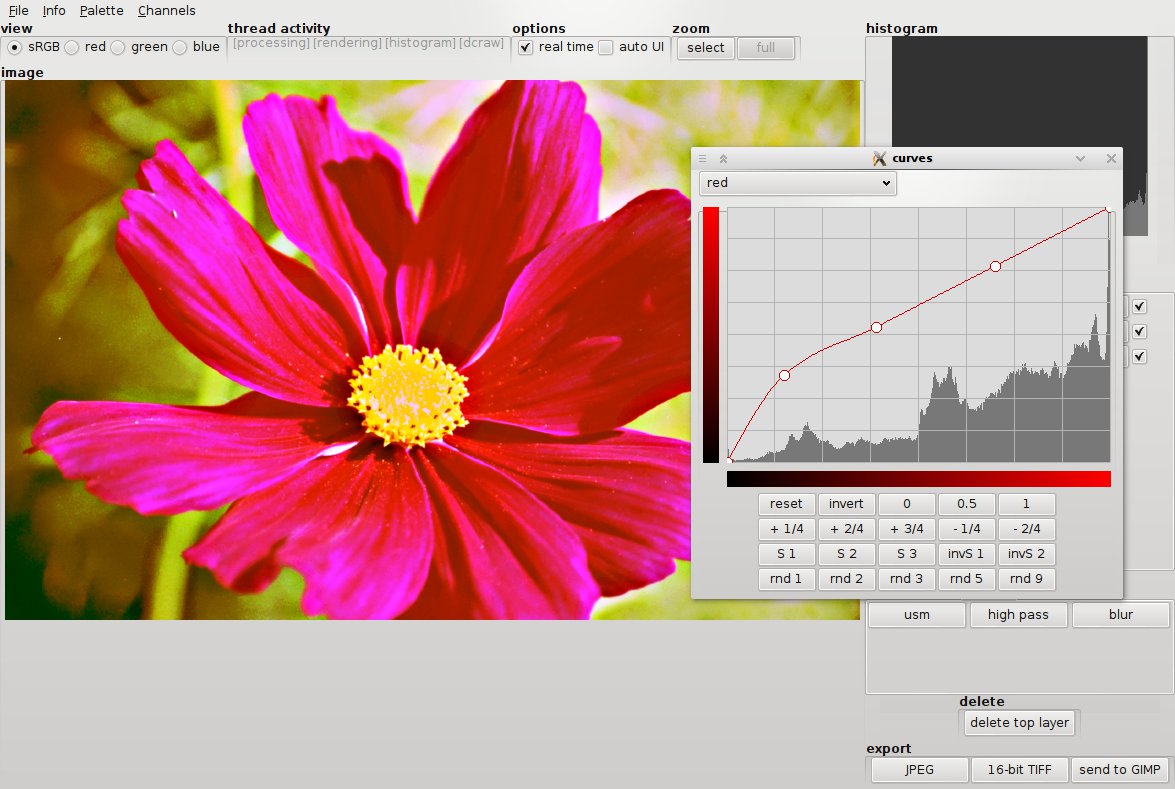
Abb. #: Die meisten Funktionen der Fotokorrektur-Software Delaboratory (hier der Farbkurveneditor) bietet auch Gimp. Doch mit dem recht neuen Spezialprogramm leuchten die Farben dank der höheren Farbtiefe viel schöner.
Delaboratory ändert lediglich Helligkeit, Farbe, Kontrast und Schärfe der Bilder – Malwerkzeuge und Effekte bietet es nicht. Dafür schickt der Send to GIMP-Button das Bild nach der Bearbeitung per Mausklick an Gimp. Wichtig ist dabei, das Bild erst nach fertiggestellter Farb- und Helligkeitsanpassung in den nur 8 Bit tiefen Farbraum von Gimp zu konvertieren.
Voll ausgeschöpft
Zwar reichen die 256 Stufen pro Kanal für die Darstellung auf dem Bildschirm, führen Sie aber innerhalb des beschränkten 8-Bit-Farbraum Helligkeits- oder Kontrastanpassungen durch, so entstehen durch die Rundungsverluste Einbußen, die auch auf dem Monitor auffallen. Die Verluste aller Farb- und Helligkeitskorrekturen summieren sich, darum wirken mit Gimp bearbeitete Bilder oft matt und kontrastarm. Nutzen Sie für die Farb- und Helligkeitsanpassung jedoch Delaboratory und beschränken sich in Gimp auf Operationen, die sich nicht auf Farbe und Kontrast auswirken, so schöpfen Sie das 8-Bit-Farbformat zumindest voll aus.
Wer Krita [2], das Bildbearbeitungsprogramm der Calligra-Office-Suite (früher KOffice) benutzt, kann sogar im 16-Bit-Farbraum weiterarbeiten.
Aufs Wesentliche konzentriert
Im Vergleich zu Programmen wie Gimp oder erst recht Photoshop wirkt die Liste der Funktionen in Delaboratory kurz: Neben den schon erwähnten Features gibt es einen Farbkanal-Mixer und einen Farb-Equalizer (Farbanpassung relativ zur Helligkeit), einen Vignetten-Filter, Abwedeln- und Nachbelichten-Funktionen, eine Schatten-/Schlaglichtanpassung sowie Schärfe-/Unschärfe- und Hochpassfilter. Doch das gute Dutzend Bearbeitungsfunktionen hat es in sich: Alle Farb- und Helligkeitskorrekturfilter, die Sie für nichtverfremdende Fotobearbeitung auf professionellem Niveau brauchen, sind vorhanden. Das Beschneiden und Entzerren überlässt die Software anderen Programmen wie Gimp oder Krita. Das mit Delaboratory vergleichbare Programm Rawtherapee [3] bietet einen größeren Funktionsumfang, dafür hat Delaboratory bei seinem Spezialgebiet die Nase vorn.
Allerdings hapert es bei der Dokumentation bislang erheblich: Sie geht in der Regel nicht über wenige Stichpunkte pro Funktion hinaus [4]. Wer sich mit Bildbearbeitung, insbesondere mit Photoshop auskennt, kommt zwar schnell mit dem Programm klar – die Hürden für Einsteiger liegen jedoch hoch: Die Anwendung gibt es nur auf Englisch. Zudem verwenden die Dialoge oft Abkürzungen.
Vergangenheitsbewältigung
Im Gegensatz zu Gimp arbeitet Delaboratory nicht-linear. Lineare Bildbearbeitungsprogramme wie Gimp wenden Arbeitsschritt für Arbeitsschritt sofort auf das ganze Bild an. Um die letzten Anpassungen rückgängig machen zu können, hebt die Software die letzten Bearbeitungsergebnisse auf.
Delaboratory merkt sich dagegen nur die Reihenfolge der Anpassungen. Bei jedem Funktionsaufruf wendet es diese ganze Liste immer von neuem auf das Ursprungsbild an. Da Delaboratory bloß Farb- und Kontrastkorrekturen vornimmt, dauert das aber nicht besonders lang.
Der Vorteil der nicht-linearen Arbeitsweise zeigt sich bei der Undo-Funktion: Stellen Sie in Gimp drei Arbeitsschritte später fest, dass die Kontraststeigerung in Schritt 1 doch zu stark ausgefallen ist, so bleibt Ihnen nichts anderes übrig, als alle danach ausgeführten Operationen rückgängig zu machen, den Kontrast zu korrigieren und die folgenden Anpassungen noch einmal anzuwenden. Anders bei Delaboratory, das es Ihnen ermöglicht, ausgeführte Operationen unabhängig von den danach folgenden zu verändern.
Die Redaktion meint
Für die erzielten Ergebnisse verdient Delaboratory auf jeden Fall die Bestnote – eine leistungsfähigere Software für Farb- und Kontrastkorrekturen ist kostenlos kaum zu kriegen. Auf Einsteiger nimmt das Programm allerdings keine Rücksicht.
Wem die nötige Erfahrung noch fehlt, der erschließt sich die Bedienung am ehesten über die im Netz verbreiteten Photoshop-Tutorials, denn Delaboratory arbeitet auf Augenhöhe mit dem Profiprogramm. Aus EasyLinux-Perspektive gibt es daher nur drei Sterne.
Bewertung
3 von 5 Sternen
Gparted: Festplatten bequem einrichten
Wer neue Festplatten in den Rechner einbaut, partitioniert sie am einfachsten mit GParted [1]. Auch das Verkleinern vorhandener Partitionen geht damit leichter von der Hand als beispielsweise mit dem OpenSuse-Installer.
Kein Betriebssystem formatiert direkt eine Festplatte, sondern legt darauf immer zunächst eine oder mehrere Partitionen an. Unter Windows erhalten solche Partitionen eventuell “Laufwerksbuchstaben”, so dass mehrere “Laufwerke” auf derselben Festplatte liegen können. Linux verwendet diese Begriffe nicht, sondern spricht von Partitionen und braucht meist gleich mehrere davon für eine Installation.
GParted (Abbildung #) bietet eine einfach zu bedienende grafische Benutzeroberfläche, welche die Partitionen Ihrer Festplatten anzeigt, auf Wunsch deren Größe verändert und sie neu formatiert. Ubuntu-Anwender kennen dieses Programm schon als Bestandteil des Installers, der benutzerdefinierte Partitions-Layouts erzeugt. Es gibt jedoch auch eine Desktop-Variante für Ubuntu und OpenSuse sowie eine GParted-Live-CD [2].
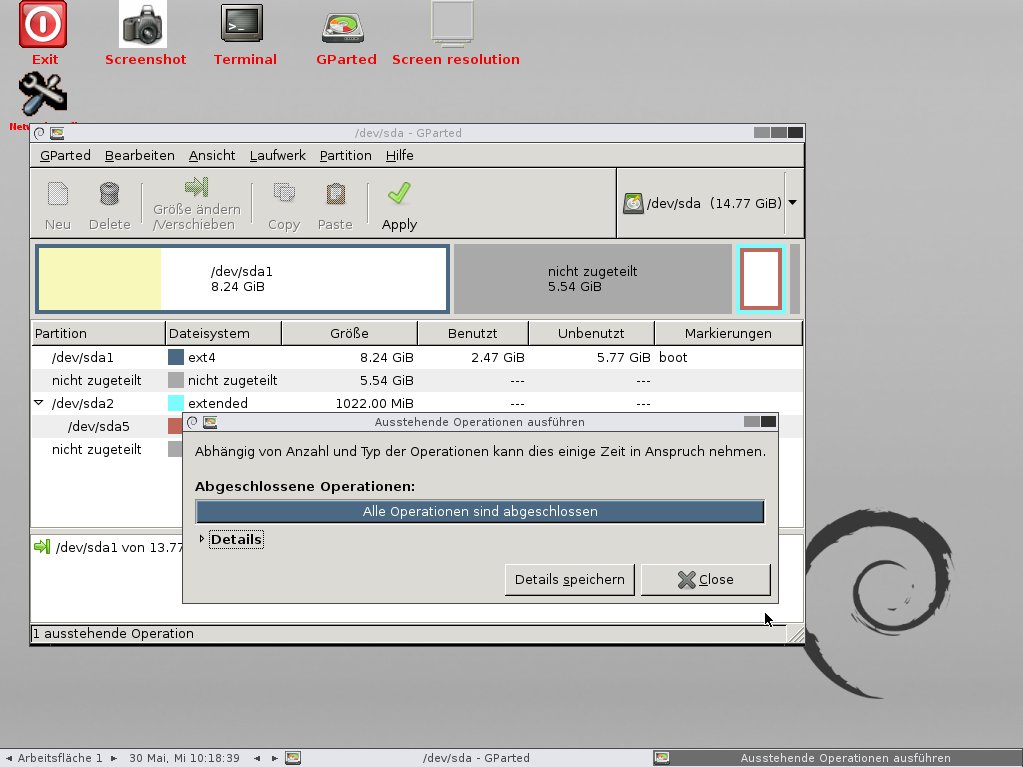
Abb. #: GParted dient dazu, neue Festplatten in Form zu bringen oder Partiontionsgrößen anzupassen.
Aber Vorsicht: Benutzen Sie das Programm nur, wenn Sie ein verlässliches Backup Ihrer Daten besitzen, das nicht auf dem Rechner liegt, an dem Sie mit GParted arbeiten. Wenn Sie die Größe einer Linux-Systempartition verändern, rechnen Sie damit, das System im schlimmsten Fall neu installieren zu müssen. Für die Datensicherung können Sie z. B. das in der letzten Ausgabe in den Software-News beschriebene Redo Backup & Recovery [3] nutzen.
Anschaulich
Das GParted-Hauptfenster zeigt die Partitionen einer Platte in einem Balkendiagramm. Mit der Drop-down-Liste rechts oben wechseln Sie zwischen den Festplatten. Unter dem Balkendiagramm erscheinen die Partitionen noch einmal in einer Liste, aus der Sie u. a. die Größe und den belegten Platz ablesen.
Besonders wichtig ist die Spalte Einhängepunkt: Eine Partition lässt sich nur verändern, wenn sie nicht ins Dateisystem eingehängt ist. Sollte das doch der Fall sein, steht in dieser Spalte ein Eintrag. Dateisysteme, die Ihr System nicht zum Betrieb benötigt (also keinesfalls / und /home), können Sie aushängen, indem Sie den Listeneintrag mit rechts anklicken und im Kontextmenü Aushängen wählen. Um Systempartitionen zu bearbeiten, booten Sie den Rechner mit der GParted-Live-Disk.
Sind Partitionen ausgehängt, so lässt sich nach einem Rechtsklick auf den entsprechenden Listeneintrag im Kontextmenü Größe ändern/Verschieben auswählen. Dann erscheint ein Dialogfenster, in dem Sie Start- und Endpunkt der Partition einfach mit der Maus verschieben. Verkleinern lässt sich eine Partition bis auf die Größe des gelb markierten Bereichs, welche den belegten Platz anzeigt. Falls sich vor oder hinter der Partition freier Platz befindet, können Sie diese auch vergrößern.
Frisch bestellt
Das Kontextmenü, das beim Rechtsklick auf grau dargestellten leeren Plattenplatz erscheint, enthält die Option Neu zum Anlegen einer neuen Partition. Im folgenden Dialog können Sie wie bei bestehenden Partitionen die Größe mit der Maus oder durch Eingabe exakter Zahlenwerte in die darunter liegenden Felder bestimmen. Wählen Sie dann das gewünschte Dateisystem.
Die Unterscheidung zwischen Primäre Partition, logische Partition und erweiterte Partition ist eine Altlast aus der Computer-Urzeit. Eine Festplatte kann maximal vier primäre Partitionen enthalten, von denen eine eine erweiterte sein darf. In eine erweiterte Partition passen aber beliebig viele logische Partitionen. Brauchen Sie auf einer Platte mehr als vier Partition, müssen Sie diesen Umstand beim Einrichten der Platte berücksichtigen.
Sollten Sie dabei vorhandene primäre Partitionen als logische innerhalb der erweiterten Partition neu erstellen müssen, können Sie die Copy-und-Paste-Funktion von GParted nutzen: Die logische Partition (das Ziel der Kopieraktion) muss bereits vorhanden sein. Aus dem Kontextmenü der primären Partition (Quelle) wählen Sie Copy, aus dem Kontextmenü der Zielpartition anschließend Paste. Allerdings dauert das Kopieren unter Umständen sehr lang.
In Form gebracht
Beim Eintrag Formatieren als im Kontextmenü wählen Sie das gewünschte Dateisystem für die Partition. Beachten Sie, dass eventuell vorhandene Dateien unwiderruflich verloren gehen.
Aus Sicherheitsgründen führt GParted die ausgewählten Operationen nicht sofort aus, sondern erst nach einem Klick auf Apply in der Symbolleiste am oberen Fensterrand. Blenden Sie davor am besten noch mit Ansicht / Ausstehende Operationen die Liste der anstehenden Veränderungen ein und überprüfen Sie diese in Ruhe.
Die Redaktion meint
Gparted vereinfacht die heikle Aufgabe der Plattenpartitionierung so weit wie nur möglich. Für das Anlegen neuer Partitionen reicht es, das Programm aus dem laufenden System heraus zu starten. Um im System eingebundene Partitionen zu bearbeiten, nutzen Sie die GParted-Live-CD [3].
Bewertung
5 von 5 Sternen
Kdenlive: Videos einfach bearbeiten
Kdenlive [1] hält die goldene Mitte zwischen dem Formatkonverter Avidemux und der schwer zu bedienenden Profisoftware Cinelerra. Es fasst Schnitt, Überblendungen sowie etwa 90 Effekte unter einer praktischen Benutzeroberfläche zusammen.
Gute Videobearbeitungsprogramme sind in der Linux-Welt dünn gesät. Es gibt Avidemux [2], das sich aber nur für den Schnitt, das Konvertieren in andere Formate und einfache Effekte eignet. Cinelerra [3] dagegen wartet mit Profiqualität auf, ist aber so schwierig zu bedienen, dass sich auch fast nur Profis an das Programm heranwagen.
Mit Kdenlive (Abbildung #) gibt es zum Glück ein freies Mittelklasse-Programm, das in den letzten Jahren ordentlich an Qualität und Stabilität zugelegt hat. In der neuen Version 0.9 verbesserten die Entwickler die Oberfläche und Bedienung spürbar. Die Effektgruppen, die beliebig viele Effekte samt Einstellungen mit einem Mausklick auf andere Bereiche eines Videos übertragen, beschleunigen die Arbeit sehr.
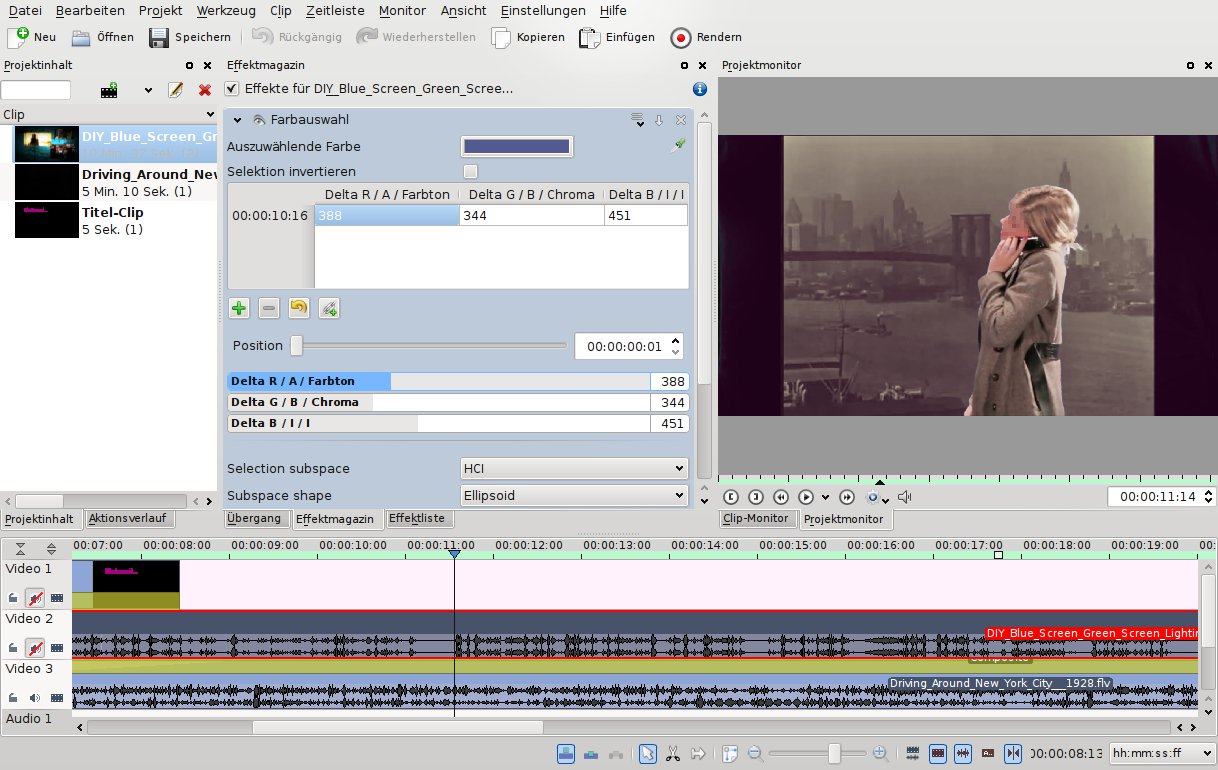
Abb. #: Der Videoeditor Kdenlive bündelt eine Vielzahl qualitativ hochwertiger Videoeffekte unter einer handlichen Benutzeroberfläche.
Kdenlive hat mit Cinelerra das nichtlineare Bedienkonzept gemeinsam, das bereits bei der Vorstellung des Foto-Editors Delaboratory zur Sprache kam. Erspart dieses Prinzip schon beim Bearbeiten von Grafiken unnötigen Aufwand, so ist es bei der Videobearbeitung Voraussetzung, um überhaupt in erträglicher Zeit mehrere Arbeitsschritte aneinanderfügen zu können. Denn während typische Bildbeareitungs-Operationen in der Regel einige Sekunden dauern, vergehen beim Errechnen eines Videoeffekts meist viele Minuten, manchmal sogar Stunden. So lange möchte niemand warten, bis er nach der Kontrastanpassung endlich den Schärfefilter hinzufügen darf. Daher verlegt Kdenlive das Errechnen des hochauflösenden Films in einen letzten Arbeitsschritt, der keinen Benutzereingriff mehr erfordert. Damit OpenSuse-Anwender die Plug-ins verwenden können, benötigen sie das zusätzliche Paket frei0r-plugins.
Vielseitig
Kdenlive kann, da es auf Ffmpeg [4] aufsetzt, mit den meisten Videoformaten umgehen. Die Mpeg-Dateien vieler Camcorder bereiten ebenso wenig Probleme wie Flash-Videos aus dem Internet. Daneben verarbeitet Kdenlive Audiodateien für die Hintergrundmusik. Bild- oder Farbhintergründe sowie frei formatierbarer Text für Kommentare ergänzen die Möglichkeiten.
Das Kdenlive-Fenster besteht aus drei Bereichen: Rechts unten sehen Sie die Zeitleiste mit mehreren Spuren, rechts oben das schwarze Videovorschaufeld. Im noch leeren Unterfenster links oben erscheinen nach einen Rechtsklick und Auswahl der Option Datei hinzufügen die Film- und Audioclips, die als Basis für das Videoprojekt dienen.
Im mittleren Fenster oberhalb der Filmspuren finden Sie die Effekte. Im linken Reiter Effektliste sehen Sie alle verfügbaren, im mittleren Effektmagazin die, die Sie bereits auf den in der Zeitleiste ausgewählten Filmschnipsel angewandt haben.
Zurechtgestutzt
Ein Klick auf ein Videoelement in der Zeitleiste aktiviert dieses, was sich an der roten Hervorhebung zeigt. [Umschalt]+[R] schneidet den ausgewählten Clip an der Position der Abspielmarkierung entzwei. Ziehen Sie nun den rechten Teil eine Videospur tiefer, und zwar so, dass sich die beiden Clips ein bisschen überlappen. Um eine weiche Überblendung zu erzeugen, genügt es, auf die rechte untere Ecke des oberen Filmstreifens zu klicken.
Den so erzeugten Übergangseffekt symbolisiert das Programm durch einen beigen Kasten. Aktivieren Sie diesen mit der Maus, öffnet sich der Reiter Übergang im mittleren oberen Unterfenster, in dem Sie den Effekt und die zugehörigen Parameter festlegen.
Wählen Sie einen Videoclip auf der Zeitleiste mit der Maus aus, erscheint der Reiter Effektmagazin, in dem Sie alle bereits auf den Filmausschnitt angewandten Effekte und deren Einstellungen vorfinden. Neue Effekte fügen Sie dem aktiven Clip mit einem Doppelklick auf einen Eintrag aus der Effektliste hinzu.
Die Redaktion meint
Kdenlive besitzt eine praktische und flexible Benutzeroberfläche, mit der sich Videos leicht schneiden, abmischen und mit etwa 90 Videoeffekten aufpeppen lassen. Mit einem verbesserten GUI und gesteigerter Stabilität macht die neue Version 0.9 im Vergleich zum Vorgänger einen großen Fortschritt. Was immer noch fehlt, ist ein brauchbares Handbuch. Einen Ersatz bietet das gut frequentierte Forum, das die meisten Fragen beantwortet [5].
Bewertung
5 von 5 Sternen
Areca Backup: Backup-Software für universelle Datensicherungen
Die Standard-Ubuntu-Backuplösung Déjà Dup verschlüsselt die gesicherten Dateien. Die Backups lassen sich darum nicht mit Standard-Tools wie Zip oder Tar entpacken. Mit Areca-Backup gelingt dies.
Ubuntu empfiehlt für die lästige, aber unverzichtbare Pflichtaufgabe der Datensicherung das vorinstallierte Programm Déjà Dup [1]. Allerdings lassen sich damit erstellte Backups ausschließlich mit diesem Programm wiederherstellen. Areca Backup [2] (Abbildung #) ist ein ähnlich einfach zu bedienendes Backup-Programm, das die Sicherungen als Zip-Archive speichert, die Sie sogar auf einem Windows-Rechner entpacken können. Auch die Software selbst läuft unter Linux, Windows und Mac OS.
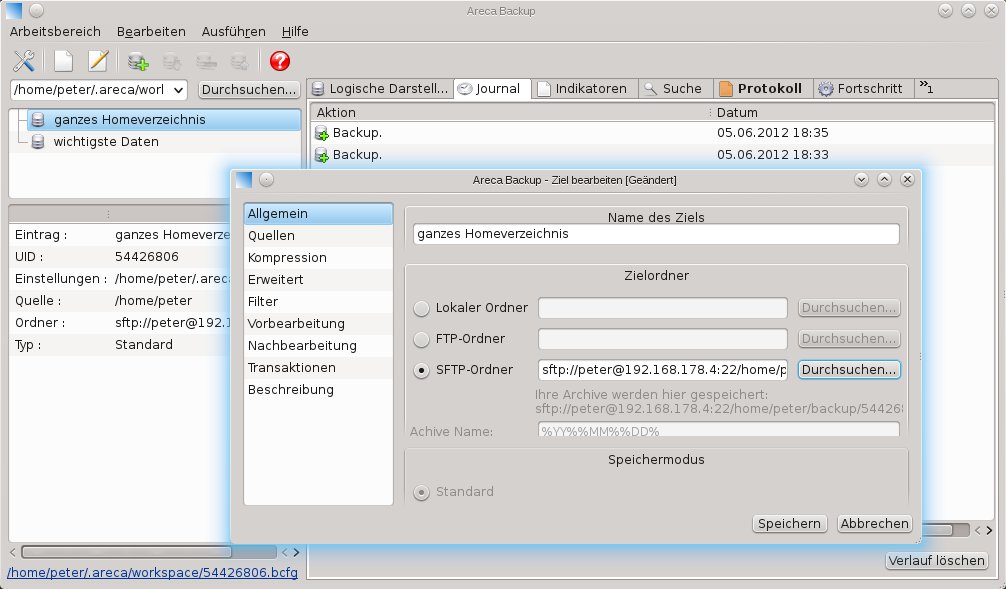
Abb. #: Anders als das von Ubuntu empfohlene Backup-Programm Déjà Dup verschlüsselt Areca Backup die Daten nicht, sondern speichert sie im Zip-Format.
Schnell bereit
Das Java-Programm Areca-Backup müssen Sie nicht installieren. Es genügt, das Programmarchiv zu entpacken, in dem neuen Ordner eine Konsole zu öffnen und darin ./areca.sh aufzurufen.
Um ein Backup anzulegen, klicken Sie zunächst auf den Button Ein neues Ziel erstellen (zweiter Button von links in der Buttonleiste). Ziel bedeutet in diesem Kontext ein Profil inklusive Backup-Zielordner und den zu sichernden Dateien und Ordnern.
Geben Sie dem Ziel einen Namen und wählen Sie den Zielordner für das Backup. Dabei darf es sich um einen Ordner im lokalen Dateisystem, auf einem FTP-Server oder einem per SSH (Secure Shell) erreichbaren Rechner im lokalen Netzwerk handeln (Option SFTP-Ordner).
Danach wählen Sie aus der Liste links im Dialog den Eintrag Quellen und klicken auf Hinzufügen. Im Auswahldialog für die zu sichernden Dateien, der sich nur öffnet, gibt es die Buttons Ordner und Datei, die dem Backup ganze Ordner oder einzelne Dateien hinzufügen.
Nach dem Festlegen von Ziel und Quelle für das Backup dürfen Sie das Backup-Profil bereits speichern. Im linken oberen Unterfenster ist nun ein Eintrag mit dem Namen des eben erzeugten Backup-Ziels zu sehen. Ein Rechtsklick darauf zeigt die Option Backup starten.
Sicherheitsnetz
Backups, die auf dem selben Rechner wie die zu sichernden Dateien liegen, sind nie richtig verlässlich: Eine der möglichen Ursachen für den Rechnertod ist eine Überspannung des Netzteils. Mit ausreichend Pech zerstört diese auf einen Schlag alle im Computer eingebauten Komponenten, vielleicht sogar noch angeschlossene USB-Sticks oder externe Festplatten.
Wenn Sie mehrere Rechner besitzen, sollten Sie deswegen gerade für tägliche Backups die Daten per SSH auf dem jeweils anderen Computer speichern. Auf dem Zielrechner benötigen Sie dafür lediglich das Paket openssh-server, bei OpenSuse öffnen Sie zusätzlich noch den Port 22 in der Firewall. Klicken Sie dann in Areca-Backup auf Durchsuchen in der Zeile SFTP-Ordner.
Für den Remote-Host geben Sie die IP-Adresse des Zielrechners ein, der richtige Wert für den Port ist 22. Als Login tragen Sie eine auf dem entferten Rechner gültige Benutzernamen-Passwort-Kombination ein.
Areca startet Backups nicht von selbst. Um sie zu automatisieren, gibt es die Option Bearbeiten / Assistent / ein Backup-Skript erstellen. Das damit erzeugte Skript lässt sich, wie in einem älteren Artikel [3] erläutert, mit Hilfe des Linux-Dienstes Cron zeitgesteuert starten.
Die Redaktion meint
Wen es stört, dass sich mit Déjà Dup erzeugte Backups nur mit diesem Programm wieder einspielen lassen, sollte statt dessen lieber Areca Backup benutzen. Das Programm ist genau so einfach zu bedienen, packt die gesicherten Dateien aber in überall lesbare Zip-Archive.
Bewertung
4 von 5 Sternen
Infos
[1] Delaboratory: http://code.google.com/p/delaboratory/
[2] Krita: http://www.krita.org/
[3] Rawthearpee: http://www.rawtherapee.com/
[4] Delaboratory Kurzdokumentation: http://code.google.com/p/delaboratory/wiki/Features
[1] GParted: http://gparted.sourceforge.net/
[2] GParted Live-CD: http://sourceforge.net/projects/gparted/files/gparted-live-stable/
[3] Redo Backup & Recovery: http://redobackup.org/, vorgestellt in EasyLinux 02/2012, S. 17
[1] Kdenlive: http://www.kdenlive.org/
[2] Avidemux: http://avidemux.org/
[3] Cinelerra: http://cinelerra.org/
[4] Ffmpeg: http://ffmpeg.org/
[5] Kdenlive-Forum: http://www.kdenlive.org/forum
[1] Miro: http://www.getmiro.com/
[2] Miro Guide: http://www.miroguide.com/
[1] MythTV: http://www.mythtv.org/
[2] MythArchive: http://www.mythtv.org/wiki/MythArchive
[3] TV-Karten für MythTV: http://www.mythtv.org/wiki/Digital_Tuner_Cards
[4] VDR: http://www.vdr-wiki.de/
[1] Rosegarden: http://rosegardenmusic.com/
[2] LADSPA: http://www.ladspa.org/
[3] DSSI: http://dssi.sourceforge.net/
[4] FluidSynth: http://dssi.sourceforge.net/download.html#FluidSynth-DSSI
[5] LMMS: http://lmms.sourceforge.net/
[6] Qtractor: http://qtractor.sourceforge.net/
[7] Hydrogen: http://www.hydrogen-music.org/hcms/
[1] Stellarium: http://www.stellarium.org/de/
[2] KStars: http://edu.kde.org/kstars/
[1] Taskcoach: http://taskcoach.org/
[2] Todo.txt für Android: http://todotxt.com/
[1] Media-Wiki: http://www.mediawiki.org/
[2] Zim: http://zim-wiki.org/
[1] Déjà Dup: http://wiki.ubuntuusers.de/Déjà_Dup
[2] Areca Backup: http://sourceforge.net/projects/areca/
[3] Backups automatisieren: Thomas Leichtenstern, “Auf der sicheren Seite”, EasyLinux 04/2009, S. 40 ff., https://www.linux-community.de/artikel/19343

