


In den Linux-Tipps zeigen wir, wie Sie Firefox beschleunigen, Vorlagen für Thunderbird basteln, die Software auf dem Rechner aktuell halten und individuelle Suchkürzel erstellen.
Tipp: System: Automatische Sicherheitsupdates
Unter Kubuntu 11.10 und OpenSuse 11.4/12.1 erhalten Sie zwar einen Hinweis, wenn Updates zum Download bereitstehen, doch die Installation geschieht nicht automatisch. Das können Sie ändern: Während OpenSuse generell alle Updates automatisch einspielt, macht Kubuntu noch einen Unterschied und installiert auf Ihren Wunsch hin nur die Sicherheitsupdates automatisch. Das ergibt Sinn: Es passiert in Ausnahmefällen, dass Updates ein System destabilisieren, weil eine Software danach nicht mehr so funktioniert wie bisher. Vorsichtige Nutzer schauen daher genau, ob sie die angebotenen Updates wirklich brauchen. Das erfordert allerdings detaillierte Kenntnisse des Linux-System. Sind Sie ein normaler Anwender und läuft der Rechner bei Ihnen rund, benötigen Sie eigentlich nur die Sicherheitsupdates – alle anderen Aktualisierungen beheben ja Probleme, die Sie nicht berühren. Als OpenSuse-Nutzer müssen Sie abwägen, ob es sich lohnt, sämtliche Updates automatisch einzuspielen.
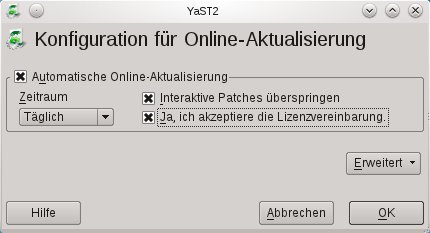
Die Wege zu einem automatischen Update unterscheiden sich bei OpenSuse 11.4 und 12.1 nur minimal. Auf beiden Systemen rufen Sie über das K-Menü zunächst die Systemverwaltung YaST auf (über Rechner / YaST). Nach Eingabe des Passworts wählen Sie im neuen Fenster links Software und auf der rechten Seite Online-Aktualisierung. Im nächsten Fenster klicken Sie auf den Menüpunkt Konfiguration / Online-Aktualisierung. Eventuell installiert OpenSuse nun noch ein Zusatzpaket oder möchte einen Schlüssel importieren, bevor Sie im Konfigurationsfenster für die automatische Aktualisierung (Abbildung 1) landen. Hier gehen Sie wie folgt vor:
- Setzen Sie ein Kreuzchen beim Eintrag Automatische Online-Aktualisierung.
- Auch den Punkt Interaktive Patches überspringen sollten Sie ankreuzen. Dieser regelt den Umgang mit Paketen, die während der Installation einen Eingriff vom Benutzer erwarten. Solche Pakete ignoriert das automatische Update – hier müssen Sie gelegentlich manuell nachbessern.
- Ebenfalls aktivieren sollten Sie die Option Ja, ich akzeptiere die Lizenzbedingungen. Einige proprietäre Programme erfordern es, dass Sie eine Lizenz abnicken, was Sie hier stellvertretend für diese Programme tun.
-
Nicht zuletzt stellen Sie über das Aufklappmenü Zeitraum ein, wie oft OpenSuse diese Updates einspielt. Wählen Sie Täglich, reisen die Aktualisierungen in kleinen Portionen an, was weniger nerven dürfte, als eine große Ladung zu installieren. Aber das ist Geschmackssache und hängt von Ihrer Computernutzung ab. Über Ok schließen Sie die Konfiguration ab.
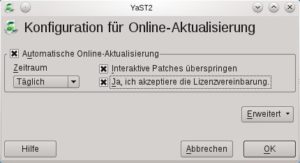
Abbildung 1: OpenSuse bietet die Möglichkeit, Aktualisierungen automatisch einzuspielen.
Wie erwähnt, bietet Kubuntu die Möglichkeit, nur Sicherheitsupdates einzuspielen, was nicht verkehrt ist. Um das einzurichten, rufen Sie zunächst über das K-Menü und Anwendungen / System die Paketverwaltung auf. Hier wählen Sie aus dem Menü den Eintrag Einstellungen / Software-Quellen einrichten und wechseln in dem Fenster, das nun erscheint, zum Reiter Aktualisierungen. Dort setzen Sie ein Häkchen neben der Option Install security updates without Confirmation. Fortan spielt Kubuntu Sicherheitsupdates automatisch ein und Ihr Rechner bleibt stets auf dem neuesten Stand. Ganz nebenbei funktioniert dieser Weg auch unter Ubuntu und seinen Derivaten.
Tipp: Thunderbird: Blättern im Vollbildmodus
Gerade auf Netbooks ist auf dem Bildschirm oft wenig Platz vorhanden. Frische E-Mails lesen Sie hier lieber auf dem ganzen Bildschirm und öffnen diese daher per Doppelklick. Allerdings fehlt ein Icon, über das Sie schnell zur nächsten Mail weiterspringen. Um nun nicht jede Mail einzeln per Doppelklick öffnen, lesen und wieder schließen zu müssen, springen Sie mit Hilfe der Tasten von einer E-Mail zur folgenden oder vorherigen. Zur nächsten E-Mail gelangen Sie über [F], was in diesem Fall für Forward steht (dt. Vorwärts), zurück geht es entsprechend über [B] (für Back).
Tipp: Thunderbird: Textvorlagen und Autokorrektur
Thunderbird bietet von sich aus keine Möglichkeit an, Abkürzungen aufzulösen. Geben Sie also mfg oder eine andere Abkürzung ein, verwandelt der Briefvogel diese nicht in komplette Wörter. Auch das Erstellen von Vorlagen ist etwas kompliziert: Sie können E-Mails schreiben und in den Vorlagenordner packen, aber das ist umständlich. Die kleine Erweiterung Quicktext schlägt gleich zwei Fliegen mit einer Klappe und löst beide Probleme.
Um Quicktext zu installieren, klicken Sie unter Kubuntu 11.10 und OpenSuse 12.1 auf Extras / Add-ons und links auf den Eintrag Add-ons suchen. Damit Sie den Menüpunkt unter Kubuntu 11.10 sehen, müssen Sie zuvor über die Muon Paketverwaltung das deutsche Sprachpaket thunderbird-locale-de einspielen. Oben rechts sehen Sie eine Eingabezeile und auf der linken Seite ein Werkzeugicon. Suchen Sie hier nach Quicktext und klicken Sie neben der Erweiterung auf den Button Installieren (Abbildung 2). Anschließend starten Sie den Browser neu und landen erneut im Add-on-Fenster. Unter OpenSuse 11.4 mit Thunderbird 3.1.18 funktioniert Quicktext leider nicht.
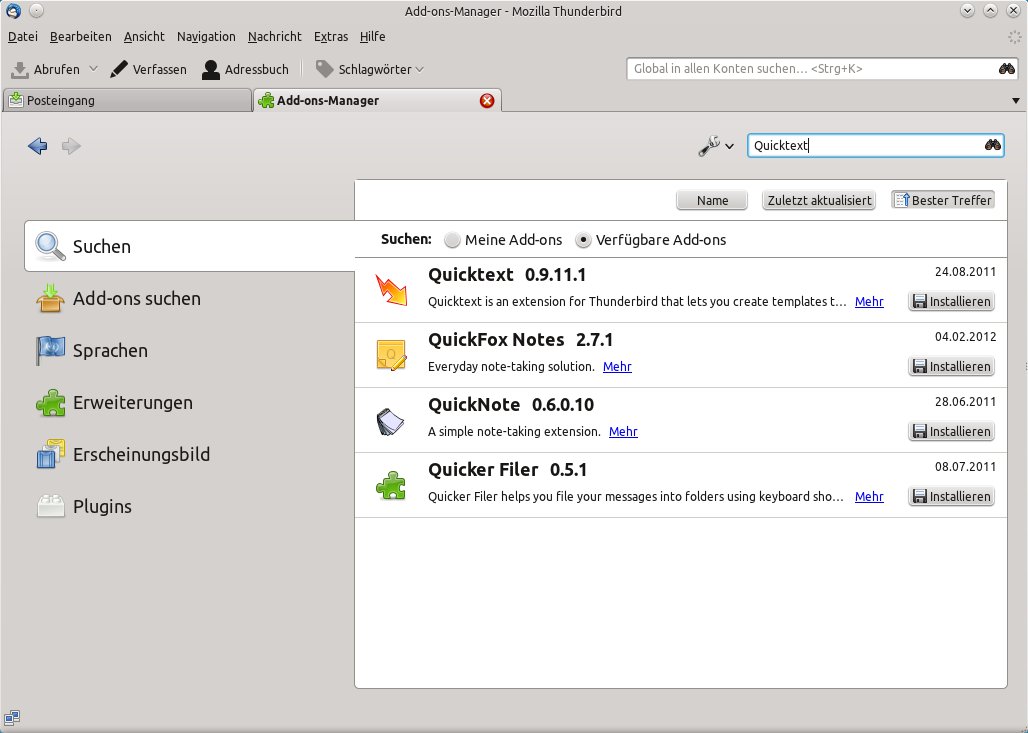
Abbildung 2: Unter OpenSuse 12.1 und Kubuntu 11.10 installieren Sie die Quicktext-Erweiterung bequem aus einem Thunderbird-Menü heraus.
Hier gilt es nun, Quicktext zu konfigurieren. Dazu wählen Sie links den Eintrag Erweiterungen. Rechter Hand erscheint nun – unter anderem – das eben installierte Add-on. Klicken Sie daneben auf Einstellungen, öffnet sich ein kleines Fenster mit den beiden Reitern Vorlagen und Allgemein.
Im Reiter Vorlagen erzeugen Sie sowohl die Vorlagen für einen Brief als auch für die Autokorrektur. Planen Sie, mehrere Vorlagen anzulegen, lohnt es sich, diese in Gruppen aufzuteilen. Im Beispiel wollen sie die Antworten auf die Teilnahme an einem Gewinnspiel automatisieren. So müssen Sie nicht hunderten von Leuten einzeln antworten, sondern setzen eine Standard-E-Mail auf, die den Teilnehmern die Ankunft ihrer E-Mails bestätigt.
Über Gruppe hinzufügen legen Sie zunächst die Gruppe Antworten an – der Name gehört rechts in die Zeile Titel. Wollen Sie Mitspielerinnen mit der Anrede Liebe Frau XY und Mitspieler mit Lieber Herr XY begrüßen, benötigen Sie zwei Vorlagen. Über Vorlage hinzufügen legen Sie das erste Template an. Der Titel Gewinnspiel Frau ist nur für Sie bestimmt, er sollte aussagekräftig genug sein, damit Sie die Vorlage später wiedererkennen.
In das Textfeld gehört nun der Text der E-Mail (Abbildung 3). Dabei können Sie eine Reihe von Variablen verwenden, die Thunderbird später durch reale Werte aus Ihrem Adressbuch bzw. aus der E-Mail-Adresse ersetzt. Wir verwenden Liebe Frau [[TO=lastname]], damit Thunderbird den Nachnamen der angeschriebenen Dame einsetzt. Etwas Handarbeit bleibt Ihnen aber nicht immer erspart: Nicht jede E-Mail-Adresse stellt immer korrekt den Namen des Absenders voran. [[CURSOR]] platziert den Cursor an der von Ihnen gewählten Stelle in der E-Mail, falls Sie manuell noch eine Änderung vornehmen wollen. Eine Liste mit zahlreichen weiteren nutzbaren Variablen finden Sie im Internet [1].
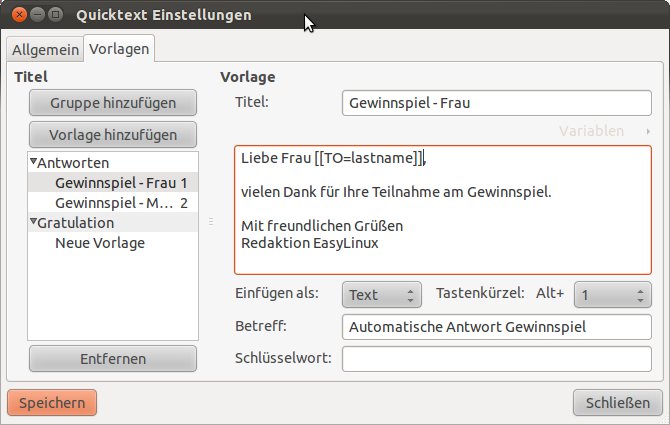
Abbildung 3: Im Reiter “Vorlagen” erzeugen Sie die Musterbriefe, die Sie später per Knopfdruck in eine neue E-Mail einfügen.
Unter dem Textfeld entscheiden Sie mit Hilfe von Aufklappmenüs, ob Sie die E-Mail im HTML-Format oder als Text verschicken wollen und weisen der Vorlage zudem ein Tastaturkürzel zu, etwa [Alt]+[1]. Zugleich tragen Sie einen Standardbetreff ein, mit dem der Donnervogel die E-Mail versieht.
Interessant ist nun noch der folgende Punkt, weil er die Autokorrektur betrifft. In die Zeile Schlüsselwort tragen Sie einen Begriff ein – eine Abkürzung – die Thunderbird dann durch Ihren vordefinierten Text ersetzt. Im Beispiel bietet sich etwa das Schlagwort gewinn an. Geben Sie dann in eine neue E-Mail gewinn ein und drücken Sie danach [Tab], ersetzt der Mail-Client den Eintrag durch Ihren Vorlagentext.
Tragen Sie mfg ein und in das Textfeld darüber Mit freundlichen Grüßen, funktioniert das Ganze wie eine Autokorrektur. Dazu sollten Sie allerdings eine eigene Gruppe Autokorrektur anlegen. Für jedes Wort, das Sie ersetzen, müssen Sie eine eigene Vorlage anlegen. Am Ende dieser aufwändigen Arbeit sollten Sie die Vorlage exportieren, um sie nicht zu verlieren. Dazu wechseln Sie in das Register Allgemein.
In diesem Reiter lassen sich über die Schaltflächen Exportieren und Importieren Vorlagen für den späteren Gebrauch archivieren und vorhandene Vorlagen einbinden, falls Sie auf ein anderes System wechseln. Zudem ändern Sie bei Bedarf die Standardtasten für die Tastaturkürzel und zum Aktivieren des Schlüsselworts.
Wollen Sie die Vorlage nun einsetzen, verfassen Sie eine neue E-Mail und suchen auf der linken Seite unter der Betreffzeile die passende Vorlage aus (Abbildung 4). Ein Klick auf diese füllt die leere E-Mail mit dem vorkonfigurierten Text. Um die Autovervollständigung zu nutzen, geben Sie hingegen mfg ein und drücken danach [Tab], was Quicktext in den Ausdruck Mit freundlichen Grüßen umwandelt.
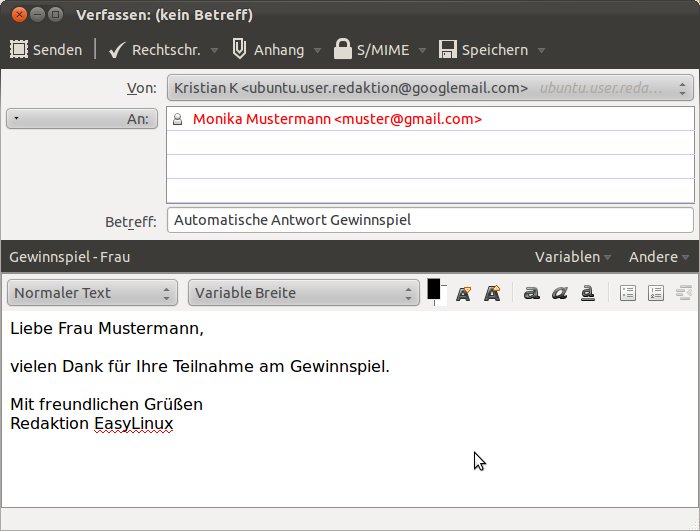
Abbildung 4: Die Erweiterung “Quicktext” erweist sich als superpraktisch, wenn es um das Erstellen von E-Mail-Vorlagen und Autovervollständigungen geht.
Tipp: Thunderbird: Gelöschte E-Mails retten
Eigentlich soll der Papierkorb in Thunderbird dafür sorgen, dass Sie E-Mails nicht gleich löschen, sondern dort zur Not wiederfinden. Mitunter geschieht es aber, dass Sie den Papierkorb voreilig leeren und mit ihm einige wichtige E-Mails. Keine Panik: eine Erweiterung schafft hier Abhilfe.
Das Add-on mit dem Namen Recover Deleted Messages holt E-Mails aus dem digitalen Nirwana zurück – unter bestimmten Umständen. Zum einen bietet Thunderbird die Option an, Ordner zu komprimieren – diese dürfen Sie vorher nicht verwendet haben. Nutzen Sie IMAP, können Sie zudem nur E-Mails aus Ordnern retten, die Thunderbird lokal auf Ihrer Festplatte lagert. Welche Ordner das bei Ihnen sind, verrät ein Blick auf Datei / Offline / Offline-Einstellungen. Hier klicken Sie auf der rechten Seite unter Nachrichten-Synchronisation auf Erweitert und sehen die Ordner, deren E-Mails Sie mit dem lokalen Rechner synchronisieren: Nur die Ordner mit aktivierten Häkchen sind für eine Datenrettung interessant.
- Um die Erweiterung zu installieren, laden Sie diese von der Webseite herunter [2].
- Dann wählen Sie in Thunderbird den Eintrag Extras / Add-ons.
- Im Register Add-ons suchen klicken Sie auf das kleine Werkzeugicon, das Sie links neben der Suchleiste vorfinden und wählen den Eintrag Add-on aus Datei installieren.
- Suchen Sie den Ordner mit der Erweiterung und klicken Sie auf Installieren. Unter OpenSuse 11.4 klicken Sie im Bereich Add-ons suchen einfach nur auf den Button Installieren. Im Anschluss starten Sie Thunderbird neu.
- Sie kehren dann in das Hauptfenster zurück und markieren den Ordner, in dem die zu rettenden E-Mails ursprünglich lagen. Beim Test-Account von Google Mail hieß dieser Ordner Alle Nachrichten.
- Klicken Sie mit der rechten Maustaste auf den Ordner und wählen Sie aus dem Kontextmenü Nachrichten wiederherstellen
- Ein Fenster warnt Sie, dass Sie die Wiederherstellung besser “offline” vornehmen – akzeptieren Sie das über OK.
-
Nun beginnt der Prozess, der einen Augenblick dauert. Schließlich legt Thunderbird links im Abschnitt Lokale Ordner einen neuen Ordner namens Wiederhergestellt_0 an (Abbildung 5). In diesem finden Sie die Ordner, die der Donnervogel noch retten konnte. Im Test funktionierte das sehr gut – allerdings mussten wir den Donnervogel nach dem Löschen der E-Mails aus dem Papierkorb neu starten.

Abbildung 5: Haben Sie wichtige E-Mails gelöscht und anschließend den Papierkorb geleert, lassen sich diese dennoch mitunter retten.

Tipp: Firefox: Symbole verkleinern
Firefox bringt in seiner Symbolleiste eine ganze Latte von Icons mit, deren Größe die sichtbare Fläche für die Webseiten etwas einschränkt. Wollen Sie mehr Platz schaffen, verkleinern Sie diese Symbole einfach. Dazu wählen Sie im Browser den Menüpunkt Ansicht / Symbolleisten / Anpassen (in OpenSuse 11.4 View / Toolbars / Customize) und setzen dann in dem sich öffnenden Fenster ein Häkchen neben dem Eintrag Kleine Symbole (Use small icons).
Tipp: Firefox: Externe Suchen einbinden
Wenn Sie nach einem Film, einem Song, einem Thema suchen, rufen Sie üblicherweise eine Webseite auf, die sich damit auskennt und geben den Suchbegriff in die Suchmaschine dieser Webseite ein. Durch einen genialen Trick kürzen Sie diesen Umweg ab und verknüpfen die Suchleisten der Webseiten mit Ihrem Browser. Dann genügt ein Schlagwort, um schnell eine Suche auf Wikipedia oder in der Movie-Database (imdb.com) zu starten oder Twitter nach einem Begriff zu durchforsten.
Wikipedia ist in diesem Fall kein gutes Beispiel, da Ihr Browser rechts oben neben der URL-Leiste bereits eine Wikipedia-Suche integriert. Weltweite Twitter-Feeds nach einem bestimmten Stichwort zu durchwühlen, könnte interessanter sein. Unter [3] stoßen Sie auf die offizielle Suche von Twitter. Klicken Sie im Browser mit der rechten Maustaste in die Suchleiste und wählen Sie aus dem Kontextmenü Ein Schlüsselwort für diese Suche hinzufügen (OpenSuse 11.4: Add a keyword for this Search). Es öffnet sich ein kleines Fenster, in dessen untere Leerzeile Sie die Abkürzung eingeben, mit deren Hilfe Sie Twitter später durchforsten (Abbildung 6). Im Fall des Kurznachrichtendienstes bietet sich natürlich eine Raute (#) an. Über Speichern (Save) besiegeln Sie die Wahl und springen dann über [Strg]+[L] in die URL-Leiste des Browsers. Hier geben Sie # Linux ein, und landen auf der Webseite der Twitter-Suche, die alle möglichen Tweets zum Thema “Linux” ausspuckt. Ihnen fallen nach kurzem Nachdenken sicher noch zahlreiche weitere Anwendungsmöglichkeiten für die schnelle Suche ein.
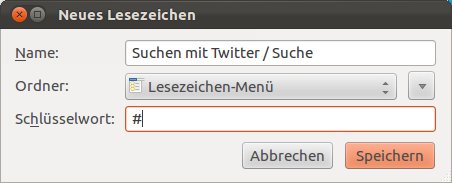
Abbildung 6: Suchfelder von externen Webseiten machen Sie einfach über die URL-Leiste zugänglich.
Tipp: Firefox: Browser beschleunigen
Der Browser Firefox kann bis zu acht HTTP-Anfragen zugleich losschicken, ohne vom Server eine Antwort zu warten. Die Technik nennt sich Pipelining und beschleunigt das Browsen mitunter. Standardmäßig deaktiviert Firefox die Option, da einige Server das Feature nicht unterstützen und es womöglich Probleme beim Betrachten von Webseiten gibt. Laut Wikipedia [4] kommen jedoch die meisten modernen Server mit Pipelining-Anfragen zurecht. Benutzen Sie also einen breitbandigen Internetzugang (DSL und Co.), könnte der Trick Ihren Browser beschleunigen. Und so richten Sie Pipelining ein.
- Tippen Sie
about:configin die URL-Leiste und versprechen Sie im nächsten Fenster, das Sie beim Konfigurieren vorsichtig vorgehen. -
Geben Sie in die Suchleiste
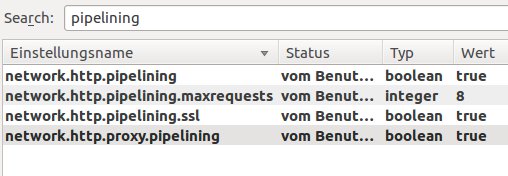
pipeliningein, erscheinen vier Ergebnisse, die Sie nun modifizieren (Abbildung).
- Bei drei Einträgen setzen Sie den Wert von False auf True. Beim vierten Eintrag tragen Sie als Zahl eine
8ein, den Maximalwert für Firefox [5].
Nach diesen kleinen Eingriffen sollte Ihr Browser einige Webseiten einen Tick schneller laden. Modem-Besitzer haben jedoch aufgrund der geringen Bandbreite keine Vorteile vom Pipelining.
Tipp: Firefox: In offenen Tabs navigieren
Nicht selten führt die Recherche eines Themas dazu, dass Sie am Ende etliche offene Tabs vor Augen haben. Suchen Sie dann eine bestimmte Seite, müssen Sie nicht jedes Tab einzeln anklicken. Über die Tastenkombination [Strg]+[Tab] zirkulieren Sie von links nach rechts durch die Tabs, über [Strg]+[Umschalt]+[Tab] bewegen Sie den Fokus in die entgegengesetzte Richtung.
Tipp: Miro: Themen-Podcasts sammeln
Miro spielt lokale aber vor allem Videos aus dem Internet ab. Die Software erlaubt es, automatisch die neuesten Videos von einem bestimmten Anbieter zu holen. Zugleich löscht Miro alte Videos und behält den Platz auf der Festplatte im Auge.
Unter anderem bietet Miro die Möglichkeit, Seitenleiste / Neuer Such-Podcast einen Kanal selbst zu erstellen, der nur Videos anbietet, die ein Videoplattform unter einem bestimmten Stichwort anbietet. Klicken Sie auf den Link, erscheint ein Fenster, in dem Sie Ihren Suchauftrag definieren. Geben Sie in das Feld SuchbegriffUbuntu ein und wählen Sie als Suchmaschine zum Beispiel YouTube aus, durchforstet der Kanal die beliebte Videoplattform nach Videos zum Thema “Ubuntu”. Ein Klick auf Podcast erstellen aktiviert den Suchauftrag.
Tipp: VLC: Szenen loopen
Müssen Sie einmal eine Filmszene mit Untertiteln versehen oder wollen Sie einen Ausschnitt immer wieder abspielen, verwenden Sie am besten eine Endlosschleife. Dazu müssen Sie aber nicht zwangsläufig ein Schnittprogramm bemühen, denn der Videoplayer VLC bringt einen Looping-Mechanismus mit.
Um den zu aktivieren, klicken Sie mit der rechten Maustaste auf die grafische Oberfläche von VLC und wählen Ansicht / Erweiterte Steuerung. Nun erscheinen zusätzliche Icons im Abspielbereich des Players. Unter anderem sehen Sie ein kleines Icon, welche die Buchstaben A und B enthalten.
Spielen Sie jetzt einen Film ab und pausieren Sie das Video an der Stelle, an der die Endlosschleife beginnen soll. Drücken Sie nun einmal auf das Icon, wodurch Sie das A rot färben. Spielen Sie den Film nun weiter ab und pausieren Sie erneut an der Stelle, an der die Schleife enden soll. Jetzt drücken Sie einmal mehr auf das A-B-Icon und färben so auch das B rot ein (Abbildung 7). Klicken Sie anschließend auf die Abspieltaste, spielt VLC den so eingekreisten Ausschnitt in einer Endlosschleife ab.
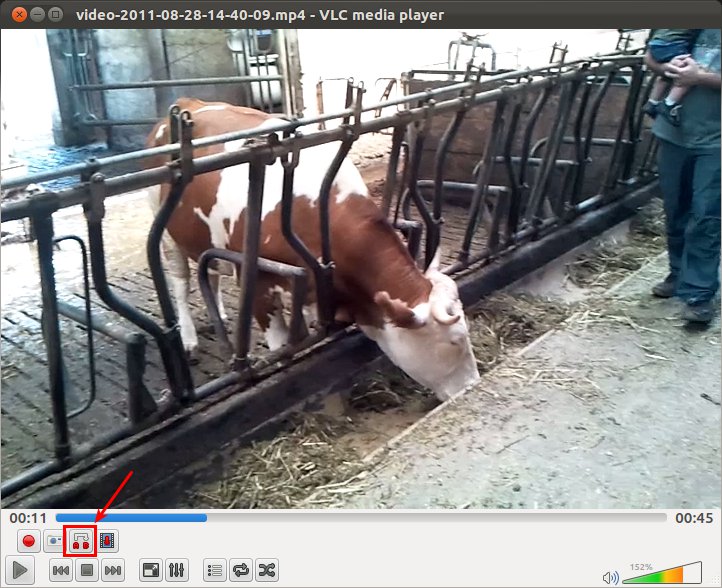
Abbildung 7: Klicken Sie zwei Mal nacheinander auf den kleinen Button mit der Beschriftung “A – B”, schicken Sie eine Filmszene in die Endlosschleife.
Tipp: Thunderbird: Lange Unterhaltungen mit Quote Collapse
Wenn Sie die EasyLinux-Mailinglisten [6] oder andere derartige Gruppen lesen (und dort auch posten), erscheinen Ihnen lange Unterhaltungen mit vielen Zitaten verschiedener Teilnehmer in Thunderbird sicher schnell unübersichtlich, auch wenn der Mailclient diese durch farbliche Balken am Zeilenanfang hervorhebt. Es wird immer anstrengender, einer Unterhaltung richtig zu folgen, je mehr alte Mails als Zitate auftauchen.
Mit dem kleinen Add-on Quote Collapse [7] bringen Sie Ordnung in die Unterhaltungen. Die Thunderbird-Erweiterung kürzt Zitate auf eine Zeile und versieht diese mit einem Pluszeichen, das Sie zum Aufklappen anklicken. Verschachtelungen mehrerer Stufen erhalten dabei wiederum unterschiedliche Farben (Abbildung 8).
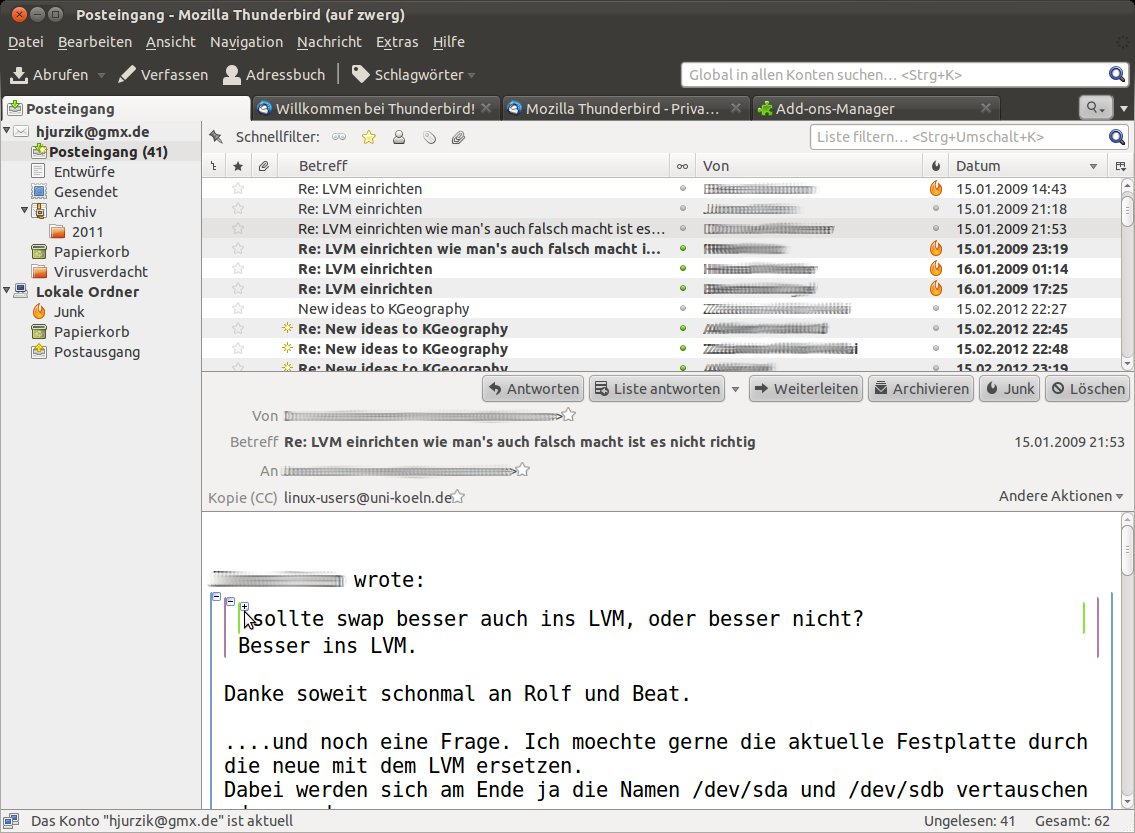
Abbildung 8: Per Klick auf das kleine Pluszeichen klappen Sie ein Zitat aus, das Minuszeichen fährt es wieder ein. Die einzelnen Ebenen in der Verschachtelung kennzeichnet Quote Collapse in verschiedenen Farben.
Zur Installation wählen Sie aus dem Menü Extras den Eintrag Add-ons und geben im Berich Add-ons suchen als Begriff quote collapse ein. Per Klick auf Installieren spielen Sie die Erweiterung ein. Sie sehen die Meldung, dass der Mailclient sie aktiviert, sobald Sie Thunderbird das nächste Mal neu starten. Alternativ machen Sie alles rückgängig, indem Sie auf die entsprechende Schaltfläche klicken. Über den Add-on-Manager deaktivieren oder entfernen Sie die Erweiterung auch wieder.
Tipp: Thunderbird: Standardaktion für Anhänge definieren
Erhalten Sie eine Mail mit einem oder mehreren Anhängen, klappen Sie per Klick auf den kleinen Pfeil unten im Fenster die Ansicht auf. Dort sehen Sie eine Liste mit Dateinamen. Wenn Sie einen davon doppelklicken, öffnet sich ein Dialogfenster, das anbietet, die Datei mit dem Standardprogramm zu öffnen oder sie zu speichern. Per Klick in die Checkbox Für Dateien dieses Typs immer diese Aktion ausführen machen Sie Ihre Auswahl zum Standard für künftige Anhänge gleichen Typs.
Öffnen Sie danach über Bearbeiten / Einstellungen den Thunderbird-Konfigurationsdialog, finden Sie im Tab Anhänge die neu definierte Aktion. Dort nehmen Sie gegebenenfalls das Feintuning vor. Das Drop-down-Menü im Bereich Aktion erlaubt Ihnen z. B., eine andere Vorgehensweise auszuwählen oder die Aktion zu löschen (Abbildung 9). Unten im Dialogfenster haben Sie darüber hinaus die Möglichkeit, gezielt einen Speicherort für bestimmte Datentypen/Aktionen festzulegen.
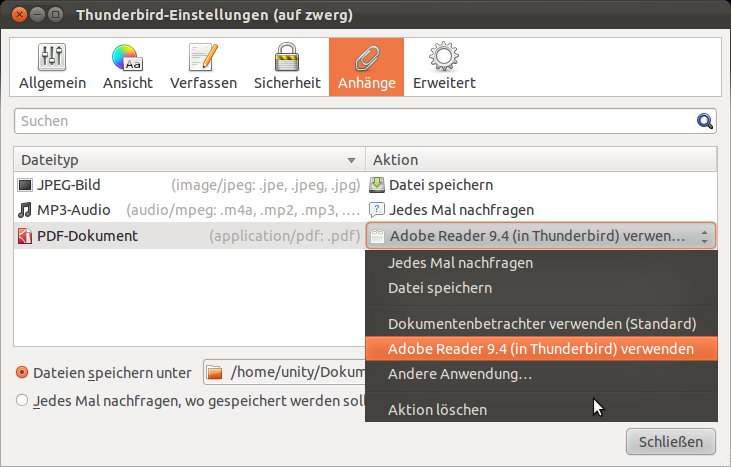
Abbildung 9: In Thunderbird können Sie Standardaktionen für Anhänge definieren. Diese führt der Mailclient dann aus, wenn Sie ein Attachment doppelklicken.
Übrigens: Thunderbird überschreibt bereits gespeicherte Dateien nicht einfach, sondern legt durchnummerierte Kopien von ihnen an, so dass Sie selbst bei einer automatischen Speicherung im Dokumentenverzeichnis auf der sicheren Seite sind.
Tipp: Thunderbird: Deutsches Wörterbuch nachrüsten
In der Voreinstellung ist beim Mozilla-Mailclient die Sofort-Rechtschreibprüfung aktiviert, die unbekannte Worte rot unterschlängelt. Über die Tastenkombination [Strg]+[Umschalt]+[P] oder das Menü Optionen / Rechtschreibprüfung rufen Sie den passenden Dialog auf, in dem Sie gezielt Wörter ersetzen, zum Wörterbuch hinzufügen, Begriffe ignorieren usw. Im Drop-down-Menü Sprache wählen Sie ein Wörterbuch aus. Thunderbird kommt von Haus aus nur mit verschiedenen Englisch-Varianten – das deutsche Wörterbuch fehlt. Sie rüsten es aber leicht nach.
Klicken Sie dazu im erwähnten Drop-down-Menü ganz unten auf den Eintrag Weitere Wörterbücher herunterladen. Ein neuer Reiter im Thunderbird-Hauptfenster führt Sie zur richtigen Add-on-Seite mit den Wörterbüchern und Sprachpakaten. Klicken Sie auf den Downloadlink, bestätigen Sie die Installation, und nach einem Neustart von Thunderbird spricht der Client eine neue Sprache. Die Wörterbücher und Sprachpakete verwaltet der Donnervogel zusammen mit anderen Erweiterungen im Add-ons-Manager (siehe Tipp ##). Dort deaktivieren und entfernen Sie nicht mehr benötigte Sprachen auch wieder.
Infos
[1] Quicktext-Erweiterung: http://extensions.hesslow.se/text/3/All+Tags/
[2] Add-on “Recover Deleted Messages”: https://nic-nac-project.org/~kaosmos/index-en.html#recDelMsg
[3] Twitter-Suche: https://twitter.com/#!/search-home
[4] Wikipedia über Pipelining: http://en.wikipedia.org/wiki/HTTP_pipelining#Implementation_in_web_servers
[5] Mozilla-Info zu Pipelining: http://kb.mozillazine.org/Network.http.pipelining.maxrequests
[6] EasyLinux-Mailinglisten: http://www.easylinux.de/Kontakt/Mailinglisten
[7] Quote Collapse: https://addons.mozilla.org/de/thunderbird/addon/quotecollapse/

