


Ubuntu Linux und Knoppix basieren auf der Linux-Distribution Debian – wir verraten Tricks und Kniffe, welche die Arbeit auf diesen Systemen angenehmer machen.
Tipp: Ubuntu: Ubuntu-One-Daten mit Android teilen
Bereits seit 2009 ist Canonicals Cloud-Dienst namens Ubuntu One fest in die Distribution integriert. In der Basic-Variante stehen kostenlos 5 GByte Onlinespeicher auf den Servern des Herstellers zur Verfügung [1]; zusätzlich können Sie weiteren Platz käuflich erwerben. Ubuntu One synchronisiert nicht nur ausgewählte Ordner und Dateien, sondern auch Tomboy-Notizen und Evolution-Kontakte und erlaubt auch die gezielte Freigabe und das Teilen mit eingeladenen Nutzern.
Die Einrichtung ist schnell erledigt. Klicken Sie unter Unity im Dash oder im Systemeinstellungen-Dialog auf das Ubuntu-One-Symbol und wählen Sie dann entweder Registrieren, um ein neues Konto zu erstellen, oder Ich habe bereits ein Konto, um sich bei einem bestehenden Account anzumelden. Alles, was Sie im Ordner Ubuntu One in Ihrem Home-Verzeichnis aufbewahren, gleicht der Dienst automatisch ab. Im Einstellungsdialog sehen Sie nicht nur, wie viel Platz Sie bereits verbraucht haben, sondern auch wie die Cloud-Ordner heißen und welche Geräte den Service nutzen (Abbildung 1).
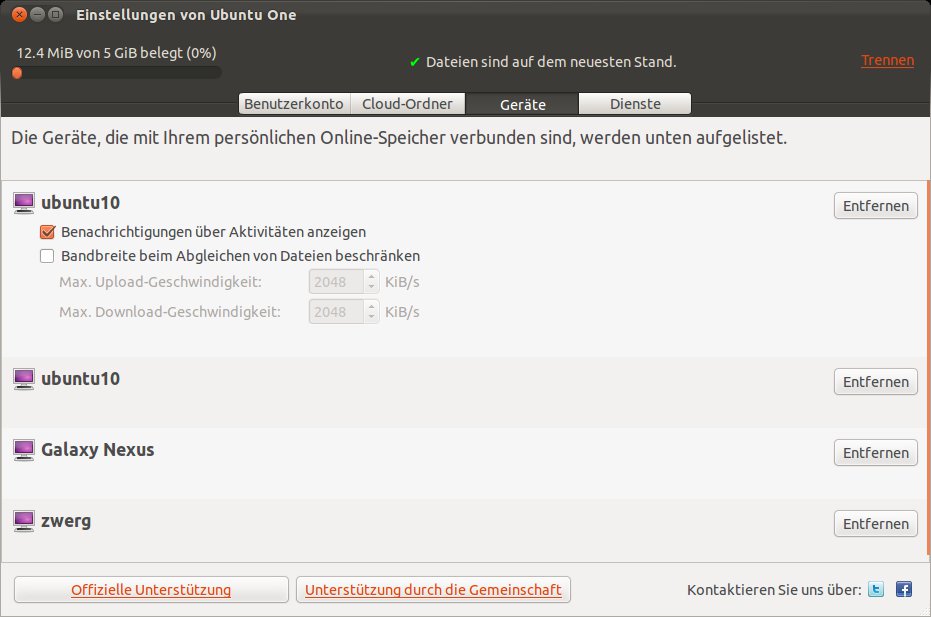
Abbildung 1: Der Einrichtungsdialog von Ubuntu One zeigt auch an, welche Geräte den Dienst nutzen (hier auch ein Galaxy Nexus).
Als Besitzer eines Android-Smartphones können Sie in der Ubuntu-Cloud munter mitmischen. Suchen Sie dazu bei Google Play (ehemals Market) nach der App Ubuntu One Files und installieren Sie diese. Nach dem Start melden Sie sich dort mit Ihren Zugangsdaten an und haben nun Zugriff auf vorhandene Daten und die Möglichkeit, gezielt oder automatisch Inhalte vom Smartphone abzugleichen (Abbildung 2). Über das Pluszeichen rechts oben fügen Sie Bilder, Videos, Audiodateien oder andere Daten zur Cloud hinzu und erstellen auch neue Ordner, die der Dienst dann abgleicht (Abbildung 3). In der Übersicht erkennen Sie gut, welche Ordner und Daten in der Cloud und welche lokal liegen (Abbildung 4).
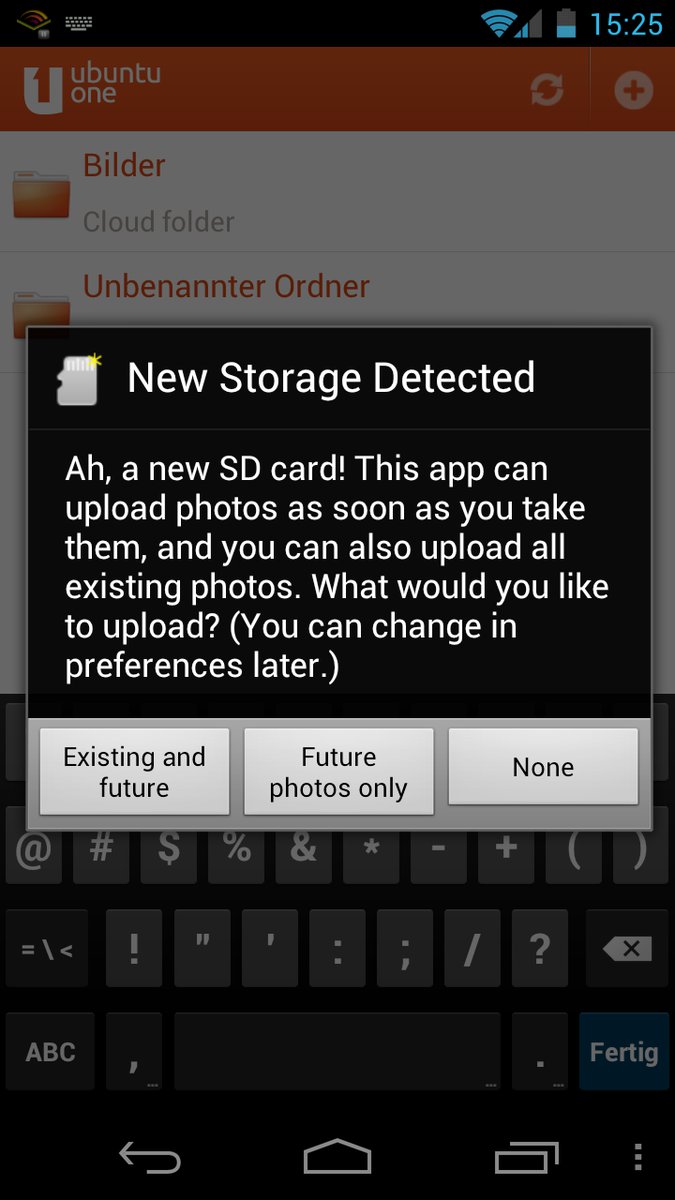
Abbildung 2: Bei der Einrichtung (oder später in den App-Einstellungen) legen Sie fest, ob das Handy automatisch Ihre Fotos, nur zukünftige Schnappschüsse oder keine mit Ubuntu One synchronisiert.
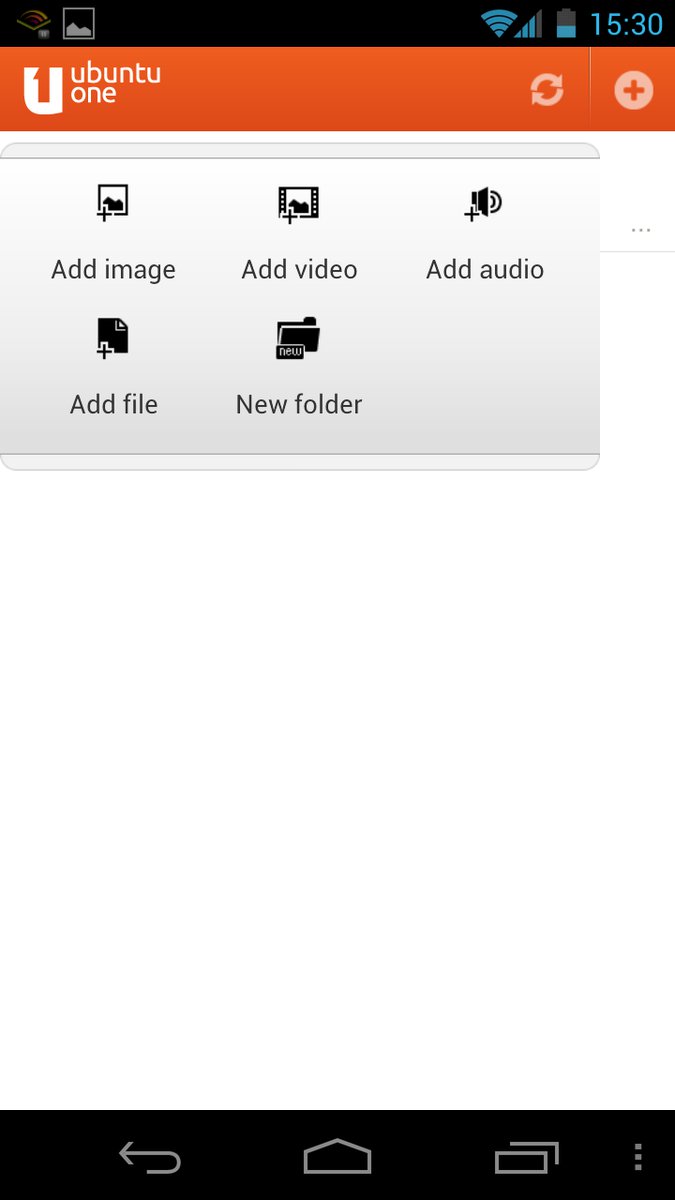
Abbildung 3: Auch neue Folder in der Cloud erstellen Sie bequem vom Smartphone aus. Per Fingertipp wandern dann Daten vom Handy auf die Canonical-Server.
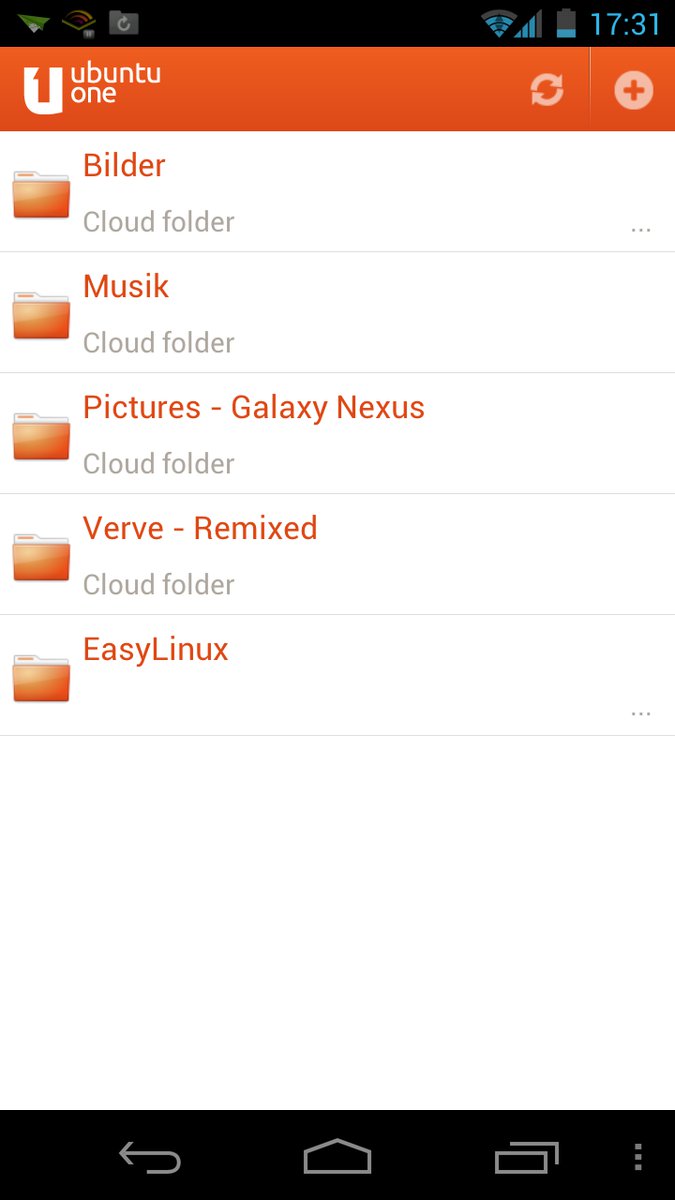
Abbildung 4: Ordner, die in der Cloud liegen, kennzeichnet die App deutlich. Tippen Sie auf das Symbol oben rechts mit den beiden Pfeilen, führen Sie einen manuellen Abgleich durch.
Tipp: Ubuntu: Ubuntu One und Software-Center
Musik, Bilder und andere Daten gleichen Sie mit Ubuntu One zwischen mehreren Rechnern ab. Wäre es nicht praktisch, auch installierte Programme und deren Einstellungen zu synchronisieren? OneConf [2] verspricht genau das; das praktische Werkzeug ist seit Ubuntu 10.10 mit an Bord und fördert die Teamarbeit zwischen Software-Center und Ubuntu One. Und so geht’s:
- Starten Sie auf dem ersten Rechner das Software-Center und wählen Sie aus dem Menü Datei / Zwischen Rechnern abgleichen.
-
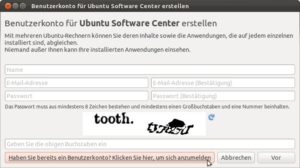
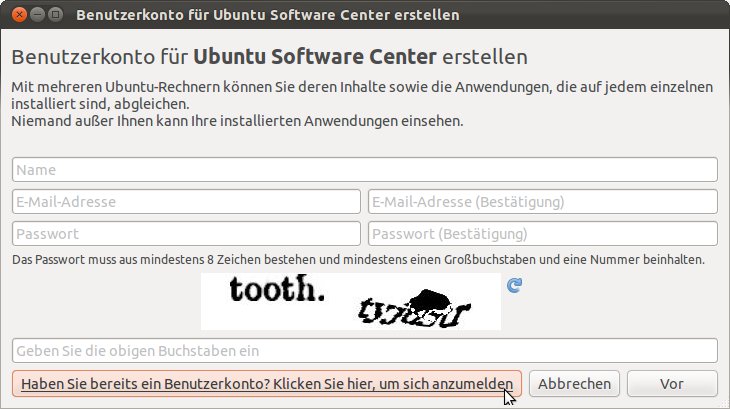
Im folgenden Dialog erstellen Sie entweder einen neuen Ubuntu-One-Account oder melden sich per Klick auf Haben Sie bereits ein Benutzerkonto? an. Tragen sie Ihre Mailadresse und das Passwort in die dafür vorgesehenen Felder ein und klicken Sie auf Verbinden.
-
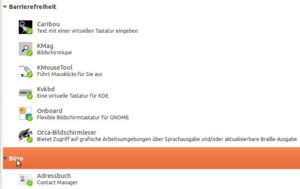
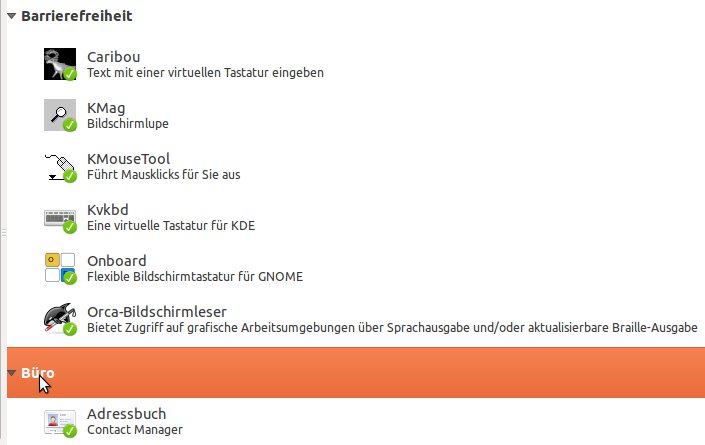
Das Software-Center sendet nun eine Liste mit allen installierten Paketen an Ubuntu One. Je nach Geschwindigkeit der Internetverbindung dauert das einen Moment. Hat alles geklappt, taucht eine Übersicht auf, was auf dem eigenen Rechner alles installiert ist. Die Pakete sind in die Kategorien Barrierefreiheit, Büro, Entwicklungswerkzeuge, Grafik, Internet usw. unterteilt; per Klick auf den kleinen Pfeil betrachten Sie den Inhalt einer Abteilung.
-
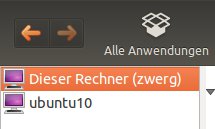
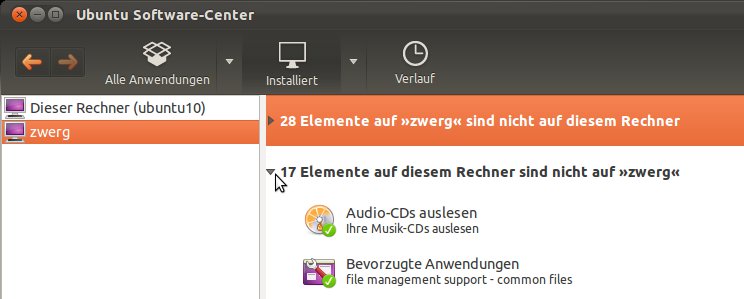
Auf einem zweiten Rechner melden Sie sich genauso im Software-Center an und warten hier ebenfalls, bis die Liste der Pakete zum Canonical-Server gewandert ist. In der linken Ansicht steht der eigene Rechner immer an oberster Stelle (Dieser Rechner), weitere Computer darunter.
-
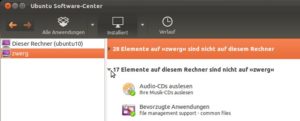
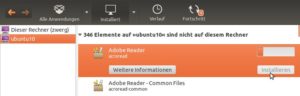
Klicken Sie links auf den Namen eines anderen Ubuntu-Systems, tauchen in der rechten Hälfte zwei aufklappbare Listen auf. Die erste zeigt, welche Pakete auf dem anderen Rechner sind, auf Ihrem eigenen Computer aber fehlen. Die zweite verrät, welche Pakete auf dem anderen System fehlen.
-
Um ein Paket nachzurüsten, klicken Sie den Namen mit der linken Maustaste an und bestätigen dann über die Schaltfläche Installieren. Geben Sie auf Aufforderung Ihr eigenes Passwort ein, um mit dem Einspielen zu beginnen.
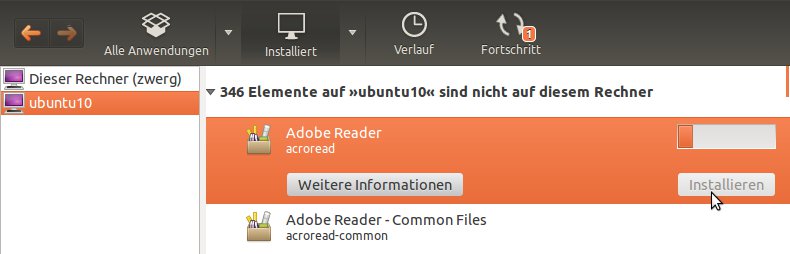
Leider gibt es keine Möglichkeit, sämtliche unterschiedlichen Pakete auf einmal zu erfassen. Für jedes einzelne Programm müssen Sie wieder auf die Installieren-Schaltfläche klicken – bei einer längeren Liste gerät das schnell zur Sisyphusarbeit.
Unten links im Software-Center sehen Sie ein Symbol mit einem Zahnrad. Daneben steht die Information, wann der letzte Abgleich stattgefunden hat. Dies passiert automatisch und in regelmäßigen Abständen. OneConf erneuert die Anwendungs-/Paketliste jedes Mal, wenn Sie ein Paket installieren. Dabei spielt es keine Rolle, ob Sie dazu das Software-Center, apt-get auf der Shell, Synaptic oder Aptitude verwenden. Klicken Sie auf das Zahnrad-Icon und wählen Sie Abgleich anhalten “Rechner”, um für einen Computer die Synchronisierung mit Ubuntu One zu deaktivieren.
Tipp: Ubuntu: EasyLinux über das Software-Center kaufen
Das Software-Center von Ubuntu bietet seit Kurzem auch unsere Zeitschrift an. Die letzten beiden Ausgaben (04/2011 und 01/2012) laden Sie bequem per Mausklick als PDF-Version herunter. Sie finden EasyLinux (und auch andere Publikationen der Linux New Media AG) im Bereich Bildung (Abbildung 5). Über einen Klick auf Weitere Informationen finden Sie nicht nur die Schaltfläche, um das Heft käuflich zu erwerben, sondern auch eine ausführliche Aufstellung aller enthaltenen Artikel mit kurzen Zusammenfassungen des Inhalts.
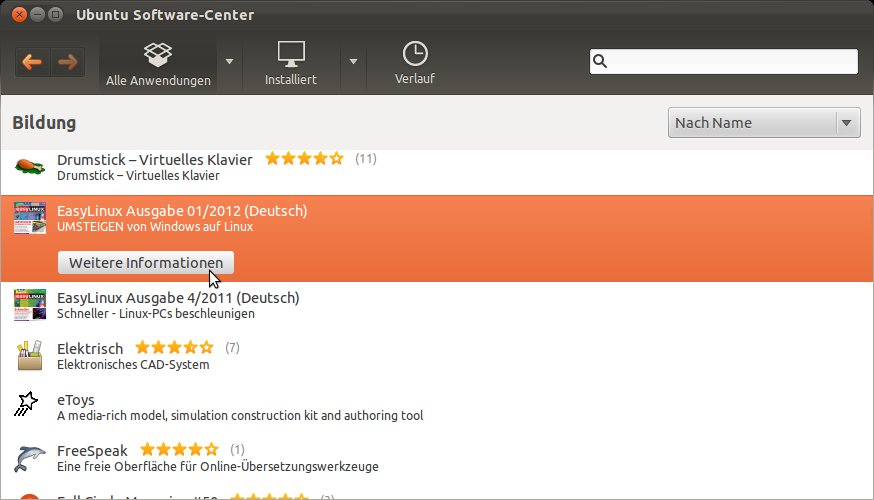
Abbildung 5: Die letzten beiden und zukünftige EasyLinux-Ausgaben können Sie digital über das Software-Center von Ubuntu beziehen.
Tipp: Ubuntu: Keine Anzeige der Benutzer in LightDM
In der letzten EasyLinux-Ausgabe haben wir den neuen Loginmanager LightDM bereits kurz vorgestellt. Dieser begrüßt Sie seit der Ubuntu-Version 11.10 (Codename “Oneiric Ocelot”), und mit Klick auf Ihren Benutzernamen und Eingabe des zugehörigen Passworts melden Sie sich an der grafischen Oberfläche an. In der Voreinstellung zeigt der Displaymanager alle auf dem System eingerichteten Benutzerkonten an. Weiterhin erscheint dort die so genannte Gastsitzung, über die sich Anwender ohne Account als Gast anmelden können (Abbildung 6). Die Gastsitzung setzt Ubuntu beim Abmelden komplett zurück; sie hat überdies eingeschränkte Rechte.
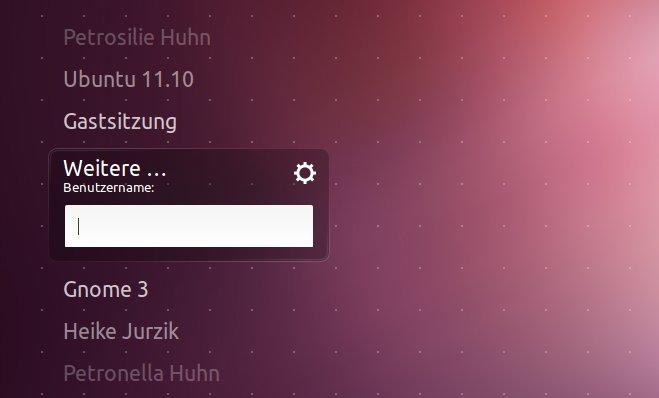
Abbildung 6: Der Displaymanager LightDM löst seit Oneiric Ocelot den Gnome Display Manager ab.
Die folgende Schritt-für-Schritt-Anleitung zeigt, wie Sie den LightDM so aufräumen, dass Gastsitzung und Benutzernamen verschwinden. Danach müssen Sie bei der Anmeldung explizit Ihren Benutzernamen eingeben – das setzt voraus, dass Sie wissen, wie der User heißt.
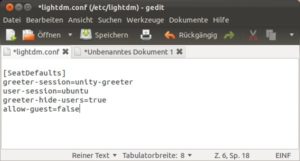
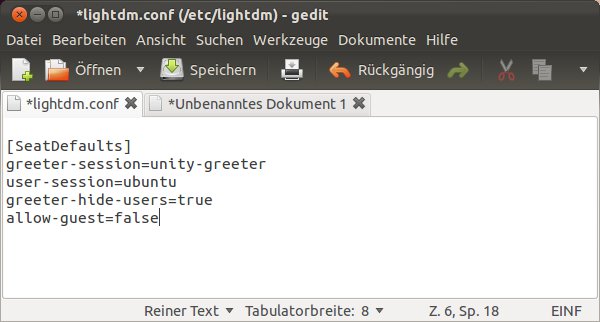
- Öffnen Sie die zentrale Konfigurationsdatei /etc/lightdm/lightdm.conf über [Alt]+[F2] und Eingabe von
gksu gedit /etc/lightdm/lightdm.conf. Auf Aufforderung geben Sie Ihr eigenes Passwort ein, um mit Administratorrechten die Datei zu bearbeiten. -
Fügen Sie die beiden folgenden Zeilen ans Ende der Datei an:
greeter-hide-users=true
allow-guest=false
- Speichern Sie die Änderungen über Datei / Speichern in Gedit und beenden Sie den Editor.
Verlassen Sie die grafische Oberfläche, um den Displaymanager neu zu starten. Die Auflistung der vorhandenen Konten und der Eintrag für die Gastsitzung sind nun verschwunden (Abbildung 7).
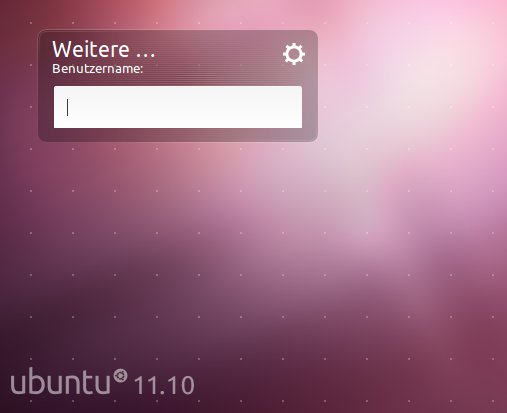
Abbildung 7: Mit zwei zusätzlichen Zeilen in der LightDM-Konfiguration verrät der Begrüßungsbildschirm nicht länger, welche Accounts auf dem System existieren.
Tipp: Knoppix: Netzwerk nach dem Start automatisch wählen
Wenn Sie Knoppix dauerhaft auf der Platte installiert haben, Sie nach jedem Neustart des Systems aber von Hand eine Netzwerkverbindung im NetworkManager auswählen müssen, fehlt eventuell ein Häkchen im Einrichtungsdialog. Klicken Sie mit der rechten Maustaste auf das NetworkManager-Icon rechts unten im Panel und wählen Sie Verbindungen bearbeiten. Wechseln Sie zum Reiter mit der gewünschten Verbindung: Kabelgebunden oder Funknetzwerk.
Markieren Sie mit der linken Maustaste eine eingerichtete Verbindungsart und klicken Sie auf Bearbeiten, um den Konfigurationsdialog auf den Plan zu rufen. Überprüfen Sie nun, dass ganz oben unter dem Feld Verbindungsname die Checkbox Automatisch verbinden aktiviert ist (Abbildung 8).
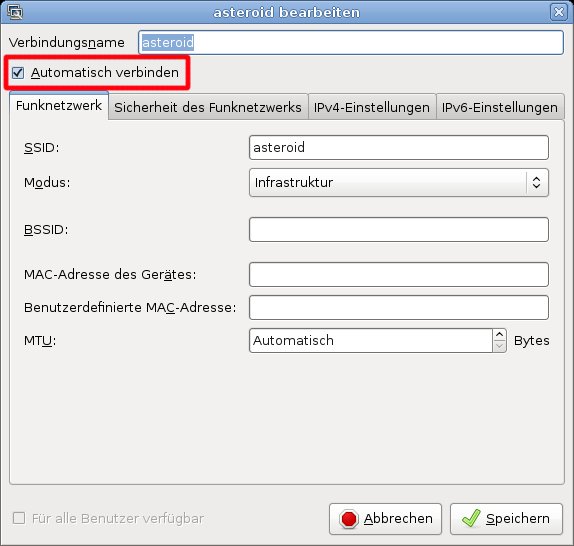
Abbildung 8: Wenn Knoppix nach dem Booten nicht automatisch eine Netzwerkverbindung aufbaut, fehlt vielleicht ein Häkchen in der Konfiguration.
Tipp: Knoppix: Netzwerkfähigen Drucker einrichten
Das Praktische an Druckern, die im Netzwerk hängen, ist: Die meisten dieser Geräte erkennen die Konfigurationssysteme automatisch. Knoppix setzt – wie andere Linux-Distrubutionen auch – auf CUPS, das Common Unix Printing System [3]. Die Einrichtung eines Druckers aus dem lokalen Netzwerk gestaltet sich daher kinderleicht:
-
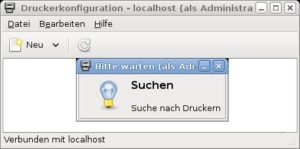
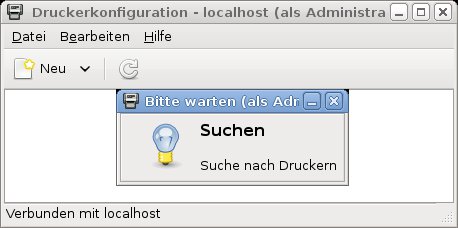
Wählen Sie aus dem Startmenü unten links unter Einstellungen den Punkt Drucken. Im folgenden Dialog klicken Sie auf Neu, um die automatische Suche nach Geräten im Netzwerk zu beginnen.
-
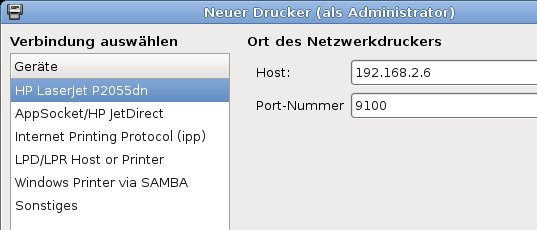
Nach kurzer Zeit zeigt ein Dialogfenster unter Geräte meist schon den richtigen Namen des Druckers. In der rechten Fensterhälfte sehen Sie die IP-Adresse und die Portnummer, die Sie normalerweise übernehmen können.
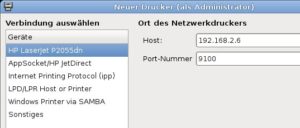
- Nach einem Klick auf Vor sucht das System nach Treibern. In der Regel können Sie die Voreinstellung (Drucker aus Datenbank auswählen) übernehmen. Alternativ haben Sie die Möglichkeit, über die Checkboxen und Felder darunter eine eigene PPD-Datei zu bestimmen oder online nach weiteren Treibern zu suchen.
-
Im nächsten Schritt bietet der Einrichtungsdialog für Ihr Modell passend einen Treiber an. Funktioniert die automatische Erkennung, müssen Sie auch hier nur auf Vor klicken.

-
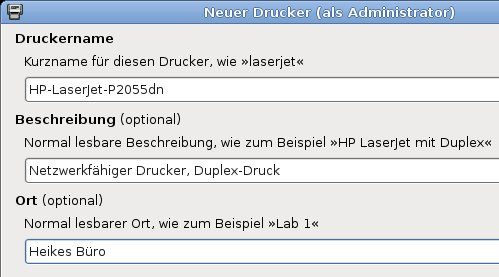
Danach geben Sie einen Kurznamen für das neue Gerät ein. Es sind bis zu 127 Zeichen (ausgenommen Sonderzeichen wie @, /, # oder Leerzeichen) erlaubt. Die Voreinstellung können Sie meist bedenkenlos übernehmen. Die Einträge für Beschreibung und Ort sind optional und dürfen Leer- und Sonderzeichen enthalten.
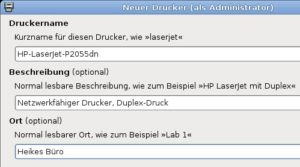
- Abschließend klicken Sie auf Anwenden, und der Drucker taucht in der Übersicht auf.

Über einen Rechtsklick auf das Icon öffnen Sie ein Kontextmenü, das Zugriff auf die erweiterten Einstellungen (Bearbeiten) sowie Funktionen zum Deaktivieren, Kopieren, Löschen und Anschauen der Druckerwarteschlange bietet. Wählen Sie Ersteres, können Sie über den Konfigurationsdialog auch eine Testseite (Abteilung Einstellungen, Abbildung 9) drucken, die Papiergröße festlegen (Druckeroptionen), Ausrichtung und Anzahl der Kopien (Auftragsoptionen) festlegen.
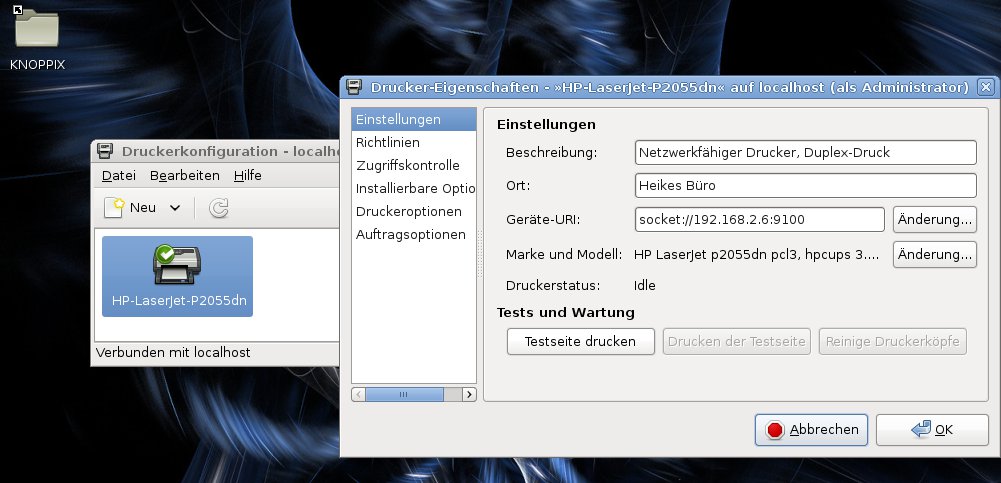
Abbildung 9: Knoppix setzt wie andere Linux-Distributionen auch auf das CUPS-Drucksystem und richtet neue Geräte komfortabel per Mausklick ein.
Glossar
-
PPD
-
Die PostScript Printer Description (PostScript-Druckerbeschreibung) ist eine Textdatei, welche die speziellen Eigenschaften eines PostScript-Druckers beschreibt, wie etwa verfügbare Bildauflösungen, Rasterungsmethoden, Papiergrößen, Papierfächer, Schriften usw. Unter Linux sind dank CUPS viele dieser PPD-Dateien bereits vorinstalliert.
Infos
[1] Ubuntu One: http://ubuntuone.com/
[2] OneConf: https://launchpad.net/oneconf
[3] CUPS: http://www.cups.org/

