


Große Monitore stellen 2560 x 1440 Pixel dar – genug Platz für zahlreiche Fenster. Doch nicht jeder hat das Geld für ein solches Gerät, darum ist es oft sinnvoll, mehrere Bildschirme an einen PC anzuschließen.
Monitore mit 20 bis 22 Zoll Bildschirmdiagonale gibt es für unter 100 Euro, selbst zwei oder drei dieser Geräte sind zusammen billiger als ein großes Gerät mit 27 Zoll, und im Zweifelsfall reaktivieren Sie den alten Röhrenmonitor, der im Keller steht. Zudem benötigen die Riesendisplays spezielle Grafikkarten, die mit den hohen Auflösungen zurecht kommen. Dagegen ist es meist problemlos, zwei kleinere Monitore parallel am PC zu betreiben, weil die üblichen Grafikkarten je einen DVI- und einen VGA-Ausgang besitzen und diese mit unterschiedlichen Inhalten versorgen können.
Unter Windows oder am Mac ist es kein Problem, einen zweiten Monitor anzuschließen: Der wird dort sofort erkannt und kann passend konfiguriert werden. Für Beamer-Präsentationen will man meist den Inhalt des Desktops spiegeln (also auf beiden Geräten dasselbe anzeigen), bei der Arbeit am Schreibtisch hingegen will man den zusätzlichen Bildschirm für die Anzeige weiterer Fenster nutzen. Wie verhält sich ein Linux-System, wenn Sie das Zwei-Bildschirm-Setup nutzen möchten, und was gibt es gegebenenfalls zu konfigurieren? Darüber gibt dieser Artikel Aufschluss.
DVI und VGA
Wir gehen im Folgenden immer davon aus, dass Sie Ihren “Hauptmonitor” via DVI anschließen – die DVI-Schnittstelle ist digital und erlaubt eine bessere Bildqualität. Der VGA-Port nutzt veraltete analoge Technik und soll darum nur zum Anschluss des Zweitgeräts dienen. Den zweiten Monitor schalten Sie lediglich bei Bedarf hinzu; das Ziel wäre, dass Linux selbständig erkennt, wann der zweite Monitor vorhanden ist, und in dem Fall den Desktop erweitert. Schalten Sie das Gerät wieder aus, sollte das idealerweise rückgängig gemacht werden. Diese Maximalanforderungen lassen sich leider nicht umsetzen, beim An- und Abstöpseln ist unter Linux fast immer Handarbeit nötig.
Nvidia, ATI/AMD und andere
Für Linux-Benutzer ist der Hersteller der Grafikkarte relevant, außerdem hängt es vom eingesetzten Desktop (KDE oder Gnome) ab, was passiert, wenn Sie einen zweiten Monitor anschließen.
Wenn Sie nicht wissen, welche Grafikkarte in Ihrem Rechner verbaut ist, hilft ein Ausflug auf die Kommandozeile, bei dem Sie Linux fragen, welche Karte es erkannt hat. Öffnen Sie dazu über [Alt]+[F2] und Eingabe von konsole ein Terminalfenster und geben Sie darin den Befehl
/sbin/lspci -nn | grep VGA
ein. (Das so genannte Pipe-Zeichen “|” erreichen Sie über [AltGr]+[<].) Ubuntu-Anwender lassen /sbin/ im Befehl weg, schreiben also nur lspci -nn | grep VGA. Das Kommando gibt Hersteller und Modell der Grafikkarte aus, z. B.:
01:00.0 VGA compatible controller [0300]: nVidia Corporation G73 [GeForce 7650 GS] [10de:0390] (rev a1)
für eine Nvidia-Karte oder
01:00.0 VGA compatible controller [0300]: ATI Technologies Inc Turks XT [AMD Radeon HD 6600 Series] [1002:6758]
für eine ATI-Karte.
Wenn Sie für eine Nvidia-Karte die herstellereigenen Treiber installiert haben, ist eine spezielle Vorgehensweise erforderlich, um einen zweiten Monitor einzurichten. Ob Sie den Nvidia-Treiber verwenden, finden Sie auch über die Shell heraus: Geben Sie dazu das Kommando
glxinfo | grep -i "OpenGL vendor"
ein. Wenn hier in den ausgegebenen Zeilen der Text OpenGL vendor string: NVIDIA Corporation auftaucht, ist der proprietäre Treiber von Nvidia im Einsatz. Sehen Sie stattdessen OpenGL vendor string: nouveau, verwenden Sie den integrierten Nouveau-Treiber für Nvidia-Karten.
Wer den von Nvidia bereitgestellten Treiber einsetzt, muss für die Bildschirmeinrichtung das Programm nvidia-settings verwenden. Wie das geht, lesen Sie im Abschnitt Nvidia-settings. Benutzen Sie stattdessen eine Nvidia-Karte mit dem in Linux enthaltenen Standardtreiber (oder eine Grafikkarte eines anderen Herstellers), lesen Sie einfach hier weiter.
OpenSuse und Kubuntu
Die Vorgehensweise ist für OpenSuse und Kubuntu identisch, sofern Sie unter KDE arbeiten. Der Ubuntu-eigene Desktop Unity hat ein eigenes Tool für die Einrichtung (siehe Kasten Unity unter Ubuntu).
Schließen Sie an ein laufendes KDE-System einen zweiten Monitor an, erscheint ein kleiner Dialog, der darüber informiert und Sie fragt, ob Sie das Gerät konfigurieren möchten (Abbildung 1). Ein Klick auf Einrichten öffnet dann ein Konfigurationsfenster (Abbildung 2), in dem Sie die Einstellungen für die beiden Monitore sehen – der neue steht zunächst auf Deaktiviert (oben, VGA-1). (Wenn Sie das Hinweisfenster nicht erhalten, öffnen Sie die KDE-Systemeinstellungen über den Menüpunkt Systemeinstellungen im KDE-Startmenü und klicken dann unter Hardware auf Anzeige und Monitor – damit erreichen Sie denselben Dialog.)

Abbildung 1: KDE hat einen neuen Monitor entdeckt, mit einem Klick auf “Einrichten” können Sie ihn konfigurieren.

Abbildung 2: Der neue Monitor ist zunächst deaktivert, und seine Anzeige bleibt schwarz. In den “Anzeige”-Einstellungen ändern Sie das.
Um den zweiten Monitor zu aktivieren, gehen Sie folgendermaßen vor:
-
Beim deaktivierten Monitor stellen Sie die Größe in der Drop-down-Box von Deaktiviert auf den gewünschten Wert (die native Auflösung Ihres Displays), im Beispiel auf 1600 x 1200 Pixel (Abbildung 3). Die native Auflösung ist in der Liste durch den zusätzlichen Text (Auto) gekennzeichnet.
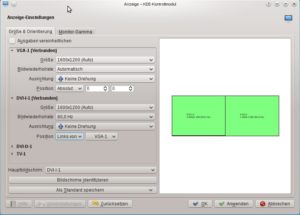
Abbildung 3: Geben Sie die gewünschte Auflösung für den zweiten Monitor ein und legen Sie fest, wie die Geräte auf dem Schreibtisch angeordnet sind.
- Jetzt können Sie festlegen, wie die Monitore neben- oder übereinander stehen. Falls der Hauptmonitor (am DVI-Eingang) links steht, wählen Sie bei den Angaben zum DVI-Monitor unter Position die Option Links von.
-
Sind Sie nicht sicher, welcher Monitor an welchem Anschluss steckt, können Sie jederzeit auf Bildschirme identifizieren klicken – das Konfigurationstool blendet dann in großer Schrift auf jedem Bildschirm seine interne Bezeichnung ein (Abbildung 4), im Beispiel DVI-I-1 und VGA-1; je nach Grafikkarte können die Bezeichnungen variieren.
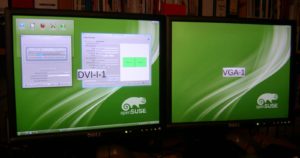
Abbildung 4: Vor allem beim Einsatz von zwei baugleichen Monitoren vergisst man manchmal, welcher wo angeschlossen wurde. Die KDE-Einstellungen zeigen deutlich die Anschlussart an.
- Wählen Sie weiter unten im Dialog neben Hauptbildschirm im Drop-down-Menü die Anzeige aus, auf welcher das KDE-Startmenü sichtbar bleiben soll.
- Haben Sie alles so eingestellt, wie Sie es wünschen, klicken Sie rechts unten auf Anwenden.
-
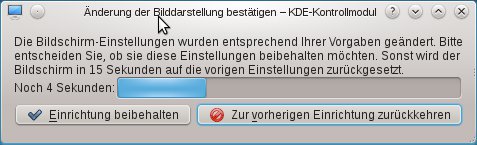
KDE aktiviert die neuen Einstellungen – aber zunächst nur für 15 Sekunden. Innerhalb dieser Zeit sollten Sie in einem Dialogfenster (Abbildung 5) die Änderungen bestätigen, indem Sie auf Einrichtung beibehalten klicken, ansonsten geht es zurück zu den alten Vorgaben. Das ist ein Sicherheitsmechanismus, der verhindert, dass Sie nach Auswahl von ungeeigneten Einstellungen Ihr System nicht mehr bedienen können. Werden beim Anwenden der neuen Einstellungen also die Bildschirme schwarz, warten Sie einfach 15 Sekunden ab.
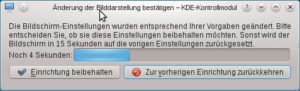
Abbildung 5: Wenn alles passt, bestätigen Sie hier die Änderung der Bildschirmeinstellungen.


Unity unter Ubuntu
Schließen Sie im laufenden Unity-Betrieb einen zweiten Monitor an, dehnt das System den aktuellen Desktop automatisch (nach rechts) auf den zweiten Bildschirm aus. Falls die Einstellungen (z. B. die Positionen der Geräte) nicht passen, klicken Sie das Zahnradsymbol rechts oben in der Statusleiste an und wählen daraus den Menüpunkt Anzeigegeräte. Dann erscheint ein Einstellungsfenster, in dem Sie (sogar durch einfaches Ziehen der Monitor-Rechtecke) die Bildschirmpositionen korrigieren oder in den Modus schalten können, in dem beide Displays dieselben Inhalte anzeigen (Abbildung 6).

Abbildung 6: Unity aktiviert einen Zweitmonitor sofort. Der Einstellungsdialog ist etwas komfortabler als der von KDE.
KRandRTray
Sie müssen nicht für jede Einstellungsänderung die Bildschirmverwaltung starten: Wenn Sie nur die Auflösung an einem der Monitore verändern oder zwischen Spiegelung und getrennten Inhalten wechseln möchten, geht das auch über ein Icon im Systemabschnitt der KDE-Startleiste – das müssen Sie dort aber erst erzeugen. Dazu starten Sie das Programm KRandRTray, indem Sie mit [Alt]+[F2] ein Schnellstartfenster öffnen und darin krandrtray eingeben.
Klicken Sie mit links auf das neue Icon, das einen Monitor darstellt, öffnet sich der bereits bekannte komplexe Konfigurationsdialog von KDE. Für das schnelle Umschalten klicken Sie das Icon mit der rechten Maustaste an, dann klappt ein Menü heraus, aus dem Sie zunächst einen der beiden Monitore und dann die für dieses Gerät gewünschte Bildschirmauflösung auswählen (Abbildung 7). Alternativ rufen Sie aus diesem Menü Ausgaben vereinheitlichen auf, um auf beiden Bildschirmen dasselbe anzuzeigen. Das Tool ist auch für Anwender nützlich, die nur einen einzelnen Monitor betreiben möchten, weil es die schnelle Änderung der Auflösung erlaubt.
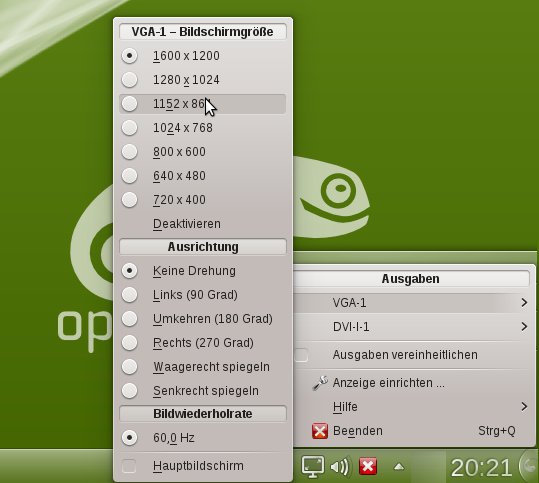
Abbildung 7: Über das Monitor-Icon in der Startleiste ändern Sie schnell die Auflösungen der angeschlossenen Monitore – wenn das Programm “krandrtray” läuft.
Um KRandRTray künftig automatisch zu starten, rufen Sie die Systemverwaltung über das KDE-Menü auf und wählen darin den Eintrag Systemverwaltung / Starten und Beenden aus. Im Bereich Autostart klicken Sie dann auf Programm hinzufügen. Es öffnet sich ein Programmauswahldialog, in dem Sie oben im Textfeld krandrtray eingeben. Bestätigen Sie Ihre Eingabe mit OK und klicken Sie im sich öffnenden Fenster nochmals auf OK. Jetzt können Sie sich probeweise vom System ab- und wieder anmelden, das Monitor-Icon sollte automatisch in der Startleiste erscheinen.
xrandr auf der Konsole
Wer lieber mit der Konsole arbeitet, kann einen neuen Monitor auch mit xrandr in Betrieb nehmen: Wenn Sie
xrandr --auto
eingeben, sucht das Tool nach angeschlossenen Bildschirmen und aktiviert sie. Das Resultat ist meist eine Spiegelung, so dass beide Monitore denselben Inhalt zeigen. xrandr besitzt zahlreiche Optionen, mit denen Sie auch dafür sorgen können, dass der Desktop auf den zweiten Monitor erweitert wird; Details dazu verrät die Manpage zu xrandr, weitere Informationen gibt es auch im UbuntuUsers-Wiki [2].
Rufen Sie xrandr ohne Parameter auf, zeigt es alle erkannten Monitore und die jeweils unterstützten Bildschirmauflösungen an (Abbildung 8).

Abbildung 8: “xrandr” zeigt in der Shell die aktuellen Einstellungen für alle Monitore an.
Nvidia-Settings
Wenn Sie die Nvidia-Treiber vom Hersteller einsetzen, funktioniert die Einrichtung über xrandr und die KDE- oder Unity-eigenen Einstellungstools nicht. Stattdessen müssen Sie das Programm nvidia-settings verwenden, das bei der Installation der Treiber [1] auch den Weg auf Ihre Festplatte gefunden hat. Sie starten es, indem Sie mit [Alt]+[F2] ein Schnellstartfenster öffnen und darin nvidia-settings eingeben.
Nach dem Anschließen eines zweiten Monitors zeigt dieser im Regelfall zunächst denselben Inhalt wie das erste Gerät an. Klicken Sie im Nvidia-Settings-Fenster links auf den Punkt X Server Display Configuration und wählen Sie dann rechts neben Configuration die Option TwinView (Abbildung 9).
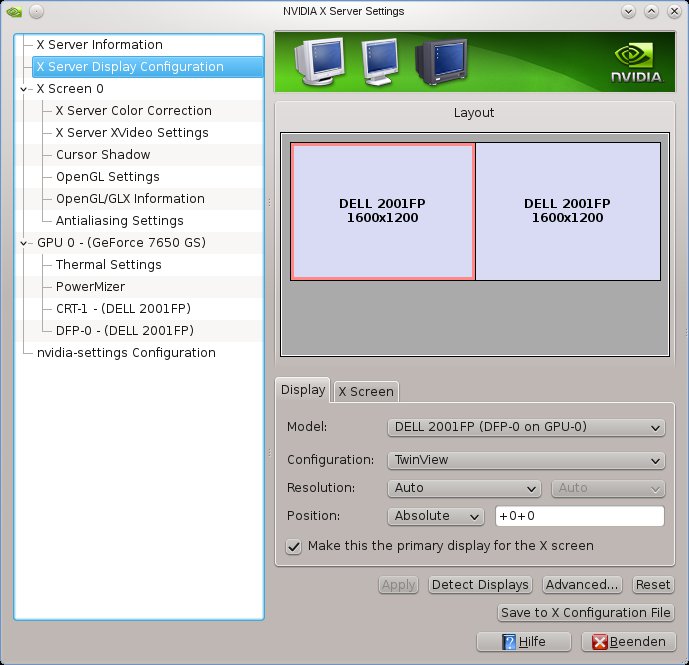
Abbildung 9: Nvidia bringt mit seinem proprietären Treiber auch ein Tool mit, das die Einrichtung des Zweitmonitors übernimmt.
Klicken Sie in der Übersicht eines der Rechtecke an, welche die beiden Bildschirme repräsentieren. Dann können Sie unten die Einstellungen für das jeweilige Gerät anpassen. Auch Positionsangaben (rechts von, links von) stellen Sie hier ein. Alternativ verschieben Sie die Rechtecke mit der Maus an passende Positionen.
Sie übernehmen die geänderten Einstellungen mit einem Klick auf Apply (Anwenden) – sie gelten dann aber nur für die laufende Sitzung. Um die neuen Vorgaben dauerhaft zu speichern, müssen Sie mit Save to X Configuration File eine Konfigurationsdatei erzeugen, die Sie zunächst in Ihrem Home-Verzeichnis (als xorg.conf) speichern und dann in einem mit [Alt]+[F2] und Eingabe von konsole geöffneten Terminalfenster über den Befehl
sudo cp xorg.conf /etc/X11/
in das systemweite Konfigurationsverzeichnis /etc/X11/ kopieren.
KDE auf zwei Displays
KDE stellt sich sofort darauf ein, dass Sie mit zwei Monitoren arbeiten: Wenn Sie z. B. ein Fenster durch Klick auf die Maximierenschaltfläche vergrößern, füllt es nur einen der Bildschirme (und nicht etwa den ganzen, auf beide Displays verteilten Desktop) voll aus.
Auch die Mechanismen, mit denen Sie ein Fenster durch Verschieben an den linken oder rechten Rand bzw. in eine Ecke auf die Hälfte oder ein Viertel der Bildschirmgröße maximieren können, funktionieren wie gehabt.
Nach der Erweiterung des Desktops sehen Sie die KDE-Startleiste zunächst nur auf dem Hauptbildschirm. Wollen Sie diese auch auf dem zweiten Monitor sehen, klicken Sie mit der rechten Maustaste auf den leeren Desktop und wählen aus dem Kontextmenü den Eintrag Kontrollleiste hinzufügen / Default Panel bzw. Kontrollleiste hinzufügen / Standard-Kontrollleiste – diese Funktion führte im Test allerdings sowohl unter Kubuntu als auch unter OpenSuse zu einem Absturz eines Teils der grafischen Oberfläche (mit automatischem Neustart). Testen Sie also, ob das Feature bei Ihnen funktioniert. Falls nicht, müssen Sie auf Aktualisierungen von KDE warten, die das Problem beheben.
Was im Test immer gelang, war das Anlagen einer leeren Kontrollleiste über Kontrollleiste hinzufügen / Leere Kontrollleiste. Diese taucht dann am oberen Rand des zweiten Monitors auf. Um sie nach unten zu verschieben, klicken Sie diese am rechten Rand an. Sie klappt dadurch auf und präsentiert unter anderem eine Schaltfläche Bildschirmkante (Abbildung 10): Wenn Sie diese anklicken und die Maus gedrückt halten, können Sie die Kontrollleiste an den unteren Rand verschieben. Anschließend können Sie die leere Leiste mit Inhalten bestücken.
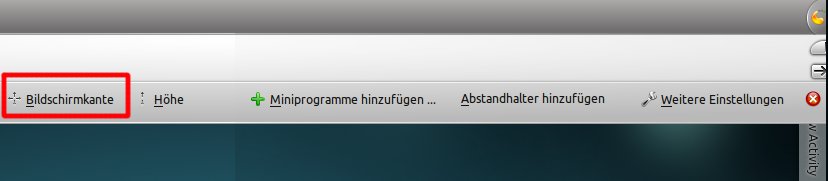
Abbildung 10: Eine neue leere Kontrollleiste landet standardmäßig am oberen Rand des Bildschirms – Sie können sie nach unten ziehen.
LibreOffice Presenter
Nutzen Sie ein Notebook zur Präsentation mit einem Beamer, haben Sie zwei Möglichkeiten: Sie können einfach die Anzeige vom Notebook-Display auf den Beamer verdoppeln (spiegeln) und dann Ihre Präsentation starten. Das Präsentationsprogramm von LibreOffice unterstützt aber separate Anzeigen auf beiden Ausgängen und bietet dann ein komfortables Feature, bei dem auf dem Notebook-Display nicht nur die jeweils aktuelle Folie, sondern auch eine Vorschau auf die nächste Folie sowie einige Navigationshilfen erscheinen (Abbildung 11).

Abbildung 11: Praktisch für Vortragende: LibreOffice zeigt auf dem Notebook-Display (linke Hälfte der Abbildung) eine Vorschau auf die nächste Folie und die seit dem Beginn der Präsentation vergangene Zeit an.
Damit Sie diese Funktion nutzen können, müssen Sie den angeschlossenen Beamer als separates Display (mit eigenen Inhalten) einrichten. LibreOffice erkennt automatisch, dass Sie zwei Displays verwenden, bringt aber eventuell die Reihenfolge durcheinander. Wenn beim Start der Präsentation (mit [F5]) die Vollbildfolien auf dem Notebook und die Navigationshilfe auf der Leinwand erscheinen, rufen Sie über den OpenOffice-Menüpunkt Bildschirmpräsentation / Bildschirmpräsentationseinstellungen ein Einstellungsfenster auf, in dem Sie im unteren Bereich Mehrere Bildschirme einen anderen Präsentationsbildschirm eintragen: Wechseln Sie von Bildschirm 1 (primär) zu Bildschirm 2 (Abbildung 12).

Abbildung 12: Anzeigen vertauscht? Wenn LibreOffice bei der Präsentation die Navigationsansicht an den Beamer schickt, ändern Sie die Einstellungen.
Gut, nicht sehr gut
Was das automatische Anpassen des Desktops beim Ein- und Ausstöpseln von Monitoren angeht, hat Linux im Vergleich zu Windows oder Mac OS noch ein wenig Nachholbedarf. Die erforderlichen manuellen Schritte sind aber erträglich, und wenn Sie Ihren Rechner dauerhaft mit zwei Bildschirmen betreiben, sind sie auch nur einmal nötig. Danach erfreuen Sie sich an einem gigantisch großen Desktop.
Infos
[1] Einrichten der Nvidia- und ATI-Treiber: Martin Loschwitz, “Flotte Grafik”, EasyLinux 04/2011, S. 44 ff.
[2] Dokumentation zu RandR: http://wiki.ubuntuusers.de/RandR


“Den zweiten Monitor schalten Sie lediglich bei Bedarf hinzu; das Ziel wäre, dass Linux selbständig erkennt, wann der zweite Monitor vorhanden ist, und in dem Fall den Desktop erweitert. Schalten Sie das Gerät wieder aus, sollte das idealerweise rückgängig gemacht werden. Diese Maximalanforderungen lassen sich leider nicht umsetzen, beim An- und Abstöpseln ist unter Linux fast immer Handarbeit nötig.” ich hab das ganze neulich noch ausprobiert, arch linux mit gnome 3.4.2 hier auf einem thinkpad t400 mit intel grafik und war baff – es läuft ohne probleme. einmal eingestellt kann ich jetzt munter ein und aus stöpseln, er stellt das… Mehr »