



Wenn Sie daheim mehrere Desktop-Rechner, Notebooks, Tablet-PCs und andere Computer betreiben, kopieren Sie die beste Musik auf jede dieser Maschinen – mit Sockso können Sie darauf verzichten und alle Platten an einem Ort sammeln.
Mit Sockso mixen und verteilen Sie digitale Musikstücke im Netz. Das Programm ist eine Serveranwendung, die mit einer schicken Weboberfläche einen bequemen Zugriff auf die Audiodaten erlaubt. Sockso installieren Sie einfach auf dem Computer, der Ihre MP3-Sammlung enthält, und zum Musikhören nutzen Sie einen Browser. Dabei unterstützt die Software neben MP3 auch die Audioformate Ogg Vorbis und WMA.
Zum Konfigurieren und Verwalten der Musikstücke bringt Sockso eine übersichtliche grafische Benutzeroberfläche namens Collection Manager mit. Sie ist in Java programmiert und lauft daher unter Linux, Mac OS und Windows gleichermaßen.
Konfiguration
Sockso setzt eine Sun-Java-Runtime-Engine sowie einen Netzwerkanschluss voraus. Auf einem frischen OpenSuse-12.1-System und auf einer Ubuntu-11.10-Installation funktionierte das Programm ohne weitere Vorarbeiten. Möchten Sie die Musikstücke für Freunde via Internet zur Verfügung stellen, braucht der PC darüber hinaus eine Internetanbindung.
Sockso selbst brauchen Sie nicht zu installieren: Im Web [1] finden Sie komprimierte Archive, die Sie herunterladen und lediglich entpacken, die Heft-DVD enthält im Verzeichnis programme/andere/sockso/ die Datei sockso-1.5.zip. Beim Entpacken entsteht ein neues Unterverzeichnis namens sockso-1.5. Öffnen Sie dieses Verzeichnis im Dateimanager und klicken Sie mit der rechten Maustaste auf die Datei linux.sh. Aus dem Kontextmenü wählen Sie dann den Eintrag Eigenschaften und machen anschließend die Datei ausführbar:
- In Dolphin setzen Sie im Reiter Berechtigungen das Häkchen vor Ausführbar.
- Falls Sie Gnomes Dateimanager Nautilus benutzen, setzen Sie im Reiter Zugriffsrechte das Häkchen vor Datei als Programm ausführen.
Danach schließen Sie den Dateieigenschaftendialog. Mit einem Klick (Dolphin) bzw. Doppelklick (Nautilus) auf die Datei linux.sh starten Sie Sockso. Daraufhin präsentiert sich der bereits erwähnte Collection Manager mit einer übersichtlichen Oberfläche (Abbildung 1). Zurzeit gibt es keine deutsche Übersetzungen – das stellt aber selbst Benutzer mit weniger guten Englischkenntnissen vor keine unlösbaren Probleme; auf der Anwendungsoberfläche findet sich ohnehin kein unnötiger Text.
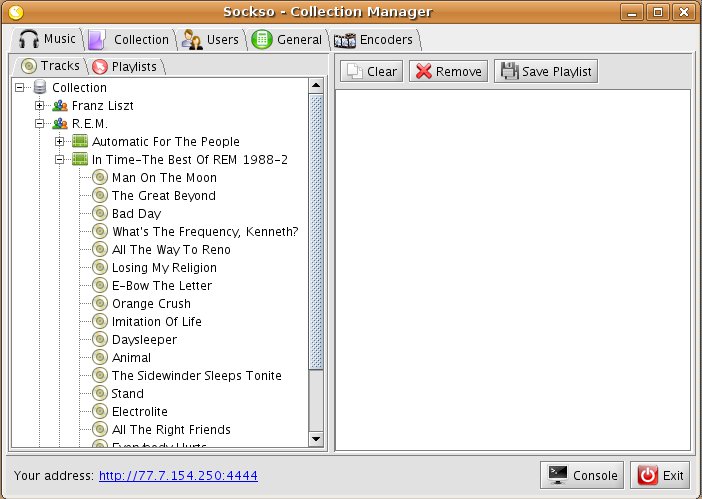
Abbildung 1: Der Collection Manager hilft beim Verwalten und Konfigurieren des Musikservers.
Die wichtigsten Elemente des Collection Managers finden sich in den fünf Reitern Music, Collection (Sammlung), Users (Benutzer), General (algemein) und Encoders, über die Sie alle Parameter konfigurieren. Der erste Schritt unter Sockso besteht darin, Verzeichnisse mit Musikdateien auszuwählen, die Sie freigeben möchten. Dazu wechseln Sie auf den Reiter Collection und klicken dort auf Add Folder, um den Dateiauswahldialog zu öffnen. Anschließend wählen Sie das gewünschte Verzeichnis aus.
Über Öffnen wechseln Sie in den entsprechenden Ordner, und die Software liest sämtliche Musikdateien im Verzeichnis und den Unterverzeichnissen ein. Bei großen Musiksammlungen dauert dieser Prozess einige Minuten, auch bei schneller Hardware. Daher empfiehlt es sich für den Anfang, lediglich Verzeichnisse kleineren Umfangs und nicht zu viele gleichzeitig einzulesen.
Die Musikdateien tauchen anschließend im Reiter Music unter Tracks auf. Alle Stücke in der Liste können Sie auch zum Erstellen von Abspiellisten (Playlists) verwenden. Ziehen Sie dazu die gewünschten Titel, Alben oder Künstler mit gedrückter linker Maustaste in den rechten Bereich des Reiters Music. Haben Sie die Auswahl komplettiert, speichern Sie die Abspielliste über die Schaltfläche Save Playlist und vergeben dabei gleich einen passenden Namen für den neuen Eintrag. Gespeicherte Listen finden Sie unter Playlists, wo Sie diese bei Bedarf auch wieder löschen.
Webinterface
Haben Sie eine Playlist eingerichtet, bietet es sich an, die Funktionen der Weboberfläche im Browser zu testen. Dazu klicken Sie einmal auf Your address am unteren Fensterrand des Collection Managers. Es erscheint ein Kontextmenü, aus dem Sie My Computer auswählen. Sockso startet daraufhin das Webfrontend im Browser (Abbildung 2). Über eine Menüleiste stöbern Sie nun in der Musiksammlung nach interessanten Titeln.
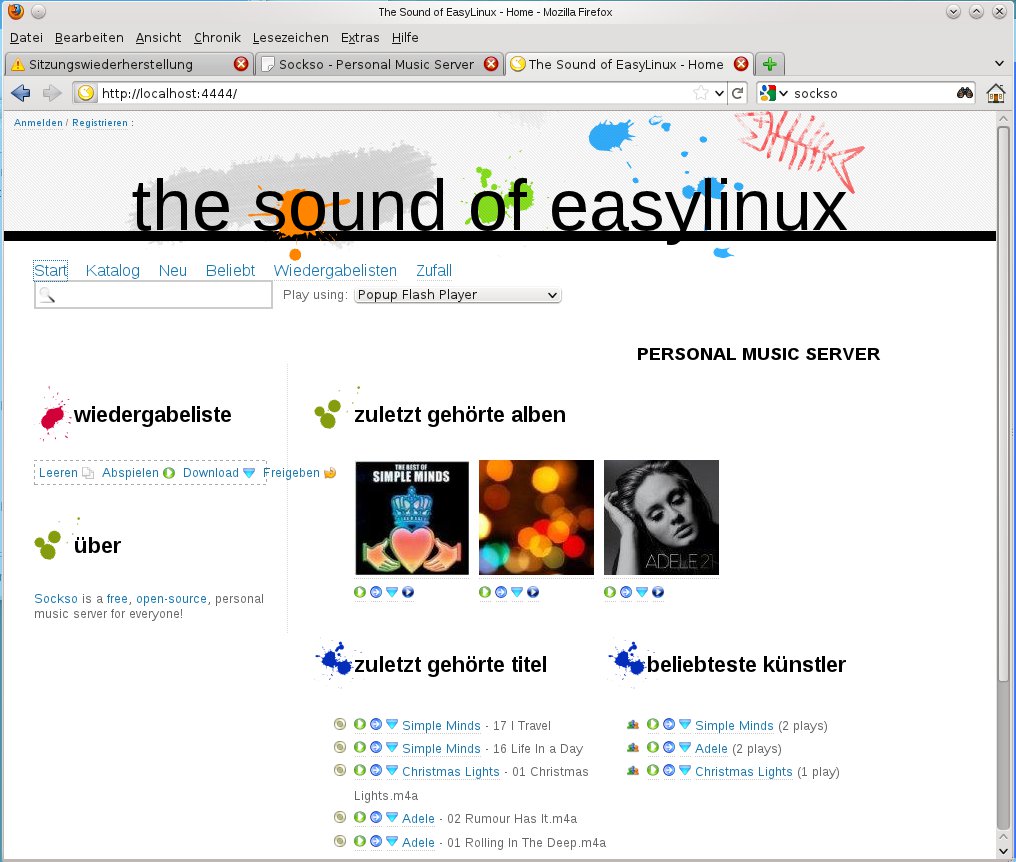
Abbildung 2: Die Startseite des Musikservers zeigt neben zuletzt abgespielten Titeln auch häufig gehörte Künstler an.
Optisch besonders gelungen fällt das Blättern durch die Musiksammlung über Plattencover aus. Sockso lädt die Bilddateien zu den einzelnen Alben automatisch aus dem Internet nach und integriert sie in die Suchfunktion. Etwas unschön fällt auf, dass das Programm versucht, die Coverbilder trotz niedriger Auflösung groß darzustellen, was zu einem pixeligen Ergebnis führt.
Bei wenig verbreiteten, aber dennoch im Handel erhältlichen Alben findet das Programm die Plattencover mitunter nicht. Selbst bei verbreiteten Interpreten funktioniert die Erkennung noch nicht immer zuverlässig, so dass sich bei verschiedenen Alben desselben Interpreten die gleichen Cover wiederfinden.
Auch ohne ein Cover haben Sie die Möglichkeit, einen Titel abzuspielen oder herunterzuladen. Darüber hinaus erlaubt es Sockso, über das Webinterface eigene Abspiellisten zusammenzustellen und zu verwalten, sofern Sie sich als Benutzer registriert haben. Nach der Anmeldung finden Sie Ihre Abspiellisten unter dem Menüpunkt Playlists.
Für das Abspielen am lokalen Rechner stehen ein in die Webseite eingebundener Player sowie ein Pop-up-Flash-Player (Abbildung 3) bereit. Alternativ verwenden Sie über den zugeordneten Dateityp ein Player-Programm auf dem lokalen System.
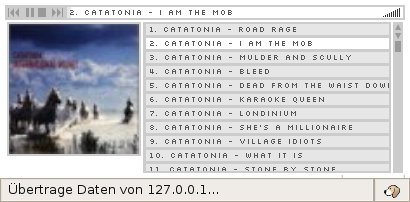
Abbildung 3: Der Pop-up-Flashplayer bietet Standardfunktionen zum Abspielen von Musik.
Benutzerverwaltung
Zum Verwalten der Zugriffe auf die Weboberfläche steht im Collection Manager ein eigener Reiter Users bereit. Über das Kontrollkästchen Require login (Anmeldung verlangen) legen Sie fest, ob das System von einem Benutzer die Eingabe von Benutzername und Passwort erwartet. In der Vorgabe gewährt der Server den freien Zugriff auf die Daten, jeder Benutzer darf sich aber auf freiwilliger Basis registrieren. Möchten Sie auch das verhindern, aktivieren Sie einfach das Kontrollkästchen Disable registering und schalten so das Registrieren komplett ab. Wenn Sie den Dienst nur im (privaten) lokalen Netz anbieten, können Sie auf Anmeldungen verzichten.
Im Reiter General des Collection Managers finden Sie erweiterte Konfigurationsoptionen. Hier passen Sie zum Beispiel Titel (Title) und Untertitel (Tagline) der Weboberfläche an. Die Änderungen in diesen und den weiteren Feldern dieses Reiters übernimmt der Server automatisch. Mithilfe des Loggings exportieren Sie mitgeschnittene Registrierungs- und Anmeldeaktivitäten von Benutzern in eine Datei, um die Informationen später auszuwerten. Über eine weitere Option ermöglichen Sie Nutzern der Weboberfläche, eigene Musik hochzuladen. Aktivieren Sie dazu das Kontrollkästchen Enable uploads. Anschließend legen Sie ein Zielverzeichnis für die hochgeladenen Dateien fest.
Zugriff von außen
Möchten Sie Ihren Freunden über das Internet den Zugriff auf die von Sockso verwaltete Musik ermöglichen, teilen Sie ihnen die Adresse mit, die Sie unten im Configuration Manager finden. Sie umfasst die IP-Adresse, die der Provider dem Rechner bei der Einwahl ins Internet zugewiesen hat. Der zweite Teil der Adresse hinter dem Doppelpunkt ist eine Portnummer. Sie dient dem Zuordnen von Datenpaketen zu den richtigen Diensten. Unter der angegebenen Portnummer 4444 sprechen Sie also immer den Sockso-Server an. Wenn Sie einen DynDNS-Service verwenden, können Sie statt der IP-Adresse auch Ihre DynDNS-Adresse angeben.
Der Zugriff von außen funktioniert aber nur, wenn Ihr DSL- oder Kabel-Router Anfragen von außen an den Sockso-Rechner weiterleitet – das ist standardmäßig nicht der Fall. Um dieses Feature einzurichten, benötigen Sie die IP-Adresse Ihres DSL- oder Kabel-Routers und dessen Zugangsdaten (oft nur ein Passwort). Rufen Sie die Router-IP-Adresse über einen Webbrowser auf und melden Sie sich am DSL- oder Kabel-Router an.
Sie müssen nun eine Regel festlegen, die es ermöglicht, Daten über den Port 4444 zu versenden und zu empfangen. Die einzelnen Arbeitsschritte zum Erstellen der Regel unterscheiden sich je nach eingesetztem DSL-Router, aber die Einstellungsparameter sind in der Regel stets die selben. Beachten Sie, dass Veränderungen der Firewall Ihres DSL-Routers im schlimmsten Fall Tür und Tor für Angreifer öffnen, und stellen Sie deshalb sicher, dass Sie keine anderen Sicherheitseinstellungen deaktivieren.
Als Ziel-IP-Adresse innerhalb des LANs geben Sie die lokale IP-Adresse des Sockso-Computers ein. Kennen Sie diese nicht, erfahren Sie diese entweder über das entsprechende Menü im Router oder über den Befehl ifconfig, den Sie in einer Konsole auf dem Sockso-Rechner ausführen.
Als Port geben Sie die 4444 an, falls Sie die Standardeinstellung von Sockso übernommen haben. Zusätzlich nehmen Sie – falls möglich – noch Zeiteinstellungen vor, um zu bestimmen, wann die Regel aktiv ist. Auf vielen Routern müssen Sie zudem die Firewall-Regel durch das Setzen eines Kontrollkästchens oder einer anderen entsprechenden Option explizit aktivieren.
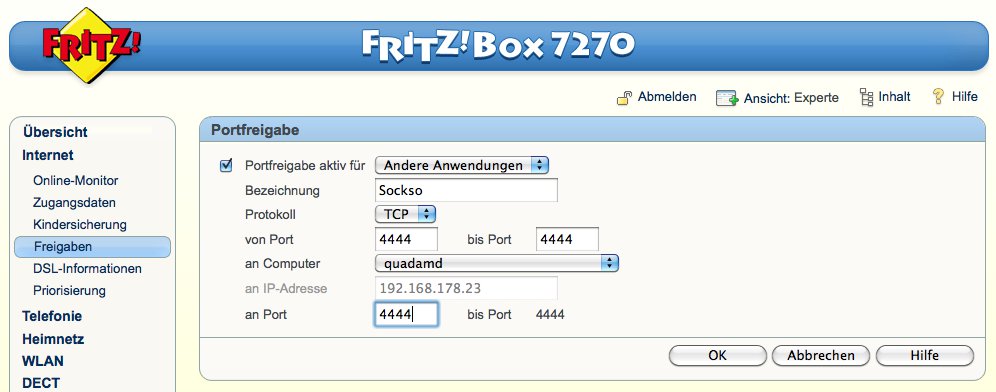
Wenn Sie eine FritzBox verwenden, gelangen Sie über Internet / Freigaben im Webfrontend zur passenden Seite. Dort klicken Sie auf Neue Freigabe und füllen dann die Felder passend aus:
- Im ersten Feld stellen Sie die Vorgabe HTTP-Server auf Andere Anwendungen um.
- Ins Feld Bezeichnung können Sie “Sockso” (oder eine Beschreibung Ihrer Wahl) eintragen.
- Als Protokoll übernehmen Sie die Vorgabe TCP und tragen darunter in beide Port-Felder die Zahl 4444 ein.
- Wählen Sie neben an Computer den PC aus, auf dem Sockso läuft.
-
Tragen Sie schließlich auch ganz unten unter an Port den Port 4444 ein und übernehmen Sie die neue Weiterleitung mit einem Klick auf OK (Abbildung 4).
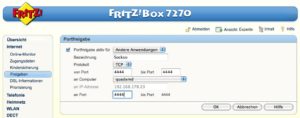
Abbildung 4: In der FritzBox (und vielen anderen DSL-/Kabel-Routern) können Sie einer Weiterleitung aktivieren, damit Sie von außerhalb Zugriff auf Ihren Sockso-Server erhalten.
Zugriff beschränken
Wenn Sie den Zugriff von außen aktivieren, müssen Sie ihn fast immer wirklich auf Ihre Freunde beschränken. (Eine der wenigen Ausnahmen wäre, wenn Sie über Sockso ausschließlich selbst komponierte Musik, an der Sie noch sämtliche Verwertungsrechte besitzen, anbieten möchten. Sobald Sie ein einziges kommerzielles Lied über den Server anbieten, müssen Sie verhindern, dass beliebige Nutzer Zugriff erhalten.) Dazu erstellen Sie für jede Person, die Ihren Sockso-Server nutzen soll, im Reiter Users des Collection Managers einen Benutzerzugang (Abbildung 5). Wichtig: Vergessen Sie nicht, auf demselben Reiter die Optionen Require login (Login verlangen) und Disable registering (Registrierung verhindern) zu aktivieren, damit auch wirklich nur die von Ihnen vorgesehenen Nutzer Zugriff erhalten.
Erstellen Sie außerdem ein Konto für sich selbst – denn auch Sie müssen sich am Webfrontend anmelden. Bei Ihrem eigenen Konto setzen Sie das Häkchen bei Admin?, um sich Administrationsrechte einzuräumen.
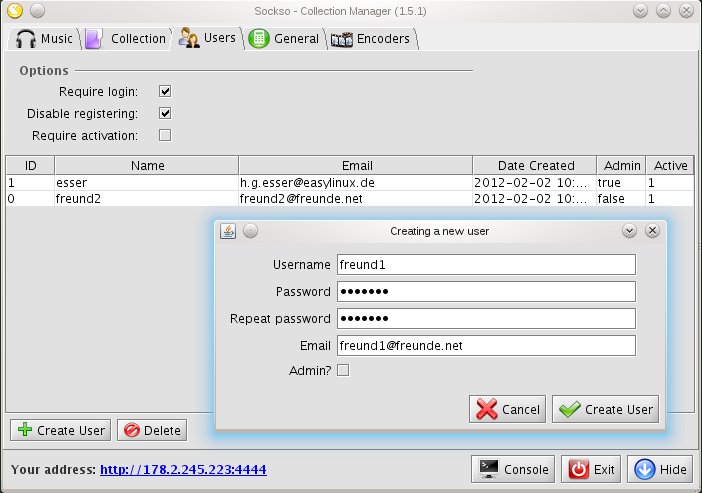
Abbildung 5: Über die Benutzerverwaltung legen Sie fest, wer Zugriff hat – das ist wichtig, wenn Ihr Sockso-Server aus dem Internet erreichbar ist.
Fazit
Das schlanke Programm Sockso sorgt für einen Aha-Effekt. Trotz umfangreicher Funktionen, die Besuchern der Weboberfläche bereit stehen, erfordert die Software nur wenig Konfigurationsaufwand. Zudem eignet sich Sockso für Netze mit Linux-, Windows- und Mac-OS-Rechnern, da es die Musikdateien auf Wunsch einfach plattformübergreifend im Browser abspielt – und das sogar übers Internet, wenn Sie eine Weiterleitung einrichten.
Infos
[1] Sockso: http://sockso.pu-gh.com/downloads/sockso-latest.zip

