


Der Aufbau eines eigenen Heimnetzwerks ist kein Hexenwerk. Wir erläutern die wichtigsten Komponenten und zeigen, wie Sie Ihr Zuhause effektiv und sinnvoll vernetzen.
Haushalte mit mehreren Netzwerkgeräten sind heutzutage eher die Regel denn die Ausnahme. Angefangen von Desktopsystemen und Notebooks über Tablets und Smartphones bis hin zu Druckern, BluRay-Playern und sogar Fernsehern, alles lässt sich heutzutage ins heimische Netz integrieren. Wer richtig plant, der kann sich einige Fallstricke ersparen und den Komfort der Hausvernetzung erhöhen.
Eins, zwei oder drei
Am Anfang steht die Frage, was ein Heimnetzwerk eigentlich ist – streng genommen gilt auch schon ein einziger Rechner an der vom Provider gelieferten Box als Netzwerk. Wirklich Spaß macht es aber erst, wenn Sie mehrere Geräte vor Ort haben, und auch erst dann ist eine ausgeklügelte Konfiguration sinnvoll, um das Zusammenspiel der Systeme zu optimieren. Im Folgenden gehen wir daher von einem Haushalt mit mindestens zwei verschiedenen Netzwerkgeräten aus, die sowohl einen gemeinsamen Zugang ins Internet nutzen als auch untereinander vernetzt werden sollen. Terminologisch spricht man bei den lokalen Komponenten von LAN (Local Area Network) und bei der Verbindung ins Internet von WAN (Wide Area Network). Im LAN übertragen Sie beispielsweise Daten von einem Rechner zum anderen per Dateifreigabe. Für die Übertragung von Daten ins Internet, z. B. beim Ansehen eines Onlinevideos oder dem Versand einer E-Mail, greifen Sie hingegen auf das WAN zurück, denn die Verbindung führt aus dem eigenen Netzwerk heraus (Abbildung 1).

Abbildung 1: Der Router verbindet alle Geräte im heimischen LAN miteinander – und über das WAN auch mit dem Internet.
Leinen los?
Für die Vernetzung der Geräte im Haus stehen Ihnen zweierlei Transportmedien zur Verfügung, die Sie nach Belieben kombinieren: Zum einen die kabelgebundenen Netzwerke, zum anderen die drahtlosen Verbindungen (Wireless LAN, WLAN, Funknetzwerk oder WiFi). Sinnvoll ist es, so weit wie möglich auf kabelgebundene Übertragung zu setzen. Diese erfordert zwar deutlich mehr Aufwand für das Verlegen von Kabeln und ist daher z. B. in Mietwohnungen nicht immer möglich – dafür sind solche Verbindungen aber meist deutlich schneller und wesentlich weniger störanfällig als die Funkvariante, welche zudem das Risiko erhöht, Eindringlinge von außen anzuziehen. Sie sollten das WLAN daher nur dann aktivieren, wenn es gerade für Notebooks oder Tablets benötigt wird, und es in der übrigen Zeit ausschalten.
Für kabelgebundene Verbindungen benötigen Sie in Ihrem Computer eine Netzwerkkarte (NIC, Network Interface Card oder Ethernet-Karte). Der Ausdruck Ethernet bezeichnet dabei eine ganze Reihe von Standards für kabelgebundene Netzwerke. Nahezu jedes Notebook und jeder Desktop-PC verfügen von Haus aus über eine solche Karte, auch an vielen Druckern finden Sie einen solchen Anschluss. Handys und Tablets hingegen unterstützen als mobile Endgeräte nur Funkverbindungen. Um nun mehrere kabelgebundene Geräte miteinander zu verbinden, benötigen Sie einen Switch (Abbildung 2) bzw. einen Hub. Dabei handelt es sich um eine Art Verteiler, der alle Leitungen zusammenführt und die Datenströme entsprechend aufteilt. Ein Hub leitet grundsätzlich alle Daten an alle Anschlüsse weiter, während der Switch nur jeweils den betroffenen Anschluss anspricht – das ist nicht nur weniger fehleranfällig, sondern auch sicherer und schneller. Nicht zuletzt aufgrund des mittlerweile geringen Preisunterschiedes sollten sie daher immer zum Switch greifen.
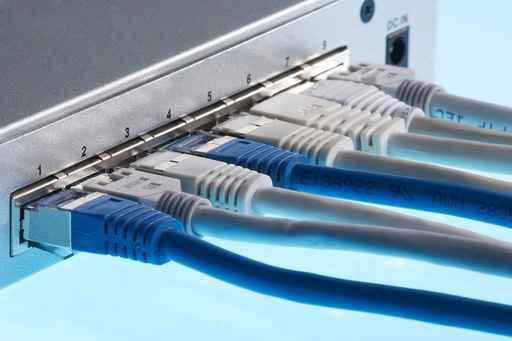
Abbildung 2: Ein handelsüblicher Switch für Heimnetzwerke (Foto: (c) Franz Pfluegl, Fotolia).
Ein Anschluss am Switch bzw. Hub wird auch als Port bezeichnet, ein 4-Port-Switch bietet z. B. Anschlüsse für vier Endgeräte. Switche gibt es in einer Vielzahl von Konfigurationen und Preisklassen, von denen viele für den Heimbedarf jedoch überdimensioniert sind. Relevant sind neben der Anzahl der Ports eigentlich nur zwei Eigenschaften: welche Geschwindigkeit die Geräte unterstützen und ob sie passiv gekühlt sind, d. h. keinen lauten Lüfter besitzen. Letzteres trifft für nahezu jedes kleine bis mittelgroße Modell zu, während es bei der Geschwindigkeit durchaus Unterschiede gibt. Gängige Netzwerkkarten arbeiten mit einer Geschwindigkeit von 1000 Mbit/s (Megabit pro Sekunde), was theoretisch erlaubt, 125 MByte pro Sekunde zu übertragen. Diese Art der Anbindung wird auch als Gigabit-Port, GBit-Port oder mit dem Präfix 1000Base bezeichnet. Der Vorgänger dieses Standards arbeitet mit einer Geschwindigkeit von 100 Mbit/s (Fast Ethernet-Port, 100Base). Bei einer Neuanschaffung sollten Sie unbedingt die schnellere Variante wählen, um zukunftssicher zu bleiben.
Die Geschwindigkeit der Datenübertragung hängt jedoch nicht nur von Netzwerkkarte und Switch bzw. Hub ab, sondern auch vom Netzwerkkabel. Es sorgt für die Verbindung der Geräte untereinander, wird auch als Ethernet-Kabel, Twisted-Pair-Kabel oder Patchkabel bezeichnet und ist gegen äußere Einflusse geschirmt. Diese Kabel gibt es in zwei Varianten: einmal als normale Verbindungskabel, und einmal als Crossover-Kabel. Letzteres dient der direkten Verbindung zweier Geräte und hat in der regulären Heimverkabelung eigentlich nichts zu suchen. Gerade für Anfänger wichtig ist hingegen, die Kabel “vorkonfektioniert” zu erwerben, d. h. bereits mit den entsprechenden Netzwerksteckern versehen, die auch Ethernet-Stecker oder RJ45-Stecker heißen (Abbildung 3). Zwar können Sie die Kabel auch selbst konfektionieren, was jedoch entsprechendes Werkzeug und handwerkliches Geschick erfordert. Egal ob fertig oder zum Selberbauen, alle Kabel gibt es in mehreren Kategorien, die vor allem die maximal mögliche Geschwindigkeit definieren. Die gängigsten Varianten sind Cat-5/Cat-5e sowie Cat-6/Cat-6e. Im Prinzip sollten alle in den letzten Jahren hergestellten Kabel bereits die schnelle Gigabit-Verkabelung unterstützen, aber dennoch schadet es nicht, wenn Sie beim Kauf nochmals explizit danach fragen bzw. auf die entsprechenden Beschriftungen achten. Ab Cat-5e müssen die Kabel mit 1000 Mbit/s zurecht kommen, aus der Liste sind lediglich die alten Cat-5-Kabel nur für 100 Mbit/s ausgelegt.

Abbildung 3: Ein handelsübliches Netzwerkkabel (Foto: (c) Rafa Irusta Machin, 123RF).
Da liegt was in der Luft
Wenn Sie sich für die Anbindung per WLAN entscheiden, melden sich die Geräte am so genannten Access Point (AP), dem Zugangspunkt an (Abbildung 4). Die einzelnen Geräte benötigen in diesem Fall WLAN-Karten, die mit einer Antenne statt einer Kabelbuchse versehen sind. Den AP identifizieren sie anhand seines Namens, der SSID (Service Set Identifier, Zugangspunktname). Ihr Computer zeigt Ihnen eine Liste aller erreichbaren WLAN-APs an, und Sie wählen den gewünschten Access Point einfach aus – denn üblicherweise funken auch noch die Geräte von Nachbarn in die eigenen vier Wände hinein.
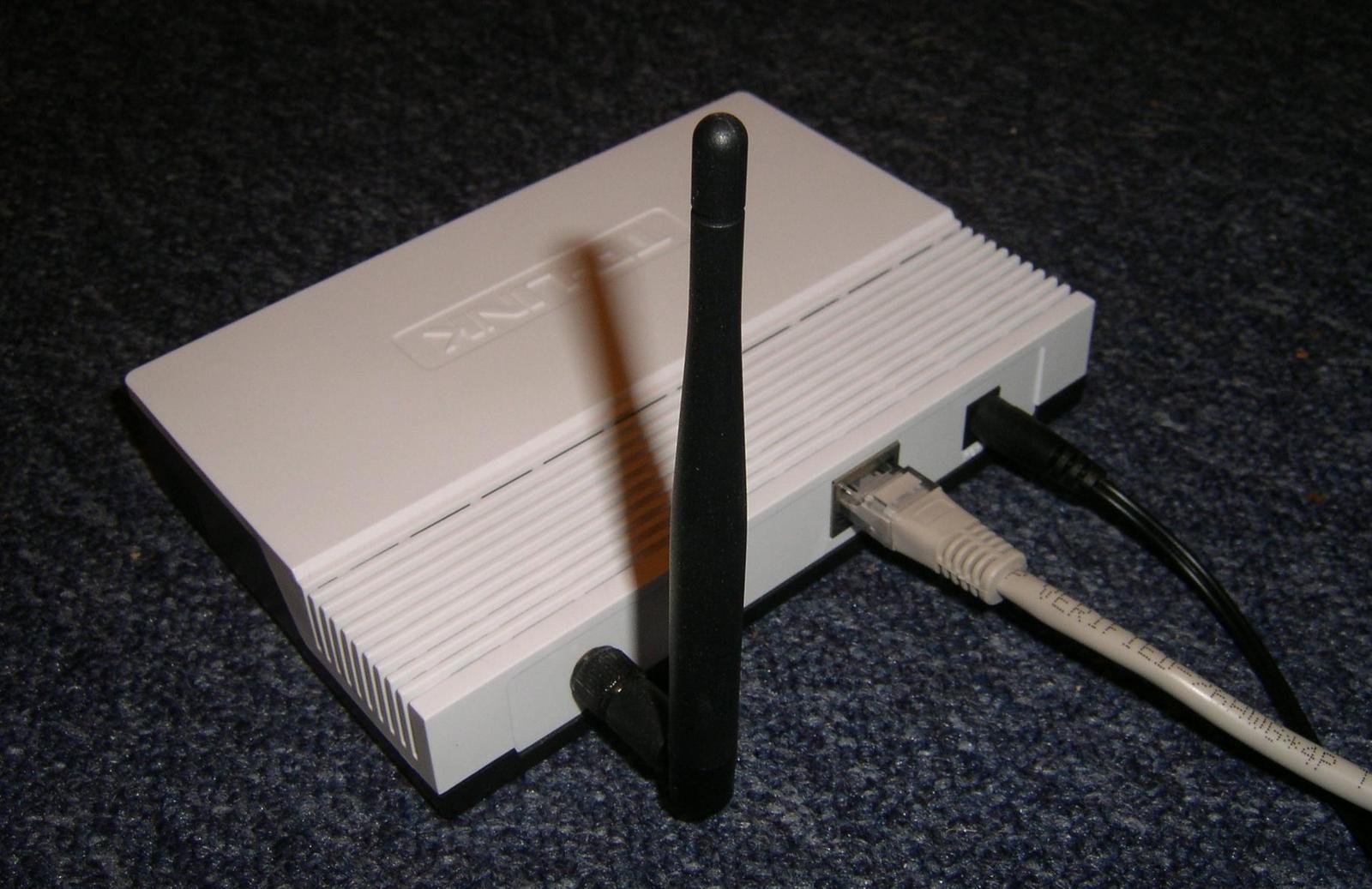
Abbildung 4: Ein WLAN-Access-Point verbindet das WLAN mit dem drahtgebundenen Netz (Foto: Hans-Georg Eßer).
WLANs können in zwei verschiedenen Frequenzbereichen funken: Während der Bereich von 2,4 GHz von nahezu jedem Gerät unterstützt wird, ist der Bereich von 5 GHz wesentlich seltener anzutreffen, was den Vorteil hat, dass dort oftmals noch größere Kapazitäten frei sind. Jeder Frequenzbereich stellt wiederum eine Vielzahl von Kanälen zur Verfügung, und alle Geräte in Ihrem Funknetzwerk müssen auf demselben Kanal arbeiten, den Sie jedoch nur im Access Point selbst einzustellen brauchen. Im 2,4-GHz-Bereich sind dies für Deutschland die Kanäle 1–13, und im 5-GHz-Bereich 36–64 und 100–140 (jeweils in Viererschritten). Je weniger andere Access Points auf demselben Kanal funken, desto besser ist die Verbindung. Die meisten Geräte bieten eine automatische Kanalerkennung an, mit der in regelmäßigen Abständen die Frequenz überprüft und bei Bedarf auf einen anderen Kanal gewechselt wird.
Welche WLAN-Kanäle man verwenden darf, ist übrigens in fast jedem Land gesetzlich geregelt. Achten Sie daher darauf, in Ihrem Access Point das jeweilige Land korrekt einzustellen, und nutzen Sie nur die Original-Firmware des Herstellers.
Die Geschwindigkeit der Funkverbindung ergibt sich aus dem genutzten Standard, genauer aus dem kleinsten gemeinsamen Nenner, den alle im Netzwerk angemeldeten WLAN-Geräte unterstützen. In Werbeanzeigen sind häufig Begriffe wie 11 Mbit/s-WLAN, 54 Mbit/s-WLAN oder 300 Mbit/s-WLAN zu finden. Die technische Bezeichnung lautet IEEE 802.11, wobei das Präfix IEEE oftmals auch weggelassen wird, so dass nur von 802.11 gesprochen wird. Häufig werden auch mehrere Standards in einer Karte kombiniert oder durch proprietäre Erweiterungen ergänzt. Die Angabe 802.11abg signalisiert z. B., dass drei Geschwindigkeiten unterstützt werden, Näheres entnehmen Sie der Tabelle Gängige WLAN-Standards. Dabei sollten Sie beachten, dass die genannten Werte nur selten erreicht werden – mehrere Geräte pro Funkzelle, Störungen, zu große Distanzen und weitere äußere Einflüsse reduzieren die tatsächliche Datenrate mitunter enorm.
Gängige WLAN-Standards
| Standard | nominelle Datenrate | Bemerkung |
|---|---|---|
| IEEE 802.11a | 54 Mbit/s | nur im 5-GHz-Frequenzband |
| IEEE 802.11b | 11 Mbit/s | nur im 2,4-GHz-Frequenzband |
| IEEE 802.11g | 54 Mbit/s | nur im 2,4-GHz-Frequenzband |
| IEEE 802.11n | 600 Mbit/s | aktueller Standard, 2,4- und 5-GHz-Frequenzband |
Wer bin ich?
Nun geht es an die Konfiguration der einzelnen Geräte. Jedem Client wird eine Internet-Protocol- (IP-) Adresse zugewiesen. Sie besteht aus vier Ziffernblöcken, getrennt durch einen Punkt, wobei die Ziffern im zweiten und dritten Block jeweils von 0 bis 254, im ersten und vierten Block von 1 bis 254 reichen können, z. B. 195.122.146.187. Unterschieden wird dabei in
- öffentliche IP-Adressen, die Server im Internet adressieren, und
- reservierte, private IP-Adressen, die Sie in Ihrem internen Netzwerk benutzen können, beispielsweise 192.168.1.2.
Häufig anzutreffen ist auch der Begriff der Subnetzmaske, auch Bitmaske oder Netzmaske genannt. Diese definiert quasi das Segment bzw. die Größe des Adressbereichs, in dem sich das eigene Gerät befindet – Zieladressen, die sich innerhalb dieses Subnetzes befinden, sind stets lokal und ohne Zwischenschritte wie etwa Router (dazu später mehr) zu erreichen. Gängig ist dabei eine Maske von /24, auch geschrieben als 255.255.255.0.
Die Maske gibt an, welche Teile der im Subnetz verwendbaren IP-Adressen fest und welche frei wählbar sind. Um diese Notation zu verstehen, ist ein kleiner Abstecher in die Mathematik der Binärzahlen notwendig (siehe Kasten Binärzahlen); wenn Sie diese Grundlagen nicht weiter interessieren, bedeuten beide Varianten der Maskendarstellung (/24 und 255.255.255.0) einfach, dass in der IP-Adresse die ersten vier Zahlen unveränderlich sind (also z. B. die Adressen im Netz alle mit 192.168.1. beginnen) und nur die letzte Zahl frei wählbar (zwischen 1 und 254) ist. Würden Sie in diesem Szenario einem Gerät die IP-Adresse 192.168.99.17 geben, könnte es nicht mit den restlichen Geräten kommunizieren, weil die Netzmaske festlegt, dass Adressen, die mit 192.168.99 beginnen, nicht zum lokalen Netz gehören.
Die hier beschriebenen Adressen sind so genannte IPv4-Adressen (Internet Protocol, Version 4); daneben gibt es neuerdings auch IPv6-Adressen (siehe Kasten IPv6 — die nächste Generation).
Binärzahlen
Jede Zahl zwischen 0 und 255 lässt sich auch als achtstellige Binärzahl schreiben, die nur aus Nullen und Einsen besteht – das ist das Zahlensystem, das Computer intern verwenden. 0, 1, 2 entsprechen in dieser Darstellung 00000000, 00000001 und 00000010, und die letzten Zahlen 253, 254, 255 entsprechen 11111101, 11111110 und 11111111. Wo in der normalen Zahldarstellung von rechts nach links die “Einser”, “Zehner”, “Hunderter” usw. stehen (also: 456 = 6 x 1 + 5 x 10 + 4 x 100), finden Sie in der Binärdarstellung von rechts nach links so genannte Zweierpotenzen (1, 2, 4, 8, 16, 32, 64 und 128). Damit können Sie etwa die Binärzahl 00001110 leicht umrechnen: 0 x 128 + 0 x 64 + 0 x 32 + 0 x 16 + 1 x 8 + 1 x 4 + 1 x 2 + 0 x 1 = 14.
Eine IP-Adresse besteht aus vier Zahlen zwischen 0 und 255 und lässt sich damit auch als Gruppe von vier achtstelligen Binärzahlen oder direkt als 32-stellige Binärzahl schreiben (einfach alle vier Binärzahlen hintereinander). Die Maske von /24 bedeutet nun, dass die ersten 24 Stellen in dieser Darstellung unveränderlich sind. Zurück gerechnet entspricht das den ersten drei der vier Zahlen aus der normalen IP-Adressen-Darstellung.
Woher kommt nun die alternative Darstellung 255.255.255.0 der Netzmaske? Wenn Sie in der Binärdarstellung eine Zahl so erzeugen, dass jedes feste Bit mit einer 1 und jedes frei veränderliche Bit mit einer 0 dargestellt wird, dann entspricht /24 der Binärzahl 11111111.11111111.11111111.00000000 (die ersten 24 Stellen sind Einsen, der Rest Nullen). Und zurück gerechnet in normale Zahlen ergibt das 255.255.255.0.
Wollen Sie nun herausfinden, ob zwei IP-Adressen für eine vorgegebene Netzmaske im selben Netz liegen, müssen Sie nur prüfen, ob diese an allen unveränderlichen Stellen gleich sind. Betrachten Sie dazu als Beispiel die beiden Adressen 192.168.1.17 und 192.168.5.19. Sie sehen auch in dieser Darstellung direkt, dass sich diese u. a. in der vorletzten Position unterscheiden und damit nicht ins selbe Subnetz gehören. Mit Binärzahlen sieht das ganze so aus:
IP 1:  11000000.10101000.00000001.00010001
IP 2:  11000000.10101000.00000101.00010011
Maske: 11111111.11111111.11111111.00000000
Sie müssen nur die Positionen überprüfen, an denen die Maske eine 1 enthält. An der fett markierten Stelle gibt es einen Unterschied, und darum gehören die beiden Adressen nicht ins gleiche Subnetz.
Bei einer Netzmaske von /24 ist der Vergleich auch in der normalen Darstellung der IP-Adressen sehr leicht (nur die vierte Komponente der Adressen darf unterschiedlich sein), es gibt aber auch “krumme” Subnetze wie /25 oder /26, und in diesen benötigen Sie die Binärdarstellungen, um auf einen Blick entscheiden zu können, ob zwei Adressen im selben Subnetz liegen, die zugehörigen Rechner also ohne Router direkt miteinander kommunizieren können. (Hans-Georg Eßer)
IPv6 – die nächste Generation
Parallel zu den allmählich knapp werdenden IPv4-Adressen führen Provider derzeit die neuen IPv6-Adressen ein, um dadurch mehr Kapazitäten zu haben. Sie bestehen aus Zahlen und Buchstaben, sind wesentlich länger und durch Doppelpunkte getrennt. Ein Beispiel ist 2a00:1450:4001:c01::93. Da die meisten Anbieter sich noch in der Testphase befinden und beide Adresssysteme wohl noch lange parallel existieren werden, wird IPv6 in diesem Artikel nicht näher behandelt, Wikipedia bietet einen ausführlichen Artikel zu diesem Thema [1].
Statt IP-Adressen verwendet man meist Rechnernamen, um Computer anzusprechen. Diese Rechnernamen werden dann wieder in IP-Adressen umgesetzt, das ist die Aufgabe eines DNS-Servers, auch Nameserver genannt. DNS steht für Domain Name System und ist ein Verzeichnisdienst, der hierarchisch aufgebaut ist (Länder, Provider), damit jedes Land und jeder Provider die ihm zugeteilten IP-Adressen selbst verwalten kann aber trotzdem jder Benutzer jeden Rechnernamen auflösen kann.
Wenn Sie im Browser eine URL wie http://www.easylinux.de eingeben, kontaktiert der Browser einen DNS-Server und fragt nach der IP-Adresse, die zum Rechner www.easylinux.de gehört. Er erhält dann vom DNS-Server die Antwort 195.122.146.187. Man spricht auch davon, dass die Adresse “aufgelöst” wird. Im internen Netzwerk kann ein DNS-Server Ihnen dabei helfen, die Geräte schnell anzusprechen – so kann der neue Laserdrucker direkt über einen Namen im Browser angesteuert werden, und auch der Medienserver erhält einen einfachen, einprägsamen Namen, seine IP-Adresse müssen Sie dann nicht kennen.
Verbindung zwischen zwei Welten
Um Ihren Geräten den Zugang zum Internet zu ermöglichen, kommt nun noch eine weitere Komponente ins Spiel: der Router, auch Gateway genannt. Dieser hat die Aufgabe, Pakete vom Internet (WAN) ins interne Netzwerk (LAN) durchzulassen und umgekehrt. Diese Vermittlung zwischen internem und externem Netz heißt Routing. Der Router baut die Verbindung ins Internet auf, beispielsweise per Kabel oder DSL, und stellt den Anschluss allen Geräten im Heimnetz zur Verfügung. Häufig taucht in diesem Zusammenhang auch der Begriff NAT (Network Address Translation, Masquerading) auf. Dabei handelt es sich um eine zusätzliche Technologie, die vom Router automatisch aktiviert wird, denn sie sorgt dafür, dass mehrere Rechner im internen Netzwerk mit privaten IP-Adressen über eine einzige öffentliche IP-Adresse Verbindungen mit Servern im Internet aufnehmen können.
Wie von Zauberhand
Damit ein lokales Gerät nun eine Verbindung mit Ihrem Heimnetzwerk oder gar dem Internet herstellen kann, benötigt es eine Vielzahl von Daten:
- die IP-Adresse,
- die Subnetzmaske,
- die Adresse des Gateways sowie
- die Adresse des Nameservers.
Eine Möglichkeit ist, diese Daten überall manuell einzugeben, was auch statische Konfiguration genannt wird. Wesentlich bequemer, und insbesondere für Notebooks interessant, die an mehreren Standorten zum Einsatz kommen, ist die automatische Einrichtung, auch als dynamische Konfiguration bezeichnet. Darum kümmert sich ein DHCP-Server (Dynamic Host Configuration Protocol). Sobald eine Verbindung zum Access Point besteht oder das Netzwerkkabel eingesteckt ist, sendet Ihr Computer eine spezielle Anfrage ins lokale Netzwerk. Vom DHCP-Server erhält er daraufhin eine IP-Adresse samt Subnetzmaske, die Adresse des Gateways und die Adresse des Nameservers – und voilà, die Verbindung steht. Die meisten Router verfügen über einen eingebauten DHCP-Server, so dass Sie keinen separaten Dienst installieren müssen.
Der DHCP-Server hat jedoch ein Henne-Ei-Problem, denn ohne IP-Adresse lässt sich ein Client nicht zweifelsfrei identifizieren, doch genau diese IP-Adresse soll der DHCP-Server ja vergeben. Daher hat jede Netzwerkkarte, gleich ob funk- oder kabelgebunden, und somit jeder Computer, jedes Tablet und jeder netzwerkfähige Drucker, zusätzlich eine MAC-Adresse (Media Access Control, auch Hardware-Adresse oder kurz MAC). Sie besteht aus sechs Blöcken mit jeweils zwei hexadezimalen Zeichen (0-9, A-F), getrennt durch Doppelpunkte oder Striche, z. B. 00:50:56:00:0D:11. Im Gegensatz zur IP-Adresse ist sie nicht frei wählbar, sondern fest in der Hardware kodiert, ähnlich wie eine Seriennummer. Anhand dieser MAC nimmt der DHCP-Server die Zuteilung vor, denn sie wird bei jedem Verbindungsversuch mit übertragen und identifiziert die Gegenstelle. Der DHCP-Server weiß dadurch, um welches Gerät es sich handelt, und kann immer dieselbe IP-Adresse zuteilen.
Masterplan
Auch bei kleinen Netzwerken ist es sinnvoll, einen Plan für die Adressverteilung zu erstellen, denn je mehr Geräte eingebunden werden sollen, desto wichtiger ist eine akurate Einteilung. Ein denkbares Modell finden Sie in der Tabelle Beispiel für IP-Adress-Planung.
Beispiel für IP-Adress-Planung
| Netzwerkkomponente | Wert |
|---|---|
| Gateway/Router | 192.168.0.254 |
| Nameserver/DNS | 192.168.0.254 |
| IP-Adressen für Clients dynamisch/DHCP | 192.168.0.1 bis 192.168.0.99 |
| IP-Adressen für Clients statisch/manuell | 192.168.0.100 bis 192.168.0.199 |
| IP-Adressen für Netzkomponenten | 192.168.0.200-192.168.0.253 |
| Subnetzmaske | 255.255.255.0 bzw. /24 |
Alle internen IP-Adressen haben im Beispiel die Form 192.168.0.x, wobei x eine Zahl von 1 bis 254 sein kann und die Netzmaske auf /24 bzw. 255.255.255.0 eingestellt ist. Der Router, der gleichzeitig als Nameserver fungiert, enthält die höchstmögliche Adresse 192.168.0.254, da er den Abschluss des Netzwerks markiert. Die Aufteilung der IP-Adressen erfolgt anhand von drei Bereichen:
- Der Adressraum zwischen 192.168.0.1 bis 192.168.0.99 wird für die dynamische Vergabe von Adressen per DHCP genutzt.
- Wenn Sie einen Client statisch bzw. manuell konfigurieren, ist der erste Bereich für ihn tabu. Stattdessen steht dafür der Bereich von 192.168.0.100 bis 192.168.0.199 zur Verfügung.
- Die übrigen Adressen, d. h. der Bereich von 192.168.0.200 bis 192.168.0.253 wird für Netzwerkkomponenten genutzt. Darunter fallen z. B. Router, Switches, Drucker, Printserver, Fileserver, Medienserver und andere zentrale Komponenten, also alle Geräte, die keine normalen Clients sind.
Sie können von dieser Aufteilung auch abweichen. So nutzen viele Anwender kleinere IP-Bereiche oder setzen den Router auf die Adresse 192.168.0.1. Denkbar ist auch, dass Sie statt 192.168.0 einen Bereich wie 192.168.178 nutzen – lediglich 192.168 dürfen Sie für eine gültige private IP-Adresse nicht verändern.
Tux verbindet
Nun geht es an die Praxis, nämlich die Einrichtung der Netzwerkparameter unter Linux. Wir beschreiben die Konfiguration unter Kubuntu 11.10 und OpenSuse 12.1, beide jeweils mit KDE-Oberfläche. Greifen Sie aufs Netzwerkkabel zurück und erfolgt die Konfiguration automatisch per DHCP, dann geht die Einrichtung leicht von der Hand. Beim Einsatz von WLAN oder der manuellen Konfiguration fällt etwas mehr Arbeit an. Dreh- und Angelpunkt ist dabei die Netzwerkverwaltung im rechten unteren Bereich des Bildschirms, direkt neben der Uhr. Mit ihr konfigurieren Sie sowohl kabelgebundene als auch drahtlose Verbindungen, wobei ein Icon stets Auskunft über den aktuellen Zustand gibt (Abbildung 5). Im Test war die Netzwerkverwaltung unter Kubuntu übrigens nicht vollständig ins Deutsche übersetzt, weswegen wir im Folgenden neben den deutschen auch die englischen Bezeichnungen nennen.

Abbildung 5: Von links nach rechts stehen diese Icons für keine, für eine kabelgebundene und für eine WLAN-Netzwerkverbindung.
Ein Linksklick auf die Netzwerkverwaltung öffnet eine zweigeteilte Übersicht (Abbildung 6): In der linken Fensterhälfte unter Schnittstellen (Interfaces) sind alle verfügbaren Netzwerkkarten aufgelistet, in unserem Beispiel eine für kabelgebundene Verbindungen und eine für Funknetzwerke. Die rechte Fensterhälfte zeigt unter Verbindungen (Connections) die derzeit verfügbaren Verbindungen an, im Beispiel eine kabelgebundene. Zudem können Sie über die entsprechenden Schaltflächen mit einem Klick wahlweise alle Netzwerkverbindungen deaktivieren (Netzwerkmodus aktivieren bzw. Enable networking), oder nur drahtlose Adapter ausschalten (Drahtlose Verbindungen aktivieren bzw. Enable wireless). Weiterhin steht über Mehr anzeigen… (Show More…) eine Auflistung aller verfügbaren WLANs zur Verfügung (Abbildung 7), die über Symbole auch die jeweilige Empfangsstärke und Verschlüsselung anzeigt. Informationen zur aktuellen Verbindung erhalten Sie durch Klick auf deren Namen (Abbildung 8).
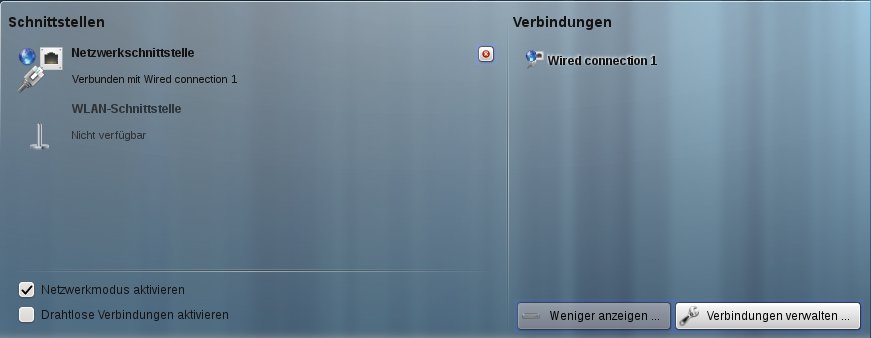
Abbildung 6: Zunächst zeigt die KDE-Netzwerkverwaltung nur an, welche Netzwerkschnittstellen es gibt und wie deren Status ist.
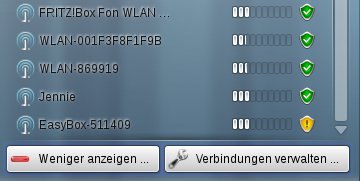
Abbildung 7: Die Netzwerkverwaltung kann alle erreichbaren WLANs anzeigen – welches davon Ihres ist, müssen Sie anhand der SSID selbst erkennen.
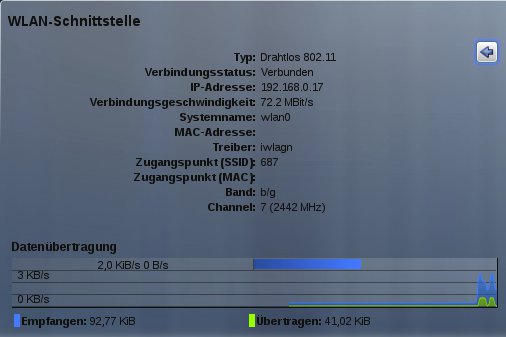
Abbildung 8: Wählen Sie eine Verbindung aus, zeigt KDE Details an, darunter IP-Adresse, Geschwindigkeit und MAC.
Um sich an einem WLAN anzumelden, klicken Sie dessen Namen an und geben nach Aufforderung das dazugehörige Kennwort ein. Bei der Verbindung per Kabel ist es noch einfacher – einfach einstecken, fertig. Die manuelle Konfiguration der einzelnen Verbindungen, z. B. für den Fall, dass kein DHCP-Server zur Verfügung steht, nehmen Sie im Dialog unter Verbindungen verwalten (Manage Connections) vor (Abbildung 9). Er bietet eine Übersicht aller Datenwege – neben LAN und WLAN werden auch UMTS-Karten, VPN-Zugänge und die DSL-Einwahl (über ein heute unübliches, an den PC angeschlossenes DSL-Modem) unterstützt.
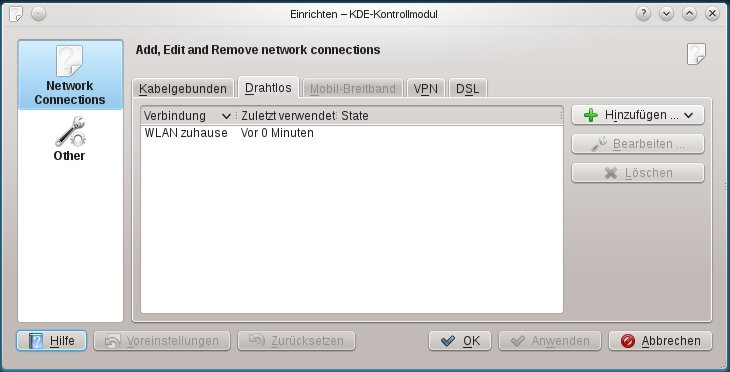
Abbildung 9: Weitergehende Einstellungen nehmen Sie in diesem Dialog vor.
Nach einem Klick auf den entsprechenden Eintrag öffnet sich eine Dialogbox, in der Sie zahlreiche Parameter anpassen können (Abbildung 10). Oben im Fenster legen Sie einen frei definierbaren Namen fest, beispielsweise WLAN zuhause. Mit den beiden folgenden Schaltflächen, Automatisch verbinden (Connect automatically) und Systemverbindung (System connection) konfigurieren Sie, ob der Netzwerkzugriff beim Systemstart automatisch hergestellt werden soll und ob er für alle Benutzer oder nur für den aktuellen freigegeben wird. Über Erweiterte Berechtigungen lassen sich die Zugriffsrechte zudem noch detaillierter anpassen.
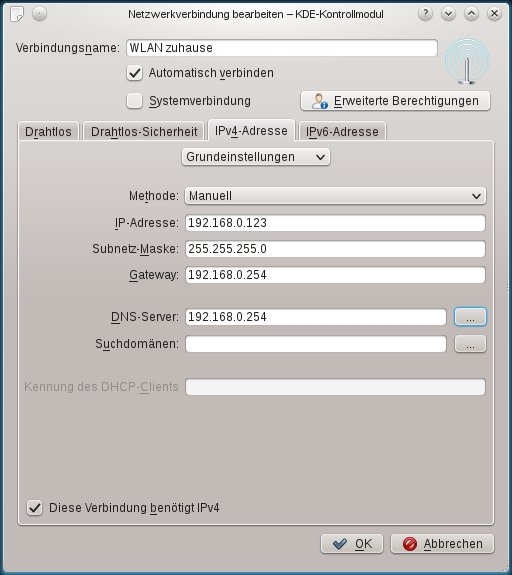
Abbildung 10: Für Experten stellt die Netzwerkverwaltung zahlreiche Optionen zur Verfügung.
Auf der Registerkarte Drahtlos (Wireless), die es nur bei Funkverbindungen gibt, legen Sie den Access Point anhand seiner SSID fest. Der Modus sollte auf Infrastruktur (Infrastructure) gestellt bleiben, wenn Sie sich mit einem AP verbinden – Ad-Hoc ist für direkte Verbindungen zwischen (ausschließlich) zwei Endgeräten gedacht. Hinter der Schaltfläche Suchen (Scan) verbirgt sich die praktische Funktion, anhand einer kleinen Übersicht alle aktuell verfügbaren WLANs samt ihrer Empfangsqualität aufzulisten (Abbildung 11).
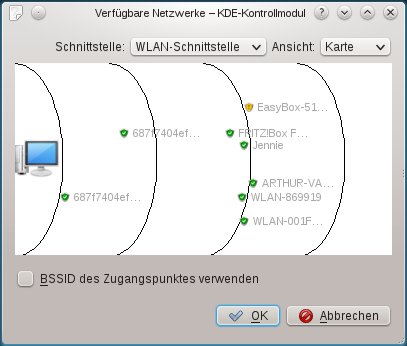
Abbildung 11: Die integrierte Scan-Funktion zeigt zu jedem entdeckten WLAN die Empfangsqualität an.
Die Art der Verschlüsselung und das Kennwort legen Sie auf der nächsten Registerkarte namens Drahtlos-Sicherheit (Wireless Security) fest, die ebenfalls nur bei Funkverbindungen auftaucht. Die häufigsten Varianten sind dabei WPA/WPA2 Personal für den Heimbetrieb und WPA/WPA2 Enterprise in großen Firmennetzen – schwächere Sicherheitsstufen sollten Sie grundsätzlich nicht nutzen (siehe auch Kasten Sicherheit geht vor). Die eigentliche IP-Konfiguration nehmen Sie auf der Registerkarte IPv4-Adresse vor. Standardmäßig steht die Methode dabei auf Automatisch (DHCP), was bedeutet, dass Ihr Rechner den DHCP-Server nach allen Parametern fragt. Wechseln Sie hier zu Manuell (Manual), definieren Sie hingegen alle Netzwerkparameter händisch, ein DHCP-Server wird dann nicht mehr befragt.
Sicherheit geht vor
WLANs sind zwar komfortabel, aber dieser Komfort hat auch seinen Preis, denn durch die Funkübertragung ist Ihr Netzwerk auch ohne physikalischen Zugang zur Wohnung für Dritte zugänglich. Zum Schutz der eigenen Daten vor allzu neugierigen Blicken und um zu verhindern, dass andere den eigenen Internetzugang für kriminelle Machenschaften missbrauchen, müssen Sie Ihren Access Point daher unbedingt absichern. Mehr Informationen dazu finden Sie im Handbuch Ihres Geräts – grundsätzlich gilt jedoch, dass nur eine Verschlüsselung mit dem Standard WPA2 (anstatt WPA oder gar nur WEP) und einem ausreichend komplizierten und langen Kennwort als sicher gilt.
Empfehlenswert ist zusätzlich, nur bekannten Geräten überhaupt Zugang zu gewähren, was Sie mit einem so genannten MAC-Filter erreichen. Den können Sie auf den meisten Access Points (über deren Webfrontend) einrichten, und der AP prüft dann bei Verbindungsversuchen, ob Sie die MAC-Adresse der Netzwerkkarte explizit freigegeben haben. Wenn nicht, verweigert er selbst bei korrektem Kennwort den Zugang.
Am leichtesten richten Sie den MAC-Filter ein, indem Sie zunächst beliebige Geräte zulassen. Dann melden Sie sich mit jedem Ihrer PCs, Tablet-Rechner etc. einmal am Access Point an. Jetzt sind alle erlaubten Geräte bekannt, und wenn Sie dann den MAC-Filter einschalten, dürfen diese auch weiterhin den AP verwenden – andere Geräte (etwa vom Nachbarn) aber nicht.
Der Einstellungsdialog hält noch eine Vielzahl weiterer Optionen bereit, z. B. zu IPv6, zu Sonderkonfigurationen für komplexe Routings oder auch zur Verbindungsfreigabe. Für den Aufbau eines eigenen Heimnetzwerks sind diese Optionen nicht von Belang – nur Profis, die spezielle Anforderungen haben, müssen darauf zurückgreifen.
Fazit
Anwender, die sich zum ersten Mal mit der Netzwerkthematik befassen, sind zunächst mit einer Vielzahl von Bezeichnungen und Technologien konfrontiert. Letzten Endes lässt sich jedoch mit wenig Aufwand, einer überschaubaren Investition und einigen wenigen Geräten der Komfort der eigenen Hausvernetzung deutlich erhöhen. Das lohnt sich nicht nur für große Büros – denn was gibt es besseres, als die E-Mails nach Feierabend gemütlich von der Couch übers interne WLAN abzurufen, statt erst mühsam ins Arbeitszimmer zum verkabelten PC zu gehen?
Infos
[1] IPv6 bei Wikipedia: http://de.wikipedia.org/wiki/IPv6

