



Zeitgleich mit Ubuntu 11.10 erschienen diverse Derivate, die sich von “Oneiric Ocelot” primär durch ihre Oberfläche unterscheiden. Das LU-Ubuntu-Megapack vereint die interessantesten sechs davon unter einer Boot-Oberfläche.
Die Multiboot-DVD Ubuntu-Sixpack vereint die sechs wichtigsten installierbaren Live-Versionen des neuen Ubuntu 11.10 “Oneiric Ocelot” unter einem Boot-Menü (Abbildung 1). Damit können Sie auf elegante und bequeme Weise die verschiedenen Derivate ausprobieren und bei Gefallen auch auf der Festplatte installieren.
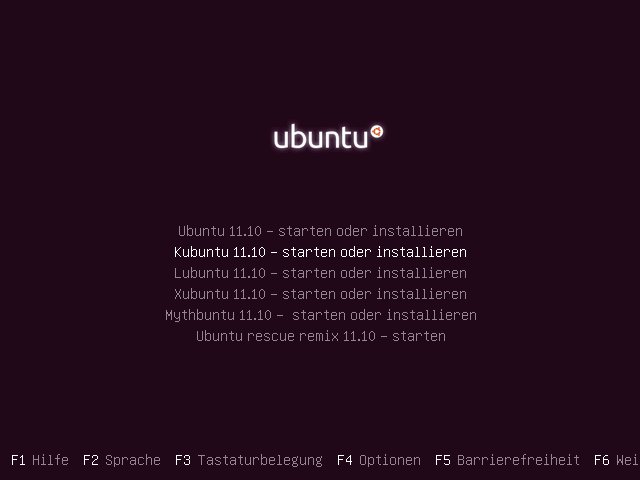
Abbildung 1: Am Boot-Screen der DVD wählen Sie, welcher der sechs “Oneiric”-Varianten Sie starten möchten.
In erster Linie unterscheiden sich die Versionen durch den Einsatz verschiedener Desktop-Umgebungen. Während Ubuntu [1] auf Unity und Gnome setzt, kommt bei Kubuntu [2] KDE 4.7.1 zum Einsatz. Lubuntu [3] nutzt die schlanke Alternative Lightweight X11 Desktop Environment (LXDE). Bei Xubuntu [4] dient das ebenfalls sehr schlanke XFCE zum Darstellen des Desktops. Ein vollwertiges Media-Center bietet die Distribution Mythbuntu [5], deren Kernbestandteil aus MythTV in Version 0.24 besteht. Zu Rettungszwecken dient die konsolenbasierte Distribution Ubuntu Rescue Remix [6].
Aus produktionstechnischen Gründen weist das LinuxUser-Megapack gegenüber den normalen Ubuntu-Versionen einige Besonderheiten auf. Näheres dazu finden Sie im Kasten “Hinweise zur DVD”.
Hinweise zur DVD
Bei allen Ubuntu-Derivaten erscheint zwar zunächst der korrekte Bootscreen beim Start, der folgende Auswahldialog Installation zeigt auf den Buttons jedoch stets die missverständliche Meldung Ubuntu ausprobieren beziehungsweise Ubuntu installieren. Ähnlich verhält es sich mit dem Desktop-Icon, das ebenfalls bei allen Distributionen Ubuntu 11.10 installieren anzeigt. Trotz der etwas irreführenden Benamsung startet jedoch in allen Fällen die von Ihnen gewählte Distributionsvariante beziehungsweise deren Installation.
Unter der Haube
Unter der Haube betrieben die Entwickler von Canonical eher moderate Modellpflege. Der Kernel trägt mittlerweile offiziell die Versionsnummer 3.0, was zu den bemerkenswertesten Änderungen von Ubuntu 11.10 zählt. Als Default-Compiler kommt GCC 4.6 zum Einsatz, Python 2.7.2 als Skriptsprache. Nach Entwicklerangaben erleichtert die aktuelle Release auch den Zugriff auf die Backport-Repositories, die jetzt bereits in der Grundeinstellung aktiviert sind.
Mit jedem neuen Release bringt Ubuntu neue Software mit und trennt sich – meist aus Platzgründen – von alten Zöpfen. Backups übernimmt jetzt das Tool Déjà Dup, das Ihre wichtigen Dateien optional auf einer externen Platte oder einem Cloud-Server vorhält, etwa auf Ubuntu One. Zum Anzeigen und Erstellen von Texten, Tabellen und Präsentationen dient die Bürosuite LibreOffice 3.4.3. Der grafische Paketmanager Synaptic und der Video-Editor PiTiVi fallen dagegen unter den Tisch, stehen aber beide in den Repositories zur nachträglichen Installation parat. Der bisherige Standard-Mailclient Evolution musste Mozillas Thunderbird weichen.
Der Instant Messenger Gwibber wurde ebenso überarbeitet wie das Ubuntu-Software-Center (Abbildung 2). Letzteres bringt unter anderem eine Option mit, die es Ihnen erlaubt, die aktuelle Softwarekonfiguration mittels Ubuntu One auch auf andere Rechner zu übertragen. Ganz neu ist der Log-in-Manager LightDM: Er fällt schlanker aus als sein Vorgänger GDM und lässt sich leichter konfigurieren.
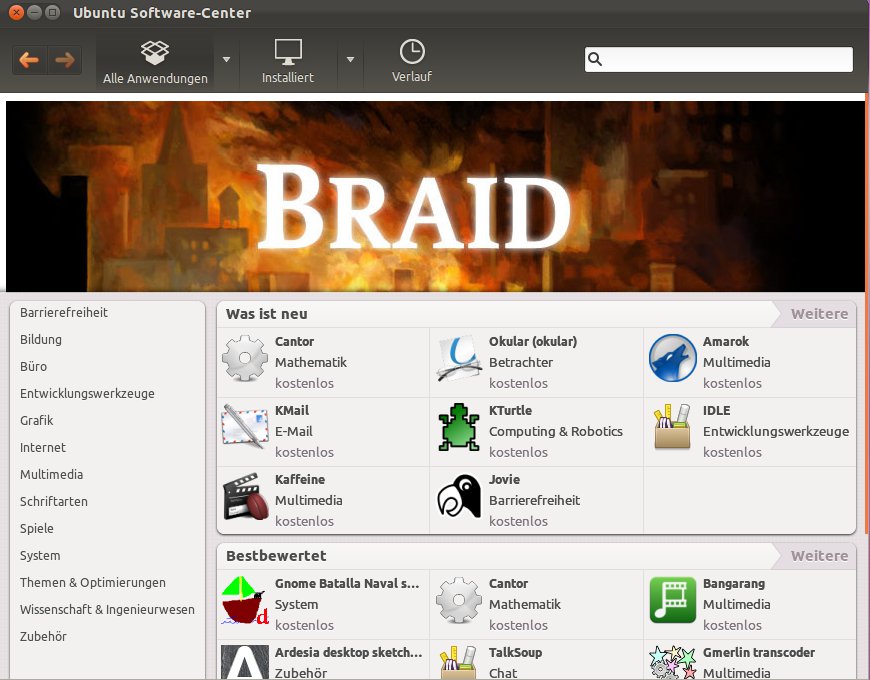
Abbildung 2: Das Software-Center von Ubuntu erlaubt es jetzt auch, die Softwarekonfiguration des Rechners in Ubuntu One zu speichern und auf anderen Rechnern zu nutzen.
Allerdings bringt Version 11.10 auch weniger schöne Neuerungen mit: So verschlechterten sich die Bootzeiten im Vergleich zur Version 10.04 deutlich. Das dürfte nicht zuletzt daran liegen, dass der Hauptentwickler in diesem Bereich das Projekt mittlerweile verlassen hat. Ein weiterer Makel, der vor allem Anwender von Mobilgeräten betrifft, ist der Stromverbrauch: Phoronix [7] wies der Beta-Version je nach Gerät einen bis zu 50 Prozent erhöhten Energiebedarf gegenüber der Vorgängerversion nach. Ob Canonical in der finalen Release dahingehend nachgebessert hat, konnten wir zum Redaktionsschluss nicht mehr ermitteln – DVD und Artikel mussten zwei Tage nach dem Release direkt ins Presswerk beziehungsweise die Druckerei.
Eine gute Nachricht gibt es immerhin für Benutzer von 64-Bit-Systemen: Sie können nun auch 32-Bit-Pakete auf ihrem 64-Bit-Ubuntu installieren.
Facelift
Wie bei Nicht-LTS-Releases üblich betrieb Canonical in Version 11.10 in erster Linie Modellpflege. Ubuntu 11.10 (Codename “Oneiric Ocelot”, geträumter Ozelot) bietet auf den ersten Blick nur wenig spektakuläre Neuerungen. Bei genauerer Begutachtung zeigen sich dennoch einige signifikante Änderungen.
Die Migration zu Gnome 3 und dem GTK+-3-Toolkit stand klar im Mittelpunkt der Entwicklung. Einer der Vorteile: Sie können den Gnome-3.2-Desktop nun über die Standardpaketquellen installieren. Das Paket heißt gnome und zieht etwa 120 MByte an Daten auf den Rechner.
Ubuntu verzichtet zugleich erstmals auf den Einsatz des Gnome-Desktops. Ließ sich das klassische Gnome unter Ubuntu 11.04 noch als Fallback-Lösung auswählen, müssen Sie den Gnome-3.2-Desktop nun explizit nachinstallieren. Auch den klassischen Gnome-2-Desktop finden Sie noch, er steckt im Paket gnome-session-fallback. Während der klassische Desktop im Test eine gute Figur machte, wirkt Gnome 3.2 unter Ubuntu noch etwas unausgereift.
Ubuntus neuer Unity-Desktop setzt OpenGL in Version 1.4 sowie die Unterstützung für einige OpenGL-Erweiterungen voraus. Um in Erfahrung zu bringen, wie es um den OpenGL-Support auf Ihrem Rechner steht, tippen Sie in der Konsole den Befehl
$ /usr/lib/nux/unity_support_test -p
Genügt Ihr Rechner den OpenGL-Anforderungen nicht, springt Unity 2D in die Bresche. Es setzt keine 3D-Beschleunigung voraus und läuft dadurch auch auf älteren Rechnern und ARM-Geräten, die keinen 3D-Support bieten. Allerdings ist es auch nicht in der Lage, Anwendungen mit 3D-Ansprüchen zu starten, etwa Google Earth oder ähnliches.
Verbesserungen an Unity
Unity 3D weist im aktuellen Ubuntu 11.10 einige Änderungen vor. Ziel der Entwickler war es, den Umgang mit der grafischen Oberfläche konsistenter zu gestalten sie um weitere Details ergänzen. So fällt nach dem Start auf, dass im Launcher die Icons für die Anwendungs- und Datei-“Linsen” (engl. “lenses”) fehlen. Bei den Linsen handelt es sich um Filter, die aus der Masse der Dateien bestimmte Typen herausfiltern.
Tatsächlich gibt es Die Anwendungs- und Datei-Linsen noch, sie integrieren sich aber nun in das Dash (Abbildung 3). Sie rufen sie über das Icon ganz oben durch Drücken von [Windows] auf. Unten im Dash klicken Sie dann auf das Icon mit den drei Gegenständen, um die Anwendungen anzuzeigen. Verwenden Sie das Bildchen mit dem leeren Blatt, gelangen Sie zu den Dateien. Alternativ führen die Tastenkombinationen [Windows]+[A] und [Windows]+[F] zum Ziel – sicherlich der schnellere Weg.
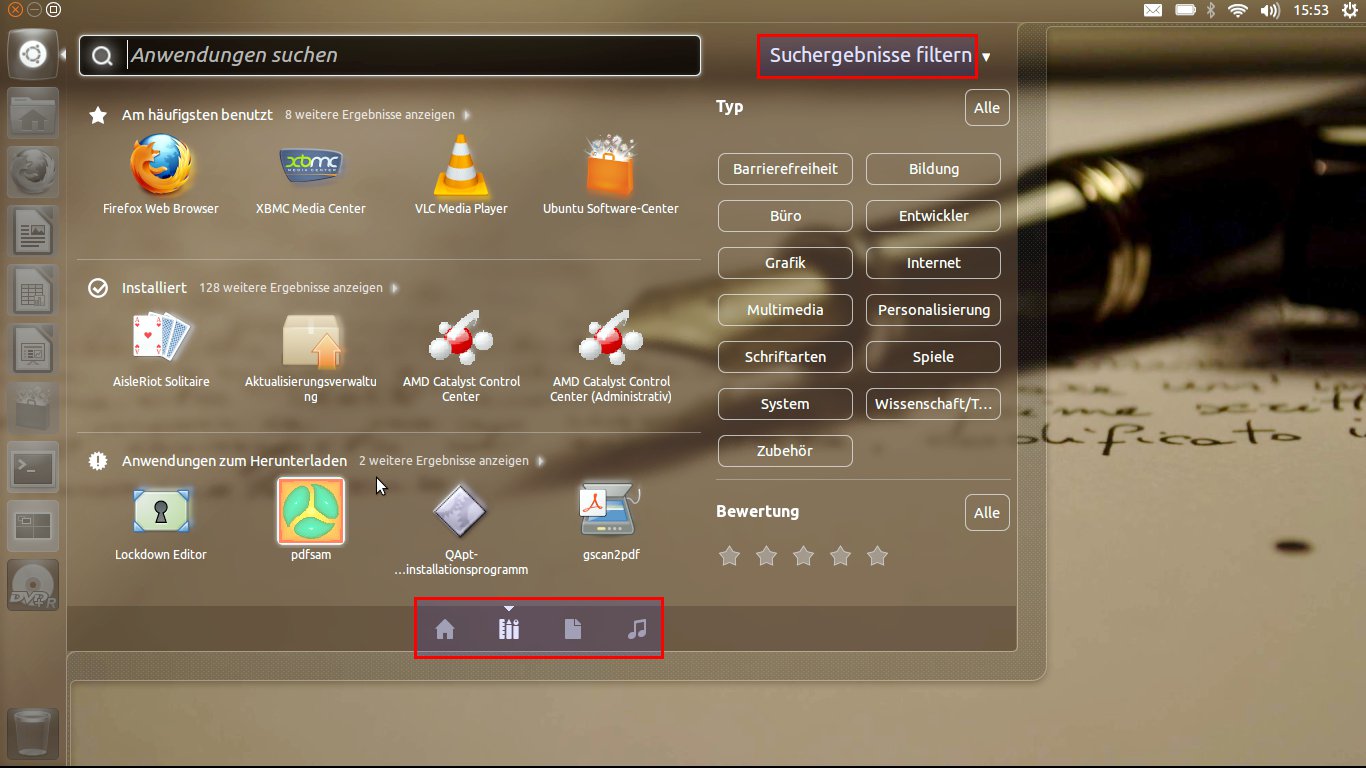
Abbildung 3: Die Linsen bieten nun auch die Möglichkeit, die Suchergebnisse noch feiner zu filtern.
Ein Beispiel für eine Neuerung bietet die Musik-Linse. Lassen Sie Ihre Musiksammlung von Banshee durchsuchen und indizieren, landen die gefundenen Titel in dieser Linse, die Sie über [Windows]+[M] aufrufen. Geben Sie nun einen Titel ein und drücken [Eingabe], dann spielt Ubuntu 11.10 ihn direkt in Banshee ab. Eine weitere Kategorie heißt Zum Kauf verfügbar. Klicken Sie auf eines der hier gezeigten Suchergebnisse, öffnet es Banshee im Ubuntu One Music Store [8].
Das Dash selbst lässt sich nun alternativ über einen Schalter links oben in der Ecke verkleinern oder auf die Größe des Bildschirms ausweiten. Neben der Eingabezeile, in der Sie die Suche innerhalb einer Linse einschränken, finden Sie nun auch einen Eintrag mit der Beschriftung Suchergebnisse filtern. Hier sorgen Sie dafür, dass die Linse zum Beispiel nur Musiktitel aus den 90ern anzeigt, die zum Genre Rock gehören. Ähnliche Filter gibt es auch für die Anwendungen und Dateien.
Schalten Sie mit [Alt]+[Tab] zwischen mehreren Anwendungen hin und her, erscheint nun ein hübsch animiertes Fenster, das auch solche Anwendungen berücksichtigt, die mehrere geöffnete Fenster verwenden. Das globale Menü existiert zwar weiterhin, Sie erreichen es nun aber zusätzlich, indem Sie [F10] drücken.
Systemeinstellungen
Neu ist das Menü ganz rechts, in dem sich auch die Systemeinstellungen befinden. Es wirkt nun sortierter, wenn auch nicht in allen Punkten logisch. Nach den Systemeinstellungen, auf die wir gleich noch kommen, folgt der Eintrag Anzeigegeräte, hinter dem sich die Bildschirmeinstellungen verbergen.
Darunter ändern Sie die Startprogramme, die Ubuntu beim Hochfahren automatisch lädt. Dann folgt in dem Menü ein Bereich für angeschlossene Geräte, wie zum Beispiel Webcams, Drucker und angestöpselte USB-Devices. Im Abschnitt ganz unten legen Sie den Rechner schlafen (Bereitschaft), sperren den Bildschirm oder fahren den PC herunter. Hier fehlt der Eintrag Neu starten: Er erscheint erst, wenn Sie auf Herunterfahren klicken.
Hinter dem Punkt Systemeinstellungen versammeln sich allerlei bekannte und neue Anwendungen, über die Sie die Komponenten des Systems einrichten (Abbildung 4). Mithilfe des Button Alle Einstellungen gelangen Sie von einer speziellen Einstellung wieder zurück zur Gesamtübersicht.
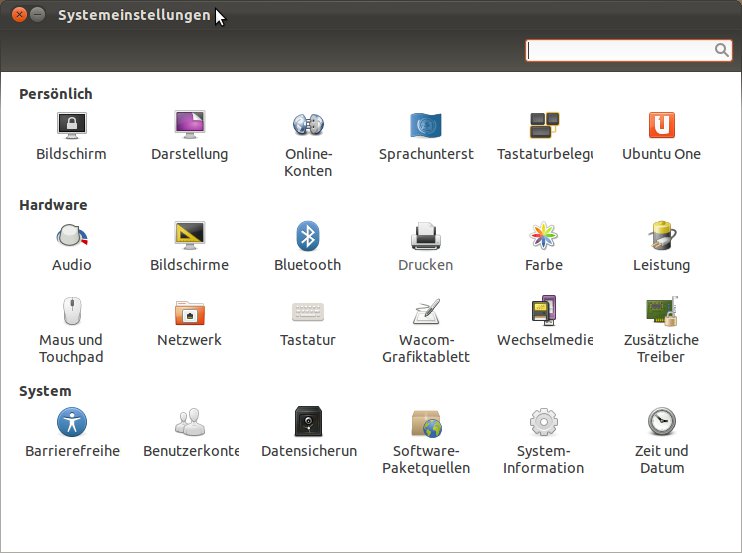
Abbildung 4: Einige Anwendungen finden Sie in den neuen Systemeinstellungen nicht mehr, ein paar weitere wurden ergänzt.
Neu an Bord ist der Eintrag Farben, der es Ihnen erlaubt, Farbprofile für einzelne Anwendungen anzulegen. Ein weiterer Punkt heißt Wacom Graphics Table – offenbar schießt sich Ubuntu 11.10 auf Nutzer ein, die im Grafikbereich arbeiten. Über den Eintrag Wechselmedien bestimmen Sie, wie Ubuntu reagiert, wenn jemand eine CD ins Laufwerk legt oder einen USB-Stick ansteckt. Den Startmedienersteller und die Laufwerksverwaltung finden Sie hingegen nur über das Dash: Ersterer erlaubt es Ihnen, Ubuntu auf einen bootbaren USB-Stick zu schreiben, letztere lässt Sie Festplatten und externe USB-Sticks formatieren und löschen.
Kubuntu
Kubuntu schmückt sich mit der aktuellen Version SC 4.7.1 des KDE-Desktops (Abbildung 5) und bringt daneben auch diverse andere Verbesserungen mit. Wie bekannt besteht KDE aus einem Konglomerat an Programmen, die beinahe alle relevanten Anwendungsbereiche abdecken. Besonders viele Neuerungen bringt der PIM-Manager Kontact, der jetzt auch KMail 2 enthält. Er sehe zwar weitgehend aus, wie die Vorgängerversion, doch unter der Haube habe sich einiges getan, versichern die Entwickler. So nutzen jetzt die meisten enthaltenen Module den Akonadi-Storage-Service zum Speichern der Inhalte.
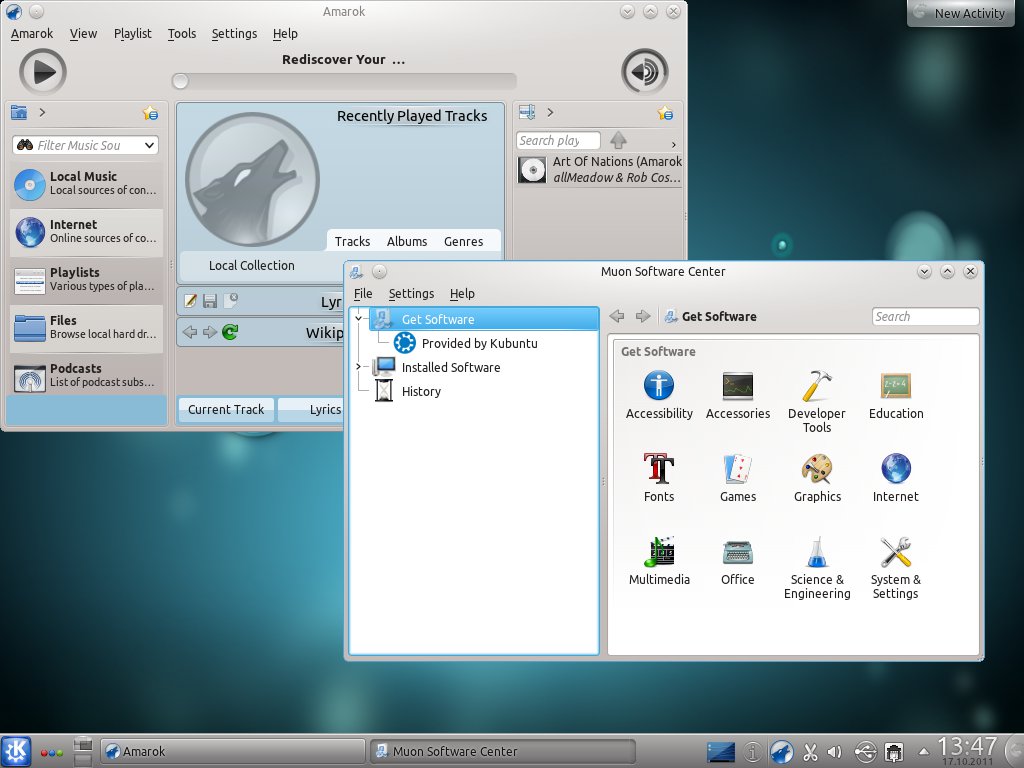
Abbildung 5: Als Basis verwendet Kubuntu das neue KDE SC 4.7.1, das neue Software-Center Muon soll Einsteiger und Power-User gleichermaßen bedienen.
Unabhängig von KDE spendierten die Entwickler Kubuntu auch ein neues Software-Center namens Muon, das unerfahrene Nutzer und Power-User gleichermaßen bedienen soll. Für guten Klang sorgt Amarok 2.4.3, das jetzt nativ die Netzwerkprotokolle NFS und SMB/CIFS unterstützt. Das ermöglicht es Ihnen, Musik direkt von Fileservern abzuspielen. Des Weiteren wartet der musikalische Tausendsassa mit einer hübscheren Oberfläche auf.
Xubuntu und Lubuntu
Wem die großen Desktops Gnome und KDE zu träge und unübersichtlich ausfallen, dem bieten Xubuntu (Abbildung 6) und Lubuntu eine schlanke Alternative. Sie setzen auf die alternativen Oberflächen XFCE und LXDE.
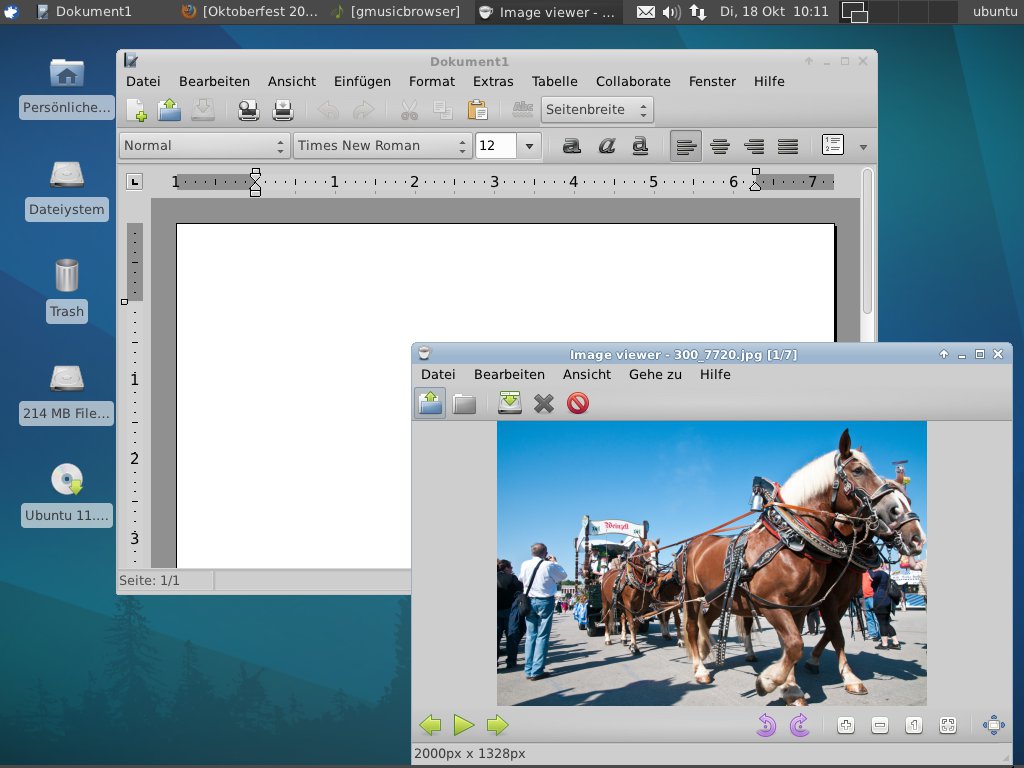
Abbildung 6: Die schlanke Alternative Xubuntu geht schonend mit den Systemressourcen um und eignet sich damit auch zum Einsatz auf älteren Rechnern.
Da beide vergleichsweise sparsam mit den Systemressourcen umgehen, eignen sie sich auch zum Einsatz auf älteren Rechnern. Das bezieht sich aber nicht nur auf den Unterbau, sondern auch auf die eingesetzten Programme: So ersetzt beispielsweise Abiword die Textverarbeitung von LibreOffice, Ristretto übernimmt das Darstellen von Bildern und Gmusicbrowser spielt Audiodateien ab.
Glossar
-
LTS
-
Long Term Support. Spezielle Releases mit einer längerfristigen Betreuung durch die Entwickler. Normal Ubuntu-Releases erhalten 18 Monate Support, LTS-Versionen dagegen drei Jahre.
-
Farbprofile
-
Verschiedene Geräte zeigen die Farben eines Bildes unterschiedlich an. Farbprofile sollen dieses Dilemma lösen und einheitliche Farbdarstellungen bei Druck, Bildschirmanzeige und digitaler Fotografie gewährleisten.
Infos
[1] Ubuntu: http://www.ubuntu.com
[2] Kubuntu: http://www.kubuntu.org
[3] Lubuntu: http://www.lubuntu.net
[4] Xubuntu: http://wwww.xubuntu.org
[5] Mythbuntu: http://www.mythbuntu.org
[6] Ubuntu Rescue Remix: http://www.ubuntu-rescue-remix.org
[7] “Ubuntu 11.10 Power Consumption”: http://www.phoronix.com/scan.php?page=news_item&px=OTg5Mg
[8] Ubuntu One Music Store: https://one.ubuntu.com/music/





