



Aktuelle Linux-Boliden wie OpenSuse oder Ubuntu machen auf älterer Hardware keinen Spaß. Macpup dagegen läuft selbst auf Pentium-III-PCs flüssig und sieht dabei auch noch exzellent aus.
Puppy Linux erfreut sich insbesondere bei Nutzern älterer Hardware großer Beliebtheit, weil es auch auf betagten Computern wieselflink unterwegs ist und zudem mit einer ausreichenden Anzahl an Programmen für den täglichen Bedarf daher kommt. Als Schwachstellen der schlanken Distribution aus Australien stellten sich jedoch für viele Anwender die komplett fehlende deutsche Lokalisierung und das altbacken wirkende Design dar, das trotz frischer Farben stark an die frühen neunziger Jahre erinnerte.
Doch damit ist jetzt Schluss: Das Puppy-Derivat Macpup [1] spricht nicht nur recht gut Deutsch, sondern bringt mit dem legendären Desktop Enlightenment E17 auch reichlich Glamour auf den Bildschirm. Neue Bedienkonzepte, gepaart mit den altbewährten Tools aus dem Puppy-Fundus, zeigen zudem eindrucksvoll, wie schick auch jenseits von GByte- und GHz-Orgien eine Produktivumgebung aussehen kann.
Ab geht die Post
Macpup bringt in der neuesten Version 528 gerade einmal 165 MByte auf die Waage. Die Live-Variante startet auch auf einem betagten Pentium-II-System dementsprechend zügig, wobei der Bootloader das komplette Betriebssystem in den Arbeitsspeicher kopiert. Dieses Vorgehen setzt mindestens 128 MByte RAM voraus, um den Desktop komplett aufzubauen.
Schon beim Start des Systems legen Sie in einem übersichtlichen Fenster Tastaturlayout, Zeitzone und Sprache fest. Sollte Ihnen die von Macpup gewählte Bildschirmauflösung nicht zusagen, können Sie diese im gleichen Fenster Ihren Wünschen anpassen (Abbildung 1). Anschließend begrüßt Sie die Distribution mit einem zunächst etwas unergonomisch wirkenden, sehr dunklen Hintergrund.
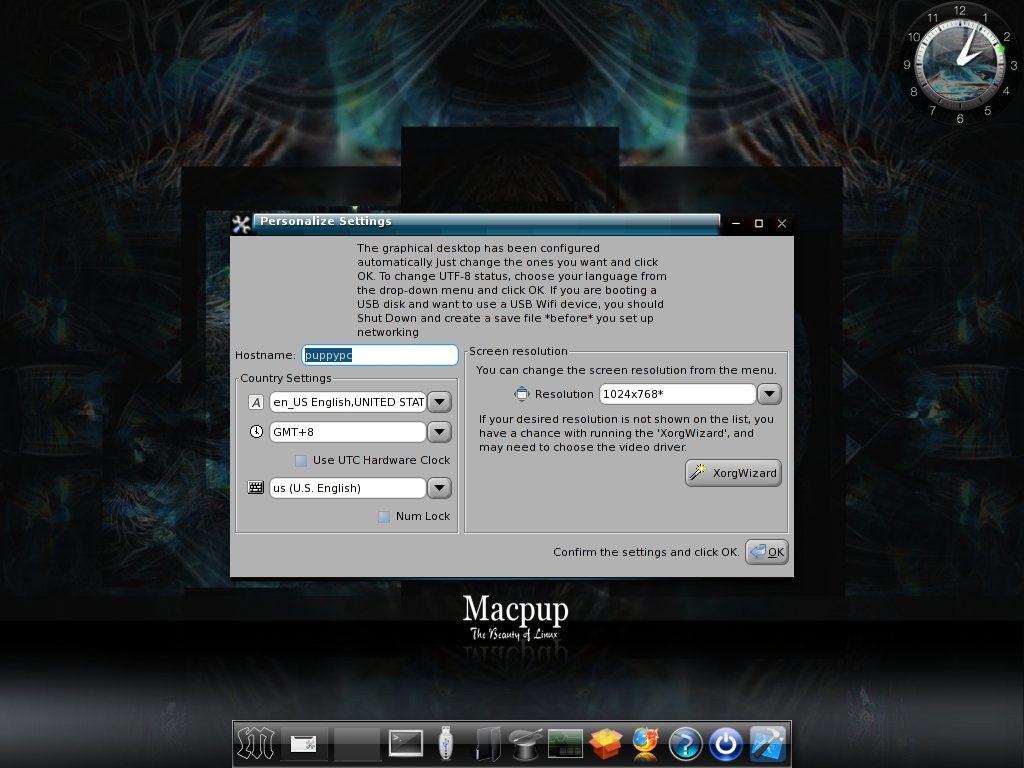
Abbildung 1: Elegant und funktionell präsentiert sich der Desktop von Macpup.
Auf dem Desktop befindet sich kein einziger Ordner oder Programmstarter. Lediglich oben rechts zeigt eine Analoguhr die aktuelle Uhrzeit an, während unten mittig eine Dockleiste mit unterschiedlichen Startern an Apples Betriebssystem erinnert. Tatsächlich verhält sich das Dock auch beim Darüberfahren mit dem Mauszeiger ähnlich wie das Apple-Pendant, indem es die einzelnen Symbole animiert vergrößert.
Ein Klick auf das ganz links im Dock angeordnete Symbol öffnet das Hauptmenü von Macpup, wo sich eine stattliche Anzahl Untermenüs finden. Diese gliedert Macpup nach Arbeitsschwerpunkten. Ganz rechts befindet sich das Konfigurationsmenü für den Enlightenment-Desktop, während dazwischen Starter für die wichtigsten Programme residieren. Diese in der Enlightenment-Nomenklatura “Module” genannten Platzhalter können Sie selbstverständlich jederzeit erweitern.
Software
Die Bezeichnungen der in das Hauptmenü Anwendungen eingepflegten Untergruppen haben die Entwickler bislang noch nicht eingedeutscht. Allerdings ähneln die englischen Begriffe zu einem guten Teil den deutschsprachigen Pendants ohnehin sehr, sodass man sich trotzdem leicht zurecht findet. Die einzelnen Anwendungsgruppen bieten, anders als man das von manch anderer schlanken Linux-Distributionen kennt, eine Fülle an Programmen und Tools, teils aus dem Puppy-Fundus, teils Drittprogramme.
Allerdings suchen Sie in der Standardinstallation Boliden wie OpenOffice oder Gimp vergeblich. Lediglich der Webbrowser Firefox fand Eingang in den Softwarefundus der Standard-Distribution, und zwar in der Beta-Version 7.0. Ansonsten gibt es für nahezu alle denkbaren Anwendungsszenarien geeignete Programme, oft gleich mehrere für denselben Zweck: So finden Sie beispielsweise im Untermenü Anwendungen | Document | Text Editors allein fünf verschiedene Texteditoren.
Auch in allen anderen Gruppen tummeln sich schlanke Applikationen im Überfluss. Das gilt insbesondere für die Multimedia-Sparte: So bringt Macpup von Haus aus bereits die meisten gängigen Multimedia-Codecs mit, sodass die Distribution sofort ohne umständliches Nachladen Filme und Audiodateien unterschiedlichster Herkunft abspielt.
Auf die Platte
Die stationäre Installation auf Ihrem Computer erledigt Macpup in wenigen Schritten: Im Menü Anwendungen | Setup finden Sie den Eintrag Puppy universal installer, der Sie in wenigen Schritten zu einem vollständig auf der Festplatte installierten Betriebssystem geleitet. Daneben bietet Macpup im gleichen Menü auch Werkzeuge, um das System auf einem USB-Stick einzurichten oder ein modifiziertes ISO-Image anzufertigen. Es gibt sogar eine Option, um eine minimale Variante von Macpup auf einer Diskette zu installieren.
Nach dem Abschluss des Installationslaufs zeigt Macpup in einem Fenster einen Hinweis zur Bootloader-Konfiguration an, den Sie unbedingt beachten sollten. Frühere Versionen von Puppy Linux hatten bei der Festplatteninstallation in einer eigenen Partition oft Schwierigkeiten, den Grub-Bootloader korrekt einzurichten. Im ungünstigsten Fall erkannte der Bootloader nach dem Neueinrichten weder eine parallel bestehende Linux-Installation noch die zusätzliche Puppy-Linux-Partition.
Um diese gravierende Schwachstelle zu umgehen, richtet Macpup (wie auch die zugrundeliegende Puppy-Variante) ohne explizite Aufforderung keinen Bootloader mehr ein. Sofern Sie kein zweites Betriebssystem auf der Festplatte nutzen, richten Sie aus dem Live-System heraus den Bootloader Grub in wenigen Schritten über das Menü Anwendungen | System | Grub bootloader config ein. Achten Sie dabei unbedingt auf die korrekten Partitionsbezeichnungen. Haben Sie Macpup neben einer weiteren Linux-Distribution oder einem anderen Betriebssystem auf der Festplatte eingerichtet und starten dieses über den Grub-Bootloader, so fügen Sie der Konfigurationsdatei /boot/grub/menu.lst die Zeilen aus Listing 1 am Ende manuell hinzu.
Listing 1
title  Macpup 528
root   (hd0,X)
kernel /boot/vmlinuz root=/dev/sdaX pmedia=atahd
Bitte beachten Sie dabei, die Laufwerkskennzeichnungen hier anstelle des symbolischen X in (hd0,X) und /dev/sdaX korrekt zu benennen. So bezeichnet Grub beispielsweise die zweite Partition auf der ersten Festplatte als (hd0,1), während sie in der dritten Zeile als /dev/sda2 angegeben werden muss.
Pakete ohne Ende
Die Vielfalt an Programmen bleibt bei Macpup auch bei der Festplatteninstallation erhalten. Sollten Sie jedoch eine liebgewonnene Applikation vermissen oder eine Anwendung für spezielle Aufgaben benötigen, die sich nicht vom Standard-Fundus des Betriebssystemsfindet, so hält Macpup einige besondere Schmankerl bereit.
Durch einen Mausklick auf das Paketsymbol in der Dockleiste am unteren Bildschirmrand öffnen Sie den Quickpet-Installer. Er listet auf mehreren horizontal angeordneten Reitern etliche besonders populäre Applikationen auf, die Sie einfach mit einem Klick auf das jeweils rechts daneben angeordnete Symbol anwählen (Abbildung 2). Anschließend packt Quickpet ohne weiteres Zutun die Anwendung auf die Festplatte.
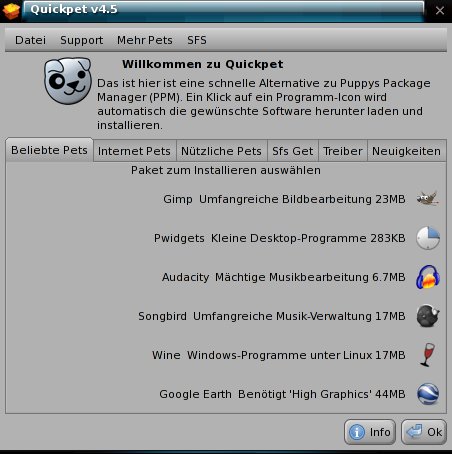
Abbildung 2: Via Quickpet installieren Sie per Mausklick die gewünschten Programme.
Reicht die von Quickpet gebotene Software-Auswahl nicht aus, dann rufen Sie über das Menü Anwendungen | Setup | Setup Puppy | Puppy Package Manager den Paketmanager von Puppy Linux auf. Hier finden Sie eine stattliche Anzahl zusätzlicher Anwendungen im Puppy-eigenen Paketformat PET. Findet sich auch hier noch nicht das Gewünschte, so bietet Macpup die Möglichkeit, auf den gesamten Bestand an Repositories von Ubuntu 10.04 “Lucid Lynx” zuzugreifen.
Sie binden die Ubuntu-Repositories Main, Universe und Multiverse in Macpup ein, indem Sie im Paketmanager auf die Schaltfläche Configure package manager klicken und anschließend rechts in der Liste die gewünschten Softwaresammlungen anwählen. Ein weiterer Klick auf die Schaltfläche Update now oben links im gleichen Fenster aktualisiert die entsprechenden Datenbanken. Dieser Vorgang kann aufgrund der großen Zahl an Paketen längere Zeit in Anspruch nehmen.
Nach einem Neustart des Paketmanagers nutzen Sie anschließend auch Programme aus dem Ubuntu-Bestand, wobei der Paketmanager in der Regel auch die nötigen Abhängigkeiten erkennt und korrekt auflöst (Abbildung 3).
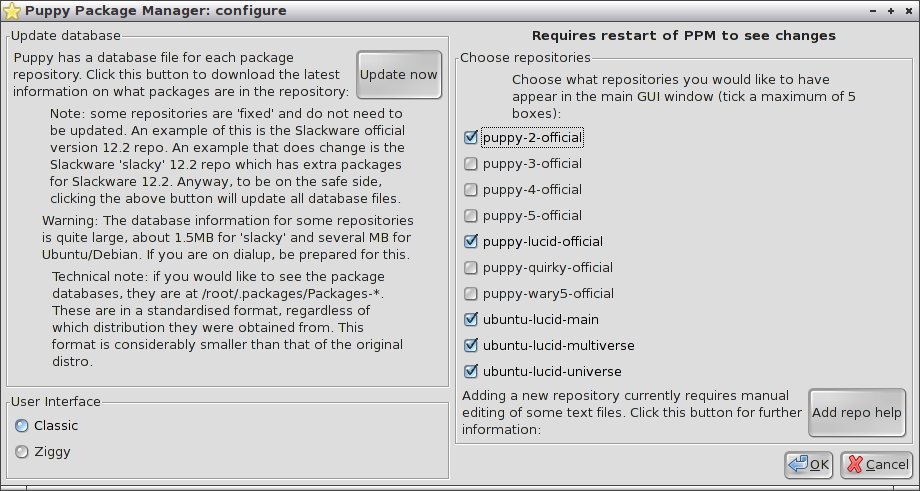
Abbildung 3: Der grafische Paketmanager von Macpup ähnelt Synaptic und lässt sich ebenso leicht bedienen.
Kleine Helfer
Macpup übernimmt in Sachen Bedienerfreundlichkeit nahezu sämtliche grafischen Tools von Puppy Linux. Diese erleichtern auch Einsteigern das Leben enorm. Von der Netzwerkumgebung über die Soundkarte bis hin zum CUPS-Druckerdämon lassen sich alle wichtigen Komponenten über das Menü Anwendungen | Setup einrichten, in dem sich mehr als ein halbes Dutzend kleiner Helferlein versteckt.
Im Menü Anwendungen | Desktop stehen zudem mehr als ein Dutzend Konfigurationswerkzeuge für die Feinjustierung des Desktops inklusive des JWM-Windowmanagers zur Verfügung, sodass Sie das optische Erscheinungsbild ganz nach Ihren Wünschen gestalten können. Macpup steht hier auch dank der 3D-Fähigkeiten der E17-Umgebung den “großen” Desktops in Sachen Konfigurierbarkeit um nichts nach. Sollten Sie trotzdem einmal nicht mehr weiter wissen, so bietet im Internet ein aktives Forum Hilfestellung. [2]
Fazit
Macpup zeigt eindrucksvoll, welche Leistung ein modernes Betriebssystem auch auf betagter Hardware entfalten kann. Das Gerücht, dass alte Hardware aufgrund ihres geringen Leistungsvermögens nur einfache Desktops zu bedienen vermag, widerlegt der Einsatz der Enlightenment-Umgebung eindrucksvoll. Der E17-Desktop bringt elegante Themes mit und stützt sich über unterschiedliche Docks auf moderne Bedienkonzepte, ohne dass im Vergleich zum originalen Puppy Linux die Arbeitsgeschwindigkeit leidet.
Die solide Basis Puppy Linux sorgt zudem für eine hervorragende Hardware-Unterstützung und einfache Bedienbarkeit durch viele kleine grafische Tools. Als vorhandene Schwachstellen bleiben die noch unvollständige deutsche Lokalisierung sowie der relativ träge Paketmanager zu nennen. Können Sie mit diesen Schwächen leben, erhalten Sie mit Macpup ein für den Produktiveinsatz bestens geeignetes Betriebssystem mit guter Stabilität und beeindruckender Geschwindigkeit.





