


Im Quartalsrhythmus erscheinen viele Programme in neuer Version. Eine Auswahl stellen wir regelmäßig vor, und auf der Heft-DVD finden Sie die passenden Pakete und Installationshinweise.
ClipGrab
Videoportale wie YouTube gehören untrennbar zum Web 2.0. Ein wesentliches Element dieser Dienste im Kampf um die Gunst der Benutzer ist, dass sie es nicht ohne Weiteres ermöglichen, die eingebetteten Clips herunterzuladen. Abhilfe schafft das kleine Programm ClipGrab.
Technisch spricht dabei eigentlich überhaupt nichts dagegen, Videos auf den Rechnern der Benutzer zu speichern. Heruntergeladen werden die meist in Flash-Containern versteckten Dateien vom Browser beim Betrachten ja ohnehin. Es fehlt lediglich eine Option, die Videodatei tatsächlich zu speichern.
Das kleine Werkzeug Clipgrab (Abbildung #) macht damit Schluss und ermöglicht es Ihnen, Videos per Mausklick aus YouTube & Co. auf die heimische Platte zu holen.
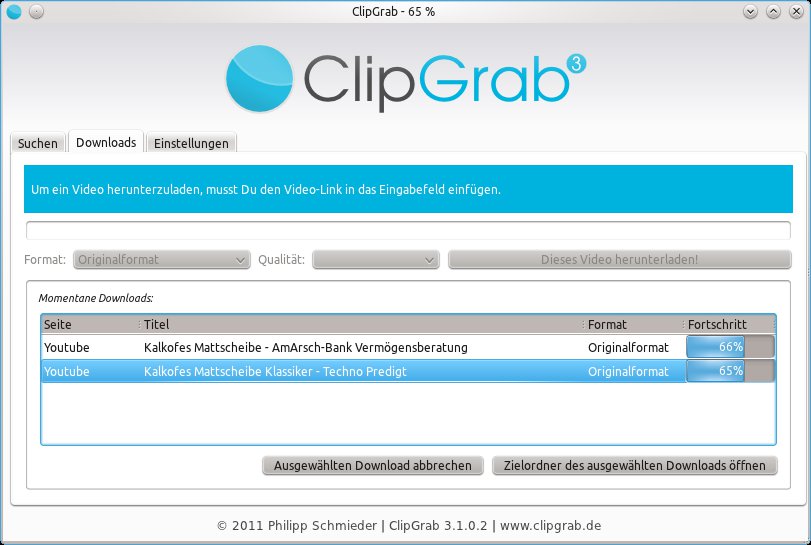
Abb. #: ClipGrab lädt Videos unter anderem von YouTube herunter und speichert sie auf der Festplatte. Auf Wunsch konvertiert das Programm sie sogar in ein anderes Format.
Installation
Die Installation des Tools ist etwas umständlich: Über die Projektseite [#] gelangen Sie zu einem Link namens Kostenlos herunterladen, über den Sie die Software als BZ2-Archiv herunterladen. Darin findet sich die Datei namens clipgrab-“Version”. Bevor Sie das Skript starten, geben Sie ihm die notwendigen Rechte. Klicken Sie dafür in Dolphin mit der rechten Maustaste darauf und wählen Sie im Kontextmenü Eigenschaften. Setzen Sie jetzt hinter Ausführbar einen Haken. Danach startet ein Klick auf das Icon die Software.
Video-Downloads per Suche
Im Tabulator Suchen durchsuchen Sie YouTube nach Videos, ohne die Seite separat im Browser zu öffnen. In der Rubrik Downloads geben Sie URLs von YouTube-Videos ein. Über das Menü Einstellungen legen Sie generelle Details zum Programmverhalten fest. So geben Sie hier den Ordner an, in dem ClipGrab geladene Videos ablegt.
Die Suche funktioniert ausgezeichnet; ein Quercheck der ClipGrab-Resultate mit den Website-Resultaten zeigte praktisch identische Ergebnisse. Wenn Sie in der Suche das gewünschte Video gefunden haben, klicken Sie darauf, worauf die Software den Link zum Clip in der Rubrik Downloads anzeigt. Dass die Entwickler mitgedacht haben, beweist z. B. die Auswahl an unterschiedlichen Qualitäten, in denen YouTube-Videos verfügbar sind: Meistens stehen die Videos in 240p- und 320p-Qualität bereit, seltener in HD. Über ein Drop-down-Menü wählen Sie aus, welche Version Sie herunterladen möchten.
Im Feld Format stellen Sie ein, in welches Format ClipGrab das Video konvertieren soll, bevor es die Datei auf der Platte speichert. Zur Auswahl stehen WMV, OGG, MP3 sowie MPEG4. Danach starten Sie den Download mit einem Klick auf Dieses Video herunterladen. Im Test funktionierte sowohl der Download der YouTube-Videos als auch deren anschließende Konvertierung ins MPEG2-Format problemlos.
Die Redaktion meint
ClipGrab erledigt eine recht einfache Aufgabe mit einer hübschen grafischen Oberfläche. RPM- und DEB-Pakete wären wünschenswert, um die Installation und die Handhabung zu erleichtern. Denn selbst, wenn das Programm einmal läuft, fehlen noch immer die üblichen Annehmlichkeiten wie Links im K-Menü oder auf dem Desktop.
Bewertung
4 von 5 Sternen
HandBrake
Wenn Sie ein portables Unterhaltungsgerät von Apple besitzen, wissen Sie sicher auch, dass grundsätzlich alle iOS-Geräte in der Lage sind, hochauflösende Videos im H264-Format wiederzugeben. Allerdings ist die Liste der übrigen unterstützten Formate eher kurz – und auch, wenn ein Video im H264-Format vorliegt, heißt das noch lange nicht, dass iPad & Co. es problemlos wiedergeben. HandBrake sorgt für Abhilfe.
Das Tool vereint in einer grafische Oberfläche gut ein Dutzend verschiedener Kommandozeilen-Werkzeuge aus dem Video- und Audiobereich. Wer für einen spezifischen Zweck ein Video in einem bestimmten Format braucht, soll es mit dieser Software erstellen können. So weit die Theorie – wie sieht es mit der Praxistauglichkeit eines Programms aus, das den Namen “Handbremse” gewählt hat?
Installation und Start
HandBrake (Abbildung #) steht in den Repositories aller gängigen Distributionen zum Download bereit. Sie installieren das Programm mit der Paketverwaltung Ihrer Distribution. Die neueste Version der Software finden Sie auf der Heft-DVD, die Sie ebenfalls mit Ihrer Paketverwaltung als Paketquelle einrichten. Das Programm steht als Kommandozeilen- und GUI-Variante bereit, das Paket Paket handbrake-gtk enthält die Version mit grafischer Oberfläche.
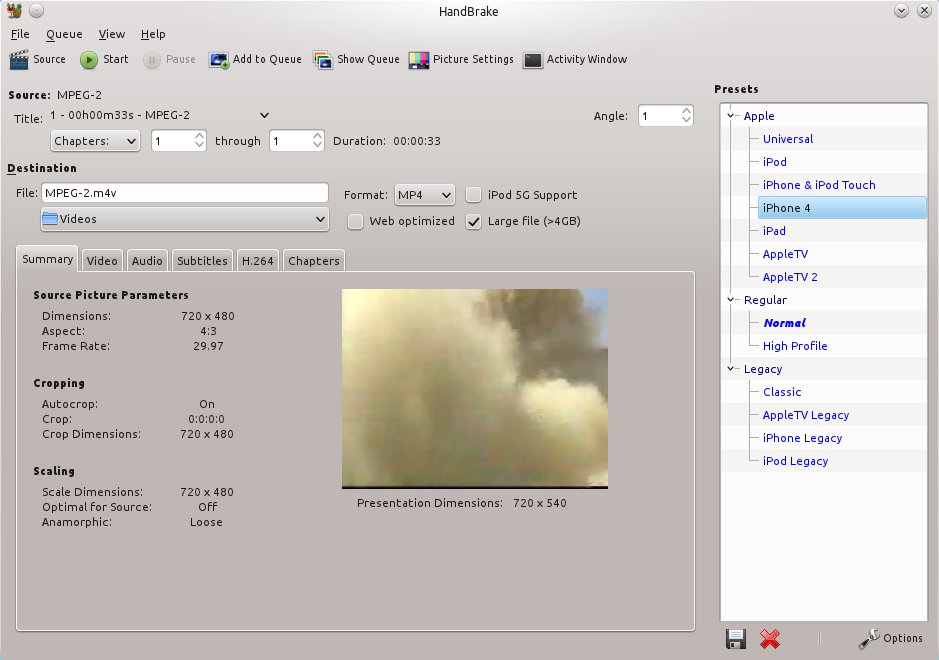
Abb. #: HandBrake ist ein Tausendsassa in Sachen Videokonvertierung. Wenn Sie ein Video zur Wiedergabe auf iPhone, iPod oder anderen Apple-Geräten brauchen, werden Sie mit HandBrake zuverlässig glücklich.
Nach dem Start besteht der erste Schritt darin, via Source eine Quelldatei auszuwählen. HandBrake unterstützt sowohl Videodateien als auch die Anwahl eines DVD-Laufwerks oder eines auf die Platte kopierten DVD-Verzeichnisses. Wenn Sie HandBrake [#] eine DVD als Ziel vorgeben, scannt es automatisch dessen Menü und gibt Ihnen die Gelegenheit, nur spezifische Kapitel in ein anderes Format umzuwandeln.
Vordefinierte Profile
Im nächsten Schritt stellen Sie das Ausgabeformat des Videos ein. Hier punktet HandBrake mit seinen vordefinierten Profilen, die Sie im rechten Teil des Fensters finden. Es enthält Konfigurationsprofile für nahezu alle aktuellen Player von Apple. Dazu gehören die iPods und iPhones 1–4, sämtliche iPads sowie beide Generationen von Apples eigener TV-Lösung Apple-TV. Nach Auswahl des passendes Geräts setzt HandBrake sämtliche Einstellungen für das Zielvideo so, dass es sich problemlos darauf wiedergeben lässt. Üblicherweise scheitern Videos im falschen Format bereits auf dem Weg ins Gerät, weil sich iTunes dann weigert, sie als Video zu akzeptieren. Bei mit HandBrake konvertierten Videos klappte der Import in iTunes im Test hingegen tadellos.
Auch wenn keine Apple-Geräte zum Einsatz kommen, erweisen sich die Profile als wertvolle Hilfe. Mittels des Normal– und High-Profile-Profile erzeugen Sie z. B. Videos in einem Format, das auch Sonys Playstation 3 anstandslos abspielt.
Feintuning
Wenn Sie anstelle der fertigen Profile lieber selbst das Videoformat bestimmen möchten, lädt HandBrake Sie dazu mit einer Fülle von verschiedenen Einstellungsmöglichkeiten ein. Das Programm dient dann einfach als sehr mächtiger Videokonverter, der aus nahezu jedem Quellformat Videos in verschiedenen Zielformaten erzeugt, wahlweise in normaler oder HD-Auflösung. Sämtliche Optionen erreichen Sie über die Reiter Video, Audio, Subtitles und H.264.
Auf die Plätze, fertig, los
HandBrake beginnt mit dem Konvertieren der ausgewählten Quelldatei nach einem Klick auf den Button Start. Das Programm besitzt eine interne Warteschlange für die Aufträge, die es nacheinander abarbeitet. So können Sie die Konvertierung mehrerer Videos planen und den Rechner verlassen, während dieser die ihm aufgetragene Aufgabe erledigt. Das ist übrigens durchaus ratsam: Gerade ältere Systeme bringt die Software ans Limit, weil es sämtliche Systemleistung beansprucht. Über Show Queue informieren Sie sich über den Status der aktuellen Aufträge. Im Activity Window sehen Sie darüber hinaus, was genau HandBrake gerade tut.
Die Redaktion meint
HandBrake ist ein mächtiger Videokonverter, der sich dank der integrierten Profile auch für ungeübte Anwender eignet. Allerdings steht die Programmoberfläche derzeit nur in englischer Sprache bereit. Übrigens: Praktisch alle Distributionen verteilen eine aktuellere Version von HandBrake als die von den Entwicklern offiziell freigegebene.
Bewertung
4 von 5 Sternen
Inkscape
Was Adobe Illustrator unter Windows ist Inkscape unter Linux: Das Referenzprogramm zum Erstellen und Bearbeiten von Vektorgrafiken.
Vektorgrafiken gelten als Königsdisziplin im Grafikbereich. Denn im Gegensatz zu ihren pixelbasierten Bildern bestehen sie lediglich aus mathematischen Angaben. Eine Zeichnung ist quasi in mathematischen Formeln beschrieben – stellt man die Ergebnisse der Formeln grafisch dar, erscheint das fertige Bild. Diese Art der Darstellung erweist sich vor allem dann als sehr nützlich, wenn eine freie Skalierbarkeit der Grafik erforderlich ist. Gemäß mathematischen Gesetzen lassen sich die Formeln, welche die Zeichnung beschreiben, verändern und beispielsweise gleichmäßig vergrößern. Das Endresultat ist die gleiche Zeichnung, aber wesentlich größer – und trotzdem mit so scharfen Ecken und Kanten wie beim Original. Bei ganz normalen Grafiken geht beim Vergrößern zwangsläufig Schärfe verloren.
Vektorgrafiken sind deswegen aus dem professionellen Grafikbetrieb nicht mehr wegzudenken. Für Windows und Mac OS gilt Adobes Illustrator als unangefochtener Platzhirsch. In der Linux-Welt hat sich Inkscape [#] etabliert. Anfang September fand die Version 0.48.2 den Weg auf die Server des Projektes, mit der die Entwickler den stabilen Zweig 0.48 weiterführen.
Was gibts neues
Der 0.48er-Zweig von Inkscape (Abbildung #) ist mittlerweile ein Pflege-Zweig. Die Entwickler veröffentlichen in regelmäßigen Abständen neue Versionen, in denen die zwischenzeitlich gefundenen Fehler gefixt sind. Künftige Releases sollen in einem kürzeren Zyklus erscheinen.
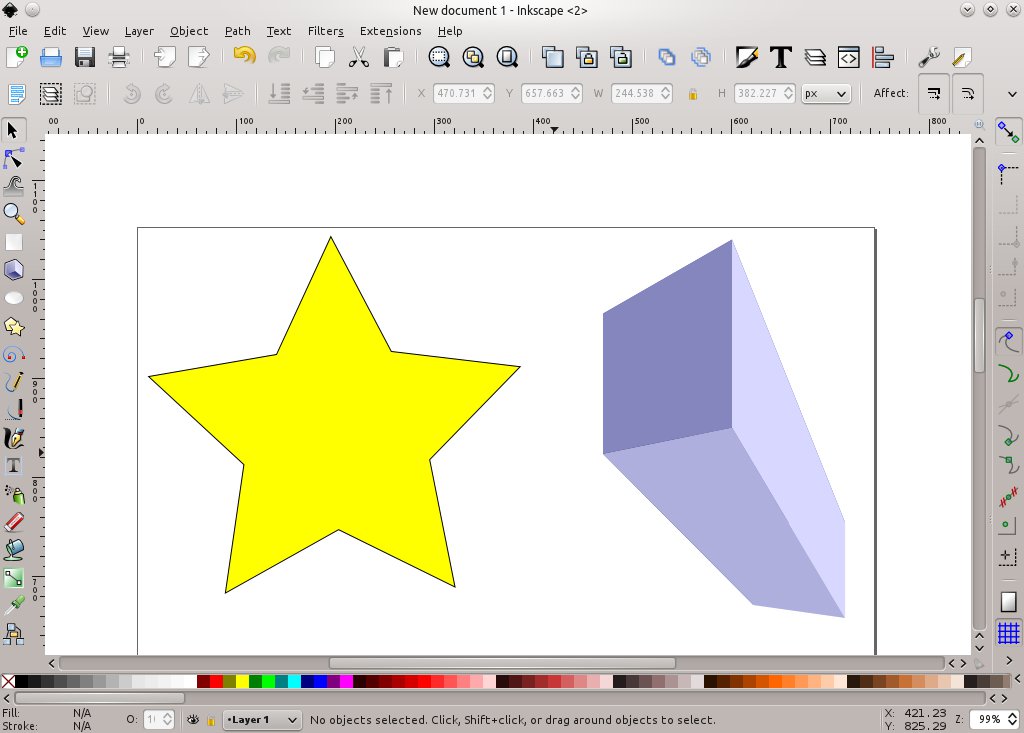
Abbildung 1: Inkscape ist ein Spezialist in Sachen Vektorgrafiken, die anstelle von Pixeln mathematische Definitionen zum Anzeigen von Bildern verwenden.
Konkret haben die Entwickler in Inkscape 0.48.2 zum Beispiel das Problem gelöst, dass das Kopieren von Punkten einer Linie einer Vektor-Grafik via [Strg]+[d] nicht funktionierte. Der Export in PDF, EPS oder LaTeX wurde insofern verbessert, als dass der Raum, der die verschiedene Elemente einer Grafik umgibt, nun insgesamt besser genutzt wird und die Proportionen beim Export wieder stimmen.
Auch im Hinblick auf die Programmstabilität hat sich einiges getan; Programmierfehler, die sich in den Code älterer Versionen schlichen und seither für sporadische Abstürze sorgten, haben die Entwickler ebenfalls korrigiert.
Die aktuelle Version 0.48.2 basiert auf der im Juni 20010 veröffentlichten Version 0.48. Anders als es die sehr unspektakuläre Versionsnummer vermuten lässt, bietet Inkscape 0.48 interessante und wichtige Features: So enthielt die Version zum ersten Mal die Funktion, verschiedene Pfade (so heißen die Linien in Vektorgrafiken) zu markieren und gleichzeitig zu bearbeiten. Ebenfalls in Version 0.48 hielt das Spray-Tool Einzug in das Programm, das es erlaubt, vorhandene Körper eins zu eins zu kopieren.
Hohe Einstiegshürden
Zwar macht die aktuelle Inkscape-Version durchaus stabilen Eindruck, jedoch bleiben einige Unzulänglichkeiten. So ist es den Entwicklern auch in Version 0.48 und den folgenden Bugfix-Releases nicht gelungen ist, die Einstiegshürden für die Verwendung von Inkscape zu senken. Freilich: Vektor-Grafiken sind eine eher trockene Materie, und das Erstellen wirklich professioneller und schöner Vektor-Grafiken setzt eine gewisse Erfahrung voraus – das Wissen um einige Begrifflichkeiten der Grafikwelt inbegriffen.
Es wäre trotzdem für ungeübte Benutzer bereits eine große Hilfe, würde die Oberfläche den Anwender nicht mit den Icons für nahezu sämtliche Funktionen konfrontieren, die Inkscape bietet. Immerhin: Eine detaillierte Inkscape-Anleitung sowie Schritt-für-Schritt-Tutorials zu den wichtigsten Themen liegen dem Programm bereits bei, allerdings nur in englischer Sprache.
Was kommt
Augenblicklich arbeiten die Entwickler mit Hochdruck an Inkscape 0.49. Das Programm soll sich vor allem dadurch auszeichnen, dass die gesamte Oberfläche auf neue Beine gestellt wird und dadurch wesentlich performanter sein soll. Daraus schlagen Sie als Nutzer vor allem Kapital, wenn es um das Bearbeiten von sehr umfangreichen Vektorgrafiken geht. Möglicherweise bekommt das GUI von Inkscape im Rahmen dieses Updates ja auch eine Schönheitskur. Erwartet wird Inkscape 0.49 jedenfalls noch in diesem Jahr.
Die Redaktion meint
Inkscape ist ein gut funktionierendes Programm für die Arbeit mit Vektorgrafiken; allerdings erfordert es extrem viel Einarbeitung in das Thema sowie in das Programm selbst. Wer die Arbeit mit Adobe Illustrator gewohnt ist und die wichtigsten Begriffe kennt, kommt mit Inkscape auf Linux aber recht schnell zurecht.
Bewertung
4 von 5 Sternen
KMediaFactory
Wenn es um das Brennen von DVDs geht, hat sich zumindest bei KDE-basierten Systemen in den letzten Jahren K3b einen guten Namen gemacht. Das bedeutet aber nicht, dass es links und rechts des Wegs nicht noch andere brauchbare Software gäbe, um DVDs zu erstellen. Das KDE-Programm KMediaFactory ist hierfür ein sehr gutes Beispiel: Das Werkzeug bietet nicht den gesamten Funktionsumfang von K3b, sondern hat sich auf das Erstellen von Video-DVDs spezialisiert. Diese Aufgabe erledigt es mit Bravour – und bedient sich am Ende dann doch der Hilfe von K3b, um die fertige DVD tatsächlich auf einen Datenträger zu brennen.
Video-DVDs als Sonderfall
Video-DVDs unterscheiden sich von Daten-DVDs durch einige Details. So verwenden letztere üblicherweise das schon aus CD-Zeiten bekannte und in einem ISO-Standard definierte Dateisystem ISO9660. Video-DVDs hingegen setzen auf das UDF-Format, das einige Schwächen von ISO9660 korrigiert. Nur DVDs mit UDF-Dateisystem werden von DVD-Playern überhaupt als Video-DVDs erkannt.
Ein weiterer bedeutsamer Unterschied zwischen den Formaten bezieht sich auf die Anordnung von Dateien auf dem Datenträger. Während eine Daten-DVD beliebige Dateien und Verzeichnisse enthalten kann, beachten Video-DVDs ein fixes Schema. Indem Sie eine Video-DVD in Ihr DVD-Laufwerk legen und den Datenträger danach im Filemanager öffnen, sehen Sie die Anordnung: In zwei Ordnern namens AUDIO_TS und VIDEO_TS befinden sich die entsprechenden Dateien eines Films.
Last but not least besitzen Video-DVDs häufig ein Menü, weswegen es nicht zuletzt deswegen einiger Vorbereitung bedarf, um aus einer einfachen Video-Datei eine Video-DVD zu erstellen, die handelsübliche Player auch als solche erkennen. Und genau diese Arbeit erledigt KMediaFactory [#] für Sie.
Nach dem Start begrüßt Sie das Programm mit dem Dialog zum Erstellen einer neuen DVD. Links sehen Sie die verschiedenen Etappen der DVD-Erstellung, rechts jeweils die Felder oder Dateien, die von Ihnen auszufüllen oder anzugeben sind. So legen Sie den Namen des Projekts, den Typ der DVD sowie das Seitenverhältnis fest, das die DVD später bei der Wiedergabe verwenden soll.
Medien und Menüführung
Im Kapitel Medien geben Sie die Videos an, aus denen Sie die DVD erstellen möchten. KMediaFactory (Abbildung #) unterstützt nur den Import von Videos im MPEG2-Format. Damit geht es zum Video-DVD-Standard konform, das ebenfalls diesen Codec verwendet. Wünschenswert wäre an dieser Stelle eine Funktion, die Videos in anderen Formaten automatisch konvertiert und dann zur DVD hinzufügt. So ist dieser Schritt von Ihnen händisch, beispielsweise mit HandBrake, zu erledigen.
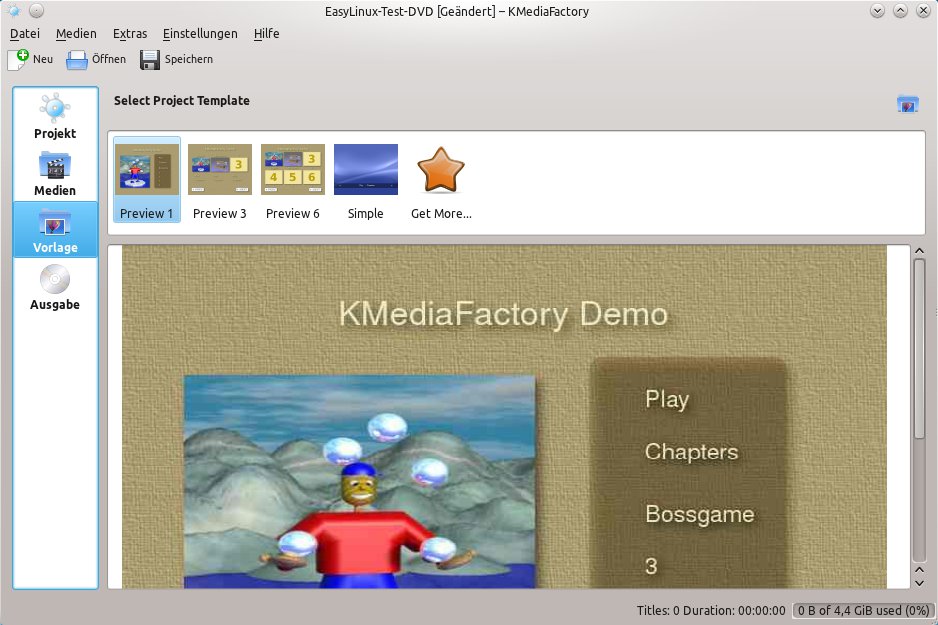
Abb. #: KMediaFactory ist ein zuverlässiges Helferlein zum Erstellen von Video-DVDs. Das Programm nimmt Ihnen einen großen Teil der Arbeit ab.
Ein besonderes Augenmerk richteten die Entwickler auf die Menü-Funktionen. Eine Video-DVD steht und fällt mit der Qualität des Menüs, denn darüber gelangen die Zuschauer überhaupt erst an die Videos. Hier gibt sich KMediaFactory keine Blöße und stellt diverse Vorlagen zur Auswahl bereit. Über Get More gelangen Sie zur Homepage des Programms, auf der Sie weitere Menüs finden. Diese übernehmen Sie per Mausklick in den DVD-Ersteller.
Wenn Ihnen die vorgegebenen Menüs nicht zusagen, haben Sie die Möglichkeit, aus JPEG- und PNG-Bildern ein eigenes zu stellen. Selbst OpenOffice-Presentator-Files im ODP-Format akzeptiert die Software klaglos. Achten Sie darauf, am Ende des Vorgangs die Bilder mit den dazugehörigen Videos zu verknüpfen.
Auf dem Weg zur fertigen DVD
Am Ende erzeugt KMediaFactory ein fix und fertiges DVD-Image, das Sie auf einen Rohling brennen. Drei Ausgabe-Formate stehen zur Verfügung: DVDAuthor, K3b oder ein echter DVD-Ordner. Am schnellsten gelangen Sie zum Ziel, indem Sie ein K3b-Projekt ausgeben lassen und dieses anschließend direkt in K3b weiterverarbeiten.
Das meint die Redaktion
KMediaFactory setzt nicht viel Vorwissen voraus und hat eine intuitive Benutzeroberfläche. Das Erzeugen eigener Video-DVDs wird mit dem Programm zum Kinderspiel. Einziger Wehrmutstropfen ist die fehlende Funktion für das automatische Konvertieren von Videos in MPEG2.
Bewertung
4 von 5 Sternen
LIcq
Im Hinblick auf Instant-Messaging-Dienste scheint das gesamte Internet derzeit fest in der Hand von Skype zu sein. Obwohl der Skype-Chat anfangs eigentlich nur eine praktische Dreingabe zur Sprach- und Videotelefonie des Anbieters war, verwenden es die meisten auch zum Chatten. Noch vor fünf Jahren dominierte hier unangefochten der Instant Messenger ICQ. Das Projekt wurde zwischenzeitlich von AOL gekauft, den Dienst gibt es bis heute. Es stehen auch genug freie und brauchbare Programme zur Verfügung, um ICQ auf Linux zu verwenden. Licq ist eines davon, im Juli erschien die Version 1.5.1.
ICQ für KDE
Licq [#] gibt es schon seit über 13 Jahren. Das Programm darf also für sich in Anspruch nehmen, einer der ältesten ICQ-Clients für Linux überhaupt zu sein. Dabei haben die Autoren den Client immer wieder an den aktuellen Stand der Technik angepasst. Mittlerweile basiert die Software auf Qt 4 und richtet sich somit vorrangig an KDE-Benutzer.
Nach dem ersten Start begrüßt das Programm neue Anwender mit einem Hinweis auf den Account-Manager-Dialog. Optional tragen Sie hier die Zugangsdaten eines bestehenden Accounts ein. Sollten Sie noch keinen besitzen, bietet das Programm Ihnen auch die Möglichkeit, direkt aus der Licq-Programmoberfläche heraus einen neuen anzulegen.
Der Einsatz von Licq beschränkt sich außerdem nicht nur auf ICQ-Accounts. Trotz des unmissverständlichen Namens kommt es auch mit Microsofts MSN zurecht. In Version 1.5.0 ist auch die Unterstützung für das Jabber-Protokoll dazu gekommen, das beispielsweise der Chat-Dienst des Suchmaschinenprimus Google, Google Chat, verwendet – dort nennt sich das gleiche Protokoll allerdings XMPP.
Etwas eigenartig wirkt in Licq die Einschränkung, dass lediglich ein Account für jedes Protokoll vorhanden sein kann. Wer zwei ICQ-Accounts nutzen möchte, z. B. einen für die Arbeit und einen privaten, muss darum auf ein anderes Programm ausweichen.
GUI mit Schwächen
Grundsätzlich besteht die Oberfläche des Programms aus der Liste Ihrer Kontakte (Abbildung #), sowie weiteren Fenstern, in denen Gespräche mit Ihren Bekannten Platz finden. Das Layout ist nicht neu – es findet sich so oder ähnlich bei vielen ICQ-Clients wieder. Allerdings leistet sich Licq im Hinblick auf intuitive Bedienung einen Fauxpas: Ein Klick auf einen Eintrag in der Kontaktliste öffnet nicht etwa ein Chat-Fenster, sondern eines, um dem Gegenüber eine URL zu senden. Anwendern wäre eher geholfen, würde Licq sein Standard-Verhalten an den intuitiv erwarteten Effekt anpassen.
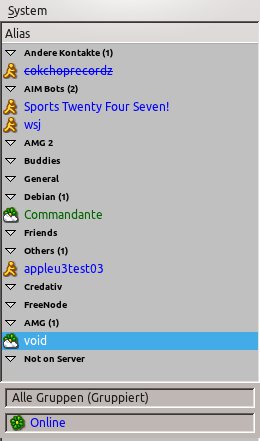
Abb. #: Das Licq-Hauptfenster wirkt übersichtlich und nüchtern; es passt damit gut in die Tradition von IM-Clients.
Der einzige Menü-Button führt in Licqs Hauptmenü, in dem Sie verschiedene andere Funktionen erreichen. Unter anderem bietet es Ihnen eine Option, nicht verbundene Benutzer aus der eigenen Kontaktliste auszublenden – das reduziert den Platzbedarf von Licq üblicherweise beträchtlich.
Unter Einstellungen finden Sie auch die Konfiguration des ICQ-Clients. Hier können Sie an diversen Schrauben und Rädern drehen und das Programmverhalten an Ihre Bedürfnisse anpassen. Positiv fällt die klar verständliche Formulierung der einzelnen Optionen des Konfigurationsdialogs auf – beileibe keine Selbstverständlichkeit.
Plug-ins
Licq hat eine eigene Plug-in-Schnittstelle, die es erlaubt, neue Funktionen ins Programm zu integrieren, ohne dessen Quellen zu verändern. Einige Erweiterungen bringt Licq von Hause aus mit, andere stellt das Projekt zum Download bereit. Mittels des osd-Plug-ins bekommt Licq beispielsweise ein vollständiges On-Screen-Display, das neue Nachrichten optisch ansprechend aufbereitet darstellt, ohne das jeweilige Chatfenster zu öffnen. Das rms-Plugin erweitert das Programm um eine Schnittstelle zum Fernsteuern.
Das meint die Redaktion
Licq ist eine gute Alternative zu den typischen Vertretern der verschiedenen IM-Clients. Dass es nicht möglich ist, für ein Protokoll mehr als einen Account anzulegen, stört den Gesamteindruck. Die Plug-in-Schnittstelle erlaubt das problemlose Erweitern des Funktionsumfnags, darüber hinaus bietet die Software diverse Konfigurationsmöglichkeiten.
Bewertung
3 von 5 Sternen
Luminance-HDR
Luminance-HDR hilft beim Erstellen von HDR-Fotos. Die HDR-Technik kombiniert mehrere Versionen eines Bilds: eine unter-, eine normal- und eine überbelichtete Variante. Diese Kombination der Fotos führt, je nach Einstellung, zu teilweise surreal anmutenden Farbeffekten.
Luminance-HDR [#] ist ein alter Bekannter in neuem Gewand. Bis letztes Jahr hieß das Programm noch Qtpfsgui. Die Unaussprechlichkeit des alten Namens war allerdings nicht die Hauptmotivation für die Namensänderung. Qtpfsgui war ein Qt-basiertes Werkzeug, welches das Erstellen von HDR-Fotos erleichtert hat. Indem man dem Programm die entsprechenden Fotos lieferte, erstellte es eine Vorabversion vom HDR-Fotos und gab dem Nutzer danach die Möglichkeit, über einige Funktionen die Optik des Bildes noch zu verbessern.
Version 2.0 als großer Flopp
Die Version 2.0 von Qtpfsgui wurde von den Entwicklern umbenannt; das Programm sollte fortan den Namen Luminance-HDR tragen und versprach außerdem viele wichtige Veränderungen. Die Benutzer waren indes wenig begeistert: Die Release war wesentlich absturzanfälliger, und einige beliebte Funktionen der Vorgängerversion waren schlichtweg defekt. Gleichzeitig hatten sich die Entwickler mit einer eher beunruhigenden E-Mail an die Szene gewandt: Sie erklärten, dass sie keine Zeit mehr hätten, um das Programm sinnvoll weiter zu pflegen. Erstmals trat im Anschluss Davide Anastasia ins Rampenlicht: Er trat der Entwicklergruppe bei und übernahm quasi sofort die Führungsrolle. Unter seiner Ägide ging die Luminance-HDR-Entwicklung mit neuem Antrieb weiter. Am 20. August 2011 veröffentlichte das Projekt die neue Version 2.1.0 (Abbildung #).
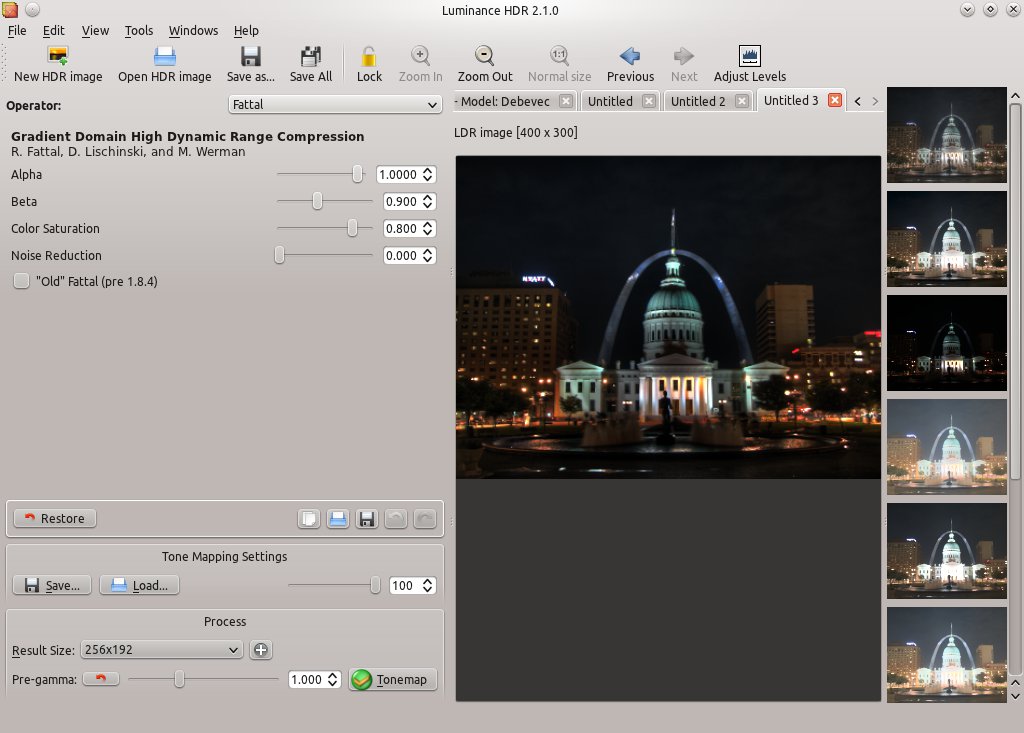
Abb. #: Luminance-HDR erstellt aus dem geeigneten Ausgangsmaterial atemberaubende Bilder. Der Nachfolger von Qtpfsgui wartet mit vielen nützlichen Neuerungen auf und macht richtig Spaß.
Neuigkeiten in Luminance-HDR 2.1
Einige der wichtigsten Neuerungen betreffen die grafische Oberfläche des Programms. Der Dialog für die Farbregulierung des fertigen HDR-Fotos, der zuvor in einem eigenen Fenster untergebracht war, ist nun fester Bestandteil des Hauptfensters. Diese Funktion ist damit schneller zur Hand, was bei der Arbeit mit dem Programm mehr Nutzen bringt, als es auf den ersten Blick scheint. Eine weitere wichtige Veränderung bezieht sich auch auf das Hauptfenster: Ab Version 2.1 verwendet Luminance-HDR das so genannte Single Document Interface, kurz SDI. Wo vormals mehrere Dokumente innerhalb des Luminance-Fensters offen sein konnten, erhält ab sofort jedes sein eigenes. Die Benutzung gleicht damit beispielsweise der von GIMP, das schon immer so gearbeitet hat.
Vorschau, RAW-Funktionen, Wizard
Auch der Vorschaufunktion nahmen sich die Entwickler an, so dass die Unterschiede zwischen dem Vorschaubild und dem fertigen HDR-Foto wesentlich geringer ausfallen als bislang. Wer mit Fotos im Rohdatenformat arbeitet, freut sich über eine gänzlich überarbeitete RAW-Importfunktion. Das Programm verwendet in Zukunft die dafür eigentlich vorgesehene Libraw-Bibliothek statt der bisher eingesetzten Eigenentwicklung.
Um Anfängern den Einstieg zu erleichtern, überarbeiteten die Entwickler auch den Wizard zum Erstellen eines HDR-Fotos. Er verlangt jetzt weniger Informationen vom Benutzer und verwendet von sich aus sinnvollere Grundeinstellungen.
Darüber hinaus drehten die Entwickler auch ganz gehörig an der Performance-Schraube: Durch ein neues Thread-basiertes Design werkelt Luminance-HDR deutlich schneller als die vorherigen Versionen.
Das meint die Redaktion
Den Entwicklern ist mit Luminance-HDR 2.1.0 ein großer Wurf gelungen. Davide Anastasia profiliert sich als wahre Bereicherung für das Projekt und beschert den Luminance-Anwendern eine neue Version dieser Software, deren Features überzeugen. Das Programm ist mehr denn je ein ernst zu nehmender Konkurrent in der Welt der HDR-Fotografie.
Bewertung
5 von 5 Sternen
Synkron
Die Anforderungen an eine Backup-Software geht weit über das bloße Synchronisieren zweier Verzeichnisse hinaus. Beispielsweise hortet fast jeder Benutzer in seinem persönlichen Ordner Dateien, die er zwar braucht, die aber nicht zwingend ins lokale Backup gehören. Synkron tritt an, um Probleme wie dieses zu lösen.
Datensynchronisierung mit Synkron
Synkron [#] fand seinen Ausgangspunkt darin, die Inhalte von zwei Ordnern zu synchronisieren. Dass ein brauchbares Backup-Tool mehr können muss, als das, fiel den Entwicklern bald auf. Sie sehen Synkron (Abbildung #) zwar nicht vorrangig als Backup-Werkzeug, sind sich aber der Tatsache bewusst, dass das Programm hier seinen häufigsten Einsatzzweck hat. Der K im Namen verrät, dass sich die Software vornehmlich auf KDE-Desktops zuhause fühlt; sie arbeitet aber auch problemlos unter Gnome.
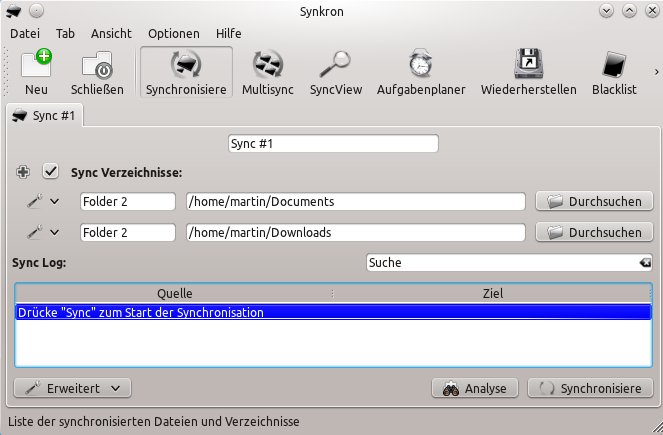
Abb. #: Synkron gibt Ihnen die Möglichkeit, die Inhalte zweier Ordner schnell und unkompliziert miteinander abzugleichen. Das Programm arbeitet aber optional auch als Backup-Werkzeug.
Nach dem Programmstart wählen Sie im Fenstern zwei Ordner an. Ein Klick auf Sync startet das Synchronisieren der Ordner – und zwar sowohl in die eine als auch in die andere Richtung. Sie haben auch die Möglichkeit, mehrere Verzeichnisse in einem Programmfenster zu verwalten, denn das Tool beherrscht die Anzeige verschiedener Ordner in Form von Tabs.
MultiSync
Hinter dem Begriff MultiSync verbirgt sich eine weitere pfiffige Funktion. Synkron kann nämlich durchaus mit mehr als zwei Ordnern zur gleichen Zeit umgehen. Im MultiSync-Modus geben Sie verschiedene Ordner an, deren Inhalte Synkron zusammenfassen soll. Sie geben lediglich die Quell-Ordner sowie das Zielverzeichnis an, und überlassen dem Programm den Rest der Arbeit. Wenn Sie lieber auf Nummer sicher gehen, bietet das Werkzeug auch einen Analyse-Modus. In diesem fahndet es nach Dateinamen, die kollidieren, und ähnlichen Problemen. Bei Dateikollisionen fragt der Dateikopierer nach, wie er damit umgehen soll.
Eingebauer Scheduler
Synkron kommt mit einem eingebauten Zeitplaner. Dieser ermöglicht es Ihnen, das Programm als echtes Backup-Werkzeug einzusetzen. Denn dank dieser Funktion planen Sie den Abgleich zweier Verzeichnisse jeweils zu festen Terminen. Indem Sie zum Beispiel das Programm anweisen, jeden Abend um 18:00 Uhr den Inhalt von /home/Benutzername/ nach /mnt/Backup zu synchronisieren, sorgen Sie täglich für eine frische Datensicherung. Um eine inkrementelle Sicherung handelt es sich hierbei auch noch. Wenn Sie also erst nach einer Synchronisierung darauf kommen, dass Sie eine Datei des Backups benötigt hätten, hilft Synkron Ihnen aus der Patsche.
Blacklists und Filter
Die Synkron-Entwickler haben übrigens auch an diejenigen gedacht, die beim Synchronisieren möglicherweise bestimmte Dateien auslassen wollen. Für diesen Zweck bietet das Programm die Möglichkeit, Blacklists anzulegen, in denen Dateien ausdrücklich ausgenommen werden. Darüber hinaus gibt es auch eine Filter-Option: Hier legen Sie auszuklammernde Dateien durch bestimmte Namensmuster fest.
Das meint die Redaktion
Synkron ist ein nützliches Werkzeug, um die Inhalte von Ordnern miteinander abzugleichen. Außerdem zeigt das Programm Anflüge einer Backup-Applikation. Dank der Funktion für inkrementelle Datensicherung, die über den Restore-Mechanismus realisiert ist, gehen keine wichtigen Daten verloren.
Bewertung
5 von 5 Sternen
VLC
Der Video LAN Client, kurz VLC, gilt gemeinhin als multimediale Allzweckwaffe auf Linux-Systemen. Allgemein herrscht die Meinung, dass es wesentlich schwieriger sei, ein von VLC nicht unterstütztes Video-Format zu finden, als eines, mit dem der auf freier Software basierende Player umgehen kann. Tatsächlich liest sich die Liste der unterstützten Formate beeindruckend. Und für seine gesamte Formatvielfalt benötigt VLC im Gegensatz zu manch anderem Video-Player nicht einmal einen Haufen verschiedener Codec-Pakete – die Unterstützung für die allermeisten Video-Formate bringt der Player selbst mit.
Sicherheitsupdates
Gleich mehrere VLC-Releases (Abbildung #) haben in den letzten Wochen das Licht der Welt erblickt. Es handelte sich dabei ausnahmslos um Verbesserungen am VLC-1.1-Zweig, dem aktuellen Maintenance-Strang von VLC [#]. Auffällig ist, dass fast alle Versionen, immerhin 5 an der Zahl, sicherheitsrelevante Updates enthalten.
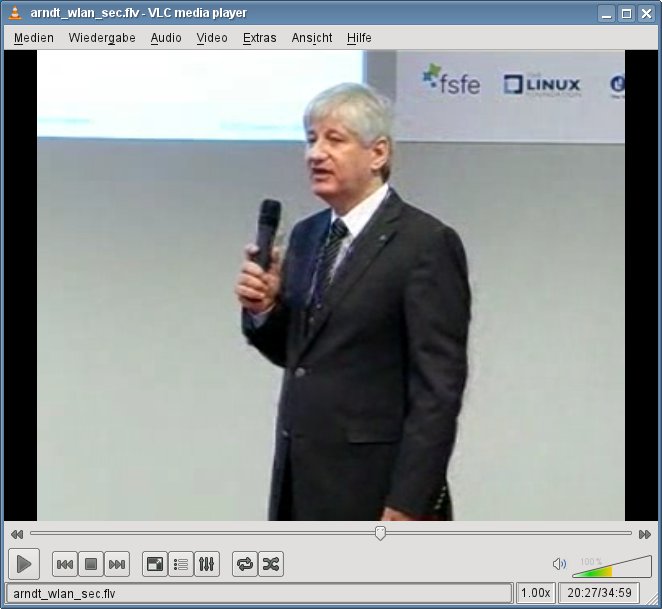
Abb. #: Der Video-Player VLC hat in den letzten Wochen diverse Updates bekommen. Fast immer handelte es sich um sicherheitskritische Bugfixes, so dass ein Update dringend angezeigt ist.
Damit wird deutlich, dass das noch vor wenigen Jahren für ein Nischenproblem gehaltene Szenario, über manipulierte Multimediadateien den Absturz des Players zu verursachen oder gar fremden Code auf der Maschine auszuführen, mittlerweile ein durchaus ernstzunehmendes Risiko darstellt. Die sicherheitskritischen Meldungen ziehen sich durch die typischen Videoformate sämtlicher Plattformen, sei es Windows, Mac OS oder Linux. Anwender sollten schon aus diesem Grund die jeweils aktuellste VLC-Version einsetzen.
Bessere Integration in Audio-Systeme
Abseits der Sicherheitsupdates spendierten die VLC-Entwickler ihrem Baby aber in regelmäßigen Abständen auch neue Funktionen. In Version 1.1.6 sowie in der zum Redaktionsschluss aktuellen Version 1.1.11 flossen viele Neuerungen für das Sound-System PulseAudio ein. PulseAudio verwenden praktisch alle aktuellen Linux-Distributionen zur Wiedergabe von Audiosignalen. Es handelt sich dabei um ein Framework, das die Zugriffe auf die Soundkarten steuert und koordiniert. So verwendet unter anderem das KDE-eigene Multimedia-System im Hintergrund PulseAudio. Der Vorteil: PulseAudio ist Open-Source-Software; es bietet Entwicklern eine direkte Schnittstelle auf Quelltext-Ebene, um das Optimum in Sachen Tonwiedergabe aus einem Medium herauszuholen. Laut Aussage der VLC-Entwickler nutzt VLC 1.1.11 die PulseAudio-Funktionen viel besser aus, als seine Vorgängerversionen.
Broadcasting-Playlisten ab Werk
In VLC 1.1.6 haben die Entwickler den Funktionsumfang von VLC um eine eigene Playliste für den Dienst MetaChannels.com erweitert. MetaChannels ist so etwas wie eine große Suchmaschine für Videoinhalte. Über die MetaChannels-Liste erhalten VLC-Anwender so Zugriff auf die Video-Streams von mehr als 1000 verschiedenen Sendestationen. Die meisten davon senden allerdings in Englisch.
Sprachupdates und eine neue Lizenz
In den letzten VLC-Versionen haben die Entwickler immer wieder darauf hingewiesen, dass die Lokalisierungsdateien für diverse Sprachen verbessert wurden. Einige Male betraf das auch die Datei für die deutsche Sprache. Im Rahmen solcher Updates korrigieren Entwickler üblicherweise Übersetzungsfehler – sollte Ihnen bei VLC kürzlich eine falsche Übersetzung begegnet sein, stehen die Chancen gar nicht schlecht, dass diese bereits repariert ist.
Eine weitere Neuerung hat bei VLC übrigens in den letzten Wochen für viel Wirbel gesorgt, obwohl sie sich auf das Programm gar nicht unmittelbar auswirkt: VLC wird in absehbarer Zeit seine Lizenz ändern. Derzeit nutzt VLC die GNU General Public License. Die gilt zwar als die Paradelizenz im Hinblick auf freie Software, sorgt allerdings für einige Einschränkungen, die es verbieten, proprietäre Software mit VLC zu verbinden. Der Zugang zu diversen proprietären Produkten blieb VLC dadurch bisher verwehrt. Durch den Schwenk der Lizenz möchten die VLC-Entwickler ihrem Schützling die Möglichkeit geben, sich noch weiter zu verbreiten. Somit ist durchaus denkbar, dass VLC künftig auch in kommerziellen Produkten zum Einsatz kommt. Allerdings haben sich die Entwickler mit diesem Projekt eine Mammutaufgabe aufgehalst: Um die Lizenz wechseln zu können, brauchen sie die implizite oder explizite Zustimmung von jeder Person, die bisher etwas zu VLC beigetragen hat. Wie lange es dauert, diese Einverständnisse zusammen zu tragen, muss sich erst herausstellen.
Das meint die Redaktion
VLC ist ein Juwel, der mit jeder Version noch ein bisschen schöner wird. Viele sicherheitsrelevante Aktualisierungen lassen das Update auf die aktuellste Version ohnehin sinnvoll erscheinen, die Verbesserungen der Sprachdateien sowie diverse kleine und mittelgroße Korrekturen im Hinblick auf Stabilität tragen ihr Übriges zum guten Ruf der Software bei.
Bewertung
5 von 5 Sternen
Tor-Bundle
Die “Privat”-Modi der einschlägigen Browser sind zwar ein Schritt in die richtige Richtung, auch mit diesen Browsern hinterlassen Sie jedoch eine leicht nachvollziehbare Spur im Internet. Echte Anonymisierung bietet das Tor-Projekt – und mit dem Browser-Bundle erhalten Sie direkt vom Anbieter ein fertig konfiguriertes Paket, mit dem Sie sofort anonym lossurfen können.
Das Thema Datenschutz gewinnt angesichts der immer stärker werdenden Digitalisierung des Alltags mehr und mehr Relevanz. Die Anbieter der gängigen Webbrowser haben diesem Umstand in den vergangenen Versionen dadurch Rechnung getragen, dass sie die Inkognito-Modi eingeführt haben, gern auch als “Privatmodus” bezeichnet. Er sorgt dafür, dass beim Surfen Cookies außen vor bleiben. Auch eine History wird nicht angelegt – wenn Sie den Privat-Modus wieder verlassen, ist mit den Werkzeugen des Rechners es praktisch nicht mehr nachzuvollziehen, welche Seiten sie mit dem Browser aufgerufen haben.
Tatsächlich haben die Privat-Modi der Browser mit Anonymität nicht viel zu tun. Ganz gleich, welchen Arbeitsmodus Ihr Browser verwendet, hinterlassen Sie beim Surfer im Netz so oder so Ihre IP-Adresse als eindeutige Visitenkarte. Hier hilft nur ein Anonymisierungsdienst wie Tor [#] ihn bietet.
Ist er aktiv, geht sämtlicher Datenverkehr nicht direkt zum jeweiligen Server, sondern wandert vorher über mehrere Stationen, so genannte Nodes, und macht es so wesentlich schwieriger, Ihre Spur zurück zu verfolgen. Das Tor-Netzwerk nutzt das Prinzip des Onion-Routings, das diesen Namen trägt, weil die Verbindung unterwegs mehrere Male verschlüsselt wird, also quasi wie die innerste Schicht einer Zwiebel unter mehreren Schichten Zwiebelhaut begraben ist.
Tor des Monats
Der Anonymisierungsdienst Tor erfreut sich im Internet seit Jahren großer Beliebtheit – allerdings ist es nicht ganz trivial, sein System so einzurichten, dass es auch wirklich flächendecken Tor nutzt. Darauf hat das Projekt mit dem Vidalia-Bundle reagiert. Es besteht aus dem grafischen Tor-Front-end Vidalia samt dem vorkonfigurierten Firefox-Browser, der bereits die Erweiterungen Tor-Button und NoScript mitbringt. Es genügt, das Archiv auszupacken und Vidalia samt Browser über das Startskript aufzurufen, schon surfen Sie anonym über Tor.
Das Vidalia-Bundle steht auf der Tor-Website unter [#] zum Download bereit. Da das Bundle statisch kompiliert wurde und entsprechend nicht auf Bibliotheken des Systems zurückgreift, läuft es auf praktisch jeder Distribution ohne die Installation zusätzlicher Pakete.
Um das Vidalia-Bundle zu nutzen, entpacken Sie das heruntergeladene Archiv mit Ark. Wechseln Sie danach mit Dolphin in den neuen Ordner und klicken Sie auf start-tor-browser. Im Anschluss startet Vidalia und baut die Verbindung zu Tor auf. Sobald sie steht, erscheint der Browser Aurora, Mozillas jüngster Spross der Firefox-Entwickler. Der nutzt bereits Tor: Die Willkommensseite (Abbildung #), die im Browser erscheint, bestätigt das.
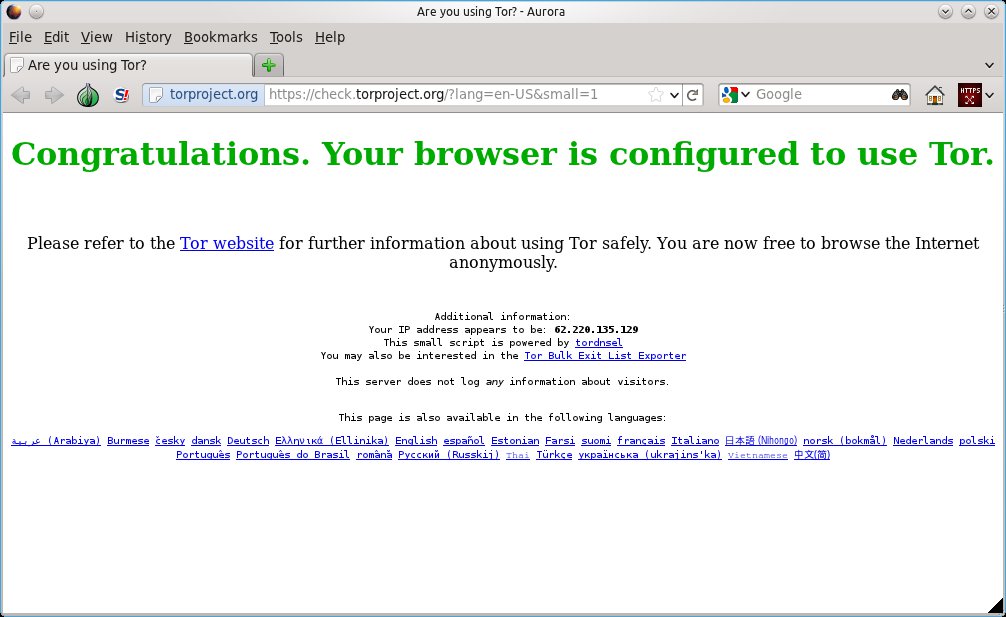
Abb. #: Die Startseite des Bundle-Browsers Aurora beweist es: Im Augenblick surfen Sie über Tor, Ihre eigene IP-Adresse ist damit verschleiert.
Alles sicher
Der vorkonfigurierte Aurora-Browser des Vidalia-Bundles ist auch von der anonymisierten Verbindung abgesehen auf Ihre Sicherheit bedacht. Dank der Erweiterung HTTPS everywhere nutzt der Browser wenn möglich die verschlüsselte Variante einer Webseite, sofern der Betreiber eine bereitstellt.
Das Vidalia-Bundle bietet zwar schnellen und unkomplizierten Zugriff auf den Anonymisierungsdienst Tor – allerdings hat die Sache auch einen Pferdefuß: Durch die Verschlüsselung innerhalb des Tor-Netzwerkes und die Tatsache, dass die Pakete über etliche Hosts geroutet werden, bis Sie beim Zielserver angekommen, wirkt das Browsen mit Tor deutlich langsamer als unverschlüsselt. Für größere Downloads eignet sich diese Technik zumindest im Augenblick noch nicht.
Die Redaktion meint
Tor ist eine gute Option für alle, die im Internet wirklich anonym unterwegs sein möchten und denen die Privat-Modi der gängigen Browser nicht reichen. Das Vidalia-Browser-Bundle senkt die Hürden für den Einstieg in Tor erheblich. Nutzer sollten sich jedoch bewusst sein, dass Verbindungen via Tor ins Internet in der Regel deutlich langsamer vonstatten gehen als ohne vorgeschalteten Proxy.
Bewertung
4 von 5 Sternen
TrueCrypt
Viele Gründe sprechen dafür, Daten auf dem eigenen Computer verschlüsselt abzuspeichern: Gelangt das Gerät beispielsweise nach einem Diebstahl in fremde Hände, bleiben sensible Daten vor den Augen Dritter geschützt. TrueCrypt erleichtert das verschlüsselte Speichern von Daten auf einem System. Im September erschien die Version 7.1 der Software.
Verschlüsselung ist gut, gute Verschlüsselung ist besser: Unter diesem Motto steht die Veröffentlichung von TrueCrypt 7.1, die eine fast einjährige öffentliche Pause des Projektes Anfang September beendete. Aus heutiger Sicht tut TrueCrypt [#] nichts Revolutionäres mehr: Es ermöglicht das verschlüsselte Abspeichern von Daten. Auf bestimmte Daten erhält die Person vor dem Bildschirm erst Zugriff, nachdem sie ein korrektes Passwort eingegeben hat. Microsoft und Apple haben ihren Sytemen in den vergangenen Jahren entsprechende Features genauso eingebaut, wie die meisten Linux-Distributoren (bei Microsoft heißt die Funktion schlicht “Data Encryption”, bei Mac OS heißt sie “FileVault”).
Die erste Version 1.0 von TrueCrypt datiert auf das Jahr 2004. Die Truecrypt-Entwickler verfolgten damals ein einfaches Ziel: Notebooks wurden zunehmend erschwinglich und verbreiteten sich in immer größerem Maße. Mit diesem Trend stieg auch die Gefahr, wichtige Daten zu verlieren, die nicht selten deutlich wertvoller sind, als als das Gerät selbst. Geht das Gerät verloren, so überlegten es sich die Erfinder von TrueCrypt, sollte wenigstens die vertraulichen Daten darauf sicher sein. Besser noch: Es sollte nicht einmal herauszufinden sein, ob das Gerät überhaupt sensible Daten vorhält.
Neuerungen in Version 7.1
Nachdem die letzte TrueCrypt-Release 7.0 bereits im September 2010 von den Entwicklern veröffentlicht worden war, hatten Beobachter angesichts der langen Pause die Befürchtung, das Projekt sei eingeschlafen. Tatsächlich dürfte der verlangsamte Entwicklungszyklus eher darauf zurückzuführen sein, dass TrueCrypt mittlerweile die meisten Funktionen beherrscht, die seine Entwickler für sinnvoll halten. Als Hauptgrund für die neue Version geben sie folglich die Kompatibilität zum kürzlich veröffentlichten Mac OS X 10.7 alias Lion an. Abgesehen davon gab es einige Detailverbesserungen, insbesondere fehlen in der neuen Version einige kleine Fehler des Vorgängers.
Grundfunktionen
TrueCrypt (Abbildung #) kennt zwei unterschiedliche Betriebsmodi. Entweder nutzen Sie das Programm, um einen ganzen logischen Datenträger zu verschlüsseln, etwa ganze Partitionen oder USB-Sticks, oder Sie legen auf einem vorhandenen Dateisystem einen sogenannten Crypto-Container an. Zwar ist die verschlüsselte Datei als solche zu erkennen, gibt aber ohne Passwort den Inhalt nicht preis. Crypto-Container eignen sich auch dazu, nur einzelnen Dateien auf USB-Stickszu verschlüsseln. So kommen Sie an weniger wichtige Dateien auch auf Systemen heran, auf denen TrueCrypt fehlt.
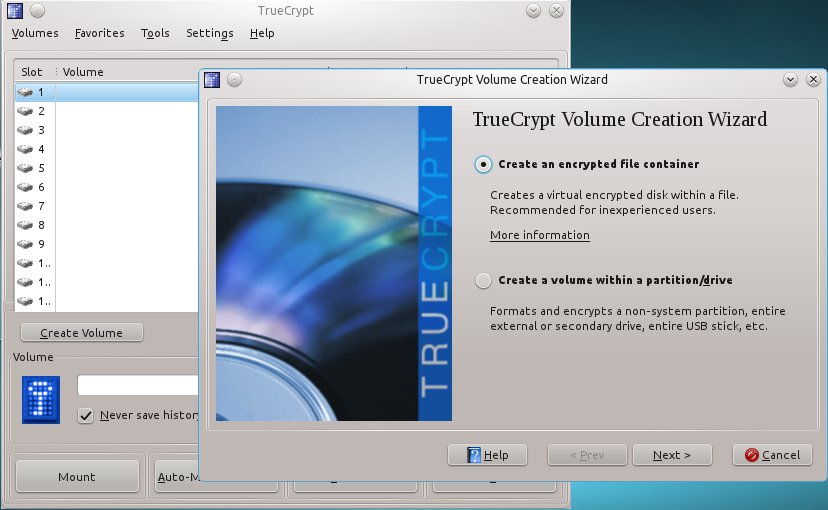
Abb. #: Die neue Version 7.1 von TrueCrypt steht zur Verfügung. Dass die Entwicklungszyklen mittlerweile recht lange dauern, liegt aber nicht etwa daran, dass das Projekt einschläft. Es kann einfach schon so viel.
Sicherheit in Gefahrensituationen
TrueCrypt erlaubt das Anlegen so genannter hidden Volumes in verschlüsselten Laufwerken oder Container. Zweck ist es, ihre Identität glaubhaft zu widerlegen. So öffnet beispielsweise Passwort 1 den äußeren Container, Passwort 2 das hidden Volume. Der geöffnete äußere Container gibt jedoch keinerlei Hinweise darauf, dass sich in ihm ein versteckter Bereich befindet. Nach dem gleichen Prinzip ist es mit TrueCrypt sogar möglich, Betriebssysteme zu verstecken und vor den Augen Dritter zu schützen. Diese Funktion steht bislang jedoch nur für Windows-Systeme zur Verfügung.
Da das Programm für nahezu alle gägngien Plattformen bereit steht, lassen sich unter Linux verschlüsselte TrueCrypt-Container praktisch auf nahezu jedem Laptop auslesen.
Die Redaktion meint
TrueCrypt ist eine zuverlässige und universelle Möglichkeit, vertrauliche Daten vor den Blicken Dritter zu schützen. Dass sich der Entwicklungszyklus in letzter Zeit verlangsamt, lässt keinesfalls darauf schließen, dass das Projekt gestorben sei. Der große Funktionsumfang und die ausgereifte Qualität der Software macht häufige Release-Zyklen unnötig.
Bewertung
5 von 5 Sternen
Infos
[] [#] ClipGrab: http://www.clipgrab.de
[] [#] HandBrake: http://handbrake.fr
[] [#] Inkscape: http://inkscape.org
[] [#] KMediaFactory: http://code.google.com/p/kmediafactory/
[] [#] Licq: http://licq.org
[] [#] Luminance-HDR: http://qtpfsgui.sourceforge.net
[] [#] Synkron: http://synkron.sourceforge.net
[] [#] VLC: http://www.videolan.org/vlc/
[] [#] Tor Projekt: https://www.torproject.org
[] [#] Vidalia-Tor-Bundle: https://www.torproject.org/download/download.html.en
[] [#] TrueCrypt: http://www.truecrypt.org/

