


Entgegen der allgemeinen Auffassung ist E-Mail alles andere als ein Medium mit Privatsphäre. Die Nachrichten sind so geheim wie jede beliebige Postkarte. Mit den richtigen Hilfsmitteln sorgen Sie dennoch für Vertraulichkeit.
Viele Nutzer unterliegen der irrigen Annahme, ihre elektronische Post sei von Hause aus sicher – doch das stimmt so nicht. In der Regel wandern die verschickten Nachrichten selbst im Klartext durch die Netzwerke. Zwar legt das Netzwerkprotokoll von sich aus mit Hilfe von SSL/TLS und STARTTLS meist eine verschlüsselte Hülle um die Klarnachricht – aber diese Verschlüsselung funktioniert nur auf dem Weg zwischen zwei Servern. Klinkt sich ein Angreifer beim Verhandeln der SSL-Schlüssel zwischen die Server, kann er auf den Inhalt der Nachricht zugreifen. Auch eine Umleitung über mehrere Server birgt Sicherheitsrisiken. Nicht zuletzt – und das ist wohl das größte Risiko – landen Ihre Nachrichten im Klartext beim Provider, bevor Sie diese abholen. Verschafft sich jemand die Zugangsdaten, kann er die E-Mails direkt beim Provider lesen. Immer wieder berichten die Medien von einzeln oder massenhaft gehackten Accounts, aus denen Angreifer E-Mails kopieren.
Das wird dadurch begünstigt, dass viele Nutzer ihre E-Mails dank IMAP oder auf expliziten Wunsch hin dauerhaft beim Provider lagern. Der Vorteil: So greifen Sie von beliebigen Rechnern mit Internetanschluss auf diese E-Mails zu. Oft funktioniert dieser Zugriff dann auch schneller. Um sich vor Risiken zu schützen, können Sie Ihre E-Mails verschlüsseln, um sie allein auf Ihrem Client im Klartext zu lesen. Die Frage ist nur, welche Technik ist die richtige?
Grundlagen
Zum besseren Verständnis machen Sie sich zunächst mit einigen Grundbegriffen vertraut. Nachrichten lassen sich entweder signieren, verschlüsseln oder auch beides gleichzeitig. Die Signatur funktioniert dabei ähnlich wie eine Unterschrift: Das Dokument bleibt für jedermann lesbar, erhält aber einen Herkunftsnachweis. Im Gegensatz zur normalen Unterschrift beweist die E-Mail-Signatur zugleich, dass die Nachricht nach dem Abschicken und Signieren nicht verändert wurde. Die Verschlüsselung hingegen schützt die E-Mail mit Hilfe von Kryptographie vor neugierigen Blicken Dritter. Die sicherste Variante ist die Kombination beider Verfahren – eine Signatur bestätigt die Echtheit der Nachricht, deren Inhalt wiederum eine Verschlüsselung schützt.
Für beide Varianten kommt ein Schlüsselpaar zum Einsatz, das aus einem privaten und einem öffentlichen Schlüssel besteht. Jeder der Schlüssel hat eine feste Funktion:
- Der private Schlüssel dient Ihnen einerseits zum Dechiffrieren von verschlüsselten E-Mails, die Sie erreichen. Andererseits “unterschreiben” Sie damit E-Mails, die Sie signiert an andere schicken wollen.
- Mit Ihrem öffentlichen Schlüssel verschlüsselt Ihr Gegenüber hingegen Nachrichten an Sie und überprüft die Korrektheit der Signaturen bei E-Mails, die von Ihnen stammen.
Den privaten Schlüssel speichern Sie auf Wunsch auf verschiedenen Medien, meist aber auf der Festplatte. Zunehmend finden aber auch Smartcards und USB-Tokens Verbreitung. Ein änderbares Kennwort – auch Passphrase genannt – schützt den Schlüssel vor Zugriffen durch Unbefugte.
Etwas komplizierter wird das Ganze dadurch, dass es zwei verschiedene Standards zur E-Mail-Verschlüsselung gibt. Die meisten Programme – so auch Thunderbird – unterstützen von Hause aus das so genannte S/MIME-Verfahren. Dabei stellt eine dem E-Mail-Client bekannte Zertifizierungsstelle ein Zertifikat für Sie aus, das Sie als Person eindeutig identifiziert. Das funktioniert ähnlich wie eine notarielle Beglaubigung; kostenfreie Zertifikate stellen verschiedene Anbieter aus, die wir weiter unten vorstellen.
Demgegenüber steht das so genannte PGP-Verfahren, auch als GnuPG oder OpenPGP bekannt. Der große Unterschied besteht darin, dass Sie die nötigen Schlüssel selbst erstellen. Die Funktion der Zertifizierungsstelle nehmen andere PGP-Nutzer wahr: Sie bestätigen Ihre Identität. Je mehr Bestätigungen Sie vorweisen, desto vertrauenswürdiger sind Sie. Das Vertrauen liegt hier also nicht bei einem einzelnen Anbieter, sondern bei einer Gemeinschaft von Nutzern. Öffentliche Schlüsselserver speichern die einzelnen Schlüssel und deren Beglaubigungen. Ein großer Nachteil von PGP besteht allerdings darin, dass viele E-Mail-Programme eine separate Erweiterung benötigen.
PGP nachrüsten
Unser Testsystem besteht aus Mozilla Thunderbird 3.1 und der PGP-Erweiterung Enigmail. Benutzen Sie Thunderbird bereits, müssen Sie unter Kubuntu und OpenSuse 11.3/11.4 lediglich die Enigmail-Komponente installieren. Unter OpenSuse ergaben sich dabei eine Reihe von Problemen: Hier lief nur das Add-on von der Enigmail-Webseite, andernfalls warf der Assistent beim Einrichten der Verschlüsselung jedes Mal Fehlermeldungen aus. Mit einem Trick ließen sich die Probleme (teilweise) umgehen. Allerdings ließen sich verschlüsselt eintrudelnde E-Mails im Anschluss nicht entschlüsseln, also auch nicht lesen. Das macht keinen Spaß und den PGP-Support im Prinzip wertlos – verwenden Sie als OpenSuse-Nutzer also besser S/MIME.
Um Thunderbird neu einzuspielen, klicken Sie in Kubuntu im KDE-Menü auf Anwendungen / System / Softwareverwaltung. Tippen Sie dann in die Zeile unter Beziehen und Entfernen von Software in das Suchfeld thunderbird und wählen Sie drei Pakete zur Installation aus: Mozilla Thunderbird Mail/News, thunderbird-locale-de sowie die Enigmail-Erweiterung für Thunderbird, indem Sie rechts neben den Einträgen auf Installieren klicken. Nach einem Klick auf Anwenden und der Eingabe des Passworts spielt KPackageKit die Programme auf den Rechner.
Das Schlüsselpaar erzeugen
Um Thunderbird zu starten, wählen Sie unter Kubuntu Anwendungen / E-Mail-Client (Thunderbird Mail/News) aus dem K-Menü. Richten Sie nach einer Erstinstallation zunächst Ihr E-Mail-Konto ein und testen Sie, ob das Empfangen und Versenden von E-Mails problemlos funktioniert. Die Kontodaten finden Sie meist etwas versteckt auf der Webseite Ihres E-Mail-Providers (Google, Yahoo, Web.de etc.) Den Einstieg in die PGP-Verschlüsselung mit Thunderbird erleichtert Ihnen hingegen ein Assistent.
- Klicken Sie in der Menüzeile auf OpenPGP / OpenPGP-Assistent und bestätigen Sie die Wahl Ja, ich möchte vom Assistenten geholfen bekommen über Weiter.
- Benutzen Sie mehrere E-Mail-Konten, suchen Sie nun das aus, für das Sie die PGP-Unterstützung benötigen.
- Im zweiten Dialogfenster wählen Sie Nein, ich möchte in den Empfängerregeln festlegen, wann unterschrieben werden soll – andernfalls würde Enigmail jede Nachricht automatisch digital signieren. Klicken Sie abermals auf Weiter
- Treffen Sie dieselbe Wahl auch für die Verschlüsselung (Nein, ich möchte…) und wählen Sie erneut Weiter.
- Der Assistent bietet Ihnen nun an, die Einstellungen Ihres E-Mail-Kontos für PGP zu optimieren, was Sie am besten akzeptieren. Wollen Sie PGP unter OpenSuse 11.3/11.4 trotzdem nutzen, müssen Sie die Option hier ablehnen, andernfalls stürzt das Programm an dieser Stelle ab. Sie erhalten dennoch nur einen eingeschränkten Funktionsumfang.
- Das Hilfsprogramm fragt jetzt nach einem Kennwort, mit dem Sie Ihren Schlüssel schützen – wählen Sie hier ein möglichst sicheres Passwort mit Sonderzeichen und Zahlen.
- Abschließend resümiert der Assistent Ihre gewählten Optionen, was Sie mit Weiter besiegeln.
Um das Schlüsselpaar zu erstellen, sammelt PGP nun einige Zufallsdaten, während Sie normal weiterarbeiten. Dieser Prozess dauert eine Weile, nicht selten mehrere Minuten – ignorieren Sie dabei den Fortschrittsbalken! Sind genug Daten gesammelt, erscheint eine entsprechende Meldung und Sie klicken auf Zertifikat erzeugen. Schlussendlich speichern Sie noch das Widerrufszertifikat an einem sicheren Ort. Einmal mehr fragt der Assistent nach einem Passwort – geben Sie das in Schritt 6 erzeugte an.
Wird Ihr Schlüssel doch einmal missbraucht, erklären Sie ihn mit Hilfe des Zertifikats für ungültig und wenden so weitere Schäden ab. Ihr Schlüsselpaar wird nun also erzeugt und durch ein änderbares Passwort geschützt. Für Notfälle haben Sie ein separates Widerrufszertifikat in der Hinterhand, um das Schlüsselpaar für ungültig zu erklären.
Die erste sichere E-Mail
Um die Grundfunktionen von PGP zu erfassen, schicken Sie am besten eine Test-E-Mail an sich selbst. In der E-Mail-Vorlage fällt Ihnen ein neuer Menüpunkt namens OpenPGP nebst entsprechendem Icon ins Auge. Klicken Sie darauf und wählen Sie Nachricht unterschreiben, zeigt ein Schlüssel in der Statuszeile an, dass Thunderbird die Nachricht signiert.
Kurze Zeit nach dem Versand, vor dem Sie Ihr in Schritt 6 angelegtes Passwort angeben, taucht die Nachricht in Ihrem Posteingang auf. In der Vorschau bzw. im Nachrichtenfenster erklärt eine grüne Leiste, dass es sich wirklich um eine unveränderte E-Mail handelt (Abbildung 1). Hätten Dritte die E-Mail auf ihrem Weg manipuliert, würde dort eine rote Leiste erscheinen (Abbildung 2).
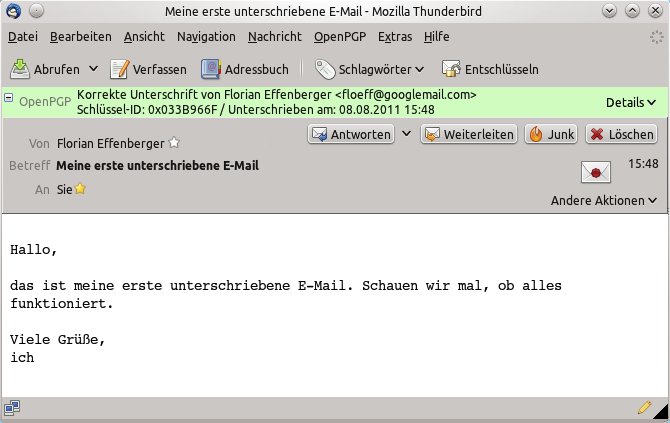
Abbildung 1: Eine grüne Leiste in Thunderbird zeigt: Diese E-Mail wurde nicht verändert.
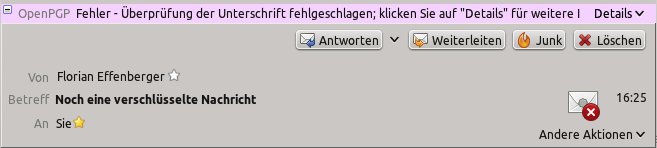
Abbildung 2: Anders sieht es aus, wenn sich die Leiste rot färbt: hier fällt PGP die Manipulation sofort auf.
Klicken Sie zum besseren Verständnis auf Ansicht / Nachrichten-Quelltext (Abbildung 3). Hier sehen Sie, welchen Weg die Nachricht im Internet zurückgelegt hat. Auf diese Informationen kann auch ein Empfänger ohne PGP zugreifen – den unverschlüsselten Nachrichtentext rahmt dabei der so genannte Signaturblock ein.
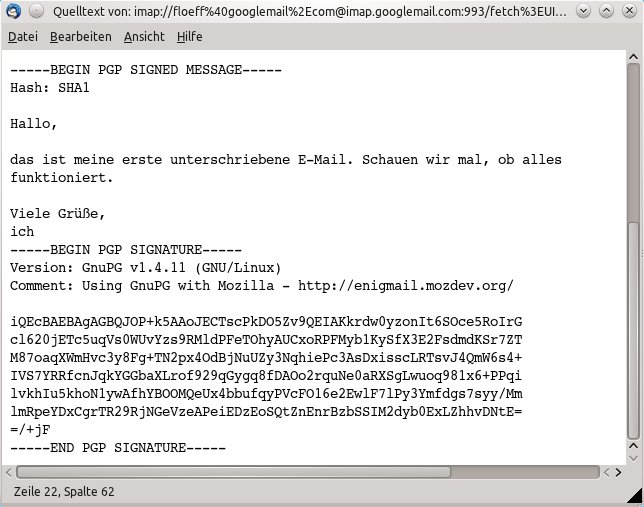
Abbildung 3: So sieht eine mit PGP signierte Nachricht im Original aus. Der Quelltext klärt unter anderem über den zurückgelegten Weg auf.
Um die Nachricht vor den neugierigen Blicken Dritter zu schützen, verschlüsseln Sie diese im nächsten Versuch. Schreiben Sie dazu wieder eine E-Mail an sich selbst, wählen diesmal aber OpenPGP / Nachricht verschlüsseln. Thunderbird warnt Sie davor, keine HTML-E-Mails zu verschicken, weil diese die Verschlüsselung eventuell aushebeln. Quittieren Sie das über Ok. Mittels Bearbeiten / Einstellungen / Verfassen / Allgemein / Sendeoptionen sorgen Sie dafür, dass Sie zukünftig nur Text-E-Mails verschicken. Dann müssen Sie den Schlüssel des Empfängers aussuchen. Handelt es sich um Sie selbst, taucht diese Abfrage nicht auf. Sie können verschlüsselte E-Mails nur dann absenden, wenn Sie auch einen Schlüssel des Gegenüber besitzen.
Beim Öffnen der Nachricht im Posteingang fragt Thunderbird nun nach dem Kennwort für den privaten Schlüssel. Wie Sie sich erinnern, benötigt Thunderbird zum Dechiffrieren der E-Mail den privaten Schlüssel, den Sie ja zusätzlich durch ein Kennwort abgesichert haben. Der Nachrichtenquelltext zeigt nun auch, dass Thunderbird den E-Mail-Inhalt nicht mehr im Klartext übermittelt (Abbildung 4) – nur noch der legitime Empfänger darf den Inhalt lesen.
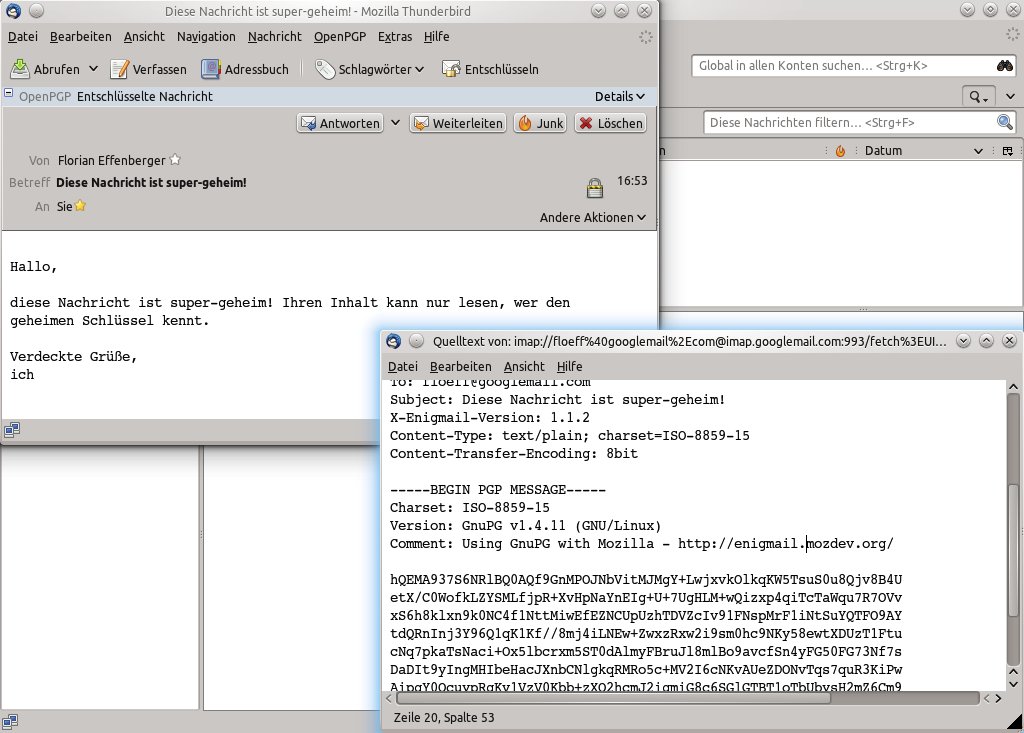
Abbildung 4: Mit PGP verschlüsseln Sie Ihre Nachricht bei Bedarf auch. Ohne den richtigen Key ist sie dann nicht mehr lesbar.
Schlüssel verwalten und verifizieren
Das waren nur lokale Tests. Für den Kontakt mit der Außenwelt ist es jedoch wichtig, Ihren Schlüssel auf einen Schlüsselserver zu laden. Schickt ein Dritter eine chiffrierte Nachricht an Sie, oder will Ihre Signatur überprüfen, kann er den dazu nötigen Schlüssel einfach mit dem auf dem Server abgleichen (Abbildung 5 und 6). Sie laden einen Schlüssel hoch, indem Sie OpenPGP / Schlüssel verwalten wählen und die Option Standardmäßig alle Schlüssel anzeigen aktivieren. Sie wählen Ihren Schlüssel aus und dann aus dem Kontextmenü die Funktion Auf Schlüssel-Server hochladen. Es empfiehlt sich dabei, alle angebotenen Server – mit Ausnahme von subkeys.pgp.net – nacheinander mit Ihrem Key zu versorgen.
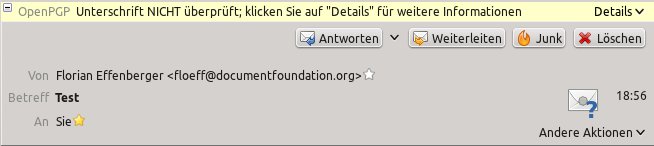
Abbildung 5: Bekommen Sie eine E-Mail von einem PGP-Nutzer, bei dem der öffentliche Schlüssel fehlt, …
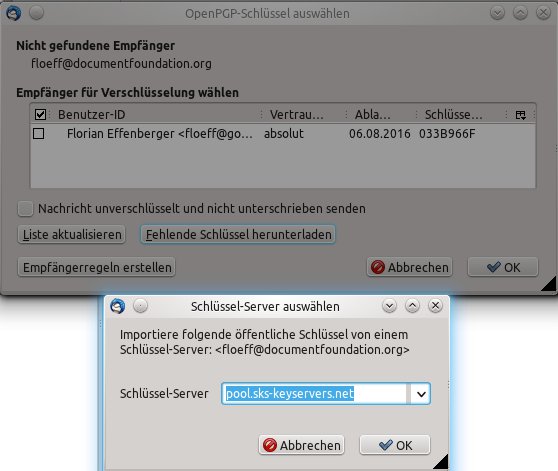
Abbildung 6: … laden Sie diesen einfach von einem der zahlreichen Key-Server herunter.
Als wesentliche Anlaufstelle in der Schlüsselverwaltung (auch Schlüsselring genannt) erweisen sich die Einstellungen, die Sie über OpenPGP / Schlüssel verwalten erreichen. Dort finden Sie alle bekannten Schlüssel, ergänzt mit Namen, E-Mail-Adressen und weiteren Informationen zur Person, zu welcher der Schlüssel gehört. Sie verwalten hier Ihre eigenen Signaturen, bestätigen die Identität von anderen und finden auch den so genannten Fingerprint, über den Sie einen Schlüssel eindeutig identifizieren (Eintrag Schlüsseleigenschaften im Kontextmenü). Hilfreich ist auch die Möglichkeit, Schlüsseln verschiedene Vertrauensstufen zuzuweisen. Wie das funktioniert und welche weiteren Möglichkeiten PGP bietet, erklären sowohl ein englischsprachiges Enigmail-Handbuch [1] als auch die deutsche Beschreibung auf Thunderbird-Mail.de [2].
S/MIME: Selbstzertifizierung
Neben PGP beherrscht Thunderbird mit S/MIME einen weiteren Verschlüsselungsstandard. Auch der benötigt ein Schlüsselpaar, das Thunderbird zusammen mit der Unterschrift eines (meist kommerziellen) Zertifikate-Anbieters speichert. Ungewöhnlich ist, dass Sie das Zertifikat zunächst im Browser speichern, um es dann in Thunderbird zu importieren. Preise und Leistungen der Zertifikateanbieter variieren sehr stark und nicht alle Programme unterstützen sämtliche Zertifikate. Aus Sicht des Autors empfehlen sich freie StartSSL-Zertifikate [3], die allerdings nicht wirklich aussagekräftig sind.
Nach Eingabe einiger Daten und der Bestätigung eines Links per E-Mail benötigt die Firma nach eigenen Angaben bis zu sechs Stunden, um Ihnen eines der freien Zertifikate zuzuschicken – im Test dauerte es nur ein paar Minuten. Die Zertifikate gelten für ein Jahr. Sie erhalten sie nur, wenn Sie sich mit einer privaten Adresse anmelden – die angegebene Firmenadresse monierte der Anbieter im Test. Folgen Sie den Instruktionen auf der Webseite, installiert Firefox am Ende ein individuelles Zertifikat.
Als Alternative kommt ein ebenfalls kostenfreies Zertifikat von Comodo [4] in Frage (siehe Kasten Comodo-Zertifikat). In bester Community-Manier (und sicherer als bei Comodo und StartSSL) funktionieren die freien Zertifikate von CAcert [5], die aber bisher leider nur wenige Programme unterstützen.
Comodo-Zertifikat
Wir zeigen, wie Sie testweise ein Comodo-Zertifikat generieren. Auf der Webseite geben Sie den Vor- und Nachnamen sowie Ihre E-Mail-Adresse an (Abbildung 7). Achten Sie darauf, dass die Daten mit denen Ihres E-Mail-Kontos absolut identisch sind, andernfalls schlägt die spätere Überprüfung fehl. Die Schlüssellänge belassen Sie auf der Voreinstellung hochgradig. Genauso wie bei PGP widerrufen Sie auch Comodo-Zertifikate – allerdings nicht mit Hilfe einer speziellen Datei. Vielmehr legen Sie dazu ein Passwort auf der Webseite fest. Setzen Sie dann ein Häkchen bei I ACCEPT the terms of this Subscriber Agreement und klicken Sie auf Next, beginnt der Prozess.
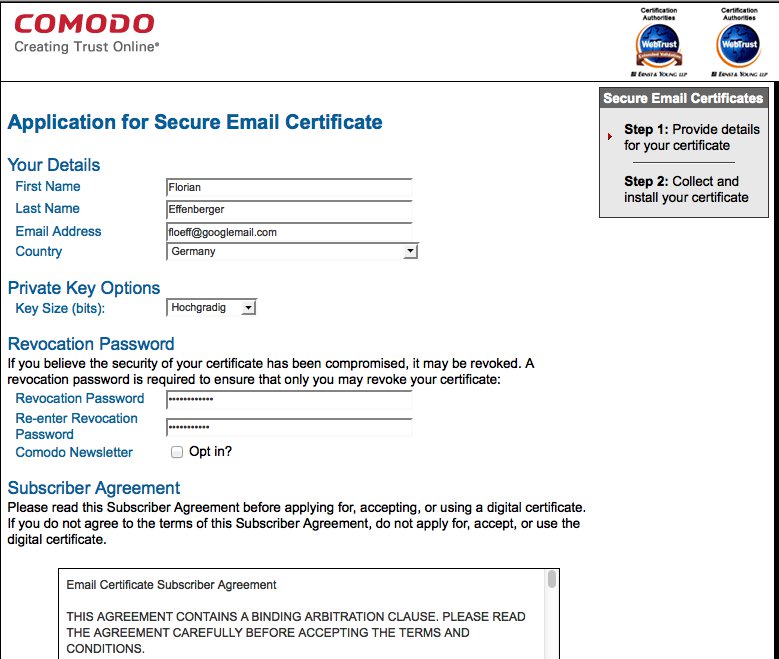
Abbildung 7: Neben Comodo bieten auch andere Anbieter kostenfreie E-Mail-Zertifikate an.
Zunächst fragt Ihr Browser – in unserem Beispiel Firefox – nach einem Passwort für die Zertifikatsdatenbank, auch Master-Passwort genannt. Ähnlich wie bei PGP schützt dieses Ihren Schlüssel vor einem unbefugten Zugriff Dritter – wählen Sie es daher mit Bedacht. Firefox erstellt nun den privaten Schlüssel und legt ihn in seinem Schlüsselring ab, der hier Zertifikatsverwaltung heißt. Um das fertige Zertifikat und die Beglaubigung zu erhalten, öffnen Sie Ihren Posteingang: Comodo schickt Ihnen nach der Anmeldung eine E-Mail mitsamt Link (Abbildung 8). In ein Firefox-Formular tragen Sie nun Ihre E-Mail-Adresse und das zugeschickte Passwort ein. Anschließend meldet der Browser, er habe das persönliche Zertifikat soeben installiert.
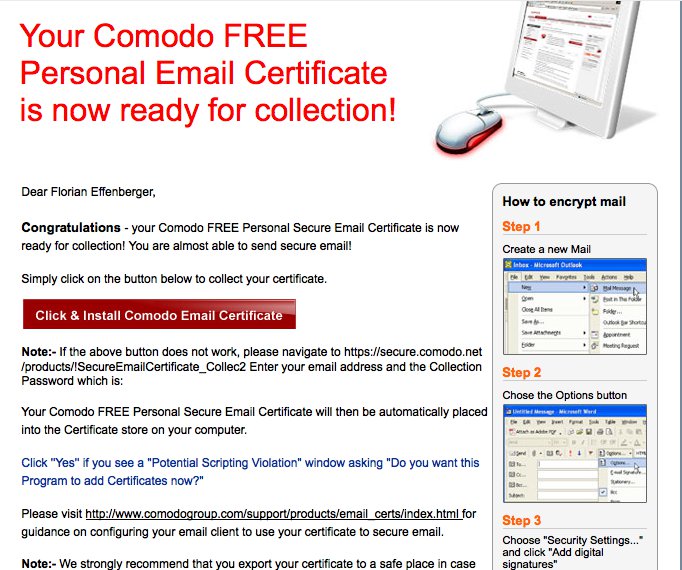
Abbildung 8: Das Zertifikat erhalten Sie – nach einer ausführlichen Anmeldung – per E-Mail.
In Firefox finden Sie nun also sowohl Ihren privaten Schlüssel, als auch den öffentlichen Schlüssel mitsamt der Beglaubigung einer Zertifizierungsstelle. Jetzt gilt es, das alles in Thunderbird zu exportieren, um damit E-Mails zu signieren und zu verschlüsseln. Das, was Sie in Thunderbirds PGP-Modul als Schlüsselmanager kennen, ist in Firefox die Zertifikatsverwaltung. Diese finden Sie unter Bearbeiten / Einstellungen / Erweitert / Verschlüsselung / Zertifikate anzeigen / Ihre Zertifikate. Haben Sie das Comodo-Zertifikat korrekt installiert, erscheint dort ein Eintrag COMODO CA Limited mit einem Ablaufdatum in einem Jahr. Markieren Sie diesen Eintrag, klicken Sie auf Sichern und wählen Sie einen Dateinamen mit der Endung .p12, unter dem Sie das Zertifikat speichern.
Firefox fragt Sie nun nach einem Passwort, mit dem es die Datei verschlüsseln soll. Das ist in der Tat verwirrend: Bisher haben Sie ein Kennwort für den Widerruf des Zertifikats direkt bei Comodo vergeben und unter Umständen ein zweites Kennwort, mit dem Firefox seinen Schlüsselring bzw. Zertifikatsspeicher absichert. Das Passwort, das Sie nun festlegen, dient dazu, die Sicherungsdatei zu verschlüsseln – Sie werden es im nächsten Schritt benötigen. Hat Firefox den erfolgreichen Export gemeldet (Abbildung 9), starten Sie Thunderbird und öffnen auch dort den Zertifikatsmanager über Bearbeiten / Einstellungen / Erweitert / Zertifikate / Zertifikate / Ihre Zertifikate.
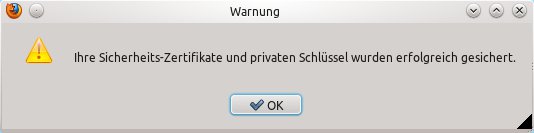
Abbildung 9: Das Zertifikat wurde erfolgreich aus Firefox exportiert.
Zunächst begrüßt Sie dort noch gähnende Leere, der Sie mit einem Klick auf Importieren begegnen. Wählen Sie die gerade erstellte .p12-Datei aus und geben Sie das eben festgelegte Passwort ein. Thunderbird meldet im Anschluss den erfolgreichen Import, und der Zertifikatsmanager füllt sich (Abbildung 10). Abschließend verdonnern Sie Thunderbird noch dazu, dieses Zertifikat fortan zu verwenden. Dazu öffnen Sie Bearbeiten / Konten-Einstellungen / S/MIME-Sicherheit und klicken neben Digitale Unterschrift auf Auswählen. In der nun folgenden Dialogbox präsentiert Thunderbird Ihr Zertifikat, das Sie am einfachsten anhand der E-Mail-Adresse in der ersten Zeile identifizieren (Abbildung 11). Thunderbird fragt Sie dann, ob Sie Ihre E-Mails mit dem Zertifikat auch verschlüsseln wollen – bejahen Sie das.
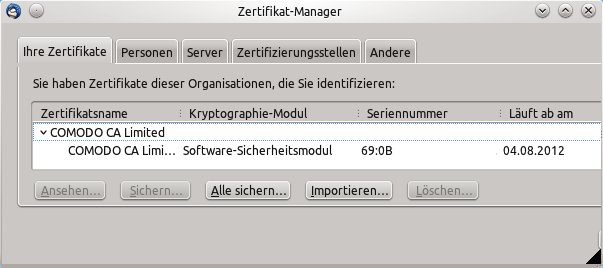
Abbildung 10: Geschafft: Nach einigen Handgriffen ist Ihr S/MIME-Zertifikat einsatzbereit.
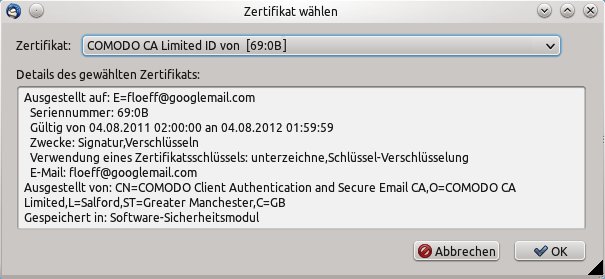
Abbildung 11: Thunderbird soll künftig das neue Zertifikat benutzen, was Sie dem E-Mail-Vogel explizit mitteilen.
Signieren, die Zweite
Jetzt ist es an der Zeit, die erste E-Mail mit der S/MIME-Technologie zu signieren. So kompliziert das Besorgen des Zertifikats bisher war, umso einfacher ist die tägliche Benutzung. Sie weist zudem viele Parallelen zu PGP auf. Öffnen Sie ein Nachrichtenfenster und verfassen Sie erneut eine E-Mail an sich selbst. Klicken Sie anschließend im Menü oder in der Symbolleiste auf den Punkt S/MIME und wählen Sie Nachricht unterschreiben. Ein weißer Briefumschlag mit rotem Siegel rechts in der Statuszeile zeigt an, dass das Signieren funktioniert.
Kurze Zeit später sollte die Nachricht in Ihrem Posteingang eintreffen. Auch hier sehen Sie mit einem Blick, ob die E-Mail manipuliert wurde. Der Briefumschlag mit rotem Siegel (Abbildung 12) bestätigt die Unversehrtheit einer Nachricht. Stimmt zwar das Zertifikat, aber ist der Absender nicht identisch, moniert Thunderbird das mit einem Fragezeichen (Abbildung 13). Ein großes rotes X (Abbildung 14) warnt vor manipulierten Nachrichten. Über einen Klick auf das jeweilige Symbol zeigt Thunderbird noch weitere Informationen zur Nachricht, ihrem Absender sowie zu etwaigen Fehlern an.
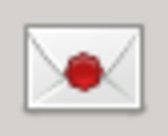
Abbildung 12: Nachricht intakt.

Abbildung 13: Falscher Absender.
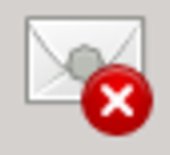
Abbildung 14: Manipulierte Nachricht.
Umständliche Verschlüsselung
Das Verschlüsseln einer E-Mail mittels S/MIME ist in der Praxis etwas komplizierter als bei PGP. Auch diese Funktion aktivieren Sie über das entsprechende Menü im Nachrichteneditor. Genauso wie bei PGP benötigen Sie dazu den öffentlichen Schlüssel des Empfängers – doch im Gegensatz zu PGP fehlt hier der zentrale Schlüsselserver. Thunderbird speichert vielmehr alle S/MIME-Schlüssel automatisch ab, wenn die Software eine signierte Nachricht erhält. Der einfachste Weg, um öffentliche Schlüssel auszutauschen, besteht daher darin, dass Sie und Ihr Gegenüber sich einmalig eine signierte Nachricht zusenden. Von da an chiffrieren Sie Ihre Nachrichten untereinander problemlos über S/MIME. Fehlt Ihnen hingegen das Zertifikat des Gegenüber, weigert sich Thunderbird, eine S/MIME-verschlüsselte E-Mail abzuschicken.
Fazit
Obwohl viele gute Gründe dafür sprechen, nutzen in der Praxis nur recht wenige Anwender E-Mail-Verschlüsselung. Zumindest für Einsteiger – das zeigt der Test – ist die Einrichtung häufig noch zu kompliziert. Dennoch: Soll Privates privat bleiben, lohnt sich der Aufwand. Welchen Standard Sie dabei bevorzugen, ist Geschmackssache: Thunderbird kommt glücklicherweise mit S/MIME und PGP klar.
Glossar
-
SSL/TLS
-
Mit Hilfe des Protokolls verschicken Sie verschlüsselt Daten über unsichere Netzwerke (wie das Internet). SSL, das die bekannte Abkürzung für Secure Sockets Layer ist, wird seit Version 3.0 unter dem Kürzel TLS (Transport Layer Security) fortgeführt.
-
STARTTLS
-
Stellt – im Gegensatz zu SSL – erst einmal eine unverschlüsselte Verbindung her. Erst wenn sich Client und Server auf eine Verschlüsselung einigen, beginnt die sichere Kommunikation.
-
IMAP
-
Das Internet Message Access Protocol erlaubt es Clients unter anderem, die E-Mails auf dem Server zu speichern und zu verwalten. Der Client lädt zunächst nur die Überschriften herunter und erst bei Bedarf die vollständigen Inhalte.
-
Smartcards
-
Auf diesen Chipkarten, die sich nur mit Hilfe geeigneter Hardware auslesen lässt, speichern Sie den Schlüssel.
-
USB-Tokens
-
Hier bewahrt ein kleiner USB-Stick das Passwort auf. Der Vorteil: Sie brauchen keinen Kartenleser, um an das Passwort zu gelangen.
-
S/MIME
-
steht für Secure / Multipurpose Internet Mail Extensions, also eine sichere E-Mail-Erweiterung. Das Multipurpose steht vermutlich dafür, dass S/MIME zugleich das Signieren und Verschlüsseln erlaubt.
-
Fingerprint
-
Öffentliche Schlüssel sind oft sehr lang (oft 1024 Zeichen). Um sie einfacher zu identifizieren, gibt es Fingerabdrücke, die nur 128 oder 160 Bits lang sind.
-
Zertifikate
-
Ein digitales Zertifikat soll die Identität seines Inhabers bestätigen, was daher meist ein externer Anbieter übernimmt.
Infos
[1] Enigmail-Handbuch: http://www.rainydayz.org/node/25
[2] Deutschsprachige Enigmail-Beschreibung: http://www.thunderbird-mail.de/wiki/Enigmail_OpenPGP
[3] StartSSL: http://www.startssl.com
[4] Comodo Free E-Mail Certificate: http://www.comodo.com/home/email-security/free-email-certificate.php
[5] CAcert: http://www.cacert.org

