


In dieser Ausgabe der Linux-Tipps zeigen wir, wie Sie Ihre Firefox-4-Daten mit anderen Browsern synchronisieren, die aktuellen Ferien in Thunderbirds Kalender importieren und in VLC Videoeffekte verwenden.
Tipp: Thunderbird 3: Themenbäume
Verfolgen Sie regelmäßig langatmige Konversationen auf Mailinglisten, kennen Sie das Phänomen vielleicht: Threads, die sich über mehrere Tage erstrecken, lassen sich oft nur schwer lesen und verfolgen. Um das zu vereinfachen, gibt es die Thread-Ansicht (Abbildung 1).
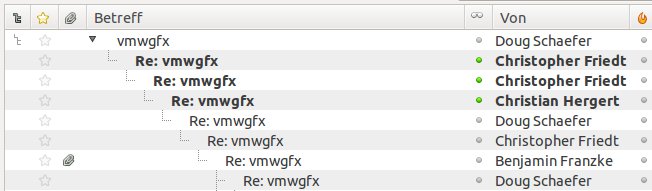
Abbildung 1: In der Thread-Ansicht lassen sich auch E-Mail-Diskussionen verfolgen, die sich über mehrere Tage hinziehen.
Klicken Sie im linken Bereich auf einen Thunderbird-Ordner Ihrer Wahl, im Zweifelsfall auf den Posteingang. In der Standardeinstellung erscheinen nun oben rechts fein säuberlich aufgelistet die E-Mails dieses Ordners. Üblicherweise sind sie nach dem Datum sortiert, die aktuellsten erscheinen – je nach Voreinstellung – ganz oben oder ganz unten in der Liste.
In der Zeile über den E-Mails erblicken Sie verschiedene Symbole. Bewegen Sie die Maus über das Icon ganz links, erscheint ein Tooltipp mit der Beschriftung Klicken, um Themenbäume anzuzeigen. Folgen Sie dem Rat, sortiert Thunderbird die E-Mails nach Threads bzw. Themenbäumen und rückt die Antworten auf eine E-Mail jeweils ein. Sie verfolgen die komplette Diskussion, indem Sie einfach auf den Zweigen des Themenbaumes von E-Mail zu E-Mail hüpfen. Aber auch das dauert bei ausschweifenden Diskussionen oft recht lange.
Es gibt einen Weg, um die Mails in einem langen Thread zu überfliegen. Zunächst klappen Sie den Thread ein, indem Sie das kleine Dreieck neben der ersten E-Mail im Thread anklicken. Markieren Sie im zweiten Schritt die eingeklappte E-Mail, erscheinen auf der Fläche darunter alle Beiträge im Überblick (Abbildung 2). Zwar sehen Sie nicht die kompletten Beiträge, aber die ersten paar Zeilen enthalten oft schon alle wichtigen Informationen.
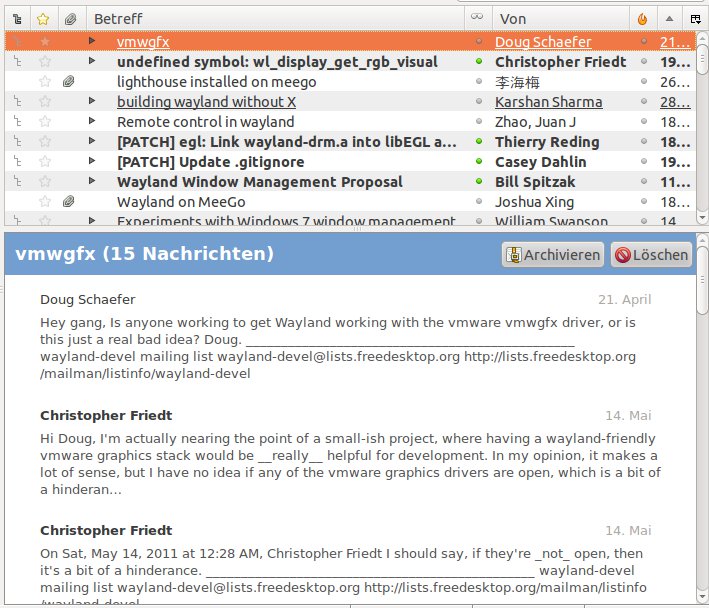
Abbildung 2: Beiträge in langen Themenbäumen lassen sich dank dieser Ansicht schnell überfliegen.
Tipp: Thunderbird 3: Kalender einrichten
Für Thunderbird 3 gibt es eine praktische Kalendererweiterung namens Lightning, die Sie unter Kubuntu einrichten, indem Sie neben Thunderbird selbst auch das Paket xul-ext-lightning installieren. Da dieses aber nur in englische Sprache vorliegt, installieren Sie Lightning am besten direkt von der Webseite, wie es die folgende Schritt-für-Schritt-Anleitung beschreibt. Als Nutzer von OpenSuse 11.3/11.4, verwenden Sie ebenfalls die Variante von der Webseite. Läuft bei Ihnen ein 64-Bit-System, heißt es aktuell warten: Eine 64-Bit-Variante von Lightning fehlte zum Redaktionsschluss noch.
- Besuchen Sie die Add-on-Seite für Lightning [1] und laden Sie das Paket herunter, indem Sie auf Herunterladen für Linux klicken.
- Rufen Sie Thunderbird auf und suchen Sie aus dem Menü den Punkt Extras / Add-ons. In dem Dialogfenster wählen Sie Erweiterungen und dann unten die Schaltfläche Installieren.
- Sie suchen im Dateimanager nach der eben heruntergeladenen XPI-Datei, die ein linux im Namen trägt und klicken doppelt auf diese.
- Es öffnet sich ein neues Fenster, in dem eine Schaltfläche namens Jetzt installieren erscheint, die Sie anwählen.
Nach einem Neustart steht Lightning in deutscher Sprache zur Verfügung. Sie finden die Einstellungen des Kalenders unter dem Menüpunkt Termine und Aufgaben. Auch in Thunderbirds Konfigurationsmenü (Bearbeiten / Einstellungen) gibt es einen Eintrag für das Kalendermodul.
Tipp: Thunderbird 3: Mehrere Kalender
Elektronische Kalender werden nicht nur schnell unübersichtlich, es bleibt bei mehreren Terminen auch oft unklar, welche davon wichtig sind und welche weniger. Wer mehrere Kalender anlegt, kann nicht nur bestimmte Termine einfach ein- und ausblenden (Abbildung 3). Legen Sie etwa einen Kalender nur für Geburtstage an, lässt dieser sich exportieren, ohne gleich tausend andere Termine mitzuschleppen.
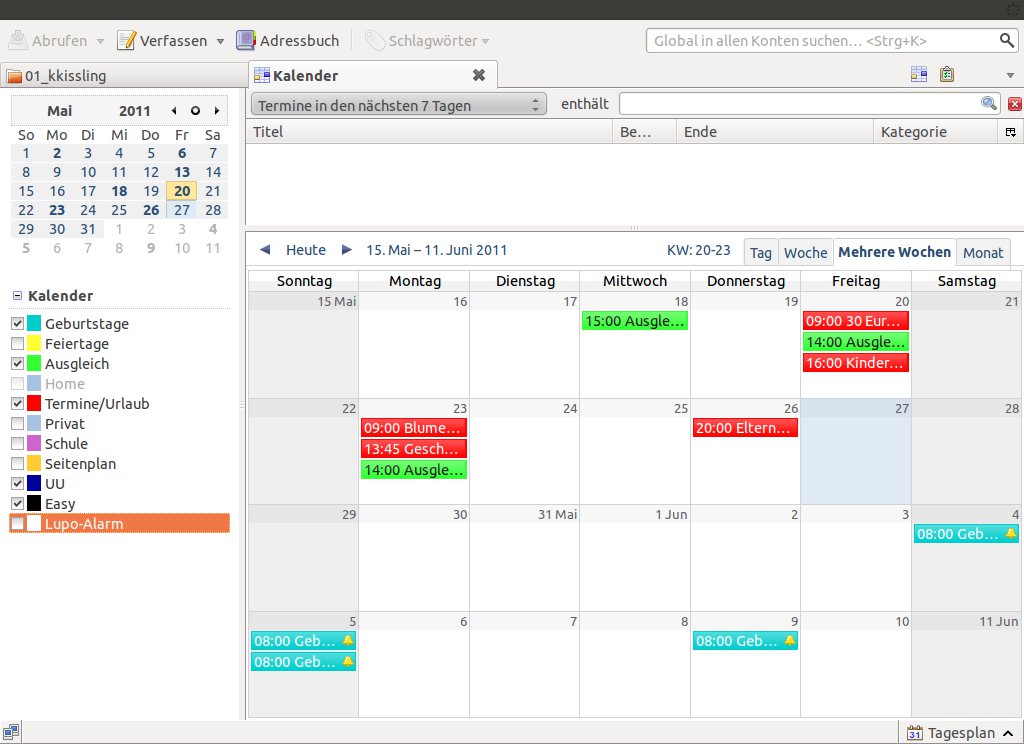
Abbildung 3: Wenn Sie mehrere Kalender anlegen, erleichtert Ihnen das nicht nur den Überblick, sondern vereinfacht auch den Export.
Um die Kalender zu verwalten, rufen Sie über Termine und Aufgaben / Kalender zunächst den Zeitplaner selbst auf. Im rechten Bereich sehen Sie alle vorhandenen Kalender. Über einen Rechtsklick öffnen Sie das Kontextmenü und legen über den Eintrag Neuer Kalender einen solchen an. Geben Sie dem Kalender zur späteren Identifizierung eine bestimmte Farbe und einen aussagekräftigen Namen. Über das Kästchen links neben dem Kalendereintrag blenden Sie diesen ein oder aus. Klicken Sie mit der rechten Maustaste auf einen Kalender, lässt sich dieser exportieren oder publizieren – im letzten Fall senden Sie ihn an einen eigenen Webserver.
Tipp: Thunderbird 3: Nahe Zukunft
Meist wollen Sie aus Thunderbird heraus nur einen Blick in die nahe Zukunft werfen. Klicken Sie in Thunderbirds Hauptfenster unten rechts auf Tagesplan, erscheint darüber eine Seitenleiste, die Ihre Aufgaben und Termine für die nächsten drei Tage darstellt (Abbildung 4). Im oberen Bereich sehen Sie die Termine, im unteren die Aufgaben.
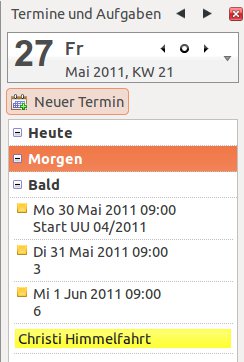
Abbildung 4: Auf kurze Sicht: Ein Klick rechts unten auf “Tagesplan” zeigt die Termine und Aufgaben für die nächsten drei Tage.
Die dort angezeigten Daten speisen sich nur aus den von Ihnen links ausgewählten Kalendern. Klicken Sie auf einen der schwarzen Pfeile rechts und links neben Termine und Aufgaben, betrachten Sie entweder nur die anstehenden Termine oder nur die Aufgaben. Ein erneuter Klick auf Tagesplan lässt den Kalender wieder verschwinden.
Tipp: Thunderbird 3: Ferien- und Feiertage
Nicht nur für Eltern mit schulpflichtigen Kindern und Lehrer ist es interessant, die Ferienzeiten im eigenen Bundesland zu kennen. Wer will sich schon gern mit tausend anderen Reisenden um die letzten freien Plätze im ICE prügeln. Die Feiertage sollte man kennen, um Kurzurlaube möglichst früh zu planen.
Das Sunbird-Projekt, aus dem auch die Lightning-Erweiterung hervor ging, schafft hier Abhilfe. Es bietet Ferien- und Feiertagskalender zum freien Download an [2]. Die Ferienkalender sind nach Bundesländern unterteilt und lassen sich recht einfach in Thunderbirds Kalendermodul integrieren.
- Im Beispiel laden wir den bayerischen Ferienkalender für das Schuljahr 2010/11 herunter [3] und speichern die ICS-Datei zunächst in einem lokalen Ordner.
- Externe Kalender lassen sich nur in bestehende Kalender integrieren. Das bedeutet, Sie müssen zunächst einen neuen Kalender lokal anlegen. Gibt es einen solchen Kalender bereits, entfällt dieser Schritt. Über [Umschalt]+[Strg]+[D] holen Sie die Kalenderansicht auf den Schirm. Darin wählen Sie nach einem Rechtsklick in den freien Bereich innerhalb der Seitenleiste den Punkt Neuer Kalender aus dem Kontextmenü.
- Geben Sie dem Kalender einen Namen und ordnen Sie ihm eine Farbe zu, bevor Sie fortfahren.
- In Thunderbird wählen Sie nun den Menüpunkt Termine und Aufgaben / Importieren, durchsuchen die Festplatte nach der ICS-Datei und klicken auf Öffnen.
- Thunderbird öffnet dann ein kleines Fenster und will wissen, in welchen Kalender es die Daten importieren soll. Geben Sie die passende Variante an.
Noch ein Tipp am Rande: Trägt der Quellkalender die Endung ical, kann ihn Thunderbird nicht importieren, weil die Software als Formate lediglich ICS und CSV akzeptiert. Ändern Sie die Endung der ICAL-Datei hingegen einfach zu ics, klappt der Import dann doch häufig.
Tipp: Firefox 4: Daten in die Wolke
Ein neues Feature von Firefox 4 heißt Sync. Dieses erlaubt es, Ihre Firefox-Daten mit anderen Firefox-Installationen zu synchronisieren, die Sie auf anderen Geräten betreiben – etwa auf Mobilgeräten. Nutzen Sie OpenSuse 11.3 mit Firefox 3.6, installieren Sie Sync als Add-on über die Webseite [4]. Das kommt in einem Mischmasch aus Deutsch und Englisch daher, funktioniert aber weitgehend gleich.
Zu den synchronisierten Daten gehören unter anderem Lesezeichen, Passwörter, die Chronik sowie die Einstellungen. Dabei kopiert Firefox diese Daten auf einen Webserver. Von einer anderen Firefox-Installation aus greifen Sie später auf die Daten zu. Ein recht langer Schlüssel soll davor schützen, dass Hacker an Ihre Daten gelangen. Praktisch an der Sync-Erweiterung ist, dass sie sich recht einfach bedienen und einrichten lässt. Zunächst exportieren Sie Ihre Daten:
- Dazu klicken Sie auf Extras / Sync einrichten, um die Funktion zu konfigurieren.
- Da Sie Ihre Daten noch nicht exportiert haben, wählen Sie hier Neues Benutzerkonto anlegen (Create a New Account).
- Klicken Sie unten links auf Sync-Einstellungen (Sync Options), um festzulegen, welche Daten der Dienst synchronisieren soll (Lesezeichen, Chronik etc.) Über Fertig (Done) gelangen Sie zum Ausgangsfenster zurück.
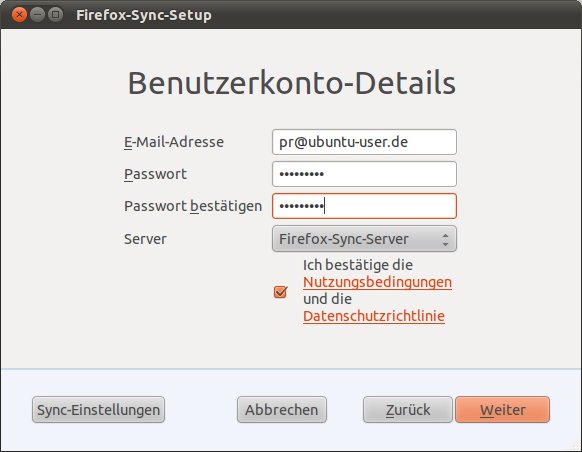
- Geben Sie hier eine E-Mail-Adresse und ein Passwort an, wobei Sie die E-Mail-Adresse frei wählen. Dann setzen Sie ein Häkchen bei den Nutzungsbedingungen, die Sie im Vorfeld lesen sollten. Als Server wählen Sie den Firefox-Sync-Server, Sie können die Daten aber auch auf einem eigenen Server sichern (Abbildung 5).
- Ein Klick auf Weiter bringt zu zum nächsten Fenster. Das zeigt Ihren so genannten Sync-Schlüssel an, den Sie über Speichern auf der Festplatte ablegen. Er sorgt für die notwendige Sicherheit beim Datenaustausch.
- Klicken Sie auf Speichern (Save) oder Drucken (Print), um eine Kopie des Schlüssels in die Hände zu bekommen. Das Firefox-Projekt kennt diesen Schlüssel nicht und kann ihn später nicht restaurieren. Er gewährleistet, dass Ihre Daten sicher auf den Firefox-Servern liegen.
- Im nächsten Fenster müssen Sie durch die Eingabe eines Prüftextes (Captcha) bestätigen, dass Sie kein Roboter bzw. Programm sind, das automatisiert Sync-Accounts anlegt. Geben Sie die angezeigten und nur schwer lesbaren Buchstaben und Zahlen ein.
- Haben Sie den Test erfolgreich passiert, klicken Sie auf Fertigstellen und beenden so die Eingabe.
-
Über den Menüpunkt Extras / Jetzt synchronisieren aktualisieren Sie zukünftig die zu sichernden Daten.
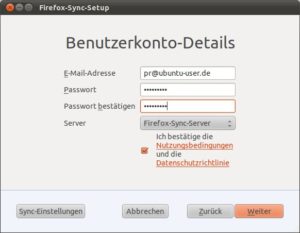
Abbildung 5: Um Ihre Daten zwischen verschiedenen Firefox-Installationen auszutauschen, exportieren Sie diese zunächst auf die Server des Firefox-Projekts.
Tipp: Firefox 4: Captcha aktivieren
Erscheint beim Versuch, Ihre Daten zu synchronisieren, im siebten Schritt kein Captcha, stören vermutlich bestimmte Erweiterungen von Firefox. Eine Lösung des Problems besteht darin, diese zwischenzeitlich zu deaktivieren. Dazu klicken Sie auf Extras / Add-ons, dann auf Erweiterungen. Klicken Sie bei jeder Erweiterung auf den Button Deaktivieren und starten Sie den Browser anschließend neu. Dann versuchen Sie einmal mehr, den Sync-Dienst zu benutzen. Klappt das nun, vergessen Sie nicht, die Add-ons wieder zu aktivieren.
Tipp: Firefox 4: Daten holen
Nun sitzen Sie vor einem anderen Gerät (etwa einem Mobilgerät) auf dem Firefox läuft. Sie wollen die Daten aus der Cloud in diesen Browser transferieren. Klicken Sie dazu auf Extras / Sync einrichten, dann aber auf Verbinden. Firefox geht nun davon aus, dass bereits gesicherte Daten existieren, die Sie importieren wollen. Der Browser zeigt dazu eine Kombination aus Zahlen und Ziffern an, die Sie auf dem anderen Rechner mit dem Original-Firefox eingeben – Sie brauchen also physikalischen Zugang zum Rechner!
- Starten Sie den Browser, dessen Daten Sie exportieren wollen und wählen Sie Bearbeiten / Einstellungen.
- Im Konfigurationsfenster wählen Sie rechts oben den Punkt Sync und klicken unten auf Gerät hinzufügen.
-
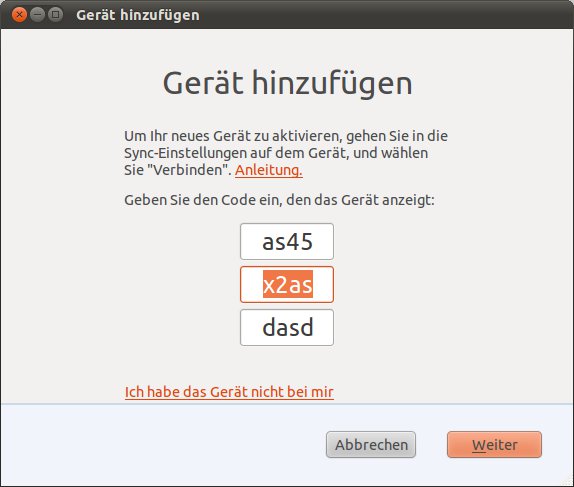
Tippen Sie nun jene Zahlen und Ziffern in die leeren Felder ein, die Firefox auf dem anderen Rechner anzeigt (Abbildung 6), und klicken Sie dann auf Weiter.
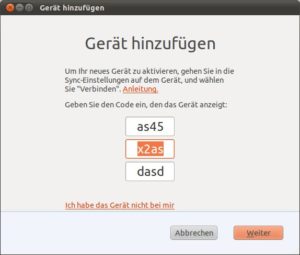
Abbildung 6: Sie brauchen Zugriff auf Ihren Originalrechner, um die Firefox-Daten erfolgreich mit einer anderen Installation zu synchronisieren.
Haben Sie alles richtig gemacht, erscheint auf beiden Rechnern ein Fenster, das über den Erfolg der Prozedur informiert. Unter Firefox 3.6 funktioniert das Ganze übrigens etwas anders: Hier brauchen Sie die Account-Daten und den dabei erzeugten Sync-Schlüssel. Die Zahlenmethode aus Abbildung 6 fällt weg.
Vom Sicherheitsstandpunkt aus ist dieser Weg sicher gut gewählt, die Praxis sieht aber oft anders aus. Normalerweise steht der Quellrechner zu Hause und Sie wollen zum Beispiel aus dem Urlaub auf Ihre Firefox-Lesezeichen und -Daten zugreifen. In diesem Fall haben Sie den Rechner mit der Firefox-Version, die als Datenquelle diente, nicht parat.
- In Firefox 4 klicken Sie wieder auf Extras / Sync einrichten und wählen dann Verbinden.
- Klicken Sie jetzt aber auf den Link Ich habe das Gerät nicht bei mir.
- Nun verlangt Firefox nach Ihren Account-Daten und dem Sync-Schlüssel, den der Browser beim Anlegen des Accounts erzeugt hat. Sie sollten sich den Schlüssel beim Einrichten des Accounts also am besten irgendwo notieren. Geben Sie alle geforderten Daten korrekt ein, synchronisiert Firefox diese erfolgreich.
Kennen Sie den Sync-Schlüssel nicht, hilft auch der Link Ich habe mein anderes Gerät verloren nicht weiter. Folgen Sie diesem, löscht das die Daten in Ihrem Firefox-Account und legt diese neu an – ausgehend von ihrem aktuell genutzten Browser und mit einem neuen Sync-Schlüssel.
Tipp: Firefox 4: Sync-Verbindung löschen
Ihre Daten müssen aber nicht bis in alle Ewigkeit in der Cloud verweilen. Über die Voreinstellungen von Firefox entfernen Sie die Sync-Einstellungen wieder. Klicken Sie auf Bearbeiten / Einstellungen und dort auf Sync, sehen Sie das von Ihnen eingerichtete Konto. Über das Aufklappmenü Benutzerkonto verwalten ändern Sie bei Bedarf Ihr Passwort (Passwort ändern) oder lassen sich den Sync-Schlüssel noch einmal anzeigen. Der Eintrag Quota verwalten verrät, wie viel Speicherplatz Ihnen online noch zur Verfügung steht – bei Millionen von Nutzern kann das Firefox-Projekt nicht unendlich viel Platz spendieren. Daneben ändern Sie noch die Art der Daten, die Sie synchronisieren wollen, nehmen also beispielsweise die Chronik von dem Prozess aus. Wollen Sie zukünftig ganz auf das Synchronisieren verzichten, melden Sie Ihr Gerät einfach wieder ab, indem Sie auf den Link Dieses Gerät deaktivieren klicken. Den Zweck des Links Gerät hinzufügen haben wir bereits weiter oben erläutert. Legen Sie einen neuen Sync-Account an, können Sie die alte E-Mail-Adresse allerdings nicht mehr wiederverwenden.
Tipp: VLC: Screenshots vom Film
Möchten Sie einige der Szenen eines aktuellen Filmes in Form von Schnappschüssen festhalten, schießen Sie diese direkt aus VLC heraus. Spielen Sie den Film ab und wählen Sie an der passenden Stelle aus dem Menü Video den Eintrag Schnappschuss. Das Bild landet, in der Auflösung des abgespielten Films, im Ordner Bilder in Ihrem Home-Verzeichnis.
Um den Speicherort selbst zu bestimmen, rufen Sie über [Strg]+[P] oder Extras / Einstellungen wieder die Einstellungen auf. Dann klicken Sie im Bereich links auf den Eintrag Video. Im rechten Bereich erscheint nun ein Abschnitt, den VLC mit Videoschnappschüsse überschreibt. In die Zeile Verzeichnis tragen Sie den Speicherort ein, als Präfix tragen Sie zum Beispiel den Namen des Films ein, von dem Sie Schnappschüsse erstellen. An Formaten haben Sie die Wahl zwischen PNG und JPG.
Tipp: VLC: Filter anwenden
Wo Sie gerade in den Voreinstellungen sind: Hier lassen sich auch einige Effekte (Filter) aufrufen, die Sie direkt über ein abgespieltes Video legen. Zum Beispiel ist es möglich, das Bild zu invertieren oder einen Wellen- bzw. psychedelischen Effekt (Abbildung 7) zu erhalten.
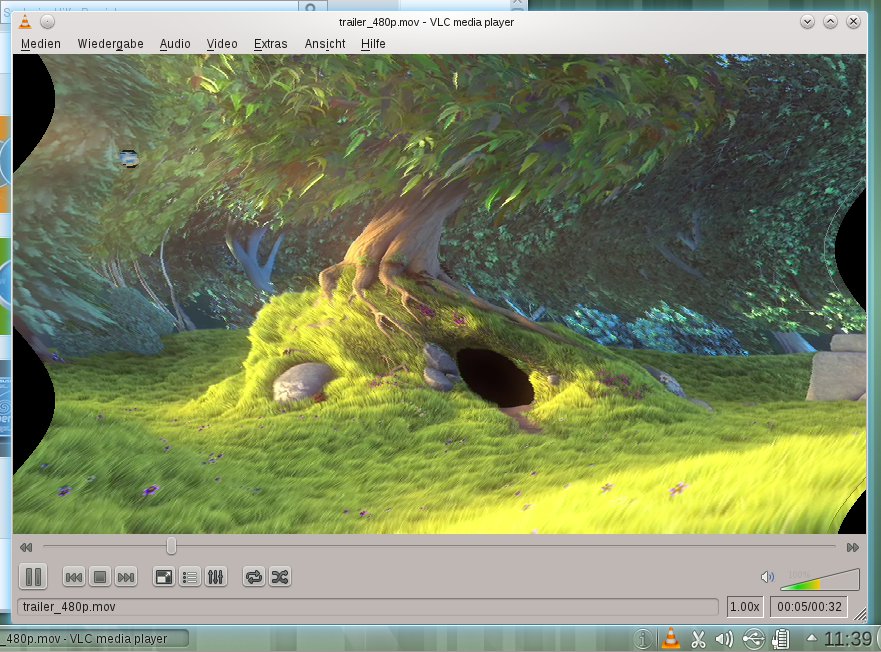
Abbildung 7: Kleine Spielerei: Mit VLC legen Sie verschiedene Filter über Filme, die Sie abspielen. Im Bild zu sehen ist ein Welleneffekt unter OpenSuse 11.4.
- Um den Filter anzulegen, klicken Sie in den Einstellungen von VLC unten links unter Einstellungen zeigen auf Alle.
- Klappen Sie dann im Bereich darüber den Eintrag Video aus. Ein Mausklick auf den Unterpunkt Filter lässt auf der rechten Seite zahlreiche Filter auftauchen.
- Setzen Sie ein Häkchen beim Exemplar Ihrer Wahl und klicken Sie Speichern, um die Einstellungen zu übernehmen.
Rufen Sie den Film im Anschluss neu auf, sollte über dem Bild der gewählte Filtereffekt liegen.
Infos
[1] Kalendermodul für Thunderbird: https://addons.mozilla.org/de/thunderbird/addon/lightning/
[2] Freie Kalendersammlung: http://www.sunbird-kalender.de/extension/kalender/
[3] Schulferien in Bayern (Kalender): http://www.sunbird-kalender.de/extension/kalender/Schulferien_2010-2011_BY.ics
[4] Sync-Add-on für Firefox 3.6: https://addons.mozilla.org/de/firefox/addon/firefox-sync/

