


Die Bürosuite LibreOffice entpuppt sich immer wieder als nützlicher Helfer im Büro. Wir zeigen, welche Tricks die freie Software beherrscht.
OpenOffice heißt in den aktuell erscheinenden Linux-Distributionen LibreOffice. Die Distributionen setzen auf den von der Community unterstützten OpenOffice-Fork, aber umlernen müssen Sie deshalb nicht. Beide Bürosuiten gleichen sich bisher fast aufs Haar. Wir zeigen einige Tricks im Umgang mit den Komponenten Calc, Writer und Draw.
Tipp: Calc: Daten in verbundene Zellen
Angenommen, Sie möchten ein Kalkulationsblatt erstellen, das für jeden Tag zwei Spalten reserviert. Das Datum soll in der 1. Zeile stehen, wobei immer zwei Zellen (beispielsweise A1 und B1) verbunden sind (Abbildung 1). Die erste verbundene Zelle enthält das Datum 01.07.2011, die zweite besteht aus den Zellen C1 und D1 und soll den Eintrag 02.07.2011 enthalten.
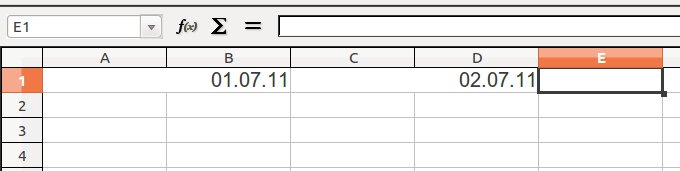
Abbildung 1: Mit einem kleinen Trick sorgen Sie dafür, dass LibreOffice Calc auch die Daten in verbundenen Zellen automatisch einträgt.
Leider ist es mit LibreOffice Calc nicht möglich, verbundene Zellen einfach nach rechts aufzuziehen, ohne zugleich die Formatierung zu zerstören. Auch das Kopieren der Zelle A1 in die übrigen Überschriftenzellen bringt nicht den gewünschten Erfolg. Sie erhalten in allen Zellen immer den Wert der Zelle A1. Um nicht alle Zellen mühselig miteinander verbinden, formatieren und beschriften zu müssen, greifen Sie zu folgendem Trick:
- Verbinden Sie die Zellen A1 und B1 über den Menüeintrag Format | Zellen zusammenfassen | Zellen verbinden oder über die entsprechende Symbolschaltfläche. Formatieren Sie die verbundene Zelle nun nach Wunsch.
- Im nächsten Schritt kopieren Sie den Inhalt der verbundenen Zelle mit Hilfe von [Strg]+[C].
- Klicken Sie in die Zelle C1 und drücken Sie [Strg]+[V], um eine zweite verbundene und formatierte Zelle zu erhalten.
- Nun tragen Sie in die verbundene Zelle A1 das erste Datum ein:
01.07.2011 - In die verbundene Zelle C1 schreiben Sie die Formel
=A1+TAG(2)und drücken abschließend [Eingabe]. - Kopieren Sie die verbundene Zelle C1 mitsamt der Formel über das Tastenkürzel [Strg]+[C].
- Markieren Sie nun die Zellen E1 bis BJ1 und fügen Sie über [Strg]+[V] den Inhalt der Zwischenablage in die Zellen ein. Fertig ist die optimale Überschriftenzeile für den Monat Januar inklusive sämtlicher Tage. Selbstverständlich setzen Sie auf diese Weise auch eine Überschriftenzeile mit drei oder mehr verbundenen Zellen um.
Das richtige Datum liefert die Funktion TAG(Zahl), die zum gegebenen Datum die mit dem Parameter Zahl festgelegte Tageszahl hinzu addiert. Die möglichen Werte liegen zwischen 1 und 31. Beachten Sie jedoch, dass TAG(1) als Zahl die 31 liefert. Um den nächsten Tag zu erhalten, müssen Sie als Parameter den Wert 2einsetzen.
Sollen als Spaltenüberschrift die Monate Januar bis Dezember erscheinen, tragen Sie in die verbundene Zelle A1 den Wert 01.07.2011 ein und wählen aus dem Kontextmenü, das Sie über einen Rechtsklick auf die Zelle erhalten, den Eintrag Zellen formatieren. Dann wählen Sie MMMM, um den Eintrag Juli zu erhalten. In die ebenfalls mit MMMM formatierte Verbundzelle C1 tragen Sie die Formel:
=A1+TAG(1)
oder
=A1+TAG(32)
ein und kopieren die verbundene Zelle C1 wie oben beschrieben in die Zellen E1 bis W1. In den Zellen stehen nun alle Monate des Jahres mit ihren Namen, beginnend mit dem Monat Juli.
Tipp: Calc: Ein Umschaltsymbol für den Autofilter
Arbeiten Sie in Ihren Calc-Tabellen häufig mit der Funktion Autofilter, müssen Sie diese Funktion immer wieder neu über Daten / Filter / AutoFilter ein- und ausschalten, weil es standardmäßig keine Symbolschaltfläche dafür gibt.
Dieses Manko lässt sich jedoch relativ leicht beheben. Wählen Sie Ansicht / Symbolleisten / Anpassen. In der Dialogbox Anpassen wählen Sie im Listenfeld diejenige Symbolleiste (etwa Standard ), die das Symbol erhalten soll. Anschließend klicken Sie auf Hinzufügen. In der nun erscheinenden Auswahlbox Befehle hinzufügen wählen Sie unter Bereich die Kategorie Daten und markieren dann rechts unterhalb von Befehle das Kommando AutoFilter. Ein Klick auf Hinzufügen verfrachtet die Schaltfläche in die anfangs ausgewählte Symbolleiste und Sie schließen das Dialogfeld.
Sie schieben nun im Reiter Symbolleisten des Dialogfensters Anpassen das Symbol mit Hilfe der beiden Pfeilschaltflächen an die gewünschte Stelle und beenden den Vorgang über einen Klick auf OK. Ab sofort wartet eine Umschaltfläche für den Autofilter auf Sie.
Tipp
Verwenden Sie in der Dialogbox Befehle hinzufügen nicht den gleichnamigen Befehl AutoFilter des Bereichs Tabelle . Dieser filtert die Datensätze nämlich lediglich nach dem Inhalt des aktuellen Datenfeldes und bleibt als AutoFilter-Schaltfläche inaktiv. Beide Befehle verwenden zwar das gleiche Symbol, aber nur das Kommando AutoFilter aus dem Bereich Daten führt zum gewünschten Erfolg.
Tipp: Calc: Zelle mit kleinster/größter Zahl ermitteln
Angenommen Sie haben eine Tabelle mit vielen Zahlen und möchten nun wissen, in welcher Zelle der kleinste und in welcher der größte Wert steht. Alle Zahlen stehen im Bereich A1 bis A500. Um das Problem zu lösen, schreiben Sie einfach in eine leere Zelle die Formel:
=ADRESSE(VERGLEICH(MIN(A1:A500);A1:A500;0);1;1)
um die kleinste Zahl zu finden. Die Zelle mit der größten Zahl liefert die Formel:
=ADRESSE(VERGLEICH(MAX(A1:A500);A1:A500;0);1;1)
Und so berechnet LibreOffice das Ergebnis: Mit Hilfe der Funktion MIN(Bereich) sucht Calc nach dem kleinsten Wert bzw. mit der Funktion MAX(Bereich) nach dem größten Wert der Reihe. Dies ist zugleich der einzige Unterschied zwischen den beiden Formeln. Als Minimum ermitteln diese im Beispiel einen Wert von 10, als Maximum den Wert 77.
Anschließend bestimmt die Funktion: VERGLEICH(Suchkriterium; Suchbereich;Typ) die Zeilennummer der Fundstelle. Der kleinste Wert befindet sich demnach in der Zeile 4, der größte in der Zeile 1. Über die dritte Funktion ADRESSE(Zeile;Spalte;ABS;Tabelle) erhalten Sie aus der ermittelten Zeilennummer die Adresse der Fundstelle als Textwert.
Das Argument Zeile ermittelt die Funktion VERGLEICH() (4 oder 1). Das Argument Spalte steht für die Spaltennummer, aber nicht in Form eines Buchstaben, sondern als Zahl. Nachdem alle Zahlen in der Spalte A stehen, handelt es sich um die Spalte 1. Das dritte Argument ABS bestimmt die Art des Bezugs. Der Wert 1 repräsentiert eine absolute Zelladressierung. Als Ergebnis liefert der kleinste Wert die Zelle $A$4 zurück und der größte $A$1. Wählen Sie als drittes Argument die Zahl 4, erhalten Sie eine relative Adressierung. Die Ergebnisse würden dann A4 bzw. A1 lauten.
Tipp: Writer: Zahlen in Tabellen automatisch formatieren
Fügen Sie in Writer eine Tabelle ein und tippen Sie 5,8 ¤ in eine Zelle, erscheint diese Zahl linksbündig formatiert. Soll Writer die eingegebenen Zahlen und Währungsbeträge automatisch erkennen, zweistellig ausgeben und rechtsbündig ausrichten, müssen Sie Writer dieses Verhalten erst beibringen.
Dazu wählen Sie den Menüpunkt Extras / Optionen und dann links die Kategorie LibreOffice Writer / Tabelle (Abbildung 2). Im rechten oberen Abschnitt des Fensters finden Sie den Bereich Eingabe in Tabellen.

Abbildung 2: Über die Dialogbox “Optionen” legen Sie unter anderem fest, dass LibreOffice Writer Einträge in eine Tabelle automatisch formatiert.
Aktivieren Sie die Kontrollkästchen Zahlenerkennung, Zahlenformaterkennung und Ausrichtung, um das gewünschte Writer-Verhalten festzulegen. Geben Sie nach Aktivierung dieser Optionsfelder die Zahl 5,8 ¤ in eine Zelle ein und verlassen Sie diese über [Tab], zeigt Writer das gewünschte Ergebnis an.
Tipp: Writer: Text entlang einer Freihandlinie.
Um besondere Schrifteffekte zu erzielen, lassen Sie Text entlang einer Freihandlinie laufen. Selbst das Erstellen eines Effekts, wie der in Abbildung 3 gezeigte beschriftete Hinweispfeil, der an einer formatierten Freihandlinie entlang läuft, ermöglichen LibreOffice Writer und Draw.
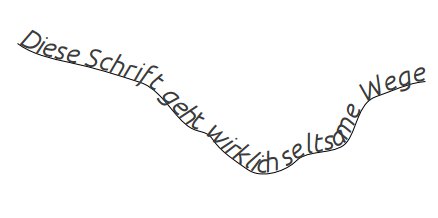
Abbildung 3: Schöner Effekt: Mit ein paar Handgriffen lassen Sie Schrift entlang einer formatierten Freihandlinie laufen.
Um diesen Trick einzusetzen, greifen Sie auf ein verstecktes Dialogfeld zurück, nämlich auf die standardmäßig ausgeblendete Dialogbox FontWork. Verwechseln Sie aber an dieser Stelle nicht Fontwork Gallery mit Fontwork.
Das zum Aktivieren der Dialogbox Fontwork notwendige Icon fügen Sie am besten in die Symbolleiste Zeichnen neben das bereits vorhandene Symbol Fontwork Gallery ein. Dazu klicken Sie in der Symbolleiste Zeichnen (Ansicht / Symbolleisten / Zeichnen) auf die ganz rechts angebrachte kleine Pfeilschaltfläche und wählen dann im aufklappenden Menü den Befehl Symbolleiste anpassen.
In der folgenden Dialogbox Anpassen klicken Sie auf Hinzufügen, damit die Dialogbox Befehle hinzufügen erscheint. Hier klicken Sie im Abschnitt Bereich auf den Eintrag Format und dann im rechten Auswahlfenster Befehle auf Fontwork. Übernehmen Sie die Auswahl mit einem Klick auf Hinzufügen. Ein weiterer Klick auf Schließen zeigt Ihnen wieder das Dialogfenster Anpassen – mitsamt der nun von Ihnen eingefügten (und mit einem Häkchen versehenen) neuen Funktion. Verschieben Sie diesen mit den links angebrachten Pfeilschaltflächen an die gewünschte Stelle der Symbolleiste. Ein Klick auf OK beendet die Aktion.
Nun erstellen Sie Ihre Kurvenschriften. Dazu zeichnen Sie mit dem Kurvenwerkzeug aus der Zeichnenleiste eine Freihandlinie oder Kurve willkürlich auf die Arbeitsfläche. Ein Doppelklick auf die Kurve oder Linie aktiviert den Textbearbeitungsmodus um und zeigt einen blinkenden Cursor an. Sie beginnen nun einfach mit dem Schreiben. Wollen Sie den Text übernehmen, klicken Sie einfach außerhalb des Objekts auf das Arbeitsblatt.
Klicken Sie nun wieder auf die Kurve, um sie zu markieren, und öffnen Sie dann mit einem Klick auf das neu eingefügte Icon Fontwork in der Zeichenleiste das gleich lautende Dialogfeld (Abbildung 4).
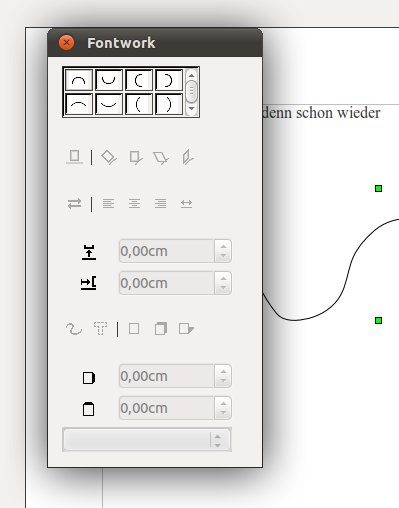
Abbildung 4: Das immer noch vorhandene Dialogfeld “Fontwork” der Vorversionen lockt mit vielen kreativen Möglichkeiten.
Hier klicken Sie auf das Werkzeug Drehen (zweites Symbol der dritten Reihe), um die Schrift der Kurve entlang laufen zu lassen und dann sofort auf das Werkzeug Auto-Textgröße (letztes Symbol der vierten Reihe), um die Textgröße an die Kurve anzupassen. Die Ergebnisse zeigt LibreOffice sofort an.
Passt der Linienzug nicht zum Text, weil der Schriftzug abgehackt oder schwer lesbar ist, so schalten Sie einfach in den Punktbearbeitungsmodus um (wählen Sie das Werkzeug Punkte in der Symbolleiste Zeichnen) und passen Sie die Kurve an. Dazu brauchen Sie nur die Knotenpunkte zu verschieben oder deren Stützpunkte zu justieren.
Verläuft die Schrift nach Wunsch, folgt der kreative Teil der Arbeit, in dem Sie das Ganze noch etwas aufpeppen. Zuerst formatieren Sie den Schriftzug. Dazu wählen Sie aus dem Kontextmenü des markierten Textes den Befehl Zeichen, der das gleichnamige Dialogfeld aufruft. Wählen Sie in den Registerkarten die entsprechende Schrift sowie die gewünschte Größe und Farbe. Ein Klick auf OK wendet alle Änderungen auf den markierten Text an. Auf Wunsch formatieren Sie sogar jeden einzelnen Buchstaben getrennt. Natürlich fügen Sie auch Leerzeichen oder Sonderzeichen hinzu – diese behandelt LibreOffice wie Buchstaben.
Im nächsten Schritt passen Sie das Aussehen der Linie an Ihre Wünsche an. Soll der Schriftzug ohne Freihandlinie erscheinen, deaktivieren Sie einfach die Option Kontur. Die dazu nötige Schaltfläche finden Sie in der Dialogbox Fontwork als erstes Symbol der siebten Reihe. Ein erneuter Klick auf das Symbol bringt die Linie wieder zum Vorschein.
Großartige Ergebnisse erhalten Sie auch, wenn Sie die Linie nicht entfernen, sondern als Gestaltungsmittel einsetzen. Die Werkzeuge dazu finden Sie im Befehl Linie des Kontextmenüs oder in der Symbolleiste Zeichnungsobjekt-Eigenschaften, in der Sie auch Schriftfarben festlegen (Abbildung 5). Sie suchen für die Linie eine beliebige Breite, Farbe und Stil aus und weisen ihr sogar Transparenz zu. Natürlich lässt sich auch für das Aussehen der Linienenden ein passender Stil festlegen.
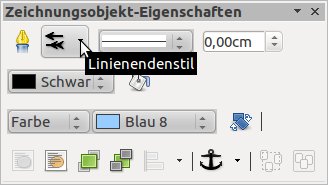
Abbildung 5: Im Symbolmenü “Zeichenobjekt-Eigenschaften” beeinflussen Sie das Aussehen der gewählten Linie.
Die Lage des Textes zur Grundlinie bestimmen Sie über das Drehfeld Abstand im Fontwork-Fenster, mit dem Sie den Text an die Grundlinie anpassen oder den Text sogar über die Grundlinie schieben. Das Drehfeld finden Sie in der fünften Reihe im Dialogfeld Fontwork.
Auf Wunsch weisen Sie den beiden Elementen – also der Schrift und der Linie – auch einen Schatten zu. Dazu verwenden Sie dazu das Register Schatten aus der Symbolleiste Linie, die Sie über den Eintrag Linie im Kontextmenü erreichen.
Tipp: Draw: Linien und deren Enden
Wie Sie vielleicht wissen, versehen Sie auf Wunsch alle in Draw und Writer gezeichneten Linien mit Linienenden, etwa mit Pfeilspitzen oder sonstigen Symbolen. Zeichnen Sie eine Linie, blendet sich automatisch die Symbolleiste Zeichnungsobjekt-Eigenschaften ein, in der LibreOffice Ihnen eine Auswahl von Linienenden offeriert.
Sind Sie mit der angebotenen Auswahl unzufrieden, laden Sie weitere Linienenden nach. Dazu klicken Sie in der Symbolleiste Zeichnungsobjekt-Eigenschaften auf das Symbol Linie (das mit der Füllfeder), um das gleichnamige Dialogfeld zu öffnen (Abbildung 6). Wechseln Sie zur Registerkarte Linienenden und klicken Sie auf das Ordner-Icon mit der Tooltipp-Beschriftung Linienendentabelle laden. Es öffnet sich ein weiteres Dialogfeld, das Ihnen alle mit LibreOffice gelieferten Linienenden-Dateien präsentiert. Diese Dateien tragen alle die Endung *.soe . Die Datei mit den Standardlinienenden trägt den Namen standard.soe . Ein Doppelklick auf eine der anderen angebotenen Dateien lädt diese zur weiteren Verwendung und ersetzt die Standardlinienenden.
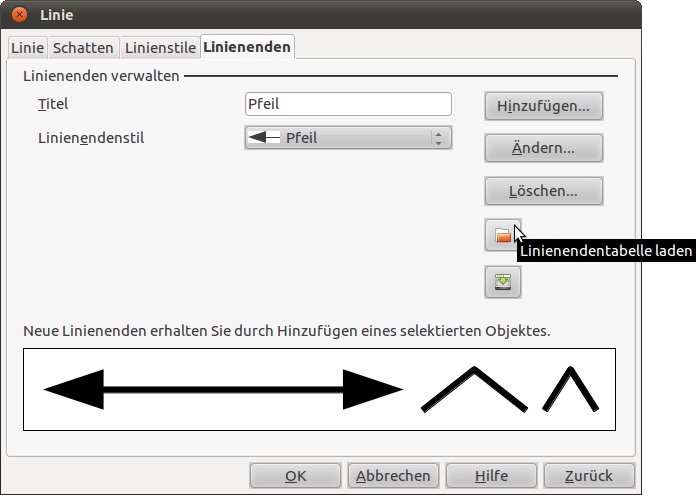
Abbildung 6: Registerkarte “Linienenden” des Dialogfeldes “Linie” mit allen Werkzeugen zur Linienenden-Bearbeitung.
Sind Sie mit den angebotenen Linienenden noch immer nicht zufrieden, erzeugen Sie auch eigene Linienenden und fügen diese der Tabelle hinzu. Dazu zeichnen Sie in Draw mit Hilfe der Kurvenwerkzeuge Ihr eigenes Linienende, beispielsweise die in Abbildung 7 gezeichnete Figur.
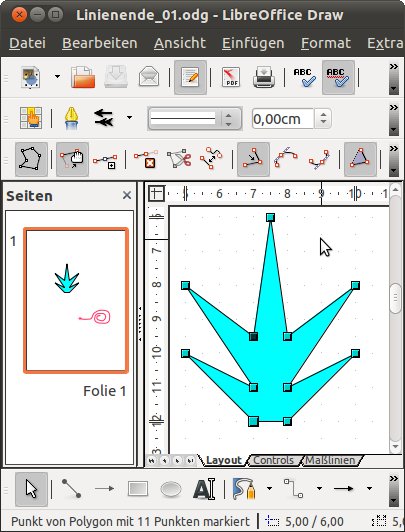
Abbildung 7: Ein eigenes Linienende erstellen Sie bequem in Draw.
Mit Hilfe der eingeschalteten Rasterpunkte (Ansicht / Raster / Am Raster fangen) und des Punktemodus (wählen Sie in der Symbolleiste Zeichnen das Symbol Punkte) richten Sie die Figur exakt aus. Entspricht das Linienende Ihren Vorstellungen, verlassen Sie den Punktemodus, achten jedoch darauf, dass das neu erstellte Objekt weiterhin markiert ist. Dann rufen Sie über das Füllfedersymbol der Objektleiste das Dialogfeld Linie auf und wechseln wieder zur Registerkarte Linienenden. Klicken Sie nun auf Hinzufügen, öffnet sich das Dialogfeld Name , in dem Sie dem neu erstellten Linienende einen passenden Namen zuweisen. Ein Klick auf OK schließt die ganze Aktion ab. Das neue Linienende landet in der aktuellen Liste und steht Ihnen unter dem vergebenen Namen fortan zur Verfügung.
Wie das neue Linienende nach dem Anheften aussieht, beobachten Sie im Vorschaufenster des Dialogfeldes. Entspricht es nicht Ihren Erwartungen, können Sie es über die entsprechenden Schaltflächen jederzeit ändern, neu hinzufügen oder auch wieder löschen. Das neue Linienende lässt sich nun wie eines der Standardenden verwenden. Seine Größe ändern Sie mit Hilfe der Registerkarte Linie. Die Kurve, versehen mit dem selbst erstellten Linienende, kann sich sehen lassen (Abbildung 8).
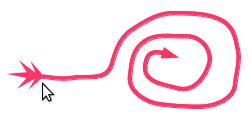
Abbildung 8: Am Ende kombinieren Sie die Linien mit Ihrem selbst erstellten Linienendenstil.
Tipp: Writer: Notizen auf dem Seitenrand
Sie haben ein Writer-Dokument erhalten und möchten es mit Notizen und Bemerkungen versehen? Am einfachsten wäre es, die Notizen in den dafür vorgesehenen Seitenrand von fünf Zentimetern Breite zu schreiben. Aber leider lässt sich die Schreibmarke nicht in diesem geschützten Bereich platzieren. Um dort trotzdem Text oder kurze Notizen zu erfassen, bietet sich ein am Absatz verankerter Rahmen an (Abbildung 9).
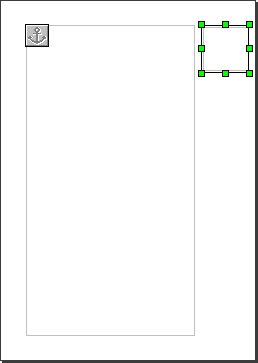
Abbildung 9: Eine Textseite mit einem Notizfeld im rechten Seitenrahmen.
Um so einen Rahmen einzufügen, gehen Sie wie folgt vor: Zuerst öffnen Sie über Einfügen | Rahmen die Dialogbox Rahmen und wechseln zur Registerkarte Typ. Im Abschnitt Größe bestimmen Sie zuerst die Maße des Notizfeldes. Im Beispiel wählen wir eine Breite von 4 cm – die Höhe wählen Sie beliebig. Wichtig ist hingegen, dass Sie den Eintrag Autom. Größe aktivieren, denn dann passt sich die Höhe des Rahmens automatisch an die Textlänge an. Als Verankerung wählen Sie Am Absatz (Abbildung 10).
Um Ihre Notizen auch richtig neben dem Text zu platzieren, benötigen Sie die Einstellungen im Abschnitt Position. Wählen Sie hier Horizontal Mitte zu Seitenrand Rechts sowie Vertikal Von Oben um 0,00 cm zu Rand, positioniert LibreOffice das vier Zentimeter breite Notizfeld genau in die Mitte des fünf Zentimeter breiten Seitenrandes. Die ersten Textzeile beginnt exakt neben der ersten Textzeile des Absatzes, an dem das Textfeld verankert ist. Sie fügen nun jedem Absatz ein eigenes Textfeld hinzu, oder dehnen die Notizen bis zum Textende aus. (kki)

Abbildung 10: Die Dialogbox “Rahmen” bietet zahlreiche Möglichkeiten, um einen Rahmen zu positionieren und zu formatieren.
Tipp: Calc: Formeln mit Kommentaren versehen
Möchten Sie Calc-Tabellen mit Formeln weitergeben, sollten Sie vor allem sehr komplexe Formeln mit ergänzenden Hinweisen versehen, um deren Verständnis zu erleichtern. Es lassen sich zwar nicht direkt Kommentare an die Formeln hängen, aber mit ein paar Tricks erreichen Sie auch in Formelzellen Ihr Ziel. Dabei gibt es zwei Möglichkeiten.
Bei der ersten Möglichkeit nutzen Sie die Funktion N(Wert). Diese liefert den Wert 1, wenn der Parameter eine Zahl ist. Handelt es sich um Text, liefert die Funktion das Ergebnis 0. Da ein als Parameter eingefügter Kommentar immer Text ist, hängen Sie den Rückgabewert 0 problemlos an Ihre Formel. So liefert:
=A1+B1+N(“Rohgewinn”)
die Summe aus A1 und B1. Der angehängte Kommentar Rohgewinn verändert weder das Zellergebnis noch die Zellformatierung und ist nur beim Studium der Formel in der Eingabezeile sichtbar.
Natürlich fügen Sie erläuternde Kommentare auch innerhalb von Formeln hinzu und kommentieren auf diese Weise Formelteile, wie es das folgende Beispiel zeigt:
=A1+N("=Einkaufspreis")*B1+N("=RG-Aufschlag")
Es gibt eine zweite Möglichkeit. An Zellen, die keine Zahlen enthalten und somit als Ergebnis der Funktion N() eine angezeigte 0 zurückgeben, hängen Sie Kommentare mit Hilfe der Funktionen RECHTS(“Kommentar”;”Anzahl der Zeichen”) oder LINKS(“Kommentar”;”Anzahl der Zeichen”), wobei Sie die Anzahl der anzuzeigenden Zeichen auf 0 setzen. Die konkrete Formel lautet beispielsweise:
=A1&" "&B1&LINKS("Sachbearbeiterin";0)

Abbildung 11: Über Tricks hängen Sie auch verborgene Kommentare an Formeln, die Betrachtern das Leben erleichtern.

