


Im Quartalsrhythmus erscheinen viele Programme in neuer Version. Eine Auswahl stellen wir regelmäßig vor, und auf der Heft-DVD finden Sie die passenden Pakete und Installationshinweise.
Google Chrome 10
Während Firefox 4 bei Erscheinen dieser Ausgabe nach schier endloser Entwicklungszeit von beinahe drei Jahren endlich verfügbar sein sollte, schlackert mancher Beobachter angesichts der Entwicklungsgeschwindigkeit von Googles hauseigenem Browser Chrome [1] mit den Ohren. War vor einem halben Jahr gerade Version noch 6 aktuell, steht der Zähler zwischenzeitlich auf 10. Was hat sich in den letzten Releases getan?
Ein Release alle anderthalb Monate
Chrome 7 stand ganz im Zeichen von HTML5. Der neue Standard für Webseiten, der zwar schon seit einigen Jahren existiert, bisher aber praktisch kaum Beachtung fand, ist eines von Googles großen Anliegen. Denn er soll viele Web-2.0-Funktionen, die bisher Zusatztools übernahmen, ab Werk unterstützen. Der klassische Video-Player, wie Sie ihn vielleicht von YouTube her kennen, ist dafür ein gutes Beispiel: Bisher waren solche Videos fast immer in einen Flash-Player eingebettet. In HTML5 soll damit Schluss sein: Es bringt einen eigenen Video-Standard mit und bietet auch entsprechende Abspielfunktionen, die den Flash-Player überflüssig machen. In Chrome 7 optimierten die Google-Entwickler die Umsetzung von HTML5. Außerdem halfen sie der JavaScript-Implementierung in Sachen Performance auf die Sprünge und erleichterten dem Anwender das Blockieren von Cookies.
Chrome 8 zur Fehlerkorrektur
Die knapp eineinhalb Monate später erschienene Version 8 brachte auf allen Plattformen den integrierten PDF-Viewer. Dieser arbeitet wesentlich schneller als die meisten externen PDF-Betrachter und ermöglicht auf aktueller Hardware das Öffnen von PDF-Dateien in wenigen Sekunden.
Sehr nützlich ist auch der Konfigurationsdialog für Features, die Google als experimentell ausweist. In Version 8 oder jünger öffnet die Eingabe von about:flags in der Adressleiste diese Funktionen im Browser. Es sei jedoch davor gewarnt, hier zu viel zu verändern, da andernfalls die Gefahr besteht, dass der Browser langsam oder instabil wird. Das betrifft insbesondere die diversen 3D- sowie OpenGL-Funktionen.
Chrome 9: Auf Nummer sicher
Auffälligste Neuerung bei der Version 9 waren die Verbesserungen hinsichtlich des Flash-Players. Google aktualisierte die mit Chrome zusammen ausgelieferte Version auf 10.2 und verbannte das Plug-in außerdem eine eigene Sandbox. In der IT bezeichnet eine solche eine quasi-virtuelle Umgebung, innerhalb derer die – meist sicherheitskritische – Komponente startet. Hintergrund ist, ihr den Zugriff auf andere Ressourcen zu beschränken um im Falle eines Einbruchs durch diese Komponente den Schaden zu minimieren. Wer also über das Flash-Plug-in einbricht, kommt aus dem Browser trotzdem nicht heraus und kann somit nicht auf andere Systemressourcen zugreifen.
Chrome 10
Diese Version enthält einerseits eine Druckvorschau und andererseits viele Detailverbesserungen. HTML5 bekommt durch eine neue Webkit-Version erneut Aufwind und sämtliche Einstellungen bewerkstelligen Sie in dieser Version über Tab-Fenster. Zwei in HTML5 programmierte Spiele (Abbildung 1) sollen Ihnen zudem der neue Web-Standard näher bringen. Darüber hinaus lässt sich Googles Synchronisationsfeature nun besser als bisher durch Passwörter schützen.
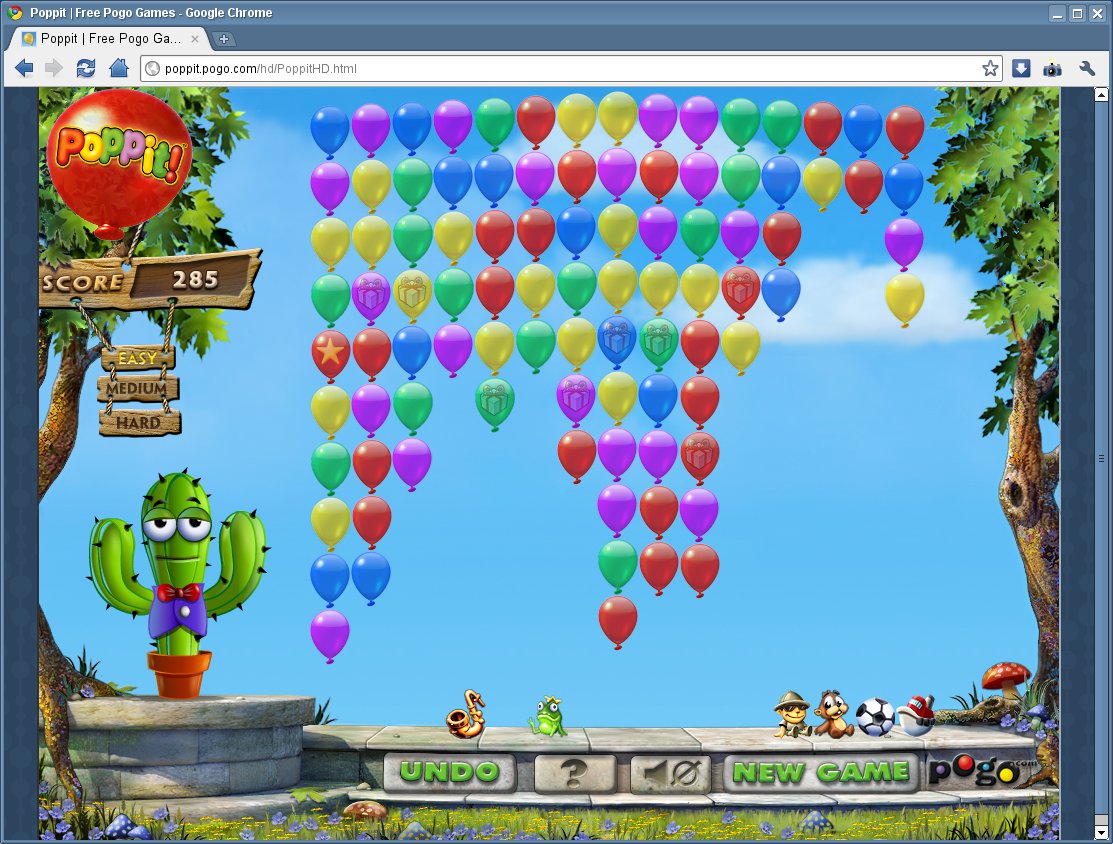
Abbildung 1: Zu Demonstration der Leistungsfähigkeit von HTML5 liefert Google seinen Browser mit zwei darauf basierenden Spielen aus.
Das meint EasyLinux
Google Chrome ist ein hochwertiger Webbrowser, der mit jeder Version zu überraschen weiß. Verglichen mit dem Platzhirsch Firefox ist Chrome noch immer spürbar schneller, diversen Benchmarks zufolge in einigen Bereichen sogar um den Faktor 10. Wenn Sie bereits Chrome nutzen, erhalten Sie im Rahmen der Updates für Ihr System automatisch die aktuellsten Versionen des Browsers frei Haus auf den Rechner. Alternativ installieren Sie ihn am einfachsten über die Heft-DVD oder laden ihn von Google herunter.
Bewertung
5 von 5 Sternen
Fotoxx
Fotoxx (Abbildung 1) dient zum Verwalten von Fotos, bringt aber zusätzlich eine ganze Reihe verschiedener Editierfunktionen mit. Der hohe Anspruch der Entwickler: Ein Tools mit umfangreichen Bearbeitungsfunktionen, das dabei trotzdem performant bleibt. Wie stehen Wunsch und Wirklichkeit zueinander?
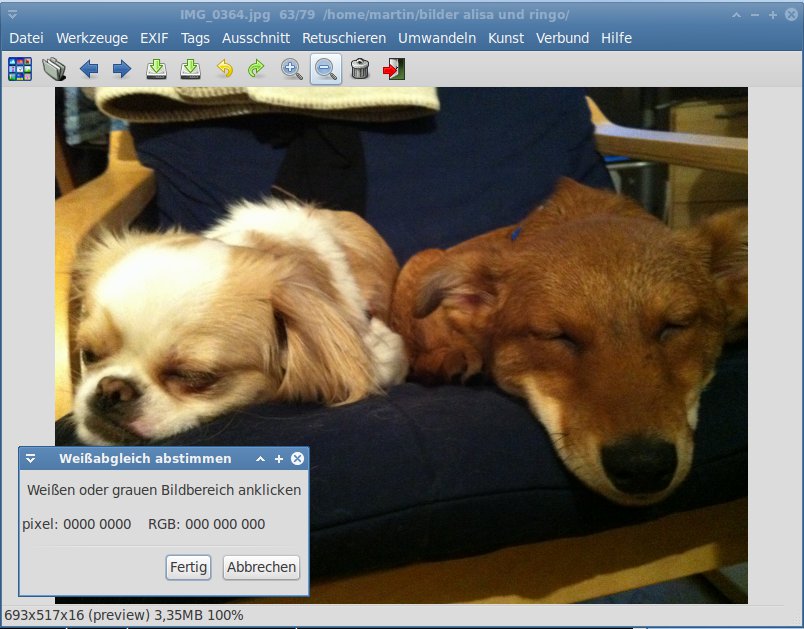
Abbildung 1: Fotoxx wirkt etwas umständlich, bietet dafür aber sehr viele nützliche Funktionen. Es eignet sich für alle, die eine Fotobearbeitung mit vielen Features wünschen.
Erster Start
Nach dem Programmstart laden Sie zunächst ein oder mehrere Fotos in Fotoxx [1]. Das Tool verwaltet sowohl einzelne Bilder als auch Galerien, wobei es unter letzterem Ordner mit Bildern darin versteht. Nach dem Öffnen der Galerie erscheint im Fotoxx-Hauptfenster ein Foto. Mittels Icon-Leiste wechseln Sie innerhalb dieser Galerie zwischen den einzelnen Bildern oder springen zum ersten und letzten. Die Icon-Leiste bietet auch schnellen Zugriff auf andere wichtige Funktionen, etwa dem Speichern des aktuellen Fotos (mit gleichem oder anderem Dateinamen) oder das Hinein- oder Herauszoomen im Bild.
Grundlegende Bearbeitung
Über die Menüleiste erreichen Sie sämtliche Funktionen, um das Foto im Hauptfenster zu bearbeiten. Das Menu Info bietet Ihnen Zugang zu den Meta-Informationen, die das Bild enthält. Sie entscheiden, ob Sie nur die wichtigsten EXIF-Tags (Info ansehen (kurz))oder alle Tags (Info ansehen (lang)) sehen möchten. Unter dem Menüpunkt Info bearbeiten bietet Fotoxx Ihnen auch einen Editor, um vorhandene Metadaten anzupassen.
Das Programm ermöglicht es, Ausschnitte aus Bildern zu erstellen und diese dann weiter zu bearbeiten. Alle Funktionen, die zu diesem Feature gehören, finden Sie im Menü Auswählen. Allerdings erwies sich die Funktion zum Erstellen von Ausschnitten im Test als nur wenig intuitiv – ein Klick auf Fertigstellen führte zudem zu einer unverständlichen Fehlermeldung.
Bilder retuschieren
Fotoxx beherrscht das gesamte Standardrepertoire an Funktionen zum Retuschieren von Aufnahmen. Dazu gehören das Verringern oder Erhöhen von Kontrast und Helligkeit genauso wie das Steuern einzelner Farbkanäle. Alle Retusche-Funktionen finden Sie im Menüpunkt Retuschieren. Hier versteckt sich überdies die Funktion zum Entfernen von roten Augen. Die Funktionsvielfalt der Applikation Tools hat allerdings seinen Preis: Anwender, die bisher nicht viel mit Bildbearbeitungssoftware arbeiteten, überfordert sie sehr schnell. Das Tool ist offenbar nicht vorrangig für die schnelle Bildbearbeitung gedacht, sondern will mehr bieten. Wie so oft erkauft es sich Funktionalität durch Komplexität.
Spezialitäten
Fotoxx wandelt auf Wunsch Fotos um. Es schneidet optional Teile aus und zeigt dabei praktischerweise Schaltflächen für verschiedene Seitenverhältnisse. Ebenso drehen und spiegeln Sie Bilder. Die einzelnen Funktionen lassen sich selbstverständlich miteinander kombinieren. Die genannten Features finden Sie im Menü unter Umwandeln. Hier befindet sich auch eine Funktion zum Ändern der Bildgröße.
Etwas speziell sind die Menüs Kunst und Verbund. Das Programm bietet darin Funktionen, um sequentielle Fotos zu einem Panorama zusammenzufügen. Wenn Sie HDR-fertige Fotos besitzen (also exakt das gleiche Motiv in unterschiedlichen Belichtungsstufen abgebildet), bietet Fotoxx Ihnen die Möglichkeit, echte HDR-Fotos daraus zu erstellen. Diese fallen besonders durch spektakuläre Effekte auf, die jedoch nicht jedem gefallen.
Bei Kunst finden Sie hingegen einige Funktionen, mit denen Sie das Wesen des Fotos so ändern, dass es wie eine Hand- oder Kartuschen-Zeichnung aussieht.
Das meint EasyLinux
Fotoxx eignet sich nicht als Bildbearbeitung für zwischendurch. Einerseits bietet das Programm dafür zu viele Optionen und andererseits ist ein gewisses Grundwissen oder viel Experimentierfreude notwendig, um gute Resultate zu erzielen. Wer den Bogen raus hat, freut sich aber über die vielen nützlichen Retuschefunktionen. Bemerkenswert sind die Gimmicks insbesondere zum Erstellen von HDR-Aufnahmen und eindrucksvollen Pseudo-Handzeichnungen. Unterm Strich gibt sich Fotoxx als sinnvolle Erweiterung zu Bildverwaltungen wie DigiKam, die von Haus aus nur rudimentäre Korrekturfunktionen mitbringen.
Bewertung
4 von 5 Sternen
Gmerlin
Programme zur Wiedergabe von Audio- und Videodateien existieren für Linux wie Sand am Meer. In der Flut von Tools gibt es allerdings einige Rosinen: Eine davon heißt Gmerlin. Dabei handelt es sich nicht um ein einzelnes Programm, sondern um eine Tool-Sammlung – die Autoren bezeichnen das Sammelsurium etwas hochtrabend als Multimedia-Framework. Worin liegen die Unterschiede zu Xine, MPlayer und Co?
Ein Player, ein Transcoder und viel Schnickschnack
Gmerlin [1] basiert auf verschiedenen, ineinander verzahnten Bibliotheken. Sie bilden die Grundlage für alle Gmerlin-Programme – die beiden wichtigsten davon sind der Gmerlin Player und der Transcoder.
Die Applikation eignet sich zur Wiedergabe nahezu sämtlicher Video- und Audioinhalte, da sie praktisch alle gängigen Videoformate unterstützt (Abbildung 1). Dazu gehören das AVI-Container-Format sowie die diversen Video-Formate von Apple und Microsoft. Darüber hinaus beherrscht Gmerlin auch den Umgang mit den Klassikern wie MPEG2 oder MPEG4. Auch in Sachen Ton versteckt sich Gmerlin nicht hinter der Konkurrenz. MP3 und WAV gehören genauso zum Repertoire wie ausgefallene Formate. Für die Codec-Unterstützung zeichnet sich das Avcodec-Plugin der Gmerlin-Bibliotheken verantwortlich, das seinerseits auf FFMpeg zurückgreift. Entsprechend unterstützt das Tool alle von FFMpeg zur Verfügung gestellten Formate.
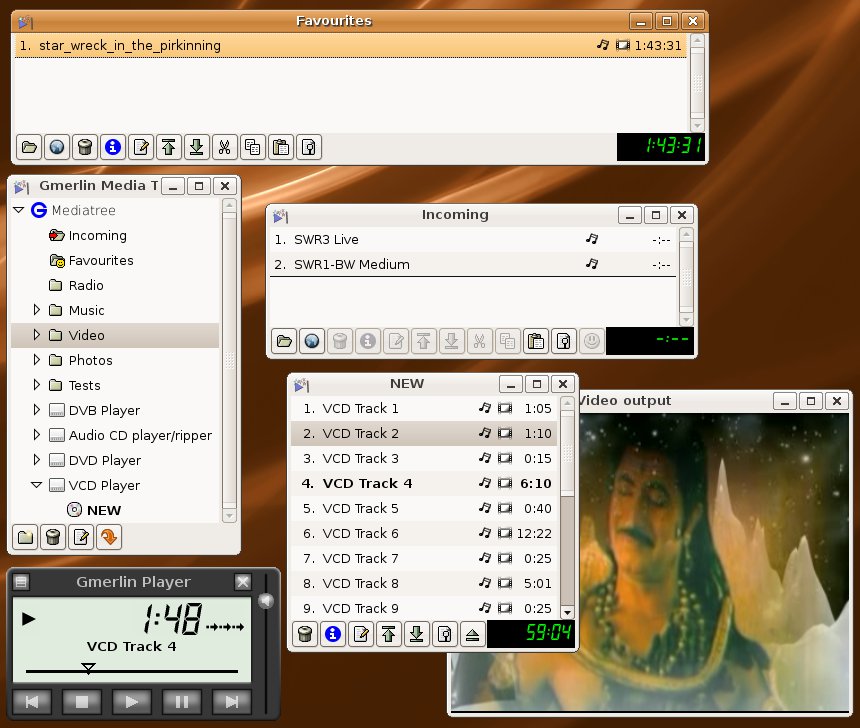
Abbildung 1: Das Multimedia-Toolkit Gmerlin gibt so gut wie alle gängigen Audio- und Videoformate wieder.
Übersichtlichkeit
Sie starten das Wiedergabefenster des Programms über das Menü unter Multimedia / Video-Wiedergabe / GMerlin Player. Es besteht aus zwei Teilen. Links sehen Sie eine Baumansicht verfügbarer Medienquellen. Der rechte Teil des Fensters zeigt die Inhalte der links ausgewählten Dateien an. Das Programm unterstützt nicht nur Video-Dateien von der Festplatte, sondern auch Wechseldatenträger. Wenn Sie eine SVCD oder DVD in Ihr DVD-Laufwerk einlegen, zeigt Gmerlin sie an und bietet Ihnen an, den Inhalt wiederzugeben. Ein Doppelklick auf einen Eintrag in einer Playliste startet das Abspielen in einem externen Fenster.
Die Playliste erlaubt das Aufteilen des rechten Fensterteils in mehrere Tabs, ähnlich wie in Webbrowsern. Das eröffnet Ihnen die Möglichkeit, Playlisten wesentlich besser zu sortieren. Denn wenn Sie eine andere Playliste als die gerade geöffnete benutzen möchten, öffnen Sie diese einfach in einem neuen Tabulator. In einem zweiten Fensterchen befinden sich die typischen Elemente zum Steuern der Wiedergabe. Seine Aufgaben als Wiedergabewerkzeug erledigt Gmerlin Player im Test erwartungsgemäß souverän und leistet sich auch bei seltenen Videoformaten keine Ausfälle.
Das Programm bietet Ihnen ferner an, die Optik des Fensters mit diversen, von der Herstellerhomepage verfügbaren Themes aufzupolieren. Neben den Player besitzt Gmerlin auch ein Transcoder-Modul. Das Wort “Transcode” meint wörtlich übersetzt “Umschlüsseln” – praktisch geht es darum, Videoquellen von einem Format in ein anderes umzuwandeln, beispielsweise eine Video-DVD in eine AVI-Datei.
Gimmicks
Nicht unerwähnt sollen an dieser Stelle einige Gimmicks bleiben: Ein Werkzeug nämlich, mit dem Sie die Ein- und Ausgänge Ihrer Soundkarte verwalten (Mixer) sowie ein Tool namens Camelot, das die Aufnahmen angeschlossener Webcams zeigt und einige Konfigurationsoptionen bietet. Das Visualisierungswerkzeug stellt Audio-Streams grafisch dar und sorgt für beeindruckende Farbeffekte während der Wiedergabe von Musik.
Das meint EasyLinux
Gmerlin und seine beiden Frontends (Player und Transcoder) erweisen sich als praktische Helfer beim Wiedergeben und Konvertieren von Multimediainhalten. Das G im Namen verrät, dass es sich um eine GTK-Applikation handelt. Ein Blick auf Gmerlin lohnt sich – denn es ersetzt sinnvoll Bastellösungen und bietet ein Multimedia-Erlebnis aus einem Guss.
Bewertung
4 von 5 Sternen
Kompozer
Web 2.0 ebnet der Interaktion im Internet den Weg und macht es zum Mitmach-Netz: Moderne Webprojekte leben davon, dass die Besucher sich aktiv am Geschehen beteiligen. Wenn Sie eine eigene Homepage betreiben möchten, die Ihren Besuchern Informationen über ihre Inhalte liefert, genügt statisches HTML ohne dynamische Spielereien wie CMS, Forum oder Blog. Der Wysiwyg-HTML-Editor Kompozer [1] ermöglicht es Ihnen, schnell und unkompliziert solche Seiten zu erstellen.
Sie bekommen, was Sie sehen
Ein Programm namens Kompozer würden die meisten wohl im KDE-Lager verorten. Weit gefehlt: Das Programm basiert auf der GTK-Bibliothek und gehört somit im Kern zu Gnome. Überdies stellt das Projekt die Software auch für Windows und Mac OS zum Download bereit.
Das Fenster des Programms besteht aus mehreren Elementen. Links sehen Sie in einer Baumdarstellung alle Dateien und Ordner, die zum Projekt gehören, das Sie gerade bearbeiten. Im oberen Teil des Programms befinden sich die Werkzeugleisten, wie Sie sie vermutlich auch von anderen Programmen her kennen. Diese ermöglichen den schnellen Zugriff auf die wichtigsten Funktionen. Den größten Teil des Fensters nimmt das Vorschaufenster ein. Kompozer ist ein typischer Wysiwyg-Editor. Die kryptische Abkürzung steht für “What you see is what you get”, was soviel bedeutet wie “So, wie es beim Bearbeiten aussieht, ist es auch danach” (Abbildung 1).
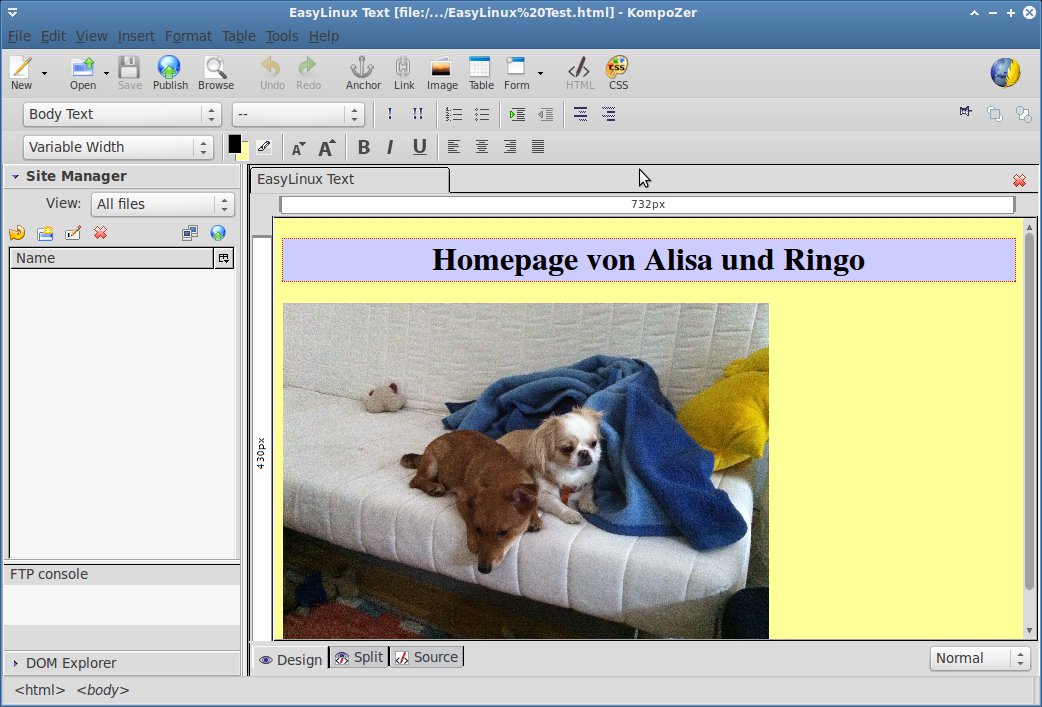
Abbildung 1: Der Wysiwyg-HTML-Editor Kompozer zeigt schon während des Einwurfs das fertige Layout der Seite an.
Gemeint ist, dass Sie nicht mit dem Quelltext der Seite arbeiten müssen, sondern auf der Oberfläche, wie sie später der Browser darstellt, Ihre Änderungen vornehmen. Ziehen Sie es vor, die Seite im Quelltext zu bearbeiten, klicken Sie auf den Reiter Source am unteren Ende des Hauptfensters. Wählen Sie stattdessen Split, teilt sich das Fenster in zwei Bereiche. Während der obere die Vorschau anzeigt, sehen Sie im unteren den Quelltext.
Optionenvielfalt
So gut das Hauptfenster strukturiert ist, so umfangreich sind die Funktionen, die sich in den Menüs verstecken. Alleine die Beschreibung sämtlicher Einträge im Format-Menü würde einen eigenen Artikel füllen. Die vielen Funktionen belegen aber auch die Flexibilität der Software. Einsteiger benötigen entsprechend eine gewisse Vorlaufzeit, um sich mit allen Schaltern vertraut zu machen. Für die schnelle Website zwischendurch eignet sich das Werkzeug deswegen nur bedingt.
Wer diese Lernhürde aber meistert, findet in Kompozer ein funktionsreiches Programm, das per Mausklick zusammengestellte Elemente tatsächlich in eine fertige HTML-Website exportiert. Diese muss sogar die Überprüfung nach W3-Standards nicht fürchten, denn die Software hält diese strikt ein.
Wohin damit?
Nach dem Anlegen der Webseite und aller seiner Elemente gilt es, das Projekt ins Web zu stellen. Kompozer bringt dafür einen FTP-Client mit, der Sie direkt mit dem FTP-Server Ihres Webhosters verbindet. Im Anschluss laden Sie die benötigten Dateien direkt aus Kompozer auf den Webserver und können so schon kurze Zeit später die neue Homepage online sehen. Der integrierte FTP-Client ist hilfreicher, als es im ersten Augenblick aussehen mag. Denn er erspart viel Klickarbeit beim Wechsel zwischen Kompozer und einem externen FTP-Client.
Das meint EasyLinux
Kompozer ist ein hilfreiches Werkzeug zum Erstellen von Webseiten und gewährt Ihnen eine Menge Einstellungsmöglichkeit. Die Optionenvielfalt erkauft sich das Programm mit einer vergleichsweise hohen Komplexität, die eine Eingewöhnungsphase erfordert. Das Programm beherrscht HTML4 und hält dessen Standards ein. Der in das Programm integrierte FTP-Client erweist sich als nützlich.
Bewertung
5 von 5 Sternen
LibreOffice
Otto von Bismarck postulierte einst, Politik sei die Kunst des Möglichen. Unschön wird es, wenn die an einem Konflikt beteiligten Seiten mit ihrer Kunst am Ende sind. In genau dieser Situation war vor einigen Wochen OpenOffice: Auf der einen Seite stand der neue Projekteigentümer Oracle, der sich die Büroprogrammsammlung mit der Übernahme von Sun einverleibt hatte. Auf der anderen die OpenOffice-Community, die bemängelte, Oracle gebe kein klares Bekenntnis für OpenOffice ab und drehe den Geldhahn zu. Der Eklat war da und fast augenblicklich entstand LibreOffice [1]: So nannten viele eingefleischte OpenOffice-Entwickler die frisch ins Leben gerufene Abspaltung von OpenOffice. Mittlerweile führt die Open Document Foundation die Hoheit über das Projekt, viele OpenOffice-Entwickler wechselten die Lager. Aber was bedeutet das für OpenOffice-Anwender? Wie verhält sich LibreOffice im Alltag?
Optisch fast alles beim Alten
Zwischen der Gründung von LibreOffice und der Veröffentlichung von LibreOffice 3.3 vergingen nur fünf Monate – nicht viel Zeit also, um grundlegende Veränderungen einzuführen. Nichtzuletzt deswegen blieb optisch bei LibreOffice fast alles beim Alten (Abbildung 1).
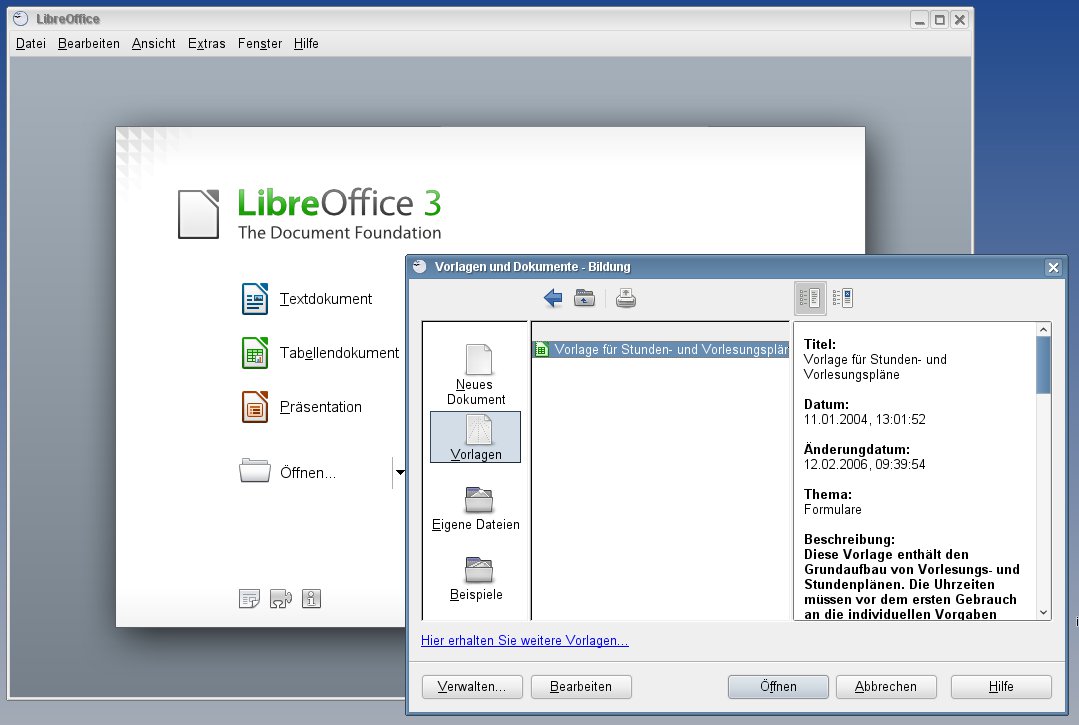
Abbildung 1: Der OpenOffice-Fork LibreOffice unterscheidet sich optisch nur in Details vom Stammvater, hat dafür technisch aber schon jetzt mehr zu bieten.
Oracle erklärte kurz nach der Gründung LibreOffice zum Konkurrenzprojekt. Die LibreOffice-Entwickler beeilten sich daraufhin, Symbole und Logos aus der Büroumgebung zu entfernen, an denen Oracle möglicherweise noch Rechte hält. Das ist sicherlich die optisch auffälligste Änderung: Sämtliche OpenOffice-Icons wurden durch neue LibreOffice-Icons ersetzt. Gleiches gilt außerdem für den Splash-Screen, also das kleine Fenster, das sich beim Start des Programms öffnet.
Als kleinere kosmetische Korrektur gestaltete das Projekt den Druck-Dialog sehr viel aufgeräumter als in OpenOffice.
Änderungen unter der Haube
Mehr Neuigkeiten verstecken sich in Details. So besitzt das Präsentationsmodul Impress jetzt Suns Presenter-Console. Das Plug-in erlaubt es Ihnen, Präsentationen im Multi-Monitor-Modus zu starten. Während der eine die eigentiche Show anzeigt, sehen Sie auf dem anderen Notizen und Details dazu. Sun hat sich bisher stets dagegen gesträubt, die Console fest in OpenOffice zu integrieren. In LibreOffice ist sie jetzt fest mit dabei. Als weitere Verbesserung beschleunigt das das Presenter-Modul die Folienverwaltung erheblich.
Das OpenOffice-Zeichenprogramm Draw kennt jetzt auch Vektor-Grafiken, etwa im SVG-Format. Bisher mussten Anwender diese zunächst in ein Bitmap-Format konvertiren, bevor sie Draw verarbeiten konnte.
Im Textprogramm Writer werkelt jetzt eine stark verbesserte Rechtschreibkorrektur. Außerdem kann es besser mit Microsoft-Word-Dokumenten umgehen als OpenOffice. Die Tabellenkalkulation Calc bringt zahlreiche neue Features mit: Neben der Abhebung einzelner Tabellen in einer Datei durch das Einfärben des dazugehörigen Tabs kann es nun auch mit doppelt so vielen Zeilen in einer Tabelle umgehen als zuvor.
Das meint EasyLinux
Im Augenblick hält Oracle noch am Standpunkt fest, OpenOffice als eigenes Projekt unbedingt weiterführen zu wollen. Aber der Firma laufen Benutzer wie Entwickler weg: Debian hat im Unstable-Zweig schon auf LibreOffice umgestellt, Ubuntu folgt bald darauf und auch OpenSuse liefert mit Version 11.4 nur noch LibreOffice aus. LibreOffice gibt isch auch nicht damit zufrieden, ausschließlich vorhandene Funktionen zu pflegen: Für die nächsten Versionen von Calc gibt es zum Beispiel bereits den Plan, einen vollkommen neuen Unterbau zu schaffen, der schneller und performanter als der aktuelle sein soll. Fernab davon vermitteln auch die Offiziellen der Open Document Foundation den Eindruck, sie seien gekommen um zu bleiben: Mittlerweile ist das Projekt in der Bundesrepublik Deutschland sogar eine juristische Person in Form einer Stiftung geworden. Das Startkapital von 50000 Euro sammelten die Initiatoren von freiwilligen Spendern in weniger als einer Woche.
Bewertung
5 von 5 Sternen
MediathekView
Die öffentlich-rechtlichen Sender in Deutschland kündigten vor ein einigen Monaten an, ihr Online-Angebot drastisch zu stutzen, um nicht eine zu offensichtliche Konkurrenz zu privaten Angeboten im Netz auf Basis von Rundfunkgebühren zu schaffen. Seither sind aus den Archiven der deutschen Fernsehsender etliche Aufzeichnungen bereits gesendeter Programme verschwunden. Neue Sendungen stellen die Anstalten zwar Online bereit, jedoch nur für kurze Zeit. Daraus ergibt sich der Wunsch, Videos von den Seiten der Sender herunterzuladen – das gestaltet sich aber schwieriger als gedacht. MediathekView [1] löst das Problem und erlaubt den Download von Videos per Mausklick.
Streaming statt Dateien
ARD und ZDF stellen ihre Videos nicht als Dateien zur Verfügung, sondern ausschließlich per Stream. MediathekView (Abbildung 1) kennt die Adressen der Übersichtsseiten, sortiert sie und zeigt Ihnen dann nur noch eine Liste der verfügbaren Streams. Wenn Sie eine Sendung herunterladen möchten, verbindet sich das Tool mit dem Streaming-Server und schreibt die Daten des Streams in eine Datei auf der Festplatte. So erhalten Sie am Ende eine normale Video-Datei, die Sie mit jedem beliebigen Player wiedergeben.
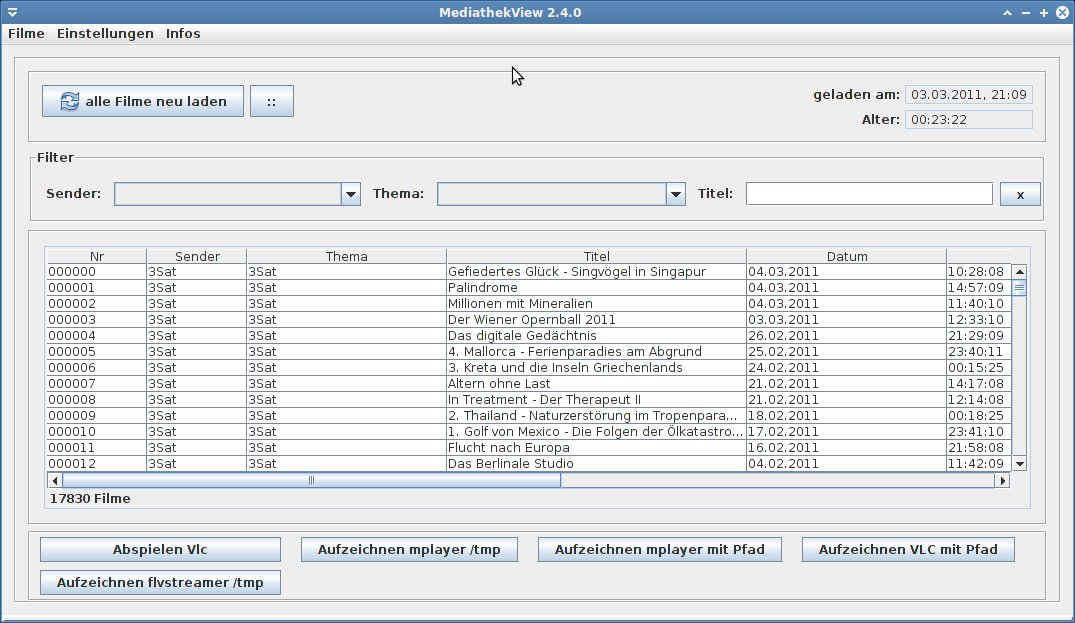
Abbildung 1: MediathekView stellt Ihnen die Multimedia-Onlineangebote öffentlich-rechtlicher Sender aus Deutschland, Österreich und der Schweiz übersichtlich sortiert zum Download bereit.
MediathekView basiert auf Java und besitzt damit den Vorteil der Plattformunabhängigkeit.Es läuft damit sowohl unter Linux, als auch unter Windows und Mac OS. Nach dem ersten Start bewirkt ein Klick auf Alle Filme neu Laden , dass die Applikation die Liste der im Netz verfügbaren Filme aktualisiert.
Intuitive Oberfläche
Das Frontend von MediathekView ist einfach gehalten. Neben dem Button zum Aktualisieren der Filme stellt es im unteren Bereich alle Treffer in einer Liste dar. Filterelemente erlauben es Ihnen, diese auf die gewünschten Inhalte zu reduzieren. Ferner sortieren Sie die Einträge beispielsweise nach Sendern oder bestimmten Themen, welche die Liste vorgibt.
Am unteren Rand des MediathekView-Fensters finden Sie verschiedene Buttons, die die Abspiel- und Speicherfunktionen aufrufen. Sie erlauben es beispielsweise, Videos anzusehen, ohne sie zu speichern. Alternativ kopieren Sie den Inhalt zum späteren Betrachten auf Ihrer Festplatte.
Sendungen abonieren
Gefällt Ihnen eine bestimmte Sendung besonders gut, bietet Ihnen das Programm die Möglichkeit, sie zu abnonieren. Mit der Funktion legen Sie fest, dass Sie bestimmte Sendungen immer herunterladen möchten; MediathekView erledigt dann für Sie den Rest. Wann immer eine neue Episode der genannten Sendung verfügbar ist, findet diese automatisch den Weg auf Ihr System.
Podcasts
Und die Funktionen von MediathekView beschränken sich – auch, wenn der Name des Werkzeugs vielleicht anderes vermuten lässt – keineswegs auf Video-Inhalte. Genauso verwaltet es klassische Podcasts – also reine Tonaufzeichnungen. Sie sind dabei nicht auf Inhalte der Öffentlichen beschränkt. Alles, was Sie benötigen, ist eine URL zur Übersichtsseite des Podcasts, den Rest erledigt das Programm. Über einen Klick auf den Button Podcasts auf Podster.de suchen Sie nach Podcasts in jenem Online-Verzeichnis. Wenn einer davon dem persönlichen Geschmack entspricht, abonnieren Sie ihn per Mausklick.
Das meint EasyLinux
MediathekView bietet eine komfortable Möglichkeit, auf die Websites der öffentlich-rechtlichen Sender zuzugreifen, um von dort die Aufzeichnungen von Programmen herunterzuladen. Per Mausklick gelangen Sie zu Dateien, die Sie sonst umständlich aus dem Browserfenster heraus speichern müssten. MediathekView ist auch für diejenigen interessant, die keinen Fernseher besitzen. Die Funktionen für Abos und Podcasts runden das Werkzeug ab. Und dank seines Java-Frontends ist MediathekView auf allen gängigen Betriebssystemen zuhause.
Bewertung
5 von 5 Sternen
PeaZip
Die Kompression von Daten hat auch in Zeiten erschwinglicher 100-MBit-Leitungen und TeraByte-Festplatten ihre Relevanz nicht eingebüßt. Denn wer beispielsweise große Office-Dateien per E-Mail verschicken möchte, steht schnell vor der verschlossenen Türe eines Mail-Servers, der zu große Anhänge ablehnt.
Kurz vorgestellt
Das Problem lässt sich dank verschiedener Kompressionsformate sehr leicht umgehen. Denn aus einem normalen OpenOffice-Dokument wird mit dem passenden Komprimierwerkzeug schnell eine handliche Datei, die jeder Mailserver problemlos durchlässt. Diverse Kompressionsverfahren wie Zip, Bzip, RAR, 7z stehen zur Auswahl. Vermutlich kann kaum jemand die Unterschiede zwischen all diesen Tools umfassend benennen – Fakt ist jedoch: Für jedes Format braucht es die entsprechenden Werkzeuge. Sonst lassen sich Archive weder erstellen vorhandene öffnen und entpacken.
Dieses babylonische Wirrwarr entzerrt PeaZip [1]: Das in Pascal verfasste Programm bietet das Projekt auch für Windows an. Die Entwickler preisen Ihr Programm als eines an, das besonders viele Formate kennt und darüber hinaus Pakete optional verschlüsselt. Tatsächlich ist PeaZips Liste der unterstützten Formate beeindruckend: Neben den üblichen Formaten wie Rar, Zip, Gzip und Bzip beherrscht das Werkzeug auch Exoten wie PEA und Quad. Auch auf den Umgang mit nicht komprimierten Container-Formaten versteht sich PeaZip. So entpackt es auf Wunsch ISO-Dateien sowie DMG-Files für Mac OS. Letztere werden dank PeaZip in Windows und Linux überhaupt erst komfortabel verwendbar.
Die Oberfläche
Nach dem Programmstart präsentiert sich PeaZip (Abbildung 1) aufgeräumt. Rechts sehen Sie einen Dateibrowser, in dem Sie entweder Dateien auswählen, um ein komprimiertes Archiv daraus zu erstellen, oder aber schon komprimierte Archive per Mausklick entpacken.
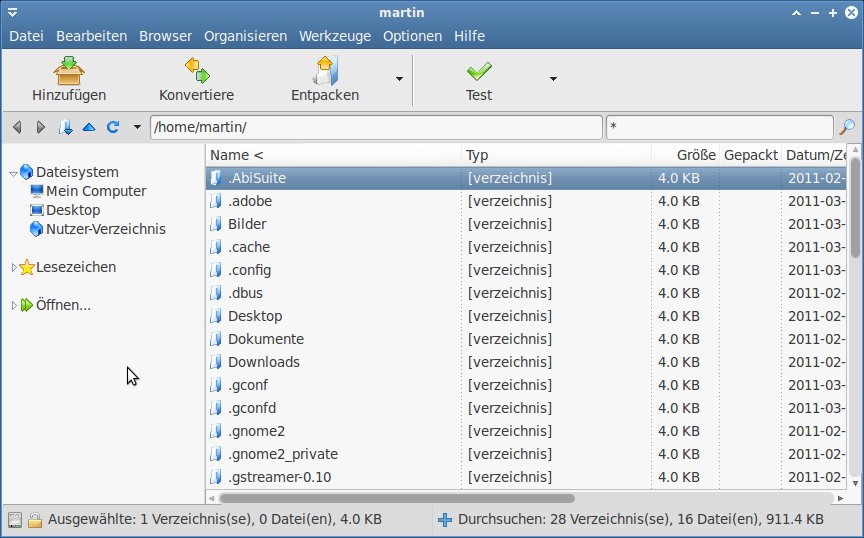
Abbildung 1: Das Komprimierungsprogramm PeaZip kennt alle wichtigen Formate wie Tar, Zip, Rar oder Bz2.
Links finden Sie eine Shortcut-Leiste, die schnellen Zugriff auf die wichtigsten Pfade im Dateisystem bietet. Darüber befindet sich die Adressleiste. Am oberen Fensterrand finden Sie das Herzstück von PeaZip: Die Buttons, mit denen Sie die elementaren Funktionen des Werkzeugs aufrufen. Wenn Sie im Dateibrowser ein Archiv auswählen, klicken Sie hier auf Entpacken und PeaZip startet das Dekomprimieren. Hinzufügen erstellt ein neues Archiv. Neben den Schaltflächen finden Sie kleine Pfeile, die den Blick auf ein Kontext-Menü freigeben. Darin legen Sie zusätzliche Parameter zum Ver- oder Entpacken fest.
Wenig intuitiv zeigt sich der Konfigurationsdialog. Der Reiter Erstelle Archiv bietet Ihnen die Möglichkeit, bevorzugte Archivtypen festzulegen. Die hier angegebenen erscheinen im PeaZip-Hauptfenster in der Übersicht der Archiv-Funktionen beim Klick auf Hinzufügen. Um eine Fehlkonfiguration zu vermeiden sollten Sie bei allen anderen Einstellungen Standardwerte übernehmen.
Wenig intuitiv zeigt sich PeaZip bei der Bedienung: Grundsätzlich ist es nicht ermöglicht, direkt mit einem Mausklick ein Archiv zu erstellen. Sie müssen zwangsläufig durch einen weiteren Dialog, der verschiedene Parameter des künftigen Archivs festlegt. Ein Schnellstart-Button, der ein Archiv mit sämtlichen Standard-Parametern erstellt, wäre wünschenswert.
Der Button Konvertieren erlaubt es Ihnen, Archive von einem in ein anderes Format umzuwandeln. Das erweist sich vor allem dann als nützlich, wenn Sie ein heruntergeladenes Archiv auf einen dritten Computer kopieren wollen, der aber das ursprüngliche Format nicht versteht.
PeaZip beherrscht verschiedene Funktionen, um erstellte Archive zu verschlüsseln. Damit ist nicht der Passwortschutz gemeint, der RAR-und Zip-Archive rudimentär vor den Blicken Dritter bewahrt sondern echte Kryptographie, also das Verschleiern des Inhalts eines erstellten Archives. PeaZip beherrscht alle gängigen Standards bis hin zum Verschlüsselungsalgorithmus AES256, der im Augenblick als unknackbar gilt. Die Verschlüsselung richten Sie im Reiter Fortgeschritten des Komprimierungsdialogs ein, der nach einem Klick auf Hinzufügen erscheint.
Das meint EasyLinux
PeaZip ist dank seiner umfangreichen Formatunterstützung ein Tausendsasa beim Ver- und Entpacken von Archiven. Hinter der grundsätzlich intuitiven Oberfläche verstecken sich sehr viele, vor allem für unerfahrene Nutzer verwirrende Funktionen. Dafür punktet PeaZip durch die Tatsache, dass es nicht an ein spezielles Desktop-Environment gekoppelt ist, sondern sowohl mit Qt wie auch mit GTK funktioniert. Für Windows steht die Software ebenfalls zum Download bereit. Punktabzug gibt es wegen der fehlenden Funktion zum schnellen Erstellen von Archiven.
Bewertung
3 von 5 Sternen
PiTiVi
Eingefleischte Mac-Fans schlagen noch immer die Hände über dem Kopf zusammen, wenn ihnen jemand von Videobearbeitung in Linux erzählt. Zu sehr hat der Ruf des freien Betriebssystems in dieser Hinsicht gelitten. Lange gab es überhaupt kein brauchbares Tool zum komfortablen Schneiden von Videos. PiTiVi [1] ist einer der Kandidaten die sich anschicken, diesen Missstand zu beseitigen. Das Programm basiert auf GTK und richtet sich somit vorrangig an Gnome-Benutzer, eignet sich aber auch zum Betrieb unter KDE.
Simple Oberfläche
Nach dem Programmstart präsentiert sich das PiTiVi-Fenster (Abbildung 1) fast karg. Am unteren Bildschirmrand sehen Sie die Zeitleisten für Video und Audio. Sie dient später zum Zusammenscheiden einzelner Movie-Clips und dem Einfügen von Übergängen. Das Videofenster rechts oben zeigt entweder den Inhalt der Zeitleiste oder aber einen Film aus der Clip-Bibliothek. Diese sehen Sie direkt links vom Videofenster.
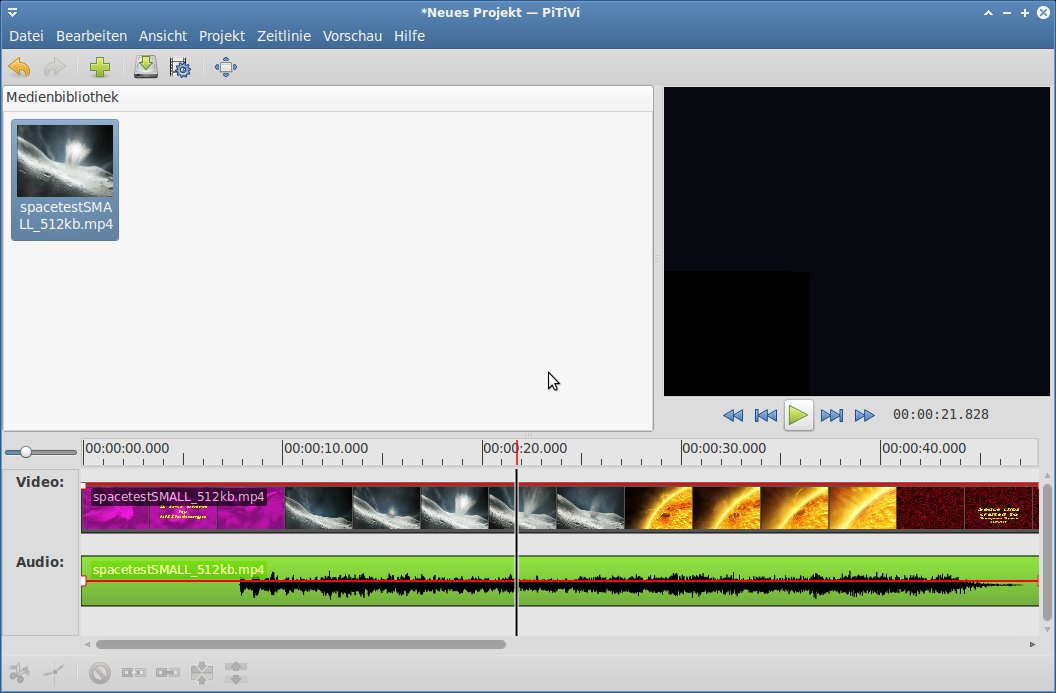
Abbildung 1: Das Videoschnittprogramm PiTiVi gibt sich zunächst spartanisch, bringt aber alle notwendigen Funktionen mit.
PiTiVi legt beim Programmstart ein neues Projekt in Form eines Videos im PAL-Format an. Bei Bedarf stellen Sie das Format aber auch auf HD um. Die Eigenschaften Ihres Projektes legen im Dialog Projekteinstellungen fest, den Sie im Menü unter Projekt finden. Im Fenster bestimmen Sie diverse Parameter des Videos per Mausklick. Hier geben Sie dem Projekt zum Beispiel einen sinnvollen Namen und Beschreibung. Das erleichtert später deren Verwalten.
Die beiden Menüpunkte Videoausgabe sowie Audioausgabe nehmen naturgemäß den größten Teil des Fensters ein. Wenn Sie bei Videoausgabe einen vordefinierten Wert auswählen, bleiben die anderen Felder grau, weil PiTiVi die entsprechenden Werte automatisch einfügt. Anpassen lässt Ihnen die volle Freiheit. Ähnliches gilt für das Feld Audio, jedoch jedoch bietet es wesentlich mehr Einstellungsmöglichkeiten.
@:Mit den Einträgen neben Exportieren zu legen Sie das Format des fertigen Films fest. Hier stellen Sie sowohl das Container-Format als auch den Audio- und Video-Codec ein. Möchten Sie Ihr fertiges Werk auf einem Nicht-Linux-Rechner wiedergeben, empfiehlt es sich, den voreingestellte OGG-Codec durch einen anderen, beispielsweise MP3, zu ersetzen. Für den Anfang empfiehlt sich die Avi muxer-Option beim Feld Container. PiTiVi setzt damit die Codecs automatisch auf die passenden Werte. Über Einstellungen legen Sie für jeden der drei Einträge noch diverse Konfigurationsparameter fest – das ist in er Praxis aber meist unnötig.
Videos bearbeiten
Um einen Clip in das Projekt zu importieren, klicken Sie auf das grüne Kreuz in der Icon-Leiste oben. Nach Anwahl der gewünschten Datei erscheint sie in der Medienbibliothek. Von hier aus ziehen Sie die einzelnen Files auf die Zeitleiste unten. PiTiVi verwendet als Basis das Mediensystem des Gnome-Desktops GStreamer. Entsprechend reichhaltig ist die Menge an Formaten, die es unterstützt. Beachten Sie aber, dass das Einfügen von Videos in die Zeitleiste je nach Prozessorleistung eine gewisse Zeit in Anspruch nimmt.
Um die einzelnen Clips der Zeitleiste zu bearbeiten verwenden Sie das Menü Zeitlinie. Darin finden Sie den Eintrag Teilen, der den aktuellen Clip an der Stelle teilt, an der sich die aktuelle Wiedergabeposition befindet. Um unerwünschte Teile zu entfernen genügt es, an die entsprechende Stelle im Film zu steuern, diesen an dieser gewünschten Stelle zu teilen und dann das unerwünschte Stück per Zeitlinien-Menü zu löschen. Übrigens: Links neben der Zeitlinie finden Sie einen Schieberegler, der den Ausschnitt der Zeitlinie vergrößert oder verkleinert. Das erweist sich insbesondere beim Bearbeiten kleinerer Passagen als praktisch.
Sind Sie mit dem zusammengeschnittenen Video fertig, starten Sie per Menüpunkt Vorschau / Wiedergabe eine Vorschau des Films. Stellt das Resultat Sie zufrieden, führt der Menüpunkt Projekt / Projekt erzeugen zum fertigen Video.
Das meint EasyLinux
PiTiVi eignet sich vorzüglich um unter Linux einfache Videos zu bearbeiten und mehrere Clips zusammenzufügen. Im Gegensatz zu anderen Vertretern seiner Art ist es intuitiv aufgebaut und auch von Nicht-Profis schnell zu erlernen. Um sich zur ernsthaften Konkurrenz für die kommerziellen Ableger zu entwickeln fehlt ihm bislang aber der Funktionsumfang, der sich im Moment noch aufs Wesentliche beschränkt. So fehlen zum Beispiel vordefinierte Video-Übergänge ebenso wie die Möglichkeit, schnell und unkompliziert Videoeffekte einzusetzen.
Bewertung
3 von 5 Sternen
recordMyDesktop
Stellen Sie sich vor, Sie möchten ein besonders tolles Programm anderen Menschen weiter empfehlen. Das könnten Sie tun, indem Sie nur den Namen des Programms samt Beschreibung verbreiten – oder Sie zeichnen am eigenen PC ein Video auf, in dem Sie die Vorzüge des Programms für jedermann gut sichtbar vorführen. Das muss nicht kompliziert und aufwändig sein: Mit recordMyDesktop [1] erstellen Sie ganz einfach ein entsprechendes Video.
So einfach wie möglich
Die Vorgehensweise, mit recordMyDesktop ein Vorführvideo zu erstellen, ist denkbar leicht: Nach der Installation des Tools, das sie sowohl in den Repositories als auch der Heft-DVD finden, geben Sie im Terminal den Befehl recordmydesktop ein. Wenn Ihr Video fertig ist, gehen Sie zurück zum Terminalfenster und drücken [Strg+C], was die Aufnahme beendet. Im Anschluss transkodiert das Programm das Rohmaterial in ein OggForbis-Format und speichert es mit der Endung .ogv im Verzeichnis, in dem es aufgerufen wurde ab.
Frontends
Wer mehr Einstellungsmöglichkeiten wünscht, greift auf das GTK-basierende grafischen Frontend gtkrecordMyDesktop zurück (Abbildung 1). Per Schieberegler bestimmen Sie darin die Qualität und damit die Größe des fertigen Videos. Es ermöglicht Ihnen darüber hinaus, einen Ausschnitt oder ein Fenster anstelle des gesamten Desktops für die Aufnahme auszuwählen. Sie starten und stoppen die Aufnahme per Mausklick.
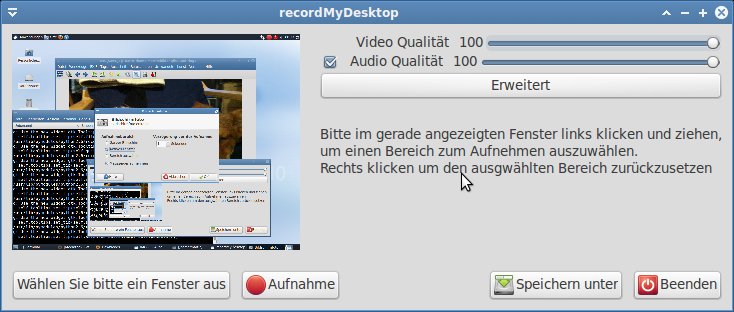
Abbildung 1: recordMyDesktop erstellt Videos – optional vom gesamten Bildschirm oder einer bestimmten Applikation.
Konfigurationsparameter
Ein Klick auf den Button Erweitert öffnet den eigentlichen Konfigurationsdialog der Software. Unter Leistung legen Sie zum Beisiel die Anzahl der Bilder pro Sekunde fest, die de Software für Ihr Video verwendet. Je höher die Zahl, desto flüssiger wirkt später der Ablauf.
Besitzen Sie einen schnellen Rechner mit einer aktuellen Grafikkarte und einem Mehrkern-Prozessor, aktivieren Sie den Punkt Während der Aufnahme encodieren. Das bewirkt, dass die Software den Stream schon während der Aufnahme in das OGV-Format umwandelt. Die normalerweise anfallende Wartezeit nach Beenden der Aufnahme verkürzt sich so drastisch. Über die Optionen Schnelles Subsampling und Immer Vollbild pro Frame erhöhen Sie optional die Qualität, aber auch den Platzbedarf des Videos. Ferner kann es zu einem Ruckeln während der Aufnahme kommen, ein typisches Zeichen dafür, dass die gewählten Qualitätseinstellungen für die Kapazität Ihres Rechners zu hoch gewählt wurden.
Im Registerreiter Misc des Konfigurationsdialoges legen Sie zum Beispiel fest, ob und wenn in welcher Farbe der Mauszeiger im Video zu sehen sein soll. Auch blenden Sie die Fensterdekorationen ein- oder aus und zeigen den aktuellen Aufnahmebereich mittels Rahmen auf dem Bildschirm an.
Schulungsvideos und dergleichen
Klicken Sie im Frontend auf den Button Speichern unter, um das Video unter einem bestimmten Namen abzuspeichern. Beachten Sie, dass einige Betriebssysteme das verwendete OGGVorbis-Videoformat unter Umständen unter Umständen nicht wiedergeben können. Um Inkompatibilitäten auszuschließen empfiehlt es sich, die Datei in ein allgemeinkompatibles Format, beispielsweise H.264, zu konvertieren. Hier hilft der in einem anderen Software-Tipp beschriebene Gmerlin-Transcoder weiter.
Das meint EasyLinux
Das Geniale an RecordMyDesktop überzeugt durch seine simple Handhabung. Mittels Mausklick starten Sie die Aufzeichnung eines Videos, das alles aufzeichnet, was Sie auf dem Desktop machen. Stoppen Sie die Aufnahme, so erhalten Sie ein fertiges OggVorbis-Video, das Sie nach Bedarf weitergeben oder gegebenenfalls in ein anderes Format konvertieren.
Bewertung
5 von 5 Sternen
SoundConverter
Wenn auf der Rückseite Ihres MP3-Players ein angebissenes Äpfelchen prangt, kennen Sie möglicherweise das Problem: Lieder, die nicht im Apple-eigenen AAC-Format oder im verbreiteten MP3-Format vorliegen, lassen sich gar nicht erst auf den iPod oder das iPhone kopieren. Das wird besonders dann zum Ärgernis, wenn Sie mit Grip oder abcde eine CD auf Ihren Computer kopiert und OggVorbis als Audio-Format zum Speichern der Lieder gewählt haben. SoundConverter [1] hilft Ihnen aus der Patsche: Das Werkzeug konvertiert die gängigsten fünf Audioformate und macht so auch aus OggVorbis so iPod-kompatible MP3- oder AAC-Dateien.
Simple Oberfläche
Im Fokus der Entwickler stand die Bedienoberfläche, die es möglichst simpel zu gestalten galt (Abbildung 1). Nach dem Start präsentiert sich nur ein einzelnes Fenster mit vier Buttons und einer Menüleiste. Das Hauptfenster zeigt die Liste der Dateien, welche SoundConverter für Sie umkodieren soll. Nach dem Start ist die Liste zunächst leer; gewünschte Ordner merken Sie per Drag & Drop zum Konvertieren vor.
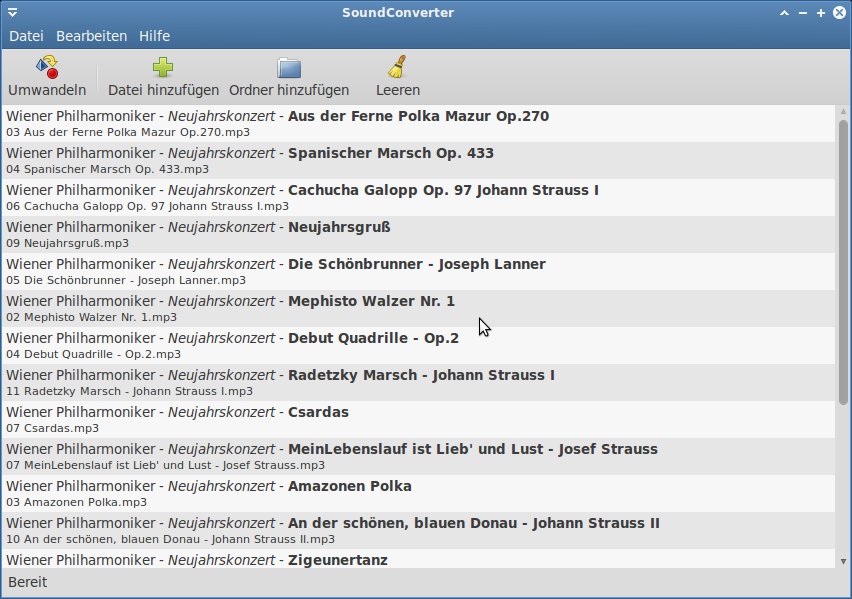
Abbildung 1: Die Oberfläche des Audiokonvertierungsprogramms SoundConverter beschränkt sich aufs Wesentliche – ohne dabei wichtige Funktionen zu unterschlagen.
Alternativ erlauben es die beiden Icons Datei hinzufügen und Ordner hinzufügen auch, mittels des bekannten Dateimanager-Dialogs Dateien zur Liste hinzuzufügen. Wenn Sie einen Ordner angeben, sucht SoundConverter darin automatisch nach passenden Dateien und trägt sie auf der Liste ein. Ein Klick auf den Clear-Button löschen Sie alle Einträge der Liste.
Übersichtliche Konfiguration
Im Menü unter Bearbeiten / Preferences gelangen Sie zum Dialog für die Einstellungen des Programms. Auch dieser Dialog ist sehr einfach gehalten und erlaubt nur das Festlegen der nötigsten Parameter. Unter Speicherort für Zieldateien stellen Sie ein, wo das Tool die fertig konvertierten Dateien ablegen soll. In der Standardeinstellung verwendet es den Ordner der Quelldateien. Möchten Sie stattdessen ein Verzeichnis nur für konvertierte Audiodateien benutzen, setzen Sie ein Häckchen von Unterverzeichnisse anlegen. SoundConverter sortiert dann die Lieder automatisch in eine Struktur ein, beispielsweise in Unterordner namens Interpret / Album.
Der Bennung der Zieldateien widmet sich der zweite Abschnitt des Konfigurationsdialogs. In der Grundeinstellung behält SoundConverter die Dateinamen und ändert nur die Dateiendung. Optional entfernt SoundConverter problematische Sonderzeichen aus Dateinamen, also solche, die bei der Anzeige auf einem MP3-Player später eventuell zu Problemen führen. Sämtlichen Einstellungen zu Datei- und Ordnernamen verraten, dass SoundConverter sich auf den Umgang mit ID3-Tags versteht und diese entsprechend übernimmt.
Schließlich legen Sie im Konfigurationsdialog die Qualität Ihrer Zieldateien fest. Das bestimmen Sie einerseits über Format und andererseits über das Drop-Down-Menü Qualität. Beachten Sie: Die Einstellungen Very High und Insanely High ergeben nur dann Sinn, wenn Sie Ursprungsdateien mit einer entsprechenden Qualität verarbeiten. So ist es sinnlos, OggVorbis-Dateien mit 192kbps in 320kbps-MP3-Dateien umzuwandeln – denn qualitativ gewinnen Sie in einem solchen Szenario nichts, aber die fertigen Dateien benötigen anschließend wesentlich mehr Platz. High genügt für die meisten Anwendungsfälle.
Das Konvertieren
Nach dem Festlegen aller Einstellungen fügen Sie in der Warteliste die Dateien hinzu, die Sie konvertieren möchten und klicken Sie anschließend auf Convert. Der Fortschrittsbalken am unteren Rand des Fensters hält Sie über den Status der Konversion auf dem Laufenden. Nach Beenden des Vorgangs liegen die konvertierten Stücke am von Ihnen bestimmten Ort zum Weiterverarbeiten bereit. Planen Sie, je nach gewünschter Qualität der Stücke und vorhandener Rechenleistung, etwaige Wartezeiten ein.
Das meint EasyLinux
SoundConverter besticht durch seine eingängige Oberfläche und stellt die ideale Lösung für alle, die Musikdateien von einem Format in ein anderes konvertieren möchten. Es beherrscht neben MP3 und Ogg auch Apples AAC-Format sowie WAV und FLAC. Negativ fällt für deutschsprachige Benutzer die streckenweise schlampige deutsche Übersetzung der Oberfläche auf – einigen Buttons fehlt eine solche komplett. Echte Probleme resultieren daraus aber nicht, denn auch die englischen Beschriftungen sind eindeutig.
Bewertung
4 von 5 Sternen
Infos
[1] Google Chrome: http://www.google.com/chrome/
[] Software zum Artikel auf DVD: Google Chrome
[1] Fotoxx: http://kornelix.squarespace.com/fotoxx/
[] Software zum Artikel auf CD: Fotoxx
[1] Gmerlin: http://gmerlin.sourceforge.net
[] Software zum Artikel auf CD: Gmerlin
[1] Kompozer: http://kompozer-web.de
[] Software zum Artikel auf DVD: Kompozer
[1] LibreOffice: http://de.libreoffice.org
[] Software zum Artikel auf DVD: LibreOffice 3.3
[1] MediathekView: http://zdfmediathk.sourceforge.net/
[] Software zum Artikel auf DVD: MediathekView
[1] PeaZip: http://www.peazip.org
[] Software zum Artikel auf CD: PeaZip
[1] PiTiVi: http://www.pitivi.org
[] Software zum Artikel auf CD: PiTiVi
[1] recordMyDesktop: http://recordmydesktop.sourceforge.net
[] Software zum Artikel auf DVD: recordMyDesktop, gtkrecordMyDesktop
[1] SoundConverter: http://soundconverter.org
[] Software zum Artikel auf CD: SoundConverter

