


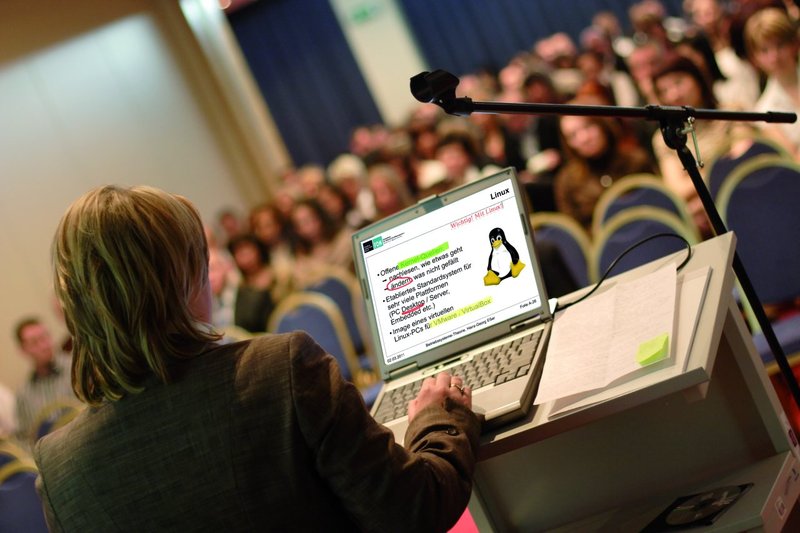
Wer Vorträge mit Notebook und Beamer hält, sollte einen Blick auf den PDF Presenter werfen: Das Tool bietet nützliche Komfortfunktionen für die Anzeige von PDF-Präsentationen.
Traditionell sehen Vortragende, die ihr Net- oder Notebook an einen Beamer anschließen, auf dem eigenen Display dasselbe, was die Zuschauer auf der Leinwand sehen. Wer einen Informationsvorsprung haben möchte, benutzt dazu oft einen Ausdruck der Folien.
Für das OpenOffice-Präsentationsprogramm Presenter gibt es schon länger mit der Sun Presenter Console (jetzt: Oracle Presenter Console) [1] eine praktische Erweiterung, die unterschiedliche Anzeigen auf dem eingebauten Display und dem angeschlossenen Beamer erlaubt. Als Vortragender sehen Sie dabei neben der aktuellen auch die folgende Folie, die Notizen zur aktuellen Folie und zudem die bereits vergangene (Rede-)Zeit.
Oft liegen aber Vortragsfolien nicht im Presenter-Format (oder als PowerPoint-Datei), sondern als PDF-Dokument vor, das ist z. B. oft der Fall, wenn man fremde Folien verwendet und nur einen PDF-Export erhalten hat – dann scheidet OpenOffice als Anzeigeprogramm aus. Klassische PDF-Viewer wie der Adobe Reader oder die freien Programme evince und xdpf bieten keine spezielle Unterstützung für zwei Monitore – eine Wiedergabe ist damit nur möglich, wenn Sie den eingebauten Bildschirm und den Beamer synchronisieren, und damit sehen Sie auf dem Notebook-Display wieder dasselbe wie die Zuhörer.
PDF Presenter schafft hier Abhilfe: Die für Linux, Windows und Mac OS erhältliche Anwendung [2] ersetzt einen normalen PDF-Betrachter und bietet ähnliche Funktionen wie die Sun Presenter Console für OpenOffice-Präsentationen – und einiges mehr.
Installation
PDF Presenter ist ein in Java geschriebenes Programm – das hat den Vorteil, dass Sie dasselbe Programmarchiv ohne Änderungen auf verschiedenen Linux-Versionen und unter Windows und Mac OS verwenden können; der Nachteil ist, dass es keine in die Paketverwaltung von Linux integrierten Pakete gibt.
Zur Installation entpacken Sie das Zip-Archiv von der Heft-DVD in einem neu erstellten Ordner in Ihrem Home-Verzeichnis:
- Öffnen Sie unter KDE ein Dolphin-Fenster und navigieren Sie in den Ordner auf der Heft-DVD, der das Archiv pdfpresenter_1_0.zip enthält.
- Klicken Sie die Archivdatei an. Es erscheint ein neues Fenster, in dem der KDE-Archivmanager Ark den Inhalt präsentiert.
-
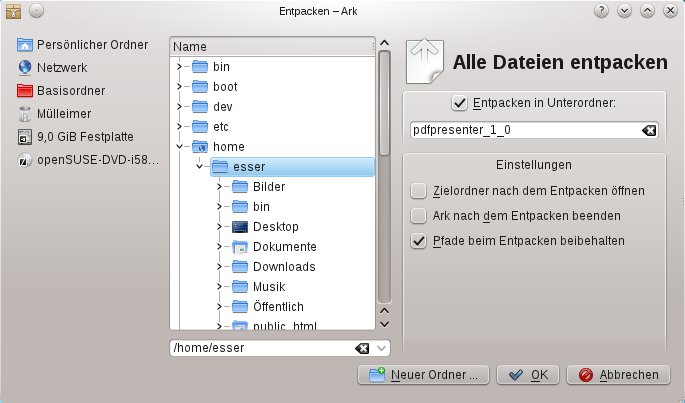
Rufen Sie den Menüpunkt Aktion / Entpacken / Entpacken nach auf. Dann erscheint ein Verzeichnisauswahldialog. In der Mitte sehen Sie die Baumansicht; wechseln Sie per Klick auf Persönlicher Ordner ganz links oben in Ihr Home-Verzeichnis. Vorausgewählt ist die Option Entpacken in Unterordner, die Sie übernehmen – so landen die Dateien im nächsten Schritt in einem neuen Ordner pdfpresenter_1_0/ Ihres Home-Verzeichnisses (Abbildung 1).
Abbildung 1: Entpacken Sie das Zip-Archiv in einen Unterordner Ihres Home-Verzeichnisses.
- Mit einem Klick auf OK packen Sie das Archiv aus. Danach können Sie das Ark-Fenster schließen.
- Wechseln Sie nun in Dolphin in das neu erzeugte Verzeichnis und klicken Sie darin die Datei startLinux.sh mit der rechten Maustaste an; aus dem Kontextmenü wählen Sie den Eintrag Eigenschaften.
- Es öffnet sich ein neuer Dialog, in dem Sie zum Reiter Berechtigungen springen: Hier setzen Sie das Häkchen vor der Option Ausführbar. Schließen Sie das Dialogfenster.
Nach diesen Schritten ist die Datei startLinux.sh, über die Sie das Programm starten, bereits ausführbar, aber nur aus der Shell heraus. Dolphin kann in aktuellen KDE-Versionen zunächst nichts mit Shellskripten anfangen (siehe Tipp Skripte in Dolphin per Mausklick starten in den KDE-Tipps dieser Ausgabe).
Startbar machen
Eine Möglichkeit ist, einen neuen Menüeintrag für das Startmenü zu erzeugen – schneller legen Sie einen Icon im Arbeitsflächen-Ordner-Applet (in der Fläche links oben auf dem Desktop) an:
- Klicken Sie mit der rechten Maustaste auf eine freie Stelle im Applet und wählen Sie aus dem Kontextmenü den Eintrag Neu erstellen / Verknüpfung zu Programm. Es öffnet sich ein Einstellungsfenster.
- Auf dem ersten Reiter Allgemein tragen Sie in das einzige Eingabefeld eine Bezeichnung ein, z. B. PDF Presenter. Wenn Sie mögen, können Sie hier durch Klick auf das große Icon noch ein anderes Symbol auswählen, z. B. ist das Programmlogo von KPresenter geeignet.
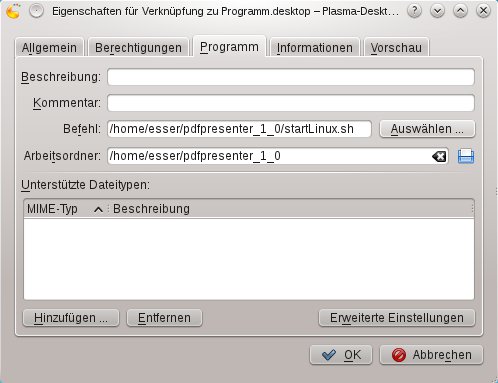
- Wechseln Sie zum Reiter Programm und klicken Sie neben dem Feld Befehl auf Auswählen. Im erscheinenden Dateidialog navigieren Sie in das entpackte Verzeichnis und wählen dort die Datei startLinux.sh aus.
- In der Zeile darunter klicken Sie neben dem Feld Arbeitsordner auf das Diskettensymbol. Es erscheint ein weiterer Dialog, der diesmal der Auswahl eines Verzeichnisses dient. Wählen Sie den Ordner aus, der die Datei enthält – dieser sollte nach Schritt 3 schon vorausgewählt sein, so dass Sie ihn einfach mit OK übernehmen können (Abbildung 2).
-
Schließen Sie die Einrichtung per Klick auf OK ab, im Arbeitsflächen-Ordner erscheint nun ein neues Icon – ein Klick darauf startet den PDF Presenter.
Abbildung 2: Um das Programm schnell starten zu können, legen Sie ein neues Icon im “Arbeitsflächen-Ordner” an.
Präsentation mit Überblick
Nach dem Start präsentiert sich der PDF Presenter mit einer übersichtlichen Oberfläche, die das schnelle Öffnen einer PDF-Datei und zudem Zugriff auf in früheren Sitzungen geöffnete Dokumente erlaubt – solche gibt es beim ersten Programmlauf aber noch nicht.
Klicken Sie auf das blaue Öffnen-Symbol, um einen Dateiauswahldialog auf den Bildschirm zu bringen (Abbildung 3). Darin wählen Sie eine PDF-Datei aus, die Sie präsentieren möchten. Neben PDF-Dokumenten kann der PDF Presenter auch Bilddateien anzeigen, wir beschränken uns in diesem Artikel aber auf das Haupteinsatzgebiet, die Arbeit mit PDF-Dateien.
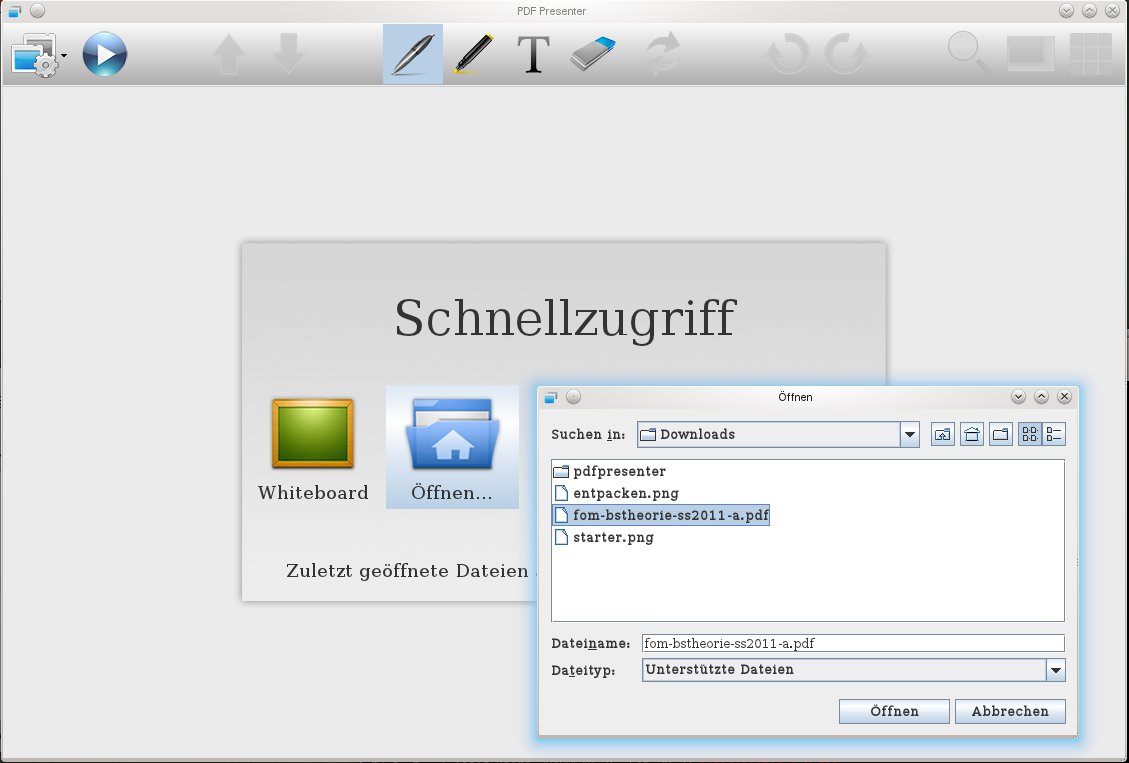
Abbildung 3: Am “Öffnen”-Dialog des PDF Presenters erkennt man, dass es sich um eine Java-Anwendung handelt.
Das Programm öffnet die Datei und zeigt links die erste Folie sowie rechts eine Reihe verkleinerter Foliendarstellungen an (Abbildung 4). Mit den Tasten [Pfeil hoch] und [Pfeil runter] können Sie jetzt durch die Folien blättern. Die Wiedergabe auf dem externen Monitor starten Sie, indem Sie das Wiedergabe-Icon (Dreieck) anklicken. Sollte der Versuch, eine Datei zu öffnen, fehlschlagen (und der PDF Presenter danach nicht mehr reagieren), ist die auf Ihrem Rechner laufende Java-Version nicht mit dem Programm kompatibel. Installieren Sie dann das Java-Paket von Sun; Hinweise dazu gibt es für Ubuntu-Anwender im Kasten Nicht jede Java-Version geht. (Unter OpenSuse traten im Test keine Probleme auf.)
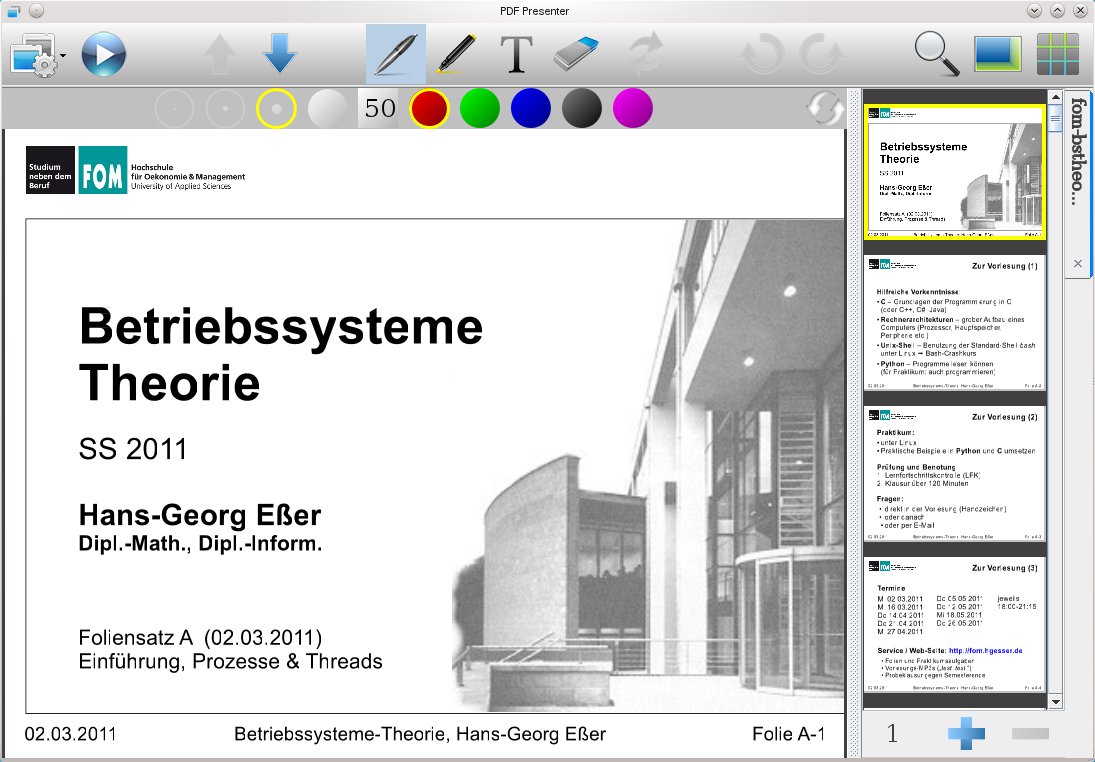
Abbildung 4: Bisher ein normaler PDF-Viewer: Nach dem Öffnen einer Präsentation sehen Sie die erste Folie.
Nicht jede Java-Version geht
Beim Test unter verschiedenen Linux-Versionen zeigte sich, dass der PDF-Presenter nicht mit jeder Java-Version zusammenarbeitet. Konkret war es unter Ubuntu 10.10 notwendig, die vorinstallierte Java-Version durch das offizielle Java von Sun zu ersetzen. Das ist mit folgenden Befehlen möglich, von denen der erste die Eingabe Ihres Passworts erfordert:
sudo apt-get install sun-java6-jre
sudo update-java-alternatives -s java-6-sun
Unter OpenSuse 11.3 und 11.4 funktionierte der PDF Presenter auf Anhieb, obwohl dort auch die freie Java-Version installiert war.
Extras: Zeichnen und markieren
Neben der Komfortfunktion beim Präsentieren erlaubt PDF Presenter es auch, während des Vortrags zusätzliche Informationen auf die Folien zu bringen. Dafür stehen mehrere Werkzeuge bereit:
- Mit Stiften in verschiedenen Breiten fügen Sie handschriftliche Notizen in die Folien ein. Das funktioniert am besten, wenn Sie ein Zeichentablett an den Rechner anschließen – mit der Maus oder dem Trackpad ist lesbare Handschrift kaum zu erzeugen.
- Mit Markern können Sie Texte und andere Elemente auf den Folien markieren (ohne dass diese dadurch komplett “übermalt” werden). Das funktioniert wie mit einem normalen Marker auf Papier.
- In Textboxen fügen Sie mit der Tastatur Ergänzungen ein. Das ist die beste Variante, wenn Sie kein Zeichentablett besitzen und den Zuschauern keine mit der Maus erzeugten Kritzeleien zumuten möchten. Die Textblöcke können Sie auch nachträglich verschieben oder ihre Inhalte anpassen.
Abbildung 5 zeigt diese drei Elemente; Sie können dort erkennen, dass die Zusatzelemente nicht nur in der großen (Bearbeitungs-)Ansicht der Folie auftauchen, sondern auch in der verkleinerten Darstellung am rechten Rand.
Zur Unterstützung beim Zeichnen können Sie ein Raster einblenden: Die Abstände zwischen den Gitterlinien können Sie in den Programmeinstellungen anpassen, und auf Wunsch erscheint das Raster beim Vortrag auch auf der Leinwand.
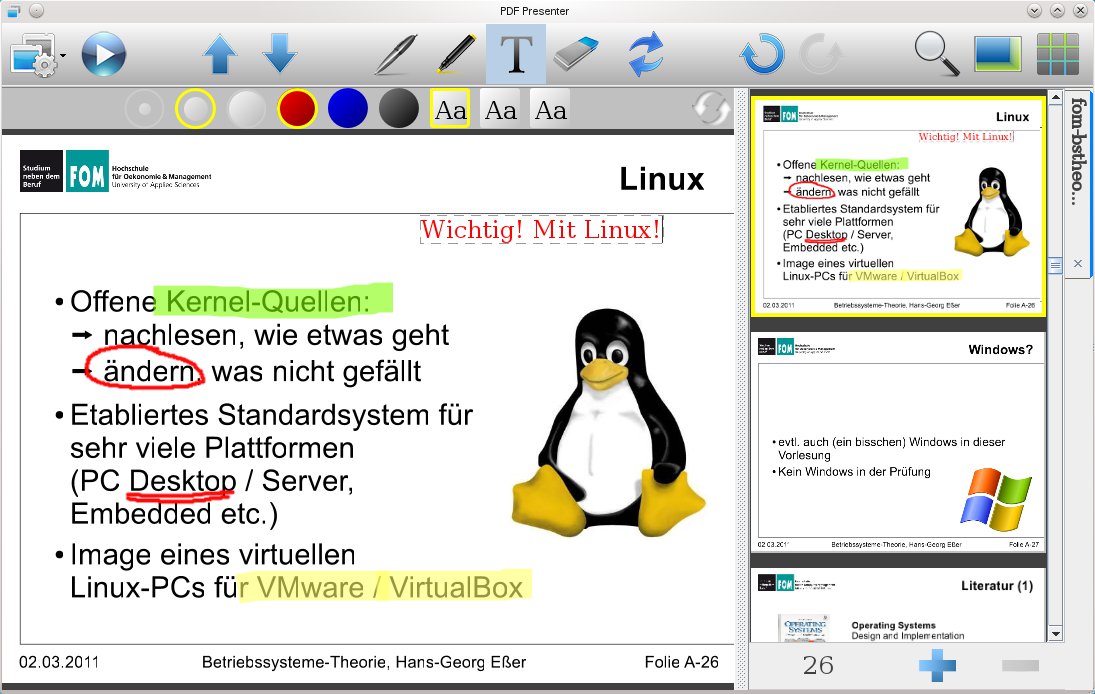
Abbildung 5: PDF Presenter zeigt eine PDF-Datei an; der Dozent hat während des Vortrags Notizen und Hervorhebungen ergänzt.
In manchen Dokumenten sind die Folien bis an den Rand vollgeschrieben, so dass es schwierig ist, Platz für Notizen zu finden. Hierfür bietet der PDF Presenter eine elegante Lösung: Per Klick auf ein Icon verkleinert das Programm die Darstellung der aktuellen Folie und schafft somit an den rechten und unteren Rändern neuen Platz für Ergänzungen (Abbildung 6). Beim Wechsel zwischen den Folien merkt sich das Tool auch, für welche Folien Sie die verkleinerte Anzeige gewählt haben.
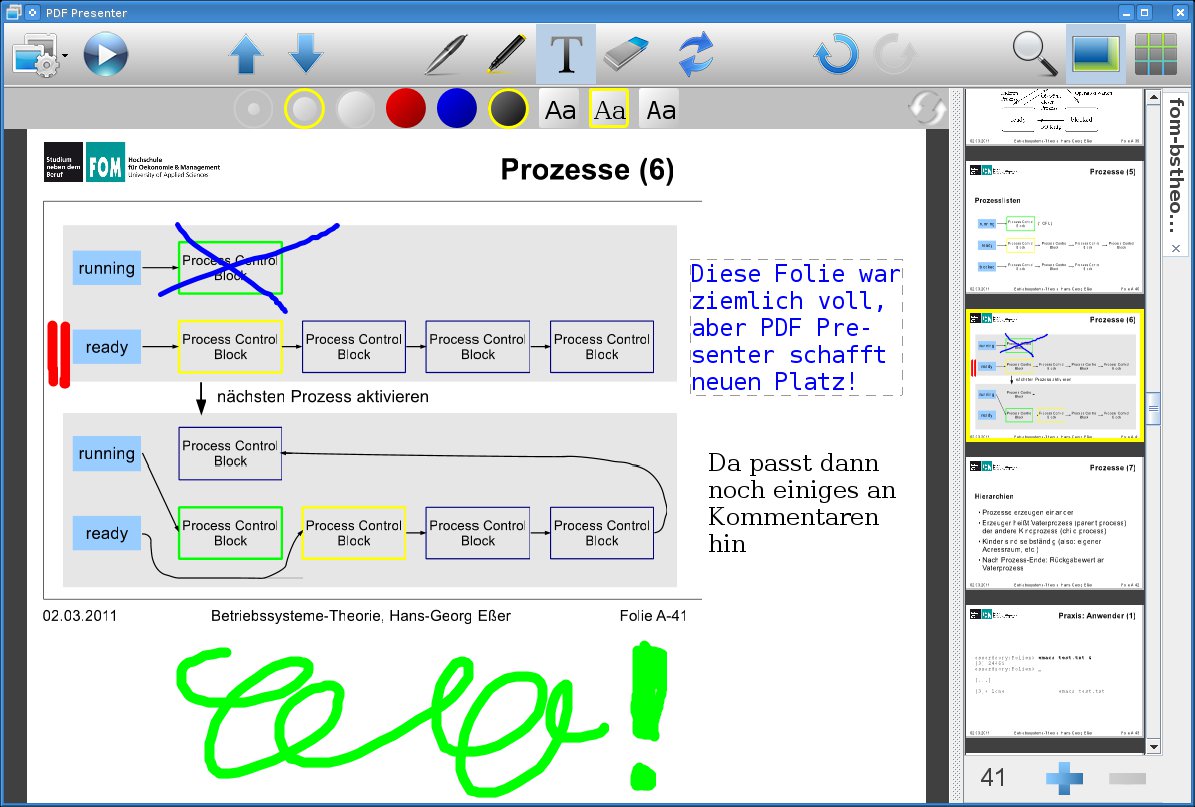
Abbildung 6: Wird der Platz knapp, verkleinern Sie einfach die Darstellung der Folie und erhalten neuen Platz am rechten und unteren Rand.
In anderer Richtung arbeitet die Zoom-Funktion: Klicken Sie die Lupe an, können Sie einen Bereich der Folie auswählen und dadurch bildschirmfüllend vergrößern. Diese Darstellung vergisst der PDF Presenter allerdings, wenn Sie zu einer anderen Folie wechseln.
Leider ohne Speichern
Einen großen Mangel soll dieser Bericht aber nicht verschweigen: Der PDF Presenter ist nicht in der Lage, die während der Präsentation eigefügten Kommentare und Zeichnungen zu speichern – sie gehen beim Schließen des Dokuments verloren. Als (schwache) Abhilfe könnten Anwender nach der Präsentation nochmals durch die Folien scrollen und Screenshots aller Seiten mit neuen Elementen erstellen, komfortabel wäre das aber nicht.
Falls die Entwickler in kommenden Versionen eine Speichern-Funktion ergänzen, wird der PDF Presenter das perfekte Tool für alle Präsentatoren werden, denn ins PDF-Format lässt sich jedes Dokument konvertieren, egal, ob es im Microsoft-Office, OpenOffice- oder einem sonstigen Format vorliegt.
Infos
[1] Oracle Presenter Console, http://extensions.services.openoffice.org/project/presenter-screen
[2] PDF Presenter, http://pdfpresenter.sourceforge.net/

