


Ubuntu und Knoppix basieren auf der Linux-Distribution Debian – wir verraten Tricks und Kniffe, welche die Arbeit auf diesen Systemen angenehmer machen.
Tipp: “/etc/apt/sources.list”: Was steckt drin?
Die Datei /etc/apt/sources.list ist der Dreh- und Angelpunkt des Paketmanagements unter Ubuntu und anderen Debian-basierten Distributionen. Hier stehen die so genannten Repositorys, die Paketquellen, aus denen die Distribution neue Software bezieht. Als Quellen sind entweder lokale Datenträger (CDs/DVDs, Verzeichnisse auf dem eigenen Rechner) oder Internetadressen (HTTP- und FTP-Server) erlaubt. Jeder Eintrag für eine Quelle steht in einer eigenen Zeile.
Die Reihenfolge, in der die Repositorys aufgelistet sind, spielt durchaus eine Rolle: Paketmanager, wie Synaptic, KPackgeKit und auch die Kommadozeilentools APT und Aptitude, arbeiten die Liste von oben nach unten ab. Dabei überprüfen die Programme, welche Versionsnummer die gesuchte Software trägt und wählen dann die Quelle mit der aktuellsten Fassung aus.
Lokale Quellen wie CDs und DVDs (oder auch ein eigener Mirror) sollten daher ganz oben in /etc/apt/sources.list stehen. Auf diese Weise installiert der Paketmanager in der Voreinstellung aus dieser Quelle (und schont damit Ihre Bandbreite) und weicht nur dann auf ein Repository im Internet aus, wenn dort eine neuere Version des Pakets liegt. Das Listing “sources.list” für Maverick Meerkat zeigt eine Beispielkonfigurationsdatei mit Einträgen für eine CD (auf dem Testrechner haben wir damals die Alphaversion der Distribution eingesetzt) und drei Servern im Internet.
Listing 1
“sources.list” für Maverick Meerkat
deb cdrom:[Ubuntu-Netbook 10.10 _Maverick Meerkat_ - Alpha i386 (20100803.1)]/ maverick main restricted
deb http://de.archive.ubuntu.com/ubuntu/ maverick main restricted universe multiverse
deb http://de.archive.ubuntu.com/ubuntu/ maverick-updates main restricted universe multiverse
deb http://security.ubuntu.com/ubuntu maverick-security main restricted universe multiverse
Tipp: Format der Einträge in “sources.list”
Wie Listing 1 zeigt, folgen die einzelnen Einträge für die Repositorys einem festen Schema und haben den folgenden Aufbau:
Typ URI Distribution [Komponente1] [Komponente2...]
Im ersten Feld Typ steht entweder deb (Binärpakete) oder deb-src (Quellcodepakete, benötigt man, um selbst Pakete zu bauen oder Programme zu kompilieren). Danach folgt ein Eintrag für den so genannten URI. Die Abkürzung steht für Uniform Resource Identifier – der URI gibt das Basisverzeichnis der Distribution an. Listing 1 zeigt ein Beispiel für zwei HTTP-Server (http://de.archive.ubuntu.com und http://security.ubuntu.com/) und für eine CD (cdrom:[Ubuntu-Netbook …). Alternativ sind die folgenden URI-Typen erlaubt: ftp (FTP-Server), file (lokales oder ein über das Netzwerk eingebundenes Verzeichnis) oder copy (genau wie file für lokale Quelle, Pakete landen aber vor der Installation im Zwischenspeicher /var/cache/apt/archives).
Das Feld Distribution gibt die verwendete Ubuntu-Version an und teilt darüber hinaus in einzelne Archive auf:
- maverick: Das Hauptarchiv der Distribution; einmal veröffentlicht, ändern die Entwickler nichts mehr an den hier liegenden Paketen. Sie fügen keine neuen hinzu, aktualisieren keine und entfernen auch keine Komponenten. Sicherheitsaktualisierungen und Fehlerkorrekturen haben eigene Archive.
- maverick-updates: Das ist das Archiv für aktualisierte Pakete. Hier landen nur fehlerbereinigte Pakete – allerdings sind die behobenen Fehler nicht gravierend oder gar sicherheitsrelevant. Eine Installation dieser Pakete ist nicht zwingend erforderlich, schadet allerdings auch nicht.
- maverick-security: Dieses Archiv enthält die Sicherheitsaktualisierungen. Hier befinden sich Pakete, bei denen die Entwickler gravierende Fehler und Sicherheitslücken korrigiert haben – es sind keine Pakete mit neuen Features und Funktionen. Dieses Archiv sollten Sie zusätzlich zum Hauptarchiv in jedem Fall eintragen, um Ihr System sicher zu halten.
- maverick-backports: Hier landen aktualisierte Programmversionen, die aus der kommenden Ubuntu-Version stammen, also zurückportiert wurden. Am besten installieren Sie nur einzelne Komponenten aus dieser Quelle, und zwar Pakete, bei denen Sie wirklich eine aktuellere Version benötigen. Bei Ubuntus halbjährlichem Release-Zyklus müssen Sie sowieso nicht lange auf neue Versionen warten, und die Pakete im Hauptarchiv sind in der Regel besser getestet.
Als Letztes folgen optionale Komponenten, welche die Bereiche der Distribution genauer definieren. Einzelne Angaben schreiben Sie einfach durch Leerzeichen getrennt hintereinander. Erlaubt sind hier Einträge für
- main (Pakete entsprechen den Ubuntu-Lizenzanforderungen und erhalten technische Unterstützung und rechtzeitige Sicherheitspatches),
- restricted (Software steht nicht unter einer geeigneten freien Lizenz und kann daher nicht in main landen, Ubuntu unterstützt und pflegt sie aber dennoch),
- universe (zahlreiche freie Programme, die aber unabhängig von ihrer Lizenz keine offizielle Unterstützung haben) und
- multiverse (Software ohne Unterstützung vom Ubuntu-Team, die außerdem lizenzrechtlichen Einschränkungen unterliegt).
Tipp: Um einzelne Quellen temporär abzuschalten, müssen Sie die entsprechende Zeile nicht entfernen. Stellen Sie einfach ein Rautezeichen (#) an den Zeilenanfang, um den Eintrag auszukommentieren und damit auf den Status “inaktiv” zu schalten.
Tipp: “sources.list” per Webinterface erstellen
Bevor Sie die Paketquellendatei verändern, empfiehlt sich immer ein Backup des Originals. Geht dieses verloren und haben Sie die Datei /etc/apt/sources.list so verändert, dass das Paketmanagement nicht mehr funktioniert, können Sie natürlich auf den Webseiten des Ubuntu-Teams nachschauen, eine Suchmaschine anwerfen oder Ähnliches. Eine Alternative bietet ein Online-Generator für diese Datei [1].
In dem Ubuntu Sources List Generator wählen Sie im ersten Drop-down-Menü Ihr Land aus (Select your country), danach die verwendete Ubuntu-Distribution (Select your release). Praktisch: Hinter den einzelnen Versionen steht jeweils, wie lange sie noch unterstützt werden (Abbildung 1). Danach klicken Sie im Bereich Ubuntu Branches die benötigten Komponenten an, zum Beispiel main, restricted usw. Setzen Sie außerdem Häkchen bei den gewünschten Ubuntu Updates. Es folgt eine lange Liste von Partner-Repositorys, Drittanbietern und inoffiziellen Quellen, die nicht zur offiziellen Distribution gehören. Experimentierfreudige Benutzer mit einem Testsystem finden hier allerhand Interessantes – für Produktivsysteme sind die Quellen jedoch mit Vorsicht zu genießen. Blättern Sie ganz ans Ende der Seite und klicken Sie abschließend auf Generate List, um die Datei sources.list zu erstellen. Die kopieren Sie dann in das Verzeichnis /etc/apt/, wofür Sie Root-Rechte benötigen – verwenden Sie z. B. das Kommando
$ sudo cp /tmp/sources.list /etc/apt/
falls Sie die Datei im Ordner /tmp/ gespeichert haben.
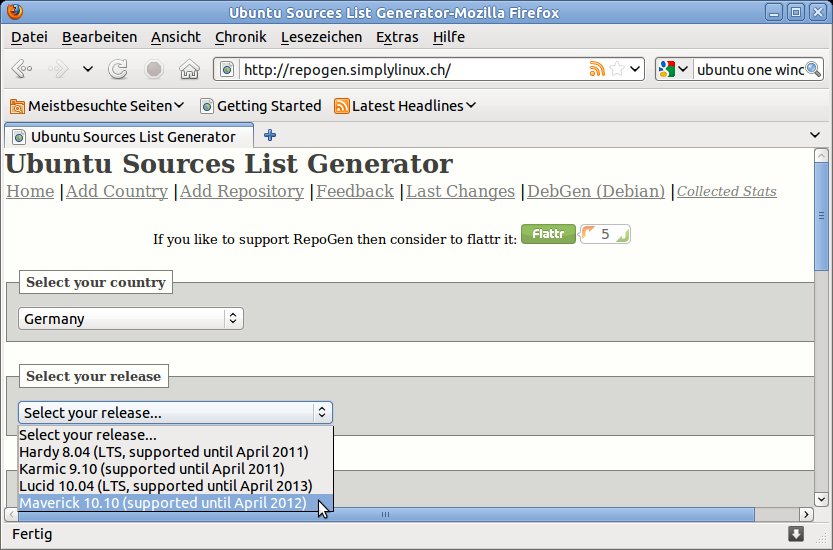
Abbildung 1: Einen einfachen Generator für die Datei “sources.list” finden Sie auf der Webseite “http://repogen.simplylinux.ch/”.
Tipp: Welche Ubuntu-Version läuft gerade?
Sind Sie sich nicht sicher, welche Variante der Distribution auf Ihrem Rechner läuft, finden Sie das mit wenigen Handgriffen heraus. Läuft der Gnome-Desktop, rifen Sie den Menüpunkt System / Info zu Ubuntu auf. Auch im KDE-Hilfezentrum des Kubuntu-Desktops finden Sie unter Kubuntu Documentation den Namen und die Versionsnummer.
Wer sich diese Mausklicks sparen möchte, nimmt ein Terminalfenster und das Kommando lsb_release zur Hilfe. Öffnen Sie das Terminal beispielsweise über die Abteilung Zubehör in den Startmenüs oder über [Alt]+[F2] und Eingabe von gnome-terminal bzw. konsole. Geben Sie anschließend als “normaler” Benutzer den folgenden Befehl ein:
$ lsb_release -a
Distributor ID: Ububuntu
Description:    Ubuntu 10.10
Release:        10.10
Codename:       maverick
Der Parameter -a sorgt dafür, dass das Tool gleich alle seine Informationen ausgibt. Wollen Sie die Liste einschränken, verwenden Sie stattdessen -i (zeigt nur die ID), -d (nur die Beschreibung = description), -r (nur die Version = release) oder -c (Codename).
Tipp: Schnellsten Downloadserver mit Synaptic wählen
Zahlreiche Ubuntu-Spiegelserver auf der ganzen Welt stellen die Pakete der Distribution zum Download bereit. Viele Anwender mit einer schnellen Internetverbindung nutzen diesen Service, um ihr Ubuntu-System zu warten und die Software auf dem neuesten Stand zu halten. In der Voreinstellung steht in der Paketquellenliste (Datei /etc/apt/sources.list) ein Mirror, der zur Sprachumgebung und zur Zeitzone des eigenen Rechners passt. Listing 1 zeigt hier beispielsweise den Eintrag http://de.archive.ubuntu.com. Hinter dieser Adresse versteckt sich nicht etwa ein einzelner Rechner, sondern gleich ein ganzer Serververbund. Aber ist dieser Mirror auch wirklich der schnellste? Mit einem kleinen Trick in Synaptic finden Sie den für Sie am besten zugänglichen Spiegelserver heraus:
- Starten Sie den Paketverwalter über System / Systemverwaltung / Synaptic-Paketverwaltung und geben Sie auf Aufforderung Ihr eigenes Kennwort ins Dialogfenster ein.
-
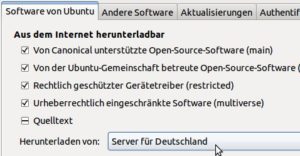
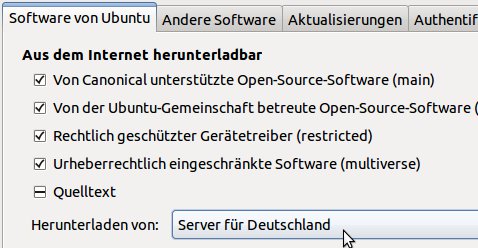
Öffnen Sie den Dialog zur Verwaltung der Repositorys über Einstellungen / Paketquellen. Direkt auf dem ersten Reiter (Software von Ubuntu) sehen Sie in der Mitte das Drop-down-Menü Herunterladen von, wo die Voreinstellung Server für Deutschland ausgewählt ist.
-
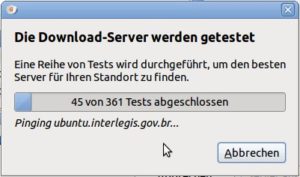
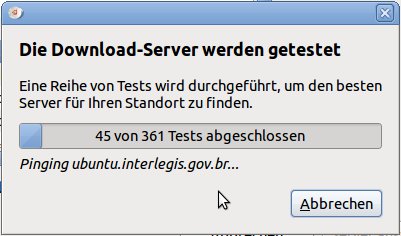
Klicken Sie auf das Ausklappmenü und wählen Sie Andere. Im folgenden Fenster werfen Sie die automatische Suche per Klick auf Besten Server auswählen an. An einem Fortschrittsbalken sehen Sie, wie viele Server der Paketmanager testet und wie viele davon er schon erfolgreich “angepingt” hat.
-
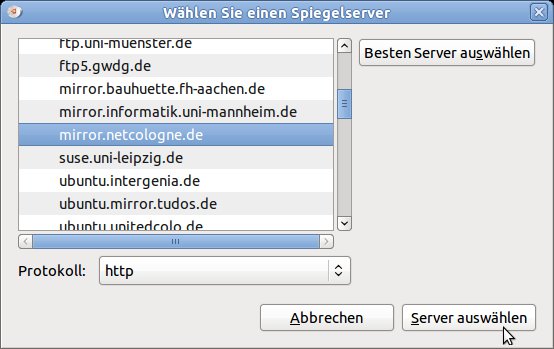
Nach Abschluss des Tests ist der beste Server, also der mit den besten Antwortzeiten, vorausgewählt in der Liste der Mirror. Auf dem Testrechner war das – wenig überraschend – der Spiegel des eigenen Internet Service Providers.
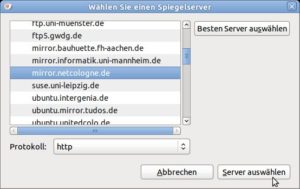
- Bestätigen Sie die Wahl mit einem Klick auf Server auswählen. Im Dialog zur Verwaltung der Paketquellen taucht der Mirror nun im Drop-down-Menü Herunterladen von auf, und Sie können die Einrichtung über einen Klick auf Schließen beenden. Wenn Sie einen Blick in die Datei /etc/apt/sources.list werfen, sehen Sie, dass die Umstellung geklappt hat.
Vergessen Sie nicht, die Informationen zur Paketquelle zu aktualisieren. In Synpatic erledigen Sie das mit einem Klick auf Neu laden, auf der Kommandozeile geht’s mit dem Befehl apt-get update.
Tipp: Suchindex für Synaptic aktualisieren
Im rechten oberen Fensterbereich bietet Synaptic zwei Suchfunktionen an: ein Feld für die Schnellsuche und ein Icon mit einer Lupe, das einen Dialog öffnet, in dem Sie nach Begriffen in Paketnamen und -beschreibungen, nach dem Paketbetreuer, nach einer bestimmten Version, nach Abhängigkeiten von anderen Paketen und nach bereitgestellten Paketen suchen.
Die Schnellsuche verwendet einen Index, den ein Cronjob regelmäßig (genauer gesagt: jeden Sonntag um 6:47 Uhr) aktualisiert. Haben Sie, wie in den vorigen Tipps gezeigt, die Liste der Paketquellen geändert und aktualisiert, ist der Index nicht zwingend direkt auf dem neuesten Stand. Um ihn sofort zu aktualisieren, schließen Sie zunächst Synaptic, öffnen dann ein Terminalfenster ([Alt]+[F2] und Eingabe von gnome-terminal oder konsole) und geben das folgende Kommando ein:
sudo update-apt-xapian-index
Weisen Sie sich mit Ihrem eigenen Passwort als berechtigt aus. Anschließend können Sie den Fortschritt des Tools im Terminalfenster verfolgen. Zunächst verrät das Programm, welche Dateien es zur Indexerstellung heranzieht. Das sind etwa die Dateien aus dem Verzeichnis /usr/share/app-install/desktop, die auf .desktop enden, und die Paketindexdateien von den Servern selbst (unterhalb von /var/lib/apt/lists). Nach erfolgreichem Durchlauf sehen Sie als letzte Meldung im Terminal den Hinweis Rebuilding Xapian Index: done.
Tipp: Zwischenspeicher für Pakete löschen
Pakete, die Sie zur Installation ausgesucht haben, lädt Ubuntu nicht nur auf die Festplatte herunter und installiert sie, sondern die Paketdateien selbst bleiben auch erhalten. Das Cache-Archiv finden Sie im Ordner /var/cache/apt/archives. Der Grund für diese Vorratshaltung: Ist ein Paket schon auf dem eigenen Rechner, können Sie es nach dem Entfernen schnell erneut installieren, ohne wieder auf den Download warten zu müssen.
Einen Nachteil hat dieser Zwischenspeicher allerdings: Er wächst mit der Zeit und verschlingt daher auch jede Menge Plattenplatz. Um die Pakete in /var/cache/apt/archives zu löschen, greifen Sie aber nicht zum Dateimanager oder verwenden das rm-Kommando auf der Shell. Stattdessen benutzen Sie entweder Synaptic oder den apt-get-Befehl zum Aufräumen. So geht’s in Synaptic:
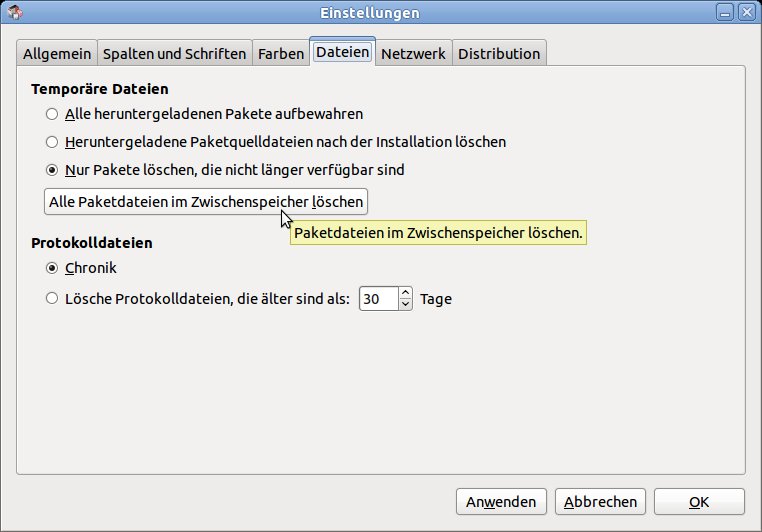
- Öffnen Sie den Einrichtungsdialog über Einstellungen / Einstellungen und wechseln Sie zum Reiter Dateien.
-
Drei Optionen stehen hier für den Zwischenspeicher zur Verfügung: Alle heruntergeladenen Pakete aufbewahren, Heruntergeladene Paketquelldateien nach der Installation löschen und Nur Pakete löschen, die nicht länger verfügbar sind (Voreinstellung). Wählen Sie die gewünschte Option durch Klick in die entsprechende Checkbox an und starten Sie dann die Aufräumaktion über einen Klick auf Alle Paketdateien im Zwischenspeicher löschen (Abbildung 2).
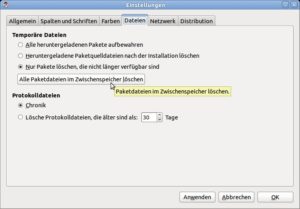
Abbildung 2: Haben Sie eine schnelle Internetverbindung, aber wenig Plattenplatz, können Sie den Zwischenspeicher über die zweite Option immer freihalten.
Wer lieber ein Kommando eingibt als mit der Maus zu klicken, kann den gleichen Effekt auch auf der Shell erreichen. So verwenden Sie das Tool apt-get zum Saubermachen:
- Starten Sie ein Terminalfenster, zum Beispiel über [Alt]+[F2] und Eingabe von
gnome-terminaloderkonsole. -
Um alle Pakete in /var/cache/apt/archives zu löschen, geben Sie das folgende Kommando ein:
sudo apt-get clean
Auf Aufforderung tippen Sie Ihr eigenes Kennwort ein und schicken es mit Druck auf [Eingabe] ab. Beachten Sie, dass Sie kein visuelles Feedback in Form von Sternchen oder Ähnlichem sehen, also “blind” tippen.
- Wollen Sie hingegen nur veraltete heruntergeladene Pakete entfernen, heißt der Befehl
sudo apt-get autoclean. (hge)
Infos
[1] Generator für sources.list: http://repogen.simplylinux.ch/

