


Im Quartalsrhythmus erscheinen viele Programme in neuer Version. Eine Auswahl stellen wir regelmäßig vor, und auf der Heft-DVD finden Sie die passenden Pakete und Installationshinweise.
DVDStyler
Wenn Sie eine Film-DVD in Ihren DVD-Player oder Ihr DVD-Laufwerk legen, sehen Sie in der Regel ein Menü, über das Sie verschiedene andere Menüs erreichen oder den Film direkt starten. Wenn Sie dieselbe DVD stattdessen in einem Dateimanager öffnen, stellen Sie fest, dass der Silberling lediglich zwei Ordner namens VIDEO_TS und AUDIO_TS enthält, die diverse Dateien enthalten. Eine klare Struktur erkennt der unerfahrene Anwender nicht. Trotzdem kommt bei vielen Nutzern immer wieder der Wunsch auf, selbst DVDs mit einer ansprechenden Menüführung zu gestalten, die ein normaler DVD-Player abspielt. An all jene Nutzer richtet sich das Programm DVDStyler (Abbildung 1): Es schlägt die Brücke zwischen dem nüchternen DVD-Standard und dem Endanwender.
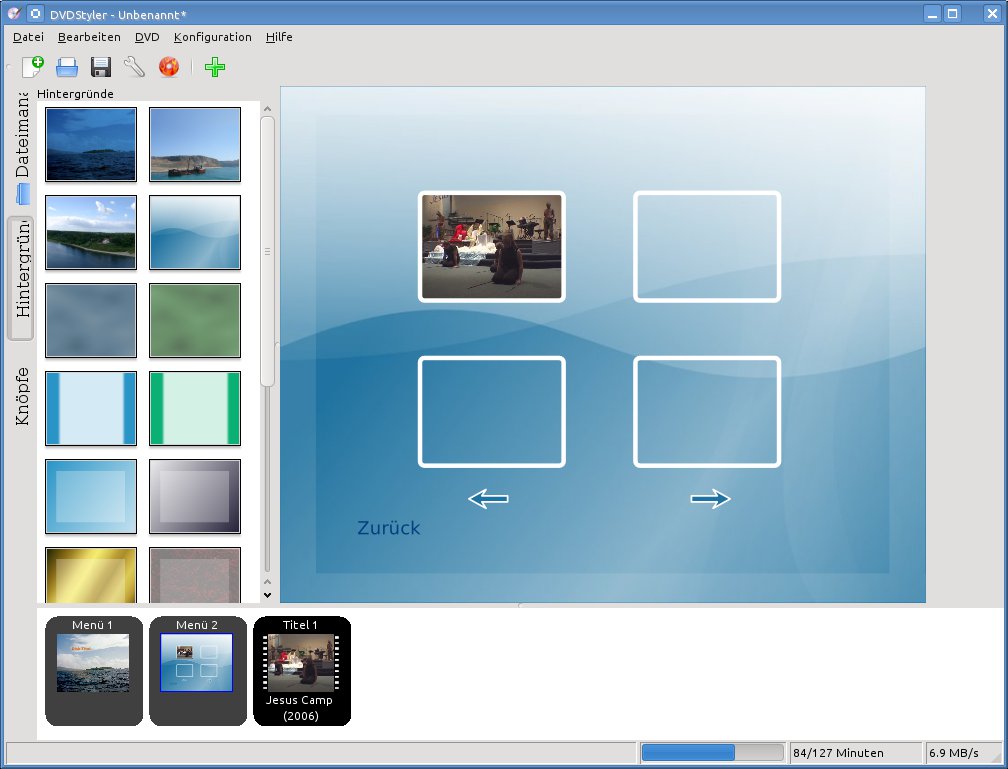
Abbildung 1: Das DVDStyler-Hauptfenster gewährt Zugriff auf alle wichtigen Funktionen. Die Medienbibliothek am unteren Bildschirmrand dient als zentraler Dreh- und Angelpunkt.
Aller Anfang
Nach dem ersten Programmstart begrüßt DVDStyler [1] Sie mit einem Wizard (Abbildung 1). Sie geben hier die Art des Mediums an, welches Sie im Folgenden erstellen möchten, das Video-Format (PAL oder NTSC) sowie das Seitenverhältnis Ihrer DVD. Im nächsten Schritt gelangen Sie zur Auswahl der von DVDStyler mitgelieferten DVD-Menüvorlagen. Diese sind erst seit der Version 1.8 mit an Bord und erleichtern das Gestalten von DVD-Menüs. Im Augenblick befinden sich im Fundus des Programms nur drei Themes, die aber für den Anfang ausreichen.
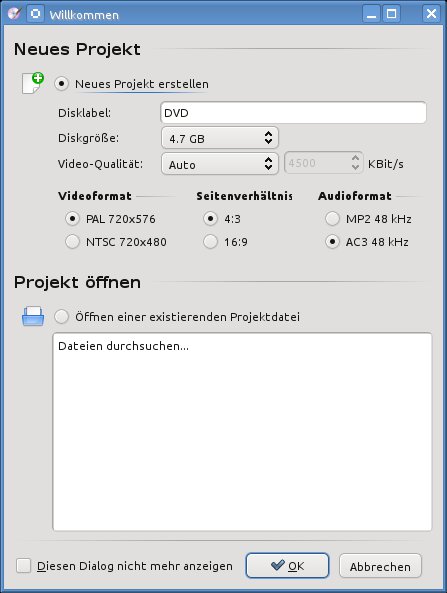
Abbildung 1: Nach dem Programmstart begrüßt DVDStyler Sie mit einem Wizard, in dem Sie unter anderem das Format Ihres Videos festlegen.
Danach zeigt das Programm im Hauptfenster das von Ihnen gewählte DVD-Menü-Theme. Links sehen Sie verfügbare Knöpfe und Hintergründe für Ihr DVD-Menü, rechts den Arbeitsbereich und am unteren Rand des Fensters die Medienbibliothek Ihrer DVD. Über das Kontextmenü (rechte Maustaste) können Sie hier einen Datei-Öffnen-Dialog aufrufen und darüber Dateien zur Bibliothek hinzufügen. Diese stehen dann später als Ziel für Buttons im Arbeitsbereich zur Verfügung. Wenn Sie also einen Film namens test1.avi einfügen und danach im Arbeitsbereich einen Button hinzufügen, können Sie dort als Aktion beim Klick auf den Button Springe zu test1.avi angeben. Verwenden Sie eine Menüvorlage und fügen Videos hinzu, baut DVDStyler die passenden Links im Untermenü 1 automatisch für Sie ein. Dieses Link-Konzept, das an HTML-Links auf Webseiten errinert, zieht sich fast durch das ganze Programm.
Buntes Allerlei
Zusätzlich zu den mitgelieferten Vorlagen bringt das Programm auch einige Hintergründe mit, die Sie alternativ verwenden können. Daneben bietet die Applikation die Möglichkeit, Schrifteffekte für Buttons festzulegen oder Bilder statt Text als Schaltflächen zu verwenden. Wer Icons bevorzugt, findet im Unterpunkt Knöpfe eine große Auswahl. Vorlagen und Hintergründe ziehen Sie per Drag & Drop in den Arbeitsbereich.
Da DVDStyler beliebige Bilder in ein DVD-Menü einfügen kann, können Sie damit auch eine Dia-Show erstellen. Das ist zwar nicht das Steckenpferd des Programms, klappt aber trotzdem ganz gut.
Videoformate
Nach dem Anlegen einer Menüvorlage und deren Änderung nach Ihren persönlichen Wünschen fügen Sie Filme hinzu und verknüpfen diese mit den Links im Untermenü 1. Sie müssen dabei nicht auf das Format achten. Stellt das Programm fest, dass ein Film nicht in einem DVD-kompatiblen Format (MPEG2 oder VOB) vorliegt, konvertiert es diesen automatisch für Sie – zumindest dann, wenn der Rechner die dafür benötigten Programme vorhält. Da DVDStyler diese bei der Installation als Abhängigkeiten automatisch nachzieht, brauchen Sie sich darum im Normalfall nicht zu kümmern.
Nach dem Einfügen aller Videos und deren Verlinkung mit den Buttons klicken Sie auf das Symbol mit der brennenden DVD, Dann brennt das Programm das Projekt auf eine DVD. Den fertigen Datenträger spielen Sie im Anschluss auf einem beliebigen DVD-Player ab. DVDStyler erstellt automatisch Kapitel, die später eine Einteilung der DVD darstellen – ganz so, wie Sie es von Kauf-DVDs kennen.
Das meint die Redaktion
DVDStyler funktioniert gut, Stabilitätsprobleme gehören mit der aktuellen Version 1.8.1 der Vergangenheit an. Seine Stärke liegt in der Fähigkeit, viele verschiedene Filme für den Anwender übersichtlich strukturiert auf einer DVD unterzubringen. Auch zum Erstellen einer Lehr-DVD eignet sich das Programm, nicht zuletzt wegen seiner Fähigkeit, mehrere Audiospuren zu verwalten.
Bewertung
4 Sterne
Firefox 4
Galt vor 10 Jahren noch der Internet Explorer als Maß aller Dinge, wendete sich seither das Blatt gründlich. Die Protagonisten heißen inzwischen Google Chrome, Opera und Mozilla Firefox [1]. Letzteren unterzogen die Macher einer gründlichen Frischzellenkur.
Als erstes sticht die in weiten Teilen neu gefasste Optik von Firefox 4 ins Auge. Unverkennbar schauten sich die Programmmierer dabei das eine oder andere Detail beim Konkurrenten Google Chrome ab: So verschwand beispielsweise die sperrige Menüleiste, übr die Sie bisher einen großen Teil der Einstellungen erreichten. An ihre Stelle trat ein Konfigurationsmenü, das Sie per Klick auf einen Button links oben im Firefox-Hauptfenster auf den Bildschirm holen. Chrome funktioniert ganz ähnlich; auch hier erreichen Sie das Hauptmenü per Button. Durch das Verbannen der Menüleiste wirkt der neue Mozilla-Browser 4 deutlich aufgeräumter.
Das Firefox-Hauptfenster zeigt in der Standard-Konfiguration lediglich die Adressleiste, das Suchmaschinen-Feld, Buttons für Vor- und Zurückspringen sowie einen Home– und Lesezeichen-Button. Optional blenden Sie die Contributor-Toolbar ein, die Icons und Lesezeichen von Drittherstellern enthält. Ein Rechtsklick mit der Maus im Bereich um die Adressleiste herum öffnet die Funktion. Hier versteckt sich auch der Schalter, um Tabs über oder unter der Adressleiste anzuzeigen (Abbildung 1). In der Standardeinstellung steht diese darüber – ein weiterer Wink in Richtung Google Chrome. Wer das Look & Feel von Firefox 3 bevorzugt, verschiebt die Tabulatoren per Mausklick wieder unter die Menüleiste.
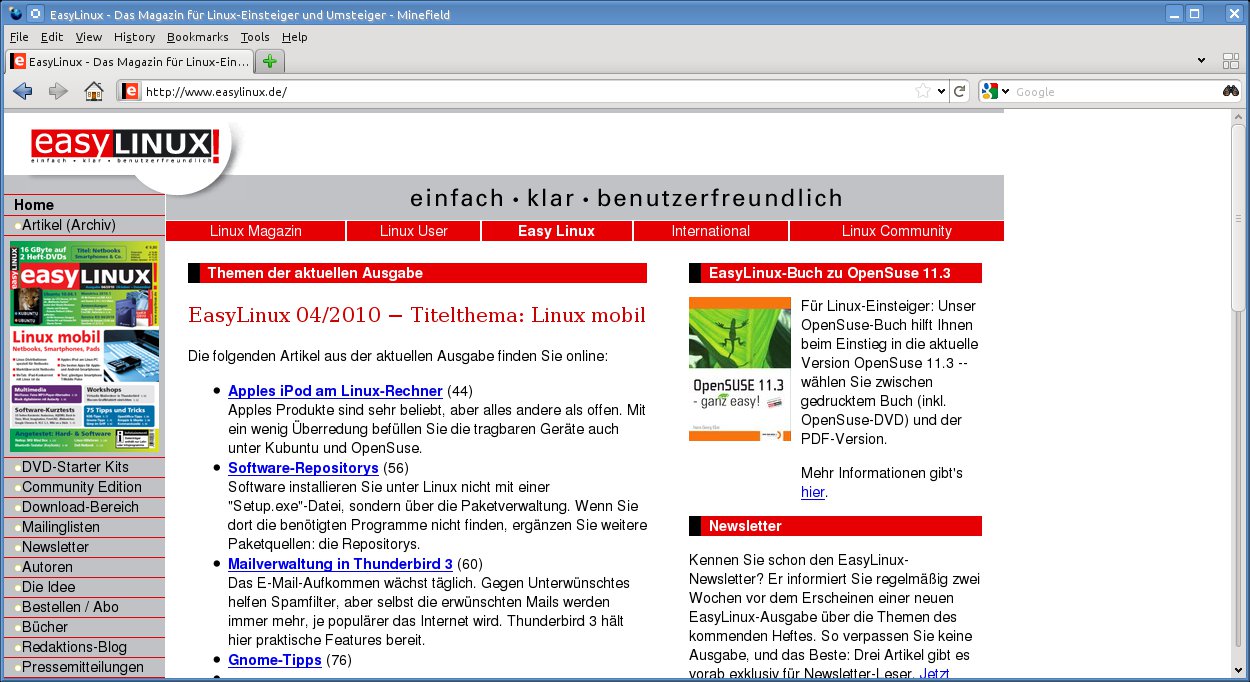
Abbildung 1: Firefox 4.0 erlaubt es, die Tabs oberhalb der Adressleiste zu positionieren.
Tabs
Die Entwickler spendierten den Tabs eine Gruppierungsfunktion. Konkret bedeutet das, dass Sie Ihre Tabs manuell nach eigenen Kategorien sortieren und auf einer Art virtuellen “Schreibtisch” in Firefox verwalten. Die Funktion erreichen Sie über das Symbol Tabs gruppieren ganz rechts von der Adresszeile. Wenn Sie Tab-Gruppen verwenden, zeigt Firefox nur die Tabs im Hauptfenster an, die zur jeweiligen Gruppe gehören. Auf dem Desktop für Tabulatoren erstellen Sie durch das Aufziehen eines Vierecks mit dem Mauszeiger eine neue Gruppe, der Sie einzelne Fenster zuweisen. Durch unterschiedliche Größen der Bereiche erzeugen Sie eine optische Priorisierung (“groß” = “wichtig”, “klein” = “weniger wichtig”).
HTML 5
Obwohl er bisher kaum in Browsern zum Einsatz kam, bietet HTML 5 sehr viele Vorteile gegenüber der Vorgängerversion: Er ist auf das Verwenden moderner Medien, etwa Filme oder Musik ausgelegt und kennt sogar sein eigenes Standard-Videoformat. Spreizkonstruktionen wie Flash-Videos, die lediglich ein echtes Video in einem einem Video-Player einbetten, dürften dank HTML 5 bald der Vergangenheit angehören. Firefox 4 bringt Bewegung in die HTML-5-Verbreitung, denn der Browser unterstützt den Standard vollständig – inklusive des HTML-5-Video-Formats WebM. Auf Basis von HTML 5 implementiert Firefox 4 auch die Programmierschnittstelle WebGL. Sie ermöglicht es Webseiten, direkt im Browser 3D-Grafiken darzustellen. Zusätzlich zu HTML 5 unterstützt Firefox auch CSS 3 und bietet so Webdesignern neue Möglichkeiten beim Gestalten von Webseiten.
HTML 5 enthält auch im Hinblick auf Formulare (beispielsweise das typische Adressformular bei Internet-Bestellungen) wichtige Neuerungen. Sie macht es Webentwicklern wesentlich einfacher, Formulare zu programmieren. Sie profitieren daran vor allem, weil Formulare für Sie “intelligenter” erscheinen: Gleich benannte Felder versieht der Browser auf Wunsch über verschiedene Websites hinweg mit den selben Daten. Zwar fehlt Firefox 4.0 in der RC-Version noch die entsprechende Funktion, allerdings dürfte es nicht mehr lange dauern, bis die Entwickler sie integrieren.
Synchronisieren
Firefox 4 bringt ein kleines Werkzeug mit, mit dem Sie Lesezeichen, die Browser-History und sogar Informationen über offene Tabs zentral auf einem Mozilla-Server namens Firefox Sync speichern. Richten Sie den Abgleich auf zwei Rechnern ein, gestattet es Ihnen die Synchronisation, beide Browser auf dem gleichen Zustand zu halten und deren Zustand, beispielsweise nach einer Neuinstallation wiederherzustellen. Der Dienst lehnt sich in Idee wie Umsetzung offensichtlich wieder an Google an, denn Chromium enthält in der aktuellen Version eine ähnliche Funktion.
Ein neuer Add-On-Manager
Mit Plug-ins erweitern Sie den Browser nach Ihren Vorstellungen. Um der Masse der Zusatzapplikationen Herr zu werden spendierten die Firefox-Entwickler der Version 4.0 einen neuen Add-On-Manager (Abbildung 2). Der öffnet sich nun nicht mehr als Mini-Fenster, das beinahe wie ein Fremdkörper wirkt, sondern als eigener Tab mit Abschnitten für verschiedene Bereiche, unter anderem Aussehen, Funktionen sowie Plug-ins. Ein Klick auf Add-ons suchen führt in einen Add-on-Store, aus dem heraus Sie die gewünschten Zusatzfunktionen per Mausklick installieren.
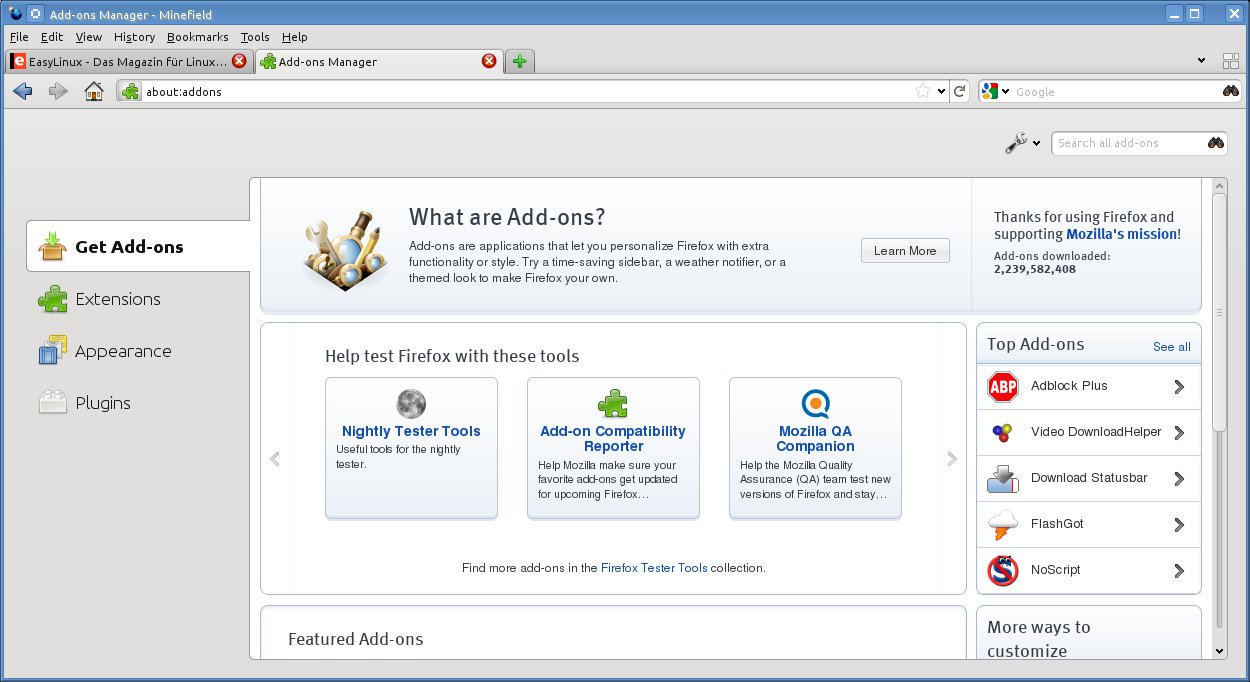
Abbildung 2: Der neue Add-on-Manager von Firefox wirkt nicht nur optisch deutlich ansprechender als der alte, sondern bringt auch neue Funktionen mit.
Kleinvieh
Als weitere Änderungen zur Vorgängerversion enthält Firefox 4 das Audio-Framework, das den HTML5-Audio-Befehl für Firefox implementiert. Das ermöglicht es Webdesignern, Geräusche und Musik dynamisch als gestaltendes Element einzusetzen, ohne beispielsweise auf Flash oder zurückzugreifen. Auch in Sachen Privatsphäre legten die Entwickler nach: Der Browser schützt seine Nutzer noch besser vor Phishing-Angriffen, als die Vorgängerversion. Um die Stabilität zu erhöhen schufen die Entwickler eine Funktion, die den Crash von Firefox verhindert, wenn Add-ons für Adobes Flash, Apples QuickTime oder auch für Microsofts Silverlight abstürzen. Firefox zeigt dann eine Fehlermeldung die zum Reload der Seite auffordert, und startet das Add-on neu. Zu guterletzt wartet Firefox mit nativem SVG-Support auf: Skalierbare Vektorgrafiken zeigt er in Zukunft ohne Umwege direkt an.
Tempo, tempo
Wie wirken sich die genannten Neuerungen auf die Performance aus? Kritiker mäklen seit langem an, dass aus dem einst schlanken Firefox-Kern ein aufgeblähter Haufen Code wurde, dessen Spezialität vor allem darin liegt, möglichst viel Arbeitsspeicher und CPU-Leistung zu benutzen. Wer glaubt, dass Firefox in der neuen Version diese Tradition fortsetzt täuscht sich – zumindest nach den Worten der Firefox-Entwicklern: Die wollen nämlich bei Benchmarks Performance-Verbesserungen von bis zu 500 Prozent gemessen haben. Ganz so extrem fällt der Unterschied im Alltag nicht aus, allerdings wirkt Version 4 tatsächlich schneller, als der Vorgänger. Das macht sich besonders bei alltäglichen Aufgaben wie dem Öffnen eines neuen Tabulators oder einer Seite bemerkbar. Darüber hinaus benötigt der neue Firefox auf dem Testsystem wesentlich weniger Hauptspeicher als der Vorgänger.
Das meint die Redaktion
Firefox 4 bringt elementare Verbesserungen hinsichtlich diverser Funktionen sowie in der Performance mit. Durch die Kombination interessanter Features des Google-Browsers – insbesondere der nutzerfreundlichen Oberfläche – mit den Stärken von Firefox entstand ein wirklich guter Browser, der sogar bei der Performance überzeugt.
In diesem Test kam eine Vorserienversion von Firefox zum Einsatz, die sich aber als sehr stabil erwies.
Bewertung
4,5 Sterne
Goggles Music Manager
Anders als die GTK- und Qt-Vertreter wie Amarok und Rythmbox nutzt GogglesMM [1] das Fusion-Toolkit zum Darstellen der grafischen Oberfläche. Fusion ist prinzipiell das gleiche wie GTK oder Qt, aber jüngeren Datums und darüber hinaus wesentlich schlanker. Das wirkt sich auf die Geschwindigkeit der Anwendungen, die das Toolkit nutzen aus: Sie laufen wesentlich schneller als ihre GTK- oder Qt-Pendants.
GogglesMM merkt man das an: Direkt nach dem Anklicken des Programm-Icons im K-Menü öffnet sich das Programm beinahe verzögerungsfrei (Abbildung 1). Kein Splash-Screen, der nur das Laden verschiedener Programmkomponenten im Hintergrund verdeckt, und auch kein langsamer Aufbauen des Hauptfensters.
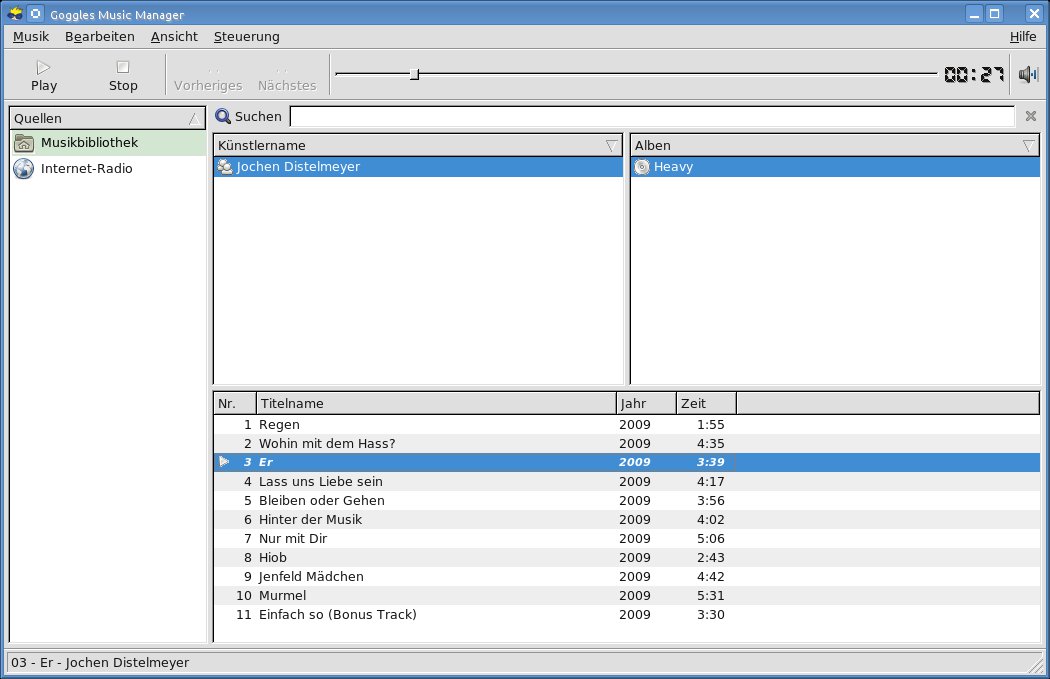
Abbildung 1: GogglesMM setzt auf das Fusion-Toolkit, das zwar wieselflink ist, dessen Optik dafür aber auch an GTK1 aus dem 20. Jahrhundert erinnert.
Nach Projektangaben bestand das Hauptziel darin, einen möglichst performanten Audio-Player zu entwickeln. Seine hohe Performance erkauft sich das von GogglesMM verwendete Fusion-Toolkit durch den Verzicht einiger Gimmicks und Funktionen der etablierten, großen Toolkits. So wirkt die Optik von Fusion eher altbacken; eine Möglichkeit, sie mittels Themes aufzupolieren, fehlt.
Funktionsumfang
Die Aufteilung des Hauptfensters wirkt vertraut. Links im Fenstern finden Sie die Liste verfügbarer Audioquellen, die zunächst nur aus der lokalen Musikbibliothek sowie Internet-Radiosendern besteht, später erscheinen darin auch die von Ihnen angelegten Playlists. Rechts oben steht der fast schon genre-typische Spaltenbrowser mit verschiedenen Kategorien wie Künstlername, Album oder Genre. Darunter zeigt der Player die Musikstücke, die zu den gewählten Kategorien passen. Ein Klick auf eine Audiodatei spielt diese ab. Im Auslieferungszustand unterstützt die Applikation unter anderem die Codecs Ogg Vorbis, FLAC und MP3. Optional zeigt GogglesMM auch die mittels des AlbumArt-Standards in MP3-Dateien eingebetteten Album-Cover an.
GogglesMM erlaubt das Bearbeiten der ID3-Tags von Musikstücken. Dafür unterstützt der Player auch das Batch-Editing, also das Verändern der Tags vieler Lieder in einem Abwasch. Stellen Sie fest, dass ein Album dem falschen Genre zugeordnet ist, markieren Sie im Titelfenster alle Lieder des Albums, wählen im Kontext-Menü der rechten Maustaste den Punkt Bearbeiten aus und editieren die Tags. Das Batch-Editieren von Musiktags ist übrigens einer der Funktionen, bei denen GogglesMM seine Geschwindigkeit eindrucksvoll unter Beweis stellt. Während Sie nach dem Editieren von Musikstücken bei Rhyhthmbox und Amarok warten müssen, bis das Fenster zum Bearbeiten der Tags auf dem Bildschirm erscheint, zeigt es sich GogglesMM beinahe augenblicklich.
Pfiffig ist die Fähigkeit GogglesMMs zum “intelligenten Sortieren” des Musikarchivs. Nutzer legen fest, ob der Player beim Sortieren von Musik häufig vorkommende Worte wie das englische “The” beachtet oder ignoriert. Davon hängt ab, ob das Programm etwa die Beatles unter “B” (Beatles) oder “T” (The Beatles) führt. Auch andere Musikverwalter kennen diese Funktion grundsätzlich, erlauben aber nicht deren Umschalten.
GogglesMM liefert auch einen eigenen Equalizer, mit dem Sie Höhen und Tiefen betonen oder abschwächen. Wenn Sie Ihre Musik direkt über die Soundkarte an die Boxen ausgeben, bringt das möglicherweise Klangvorteile, erfolgt die Ausgabe über die heimische Stereoanlage, sollten Sie den Equalizer besser deaktivieren.
Playlisten und Datenbanken
GogglesMM verwendet zum Verwalten der Musik eine lokale, auf SQLite basierende Datenbank. Auf Wunsch lässt sich diese in verschiedene Formate, darunter CSV, M3U oder XSPF exportieren, sodass Sie diese auch in anderen Programmen nutzen können. Die Playlist-Funktionen erstrecken sich über den Standardumfang, den auch andere Programme dieser Sparte bieten. Plug-ins zum Scrobbeln via Last.FM oder Libre.FM runden das Angebot ab. Besonders hervorzuheben ist, dass die aktuelle FOX-Versionen auch einen Vollbild-Modus enthält. Auf diese Weise dient GogglesMM auf einem alten Rechner als Jukebox-Frontend.
Das meint die Redaktion
GogglesMM ist kein atemberaubender Musik-Player, der alle anderen Programme dieser Art in den Schatten stellt, verstecken muss er sich aber auch nicht. Er beeindruckt insbesondere im Vergleich mit den auf Qt und GTK basierenden Konkurrenten mit seiner Geschwindigkeit. Eine Empfehlung ist der Player für alle, die Wert auf Geschwindigkeit und geringen Ressourcenverbrauch legen.
Bewertung
3 Sterne
JFractionLab
Setzten Viele früher vor allem wegen der Kosten auf Linux, so sehen mittlerweile viele Anwender Bildung als ein echtes Steckenpferd des freien Systems. Die Education-Suites von KDE und GNOME stehen symbolisch für diese Entwicklung, allerdings helfen nicht nur diese den Kindern und Jugendlichen beim Lernen.
Bruchrechnen offenbart sich Manchem nur langsam; sie ist oft der erste echte Kontakt von Schülerinnen und Schülern mit mathematischen Aufgaben, die über die Komplexität natürlicher Zahlen hinausgehen. Das Java-Programm JFractionLab (Abbildung 1) hilft dabei, ein Verständnis für Brüche zu entwickeln und den Umgang mit ihnen zu erlernen.
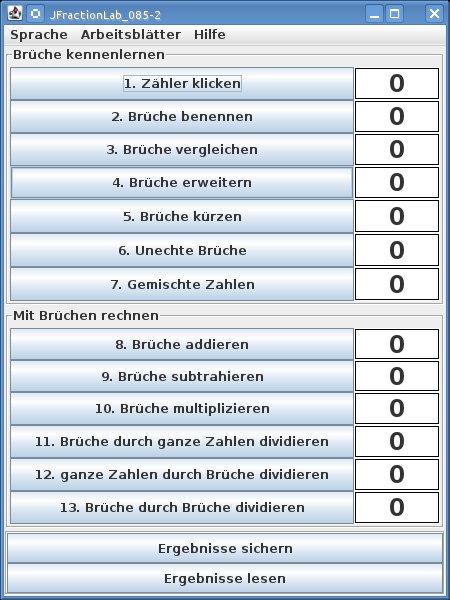
Abbildung 1: Bruchrechnen leicht gemacht: Das Java-Programm JFractionLab hilft Schülern dabei, Brüche besser zu verstehen.
Stufenweiser Aufbau
Sie starten JFractionLab [1] nach der Installation mit einem Klick auf den Eintrag JFL im K-Menü. Das Hauptfenster der Applikation unterscheidet zwischen 13 verschiedenen Lernstufen, die in ihrer Schwierigkeit jeweils ansteigen. In den ersten Kapiteln geht es um rudimentäre Aufgaben wie das Benennen eines Bruchs, das Definieren eines Zählers anhand einer Zeichnung, das Vergleichen und Erweitern von Brüchen sowie um das Kürzen derselben. Bei jeder Funktion gibt es diverse Aufgaben, die Sie per Maus oder Ziffernblock zu lösen. Das Hauptfenster zeigt jeweils, wie viele Aufgaben Sie bereits erfolgreich gelöst haben. Bei falscher Eingabe zeigt das Programm das an, und fordert zur Wiederholung auf, bis das Ergebnis stimmt.
Im zweiten Abschnitt geht es um das Rechnen mit Brüchen. Hier steht das Addieren und das Subtrahieren, das Multiplizieren sowie das Teilen von und mit Brüchen auf dem Programm.
Die Entwickler von JFractionLab legen großen Wert darauf, dass die Person vor dem Rechner auch versteht, wie ein Ergebnis zustande kommt. So ist es nicht möglich, bei Brüchen einmal den Zähler und einmal den Nenner zuerst anzugeben. So vollziehen Sie insbesondere bei komplexeren Aufgaben wie beim Dividieren durch Brüche nach, wie Sie einfache Grundregeln anwenden müssen.
Probanden müssen nicht zwingend die Aufgaben rechnen, die JFractionLab vorgibt. Das Programm erlaubt auch die Eingabe eigener Aufgaben und so ganz spezifische Rechnungen, beispielsweise Zur Vorbereitung auf eine Klassenarbeit oder einen Test zu üben. Das Tool erlaubt das Speichern der Ergebnisse einer Übungseinheit. Das ermöglicht es Eltern, den Lernerfolg ihres Kindes zu kontrollieren .
Das meint die Redaktion
JFractionLab eignet sich vorzüglich, um das Rechnen mit Brüchen zu lernen. Es setzt dabei besonders auf das Verständnis dafür, wie ein Ergebnis zustande kommt und erlaubt die Eingabe eigener Rechenaufgaben, beispielsweise zur Vorbereitung auf Tests. Da es sich ein Java-Programm handelt, nutzen Sie es bei Bedarf auch unter Windows.
Bewertung
3,5 Sterne
Kino
Geht es darum, Audio- und Videodateien zu bearbeiten, schwören Multimedia-Freaks bis heute auf die Rechner mit den Äpfelchen. Bis vor ein paar Jahren war das Editieren von Videodateien mit Linux tatsächlich eher eine Strafe als eine Aufgabe. Glaubt man den Autoren von Kino, gehören diese Zeiten der Vergangenheit an. Kino [1] setzt an, sich dauerhaft als Video-Editor für Linux zu etablieren.
Schnell installiert
Kino ist Bestandteil aller derzeit von EasyLinux unterstützten Distributionen. Auf der Heft-DVD finden Sie die Pakete der aktuellen Version 0.7.5. Bei der Installation von Kino zieht der Paketmanager automatisch die benötigten Hilfsprogramme nach. Das “K” am Wortanfang steht als Indiz dafür, dass es sich um eine Qt-Anwendung handelt, die sich nahtlos in KDE-Desktops integriert; Anwender von GTK-Desktop-Umgebungen leiden unter der dürftigen Integration von Kino in den eigenen Desktop.
Importgesellschaft
Kino richtet sich insbesondere an Anwender, selbst aufgenommene Videos verarbeiten möchten. Für diese bietet das Programm eine FireWire-Schnittstelle, sodass nach dem Anschluss der Kamera an den FireWire-Port des Computers Kino automatisch auf diese zugreift. Sie laden darüber das Video direkt von der Kamera in Kino, und verarbeiten es dort weiter. Die Applikation unterstützt verschiedene Video-Formate, unter anderem verarbeitet es Videos im RAW-Format sowie Typ-1 -oder Typ-2 DV. Das Programm eignet sich aber auch dazu, auf der Festplatte vorhandene Video-Dateien zu editieren – allerdings konvertiert Kino diese beim Importieren in das DV-Format, was unter Umständen sehr lange dauert.
Im Hauptfenster des Programms sehen Sie links das Storyboard mit allen importierten Video-Clips. Den großen Teil des Fensters nimmt der Arbeitsbereich im Zentrum ein. Die Icons am rechten Rand gewähren Ihnen direkten Zugriff auf die einzelnen Kino-Funktionen. Hinter Bearbeiten verbirgt sich die Ansicht des Films im derzeitigen Zustand, Aufnahme, Schneiden und Exportieren erklären sich von selbst. Das Fenster FX erlaubt Ihnen das Einfügen von Spezialeffekten, Zeitaufteilung enthält eine Funktion, mit dem Sie den Film bildgenau bearbeiten.
Effekthascherei
Kino bietet für Bild- und Tonspur eine Reihe von Effekten die Sie, wie erwähnt, in der FX-Abteilung des Programms finden (Abbildung 1). Links oben legen Sie darin zunächst fest, ob Sie einen neuen Effekt einfügen möchten, etwa um um zwei unterschiedliche Videos miteinander zu verbinden, oder ob Sie ihn auf ein vorhandenes Video anwenden wollen, um dieses zu verändern. Mittels des Schwarz-Weiß-Filters entfernen Sie zum Beispiel aus einer Sequenz des Videos die Farben. Gezielt eingesetzte Effekte machen ein Video lebendiger und manchmal auch lustiger. Alle Effekte von Kino zu beschreiben sprengt an dieser Stelle den Rahmen. Stöbern Sie einfach durch die verschiedenen Menüs und probieren Sie sie aus.
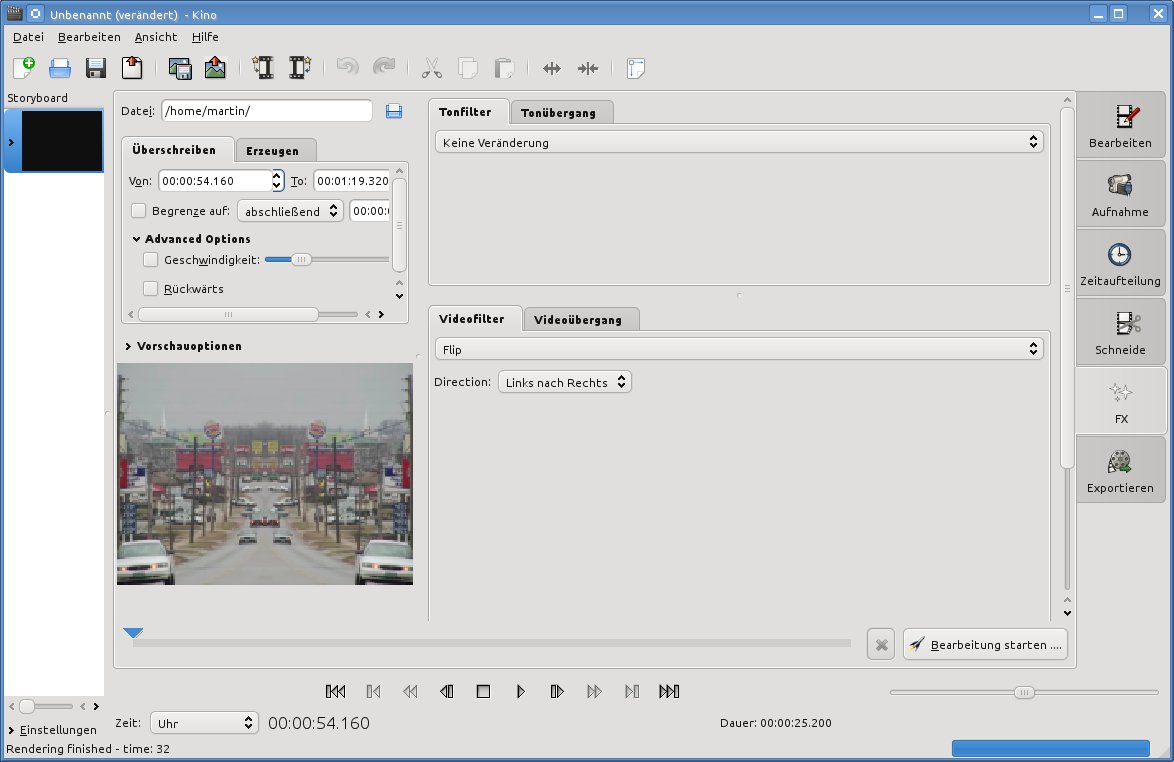
Abbildung 1: In Kino beherbergt eine Vielzahl verschiedener Effekte zur Integration in Ihr Video.
Das meint die Redaktion
Wer Videos noch nie digital bearbeitet hat, tut sich mit Kino eher schwer. Allerdings stellt das Projekt eine umfangreiche Dokumentation auf der Homepage bereit, die auch Einsteigern weiterhilft. Passionierte Hobbyfilmer, die ihre Videos mit dem Betriebssystem unter dem Zeichen des Pinguins bearbeiten möchten, bietet Kino eine echte Alternative. Dank der Vielzahl verschiedener Video-Codecs, die Kino als Ausgabeformate unterstützt, wird die Kombination verschiedener Programme zum Matchwinner: Videos, die Sie in Kino importieren, passend bearbeiten und danach als MPEG2-Videos ausgeben, verarbeiten Sie mühelos in Programmen wie DVDStyler weiter. So gestalten Sie aus dem Video von der letzten Taufe schnell eine DVD mit allen Schikanen.
Bewertung
3,5 Sterne
Videoplayer Miro
Manch einer behauptet, YouTube sei so etwas wie Fernsehen 2.0. Im Vergleich zum Zeitraum, die das Fernsehen für seine Verbreitung benötigte, geschieht die Entwicklung von Internet-Videos quasi in Lichtgeschwindigkeit. Programme zum Abspielen digitaler Videos gibt es auch für Linux mittlererweile mehr als genug. Sie alle leiden aber unter Mankos – die häufigsten davon sind die optisch missratene und benutzerunfreundliche grafische Oberfläche. Mit diesem Problem möchte der Videoplayer Miro aufräumen. Der Hersteller verspricht einiges: Das Programm spiele praktisch jedes Videoformat ab und habe dabei eine ausgesprochen schöne Oberfläche. In der Tat wirkt die Software auf den ersten Blick schlicht, aber edel. Im Hintergrund verwaltet Miro eine Bibliothek der im Player geöffneten Dateien. Sie erreichen diese über die Schaltfläche Bibliothek in der Programmleiste links.
Video-Player mit Manieren
Miros Videoplayer unterstützt alle Funktionen, die Sie von einem zeitgemäßen Video-Player erwartet. Sollten Sie das Betrachten eines Videos einmal unterbrechen, setzt das Programm das Abspielen an der unterbrochenen Stelle fort – sogar dann, wenn der Rechner zwischenzeitlich ausgeschaltet wurde. Per Knopfdruck zeigt Miro genauere Informationen zu einzelnen Dateien aus der Videothek an. Das Tool erlaubt auch das Kategorisieren der Bibliothekseinträge nach verschiedenen Kriterien . Ebenso gehört eine Suchfunktion für die Bibliothek zur Grundaussstattung. Den Inhalt der Bibliothek stellen Sie wahlweise als Textliste oder mit Vorschaubildern der einzelnen Videos dar. Alle genannten Funktionen gelten auch zum Verwalten und Wiedergeben von Audiodateien.
Bäumchen wechsele dich
Miro wartet auch mit beeindruckenden Funktionen zum Umwandeln von Videos in andere Formate auf. Möchten Sie beispielsweise eine AVI-Datei auf einem Android-Handy ansehen, wählen Sie im Menüpunkt Konvertieren den entsprechenden Eintrag aus, worauf das Programm den Film ins gewählte Format umwandelt. Das Tool ruft dazu im Hintergrund den Videokonverter Ffmpeg auf, den aber alle von EasyLinux unterstützten Distributionen als Abhängigkeit von Miro mitinstallieren.
Miro unterstützt das Konvertieren von Videodateien unter anderem in MPEG4 wie auch iPhone- und iPad-kompatible Formate. Auch das Umwandeln von Audio-Files funktioniert gut.
Online-Kino
Miro bietet aber weit mehr Funktionen als das schnöde Betrachten lokal gespeicherter Multimediadateien. Eigentlich ist das Programm eine Art Online-Kino mit automatischer Download-Funktion. Verschiedene Anbieter im Netz liefern Video-Inhalte – viele mittlerweile sogar in HD-Qualität. Miro kennt diese Adressen entweder in der Grundeinstellung oder Sie als Benutzer verraten ihm, wo es die Videos findet. Wenn Sie zum Beispiel ein registrierter Youtube-Nutzer sind, bringen Sie das Tool durch Eintragen eines spezifischen Links dazu, alle Ihre abonierten Filme zu importieren. So greifen Sie aus Miro direkt darauf zu, ohne dafür extra ein Browser-Fenster öffnen zu müssen.
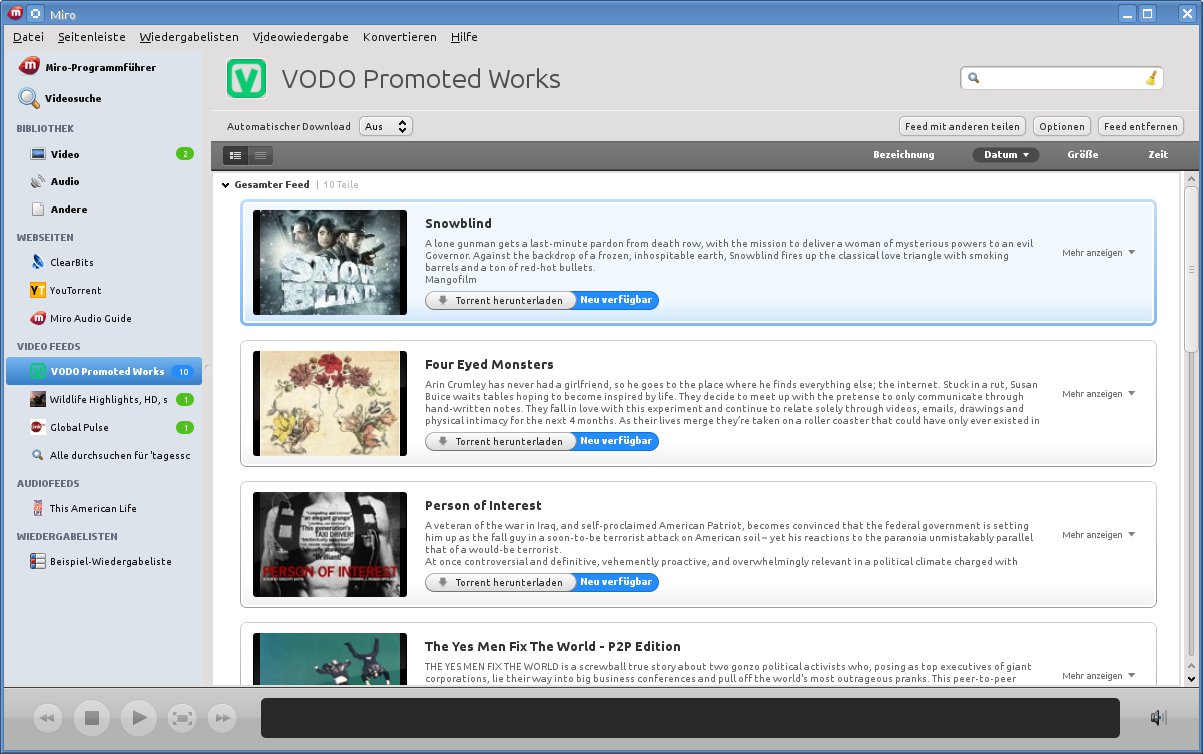
Abbildung 1: Miro entpuppt sich als multimedialer Tausendsasa. Es spielt nicht nur Video- und Audio-Dateien ab sondern fungiert als Frontend und Downloadmanager für sämtliche wichtigen Video-Dienste wie Youtube.
Das Programm unterstützt außerdem das BitTorrent-Protokoll, um Videos direkt und ohne zusätzliches Programm aus dem BitTorrent-Netzwerk herunterzuladen. Viele Content-Anbieter weichen darauf aus, um die horrenden Traffic-Kosten zu umgehen, die entstehen, wenn tausende Nutzer große Video-Dateien von ihren Servern herunterladen. Stellt Miro fest, dass in einem Feed ein BitTorrent-Link vorkommt, startet es automatisch den Download und zeigt das Video nach dessen vollständigem Download an. Miro avanciert damit zum multimedialen Mittelpunkt Ihres Rechners. Wenn Sie an diesen noch ein großes Display oder einen Fernseher anschließend, verwandelt das Tool Ihren PC in einen Streaming-Client mit schier unerschöpflichem Content-Angebot.
Das meint die Redaktion
Mit Miro verwalten Sie bequem Audio- und Videodateien und geben sie bei Bedarf wieder. Die hübsche grafische Oberfläche von Miro beweist, dass Ästhetik und Funktionalität nicht zwangsläufig im Widerspruch zu einander stehen. Dass sich hinter der Benutzeroberfläche eine digitale Set-Top-Box verbirgt, die etliche Dutzend Quellen im Netz anzapft und an einem Punkt verbindet, rundet das Angebot ab. Sie wollen die aktuelle Tagesschau sehen? Suchen Sie nach Tagesschau und staunen Sie, was Miro kann.
Bewertung
5 Sterne
Sweet Home 3D
Es gibt sie noch, jene kleinen Programme, die kaum jemand kennt aber die sich bei genauerem Hinsehen als sehr praktisch erweisen. Sweet Home 3D [1] ist eines von ihnen. Worum geht es? Das Java-Programm erlaubt es Ihnen, Räume zu gestalten. Konkret heißt das: Sie geben dem Tool die Maße des Raums vor, den Sie gestalten möchten, und fügen darin die Möbelstücke ein, mit der Sie ihn einrichten möchten. Im Anschluss verrücken Sie diese nach Gusto, fügen neue hinzu oder löschen vorhandene bei Nichtgefallen. Als Resultat erhalten Sie eine möbliertes Zimmer, das dem entspricht, wie das Original später einmal aussehen soll. Dank der komfortablen und durchdachten Bedienung erledigen Sie das in kürzester Zeit (Abbildung 1).

Abbildung 1: Mit Sweet Home 3D gestalten Sie im Handumdrehen einen Raum ganz nach Ihren Wünschen. Das Programm unterstützt den Export des Entwurfs in das PDF-Format.
Raumplaner
Sweethome 3D steht für alle von EasyLinux unterstützten Distributionen zur Verfügung; Sie installieren es von der Heft-CD und starten es danach über das K-Menü. Danach fügen Sie per Drag & Drop zunächst Wände ein, welche die Grenzen des Zimmers markieren, das Sie gestalten. Sie sollten also vor dem Start des Programms zunächst den Raum vermessen, den Sie simulieren möchten. Achten Sie dabei auf Mauervorsprünge, Kaminschächte, Fenster, Türen und ähnliche Besonderheiten.
Wenn Sie in Sweet Home 3D eine Wand an eine bestehende anbauen, merkt das Programm das automatisch und betrachtet die beiden separaten Wände fortan als eine geschlossene Einheit. Nach Fertigstellen des Mauerwerks doppelklicken Sie in das Entwurfsfenster, was dem Programm dan Abschluß dieses Arbeitsschritts signalisiert. Ein Doppelklick auf eine Wand öffnet den Konfigurationsdialog für diese. Hier legen Sie per Zahlenwert die Länge, Breite und Höhe fest. Auch die Farbe stellen Sie darin ein – alternativ verwendet Sie eine der mitgelieferten Texturen, die der Wand ein natürlicheres Aussehen geben.
Vorlagen für Möbel
Danach geht es ans Ausgestalten des Raums. Sweet Home 3D liefert dafür entsprechende Elemente mit und erlaubt es Ihnen, diese per Drag & Drop im Raum einzufügen. Im Handumdrehen bauen Sie damit Türen und Fenster ein. Die Applikation kennt neben diesen Standards aber auch ungewöhnliche Objekte wie Dachlukenfenster, große Fenster oder türlose Durchgänge. Fügen Sie eine Tür ein, zeigt Ihnen das Programm, abhängig von deren Breite, einen passenden Radius an, den die Türe zum Öffnen benötigt. Gleiches gilt für Fenster. Die Applikation unterscheidet sogar zwischen Fenstern, die nach innen und nach außen öffnen.
Für jeden Einrichtungsgegenstand legen Sie individuell Eigenschaften wie Breite, Höhe und Farbe fest. So umgehen Sie das Problem, dass Sweet Home 3D beispielsweise nur Betten mit einer Breite von 140 cm bereitsellt: Sie fügen ein solches ein, legen dessen Größe danach aber auf 180 cm fest und benennen den Gegenstand um – fertig. Fehlt eine Vorlage, die Ihren Möbeln entspricht, fügen Sie stattdessen einen Platzhalter ein.
Vom Computer in den Baumarkt
Das Sweet-Home-3D-Fenster unterteilt sich in drei Bereiche. Links sehen Sie verfübare Möbelstücke, rechts oben die Darstellung Ihres Raums als Grundriss und rechts unten ein 3D-Modell davon. Wenn Sie neue Möbel einfügen, erscheinen diese simultan in der Grundrisszeichnung und dem 3D-Modell. Dieses gestattet es Ihnen, sich frei darin zu bewegen, heran- oder wegzoomen und verschiedene Blickwinkel einzustellen. So bekommen Sie eine Vorstellung davon, wie Ihr Raum mit dem gewählten Mobiliar später aussieht. Um Ihren Entwurf anderen zugänglich zu machen, exportieren Sie ihn ins PDF-Format.
Das meint die Redaktion
Wenn Sie beabsichtigen, Ihre Wohnung umzugestalten, versuchen Sie sich an diesem sehr praktischen Tool. Aber Achtung: Wenn Sie dank Sweet Home 3D eine echte visuelle Vorstellung davon bekommen haben, wie Ihr Schlafzimmer aussehen könnte, wollen Sie vermutlich die gesamte Wohnung renovieren. Ein Programm mit Suchtfaktor.
Bewertung
4,5 Sterne
Xara Xtreme
Wer sich mit Grafikbearbeitung in Linux auseinandersetzt, bekommt schnell den Eindruck, außer Gimp gäbe es keine brauchbaren Programme dafür. Allerdings fehlen diesem Funktionen zum Erstellen oder Bearbeiten von Vektorgrafiken. Diese sind indes der aufsteigende Stern der digitalen Welt. Denn anders als eine Zeichnung oder ein Foto besteht eine Vektorgrafik aus mathematischen Angaben über die Punkte und Linien der Darstellung und die dazugehörigen Farben, woraus die Software dann die Grafik errechnet und darstellt. Der Vorteil: Vektorgrafiken erlauben das verlustfreie Skalieren in jede beliebige Größe.
Xara Xtreme [1] erhebt den Anspruch, die am leichtesten zu bedienende und schnellste Vektorgrafikbearbeitung für Linux anzubieten. Wesentlich länger als die Linux-Version existiert die Windows-Version, deren Quelltexte im Jahre 2006 veröffentlicht wurden. Flugs machten sich einige Entwickler daran, sie auf das freie Betriebssystem zu portieren. Die Entwickler beschreiben diesen Schritt als “fast abgeschlossen”. Was kann Xara Xtreme wirklich?
Aufgeräumte Oberfläche
Nach dem ersten Programmstart präsentiert sich Xara Xtreme mit einigen Icons und Menüleisten, wirkt dabei aber nicht unübersichtlich (Abbildung 1). Links befinden sich die Werkzeuge zum Anlegen und Bearbeiten der Grafik, am unteren Rand finden Sie eine Palette mit den am häufigsten genutzten Farben. Die Leiste am oberen Rand zeigt die Eigenschaften des gerade ausgewählten Werkzeugs an. In der Mitte des Programms befindet sich der Arbeitsbereich.Beim Öffnen mehrerer Dateien ordnet das Programm diese in Registerreiter direkt über dem Arbeitsbereich an.
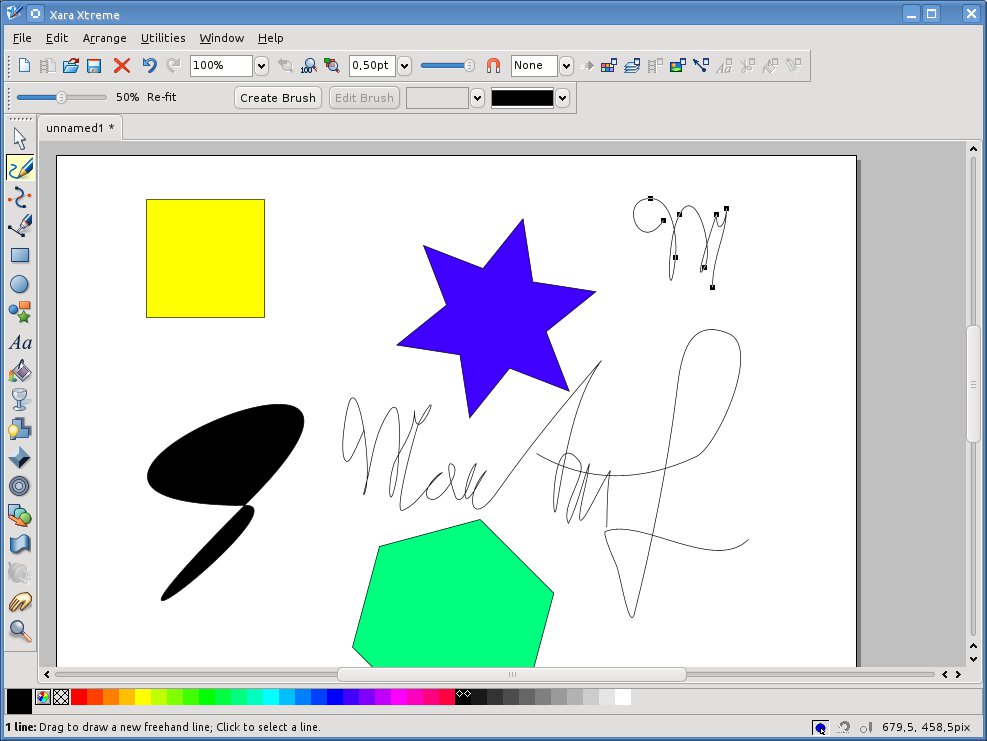
Abbildung 1: Xara Xtreme wartet mit einer übersichtlich strukturierten Benutzeroberfläche auf.
Zudem öffnen Sie über die Menüleiste bei Bedarf einige wichtige Zusatzfenster, die Xara in der Grundeinstellung ausblendet. Bei Utilities / Galleries versteckt sich beispielsweise der Ebenen-Dialog. Ebenen dienen dazu, um verschiedene Schichten eines Bildes getrennt voneinander getrennt zu bearbeiten. Aktionen auf eine Ebene wirken sich entsprechend nicht auf die darunter- oder darüberliegenden aus. Im gleichen Menü finden Sie die erweiterte Farbpalette.
Xara kommt mit dem Versprechen, ohne unnötigen Ballast auszukommen und deshalb sehr performant zu sein durchaus nach. In der Tat ist das Programm kurz nach dem Start einsatzbereit. Neu eingefügte Zeichnungen, Körper oder Linien stellt es auch auf älteren Rechnern praktisch augenblicklich dar.
Malen nach Zahlen
Die Oberfläche von Xara darf nicht darüber hinweg täuschen, dass Benutzer ohne Erfahrung beim Erstellen von Vektorgrafiken ihre anfänglichen Schwierigkeiten mit dem Programm haben werden. Bei Vektor-Grafiken ist jeder einzelne Strich nicht einfach ein Strich, sondern eine Vielzahl aneinandergereihter Punkte. Diese so genannten Pfade bilden die Grundlage jeder Darstellung. Neben dem Tool zum Freizeichnen finden Sie in der Leiste links auch Werkzeuge zum Erstellen von Vierecken, Kreisen und anderen vordefinierten Formen.
Verschiedene Effekte frischen Ihre Grafiken außerdem auf. Das Konturwerkzeug sorgt beispielsweise für interessante Ansichten der Umrandungslinien eines Körpers. Mit dem Schattenwerkzeug verleihen Sie einem Körper mehr Fülle, den Sie nach Belieben per Drag & Drop verschieben.
Xara importiert Bitmap-Grafiken verschiedener Formate, beispielsweise JPEG oder PNG, als Objekt. Das erweist sich beispielsweise dann als sinnvoll, wenn Sie mit Xara Bilderrahmen für existierende Fotos realisieren möchten. Beachten Sie aber, dass das Programm die Fotos nicht automatisch in Vektorgrafiken umwandelt. Wenn Sie mit Xara eine Grafik erstellen, in der eine solches importiertes Bild vorkommt, verliert die Grafik ihre stufenlose Skalierbarkeit.
Das meint die Redaktion
Wer das Arbeiten mit Vektorgrafiken gewohnt ist, merkt schnell, dass Xara Xtreme viele angenehme Funktionen bietet, dieanderen Vektorgrafik-Editoren fehlen. Das Programm arbeitet schnell, die Oberfläche ist intuitiv gestaltet und funktional. Xara versteht sich auf den Import von XAR-Dateien und bietet diverse Grafikformate für den Export an. Besonders interessant ist Xara für alle, die zwischen Windows und Linux hin- und herwechseln müssen und das selbe Programm in beiden Welten verwenden möchten.
Bewertung
4 Sterne
TeamViewer
Bei vielen Anlässen wünscht man sich den direkten Zugriff auf den Desktop eines anderen. Gemeint sind nicht etwa illegale Aktivitäten oder Hacker-Angriffe, sondern ganz legitime Situationen des Alltags. Stellen Sie sich nur einmal vor, Sie möchten einem Kollegen in einem anderen Büro ein Programm vorführen oder ihm erklären, wie er sein OpenOffice-Problem löst. Der Supprot via Telefon erweist sich dabei als sehr umständlich und fehleranfällig. Besser gehts mit einem Fernwartungsprogramm, wie TeamViewer, das Ihnen auf einfache Weise den zugriff auf den Rechner ermöglicht.
Remote-Desktop
Die Idee, sich den Desktop einer anderen Person als Fenster direkt auf den eigenen Monitor zu holen, ist nicht neu. VNC, FreeNX und dergleichen gibt es seit einiger Zeit. Alle diese Lösungen leiden allerdings unter Beschränkungen. VNC überträgt den Datenstrom zum Beispiel unkomprimiert. Moderne Desktops und insbesondere deren Grafiken produzieren einiges an Datenstream; bei langsamen Netzwerkverbindungen erweisen sich VNC-Sitzungen deswegen als wahre Geduldsprobe. NX ist eine wesentlich schnellere Alternative, setzt aber voraus, , dass Sie auf dem Zielrechner den NX-Server installieren und konfigurieren – ein nicht unbedingt triviales Unterfangen. NX funktionieren darüber hinaus nur in lokalen Netzen problemlos; kommt IP-Masquerading (NAT) ins Spiel, gestaltet sich die Konfiguration noch ein Stück schwieriger.
TeamViewer tritt mit dem Versprechen an, diese Hürden elegant zu überwinden. Um TeamViewer zu nutzen, genügt es, das Programm von der Heft-DVD auf beiden korrespondierenden Rechnern zu installieren. Eine Konfiguration ist nicht notwendig. Nach dem Start der Applikation zeigt es Ihnen eine ID und ein Kennwort an, das war’s. So lange das Programm läuft, kann jeder, der die Kombination kennt, sich mit dem Rechner verbinden. Wie funktioniert das?
Die Technik dahinter
TeamViewer kennt zwei Funktionsarten. Beim Kontakt von zwei Rechnern aus dem gleichen Netz stellt es eine direkte Verbindung zwischen diesen her. Befinden sich die PCs hingegen in unterschiedlichen Netzen, TeamViewer verbindet beide Clients über einen zentralen Server miteinander. Auf beiden Seiten existiert so nur jeweils eine vom Rechner selbst gestartete TCP-Verbindung; NAT und sogar VPN stellen keine Probleme mehr dar. TeamViewer steht für alle gängigen Betriebssysteme zum Download bereit. Das ermöglicht Ihnen den unkomplizierten Zugriff auf alle unterstützen Systeme (Abbildung 1).
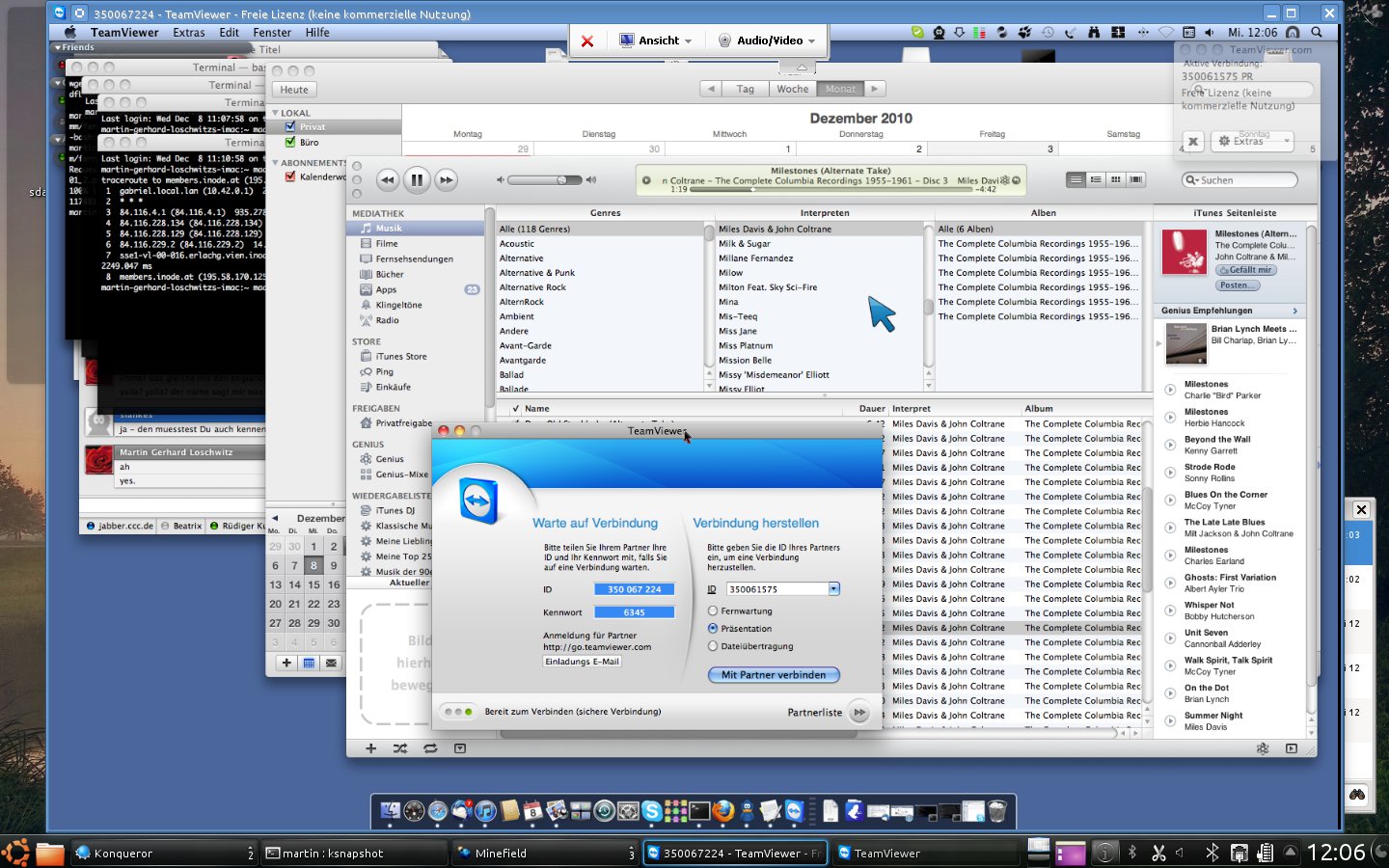
Abbildung 1: TeamViewer bietet eine auch für Einsteiger geeignete Möglichkeit, auf entfernte Desktops zuzugreifen.
Die Funktionsweise
TeamViewer stellt wahlweise den Desktop eines Rechners als Fenster auf dem anderen dar oder erlaubt es, auch nur einzelne Fenster anzuzeigen. Nach der Installation des Programms auf Ihrem System sehen Sie das Fenster zum Herstellen einer Verbindung. Bis hierhin mussten Sie kein einziges Mal etwas eingeben. Wahlweise ändern Sie über den Menüpunkt Extras / Optionen verschiedene Konfigurationsparameter; so empfiehlt es sich zum Beispiel, beim Feld Anzeigenamen etwas Aussagekräfiges einzutragen – denn das, was in dem Feld steht, sieht das Gegenüber später, wenn Sie sich mit ihm verbinden. Im gleichen Karteikartenreiter das Drop-Down-Menüs erlauben Sie lokale Verbindungen zu Ihrem Rechner.
Nach dem Start steht TeamViewer ohne weitere Zutun im Empfangsmodus. Eine andere Person, die TeamViewer ebenfalls installiert hat, könnte sich jetzt mit Ihrem System verbinden und hätte dann den Inhalt Ihres Desktops vor sich. Wenn Sie sich mit dem TeamViewer auf einem entfernten System verwenden möchten nutzen Sie dazu die Verbindung herstellen. Die erforderlichen Daten (ID und Kennwort) erfragen Sie beim Gastgeber der TeamViewer-Session.
Präsentationen
Wenn Sie beim Verbinden mit einem anderen Rechner den Punkt Präsentation auswählen, sieht Ihr Gegenüber Ihren Desktop, ohne etwas an diesem verändern zu können. Über das Fenster zum Festlegen der Verbindungseigenschaften erreichen Sie eine Funktion, die es Ihnen erlaubt, Ihren TeamViewer-Gästen statt des ganzen Desktops nur einzelne Fenster zu zeigen. Bei Bedarf etablieren Sie verschiedene Verbindungen mit verschiedenen Gästen, denen Sie unterschiedliche Fenster anzeigen. Übrigens: Mittels der Dateiübertragung-Funktion senden Sie anderen Dateien über die gleiche Verbindung direkt auf den Rechner.
Das meint die Redaktion
TeamViewer ist ein wirkliches praktisches Werkzeug, um schnellen Zugriff auf den Desktop eines anderen Rechners zu erlangen. Für den privaten Gebrauch ist TeamViewer gratis; im Gegenzug müssen Anwender mit einigen Dialogen leben, die auf die Option hinweisen, TeamViewer-Lizenzen für den Firmeneinsatz zu erwerben. Wenn Ihnen VNC zu langsam und NX zu kompliziert zu konfigurieren ist, schauen Sie sich TeamViewer an. Besonders beeindruckt das Programm, weil es mit NAT und VPN keine Probleme hat.
Bewertung
4,5 Sterne
Infos
[1] DVDStyler: http://www.dvdstyler.de (http://ezlx.de/b1p##)
[1] Mozilla Firefox: http://www.mozilla-europe.org/de/firefox/ (http://ezlx.de/b1p##)
[1] Goggles Music Manager: http://code.google.com/p/gogglesmm/ (http://ezlx.de/b1p##)
[1] JFractionLab: http://jfractionlab.sourceforge.net (http://ezlx.de/b1p##)
[1] Kino: http://www.kinodv.org (http://ezlx.de/b1p##)
[1] Miro : http://www.getmiro.com (http://ezlx.de/b1p##)
[1] Sweet Home 3D :http://www.sweethome3d.com/de/index.jsp (http://ezlx.de/b1p##)
[1] Xara Xtreme: http://www.xaraxtreme.org (http://ezlx.de/b1p##)
[1] TeamViewer: http://www.teamviewer.com/de/index.aspx (http://ezlx.de/b1p##)

