



Der Ausfall der Festplatte zählt mit Abstand zu den häufigsten PC-Defekten. Glücklich ist, wer ein Backup besitzt und so nach dem Crash schnell wieder an seine Daten kommt. Back in Time hilft Ihnen dabei auf elegante und einfache Weise.
Statistiken zum Thema Hardware-Ausfälle verraten, dass Ausfälle von Festplatten mit großem Abstand die Hitliste der Hardwaredefekte anführen. Kein Wunder, denn in modernen Platten drehen sich mehrere Metallplatten, so genannte Platter, mit einer Geschwindigkti von bis zu 10000 Umdrehungen pro Minute um die eigene Achse. Hält das Material diesem Härtetest nicht mehr stand, verabschiedet sich der Speicher des Computers gerne mit einem hässlichen Kreischen: “Head-crash” nennt das der Fachmann.
Für Datenverlust ist aber nicht immer der Ausfall der Hardware verantwortlich. Versehentliches Löschen ist mindestens ebenso oft verantwortlich. Durch den zunehmenden Einsatz mobiler Geräte zählt zwischenzeitlich auch das Abhandenkommen des Laptops zu einer häufigen Verlustquelle von Daten. Oft sind die Daten wertvoller als der Computer, auf dem sie gespeichert sind.
Datensicherung
Die Lösung des Problems ist bekannt: Backups. Trotzdem staunen Computerexperten immer wieder darüber, wie wenige Heimanwender ihre Daten tatsächlich sichern. Woher kommt die Unlust zur eigentlich so wichtigen Sicherung der eigenen Daten?
Backups anzulegen, ist noch immer ziemlich mühsam. Wem der Platz fehlt, um Sicherungen all seiner Dateien anzulegen, der muss manuell Wichtiges von weniger Wichtigem trennen – dabei geht viel Zeit verloren. Das Ergebnis dieser Sortiererei ist oft auch noch unbefriedigend – ein USB-Stick, auf dem viele Versionen derselben Datei unsortiert liegen, hilft im Schadensfall wenig.
Apple als Vorbild
Die Apple-Entwickler nahmen sich dieses Themas schon vor Jahren an und dachten darüber nach, wie sich das Erstellen von Backups für den Benutzer möglichst angenehm gestalten lässt. Als Lösung präsentierte das Unternehmen schließlich die TimeCapsule und das passende Backup-Werkzeug TimeMachine [1]. Einmal eingerichtet, erstellt das Programm in festgelegten Intervallen Sicherungen sämtlicher Daten des Anwenders.
TimeMachine setzt sinnvollerweise auf inkrementelle Datensicherung. Das heißt, dass das Programm beim ersten Backup tatsächlich den kompletten Inhalt der gewählten Verzeichnisse auf das Backup-Medium kopiert, bei folgenden Durchläufen aber nur noch die Dateien, die sich seit der letzten Sicherung verändert haben. Identische Dateien ignoriert das Programm. Das schont nicht nur den Speicherplatz auf dem Backup-Medium, sondern sorgt auch für eine flotte Ausführung der Sicherungsläufe.
Findige Entwickler rund um Dan Oprea portierten die Idee von TimeMachine auf Linux und versahen es mit dem vielversprechenden Namen Back in Time [2].
Rückwärts in der Zeit
Back in Time arbeitet auf Basis von Ordnern. Sie legen im Konfigurationsdialog des Tools fest, welche Verzeichnisse das Backup umfasst. Das kann durchaus Ihr gesamtes persönliches Verzeichnis sein, aber auch einzelne Ordner in daraus. Das Programm erstellt entweder per manueller oder zeitgesteuertem Start Kopien auf einem von Ihnen festgelegten Medium. In den meisten Fällen kommt dabei eine externe Festplatte zum Einsatz. Sollten Sie zu einem späteren Zeitpunkt Daten aus dem Backup wiederherstellen wollen, so hilft Back in Time Ihnen dabei ebenfalls. Im Hauptfenster des Programms navigieren Sie zwischen dem aktuellen Zustand einer Datei und verschiedenen Sicherungsversionen aus der Vergangenheit. Weiterhin organisiert Back in Time auch mit den Berechtigungen von Dateien und Ordnern. Erstellen Sie beispielsweise auf System A ein Backup, versucht Back in Time beim Wiederherstellungsprozess auf einem anderen System, die Rechte der Dateien soweit wie möglich wieder herzustellen.
Back in Time finden Sie für alle von EasyLinux unterstützten Distributionen auf der Heft-DVD. Installieren Sie das Programm mit dem Paketmanager Ihrer Distribution gemäß den Anweisungen auf dem Datenträger.
Vorbereitungen
Bevor Sie sich daran machen, mit Back in Time Ihre Dateien zu sichern, sollten Sie dem Backup-Medium ein paar Gedanken widmen. Es sollte mindestens so groß sein, dass nach der ersten Datensicherung, die sämtliche gewählten Daten enthält, noch genügend Platz für die zukünftigen inkrementellen Backups übrig bleibt. Des weiteren muss das Backup-Medium mit einem ein linux-kompabtilen Dateisystem formatiert sein. Das trifft sicher auf FAT32 zu, das die meisten Festplattenhersteller als Standard-Dateisystem verwenden. Bei allen von EasyLinux unterstützten Distributionen genügt es, eine Festplatte an einen freien USB-Anschluss anzustecken, um es ins System zu integrieren. Notieren Sie sich aber, wo im System Linux Ihr Medium einhängt – Sie müssen diesen Pfad später in Back in Time als Ziel für Backups festlegen.
Erste Schritte
Das Hauptfenster (Abbildung 1) von Back in Time unterteilt sich in drei Bereiche. Links finden Sie eine Liste der Zeitpunkte, von denen Snapshots existieren sowie den Eintrag Jetzt, der den augenblicklichen Zustand auf Ihrer Platte beschreibt. In der Mitte sehen Sie eine Spalte, die Ihnen schnellen Zugriff auf häufig benutzte oder gesicherte Ordner bietet. Sie fungiert als eine Art Lesezeichensammlung. Die Spalte rechts entspricht etwa einem Dateibrowser. In diesem sehen Sie den Inhalt des in der linken Snapshot-Leiste ausgewählten Backups. Über den drei Spalten sehen Sie eine Icon-Leiste, welche den direkten Zugriff auf die wichtigsten Funktionen ermöglicht.
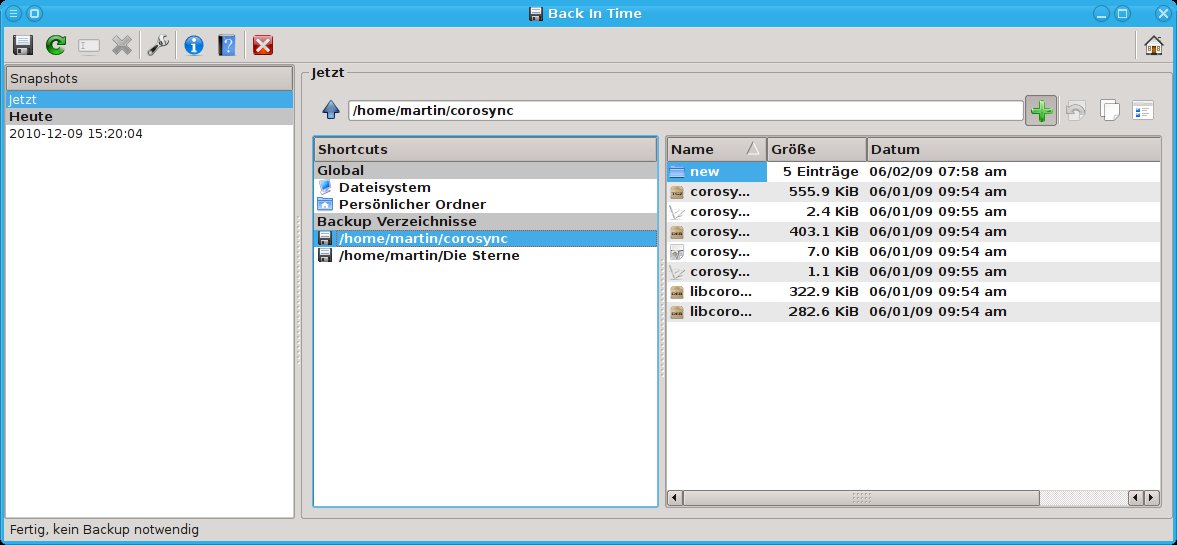
Abbildung 1: Das Hauptfenster von Back in Time, aus dem Heraus Sie Snapshots anlegen und wiederherstellen.
Vor der Anzeige des Hauptfensters zeigt Back in Time Ihnen beim ersten Start des Programms den Konfigurationsdialog (Abbildung 2). Diesen öffnen Sie bei Bedarf auch über einen Klick auf das Schraubenschlüsse-Symbol in der Icon-Leiste.
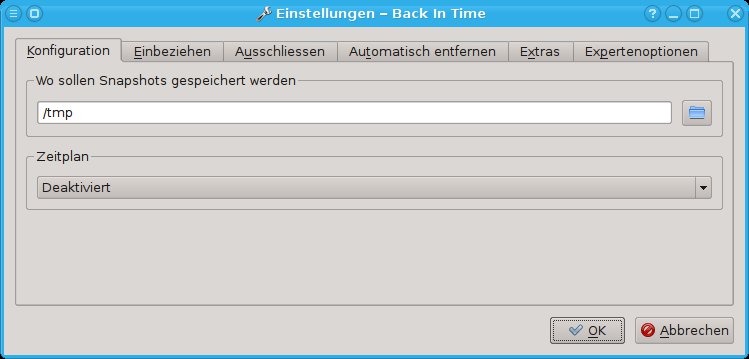
Abbildung 2: Der Konfigurationsdialog erscheint beim ersten Start des Programms. Darin legen Sie unter anderem fest, wo Back in Time seine Backups speichert.
Im Reiter Konfiguration legen Sie fest, wo das Programm Ihre Backups speichert. Wählen Sie hier den Pfad zum Ordner, in dem Ihr Backup-Medium gemountet ist. Im Abschnitt Einbeziehen stellen Sie ein, welche Ordner das Programmm bei der Datensicherung berücksichtigt. Klicken Sie auf Datei hinzufügen oder Ordner hinzufügen und wählen Sie im Dateibrowser die jeweiligen Ordner oder Dateien aus. Wenn Ihr Backup-Medium groß genug ist, merken Sie hier Ihren gesamten persönliches Verzeichnis zur Sicherung vor. Sie finden dieses, indem Sie links auf Basisordner klicken, dann auf home und dort den Eintrag auswählen, der zu Ihrem Benutzer gehört.
In der Rubrik Ausschließen geben Sie alle Verzeichnisse an, die Sie vom Backup auszuschließen möchten. Die schon vorhandenen Einträge sorgen unter anderem dafür, dass eigene, temporäre Backup-Dateien, die manche Unix-Programme anlegen, nicht auch in das Backup gelangen. Ausschluss-Kandidaten könnten Ordner mit wildem Sammelsurium von Internet-Downloads sein oder persönliche Dateien, von denen Sie ausdrücklich wünschen, dass keine Kopien davon existieren. Für alle anderen Eigenschaften verwendet Back in Time sinnvolle Standardwerte, sodass Sie die Konfiguration an dieser Stelle fürs Erste abschließen. Klicken Sie auf den Button Ok, um sie zu beenden und die Änderungen zu speichern.
Das erste echte Backup
Es liegt in der Natur der Sache, dass das es sich bei der ersten Datensicherung um ein Full Backup handelt, also eine komplette Sicherung aller Dateien und Ordner, die Sie in der Konfiguration von Back in Time zum Sichern vermerkt haben. Ein Klick auf das Icon mit dem Diskettensymbol ganz links oben in der Icon-Leiste startet die Datensicherung. Je nach Menge der Daten kann das initiale Backup sehr lange Zeit in Anspruch nehmen. Warten Sie, bis das Programm Vollzug meldet, und brechen Sie den Prozess nicht ab.
Nachdem Fertigstellen der Datensicherung erscheint links in der Snapshot-Leiste ein neuer Eintrag, der als Namen das aktuelle Datum und Uhrezeit verwendet. Ändern Sie jetzt versuchsweise eine Datei aus dem Backup-Verzeichnis und vergleichen Sie diese danach mit der aus der Datensicherung Jetzt in der Snapshot-Liste. Sie sehen den Unterschied.
Platz sparen
Back in Time ist auch darauf ausgelegt, mit den Ressourcen des Speichermediums möglichst sparsam umzugehen. Aus diesem Grund löscht es die jeweils ältesten Snapshots entweder bei Erreichen eines bestimmten Alters oder eines Platzlimits, der auf dem Backup-Medium noch zur Verfügung steht. Die Konfigurationseinstellungen dafür finden Sie im Konfigurationsdialog unter Automatisches Entfernen (Abbildung 3).
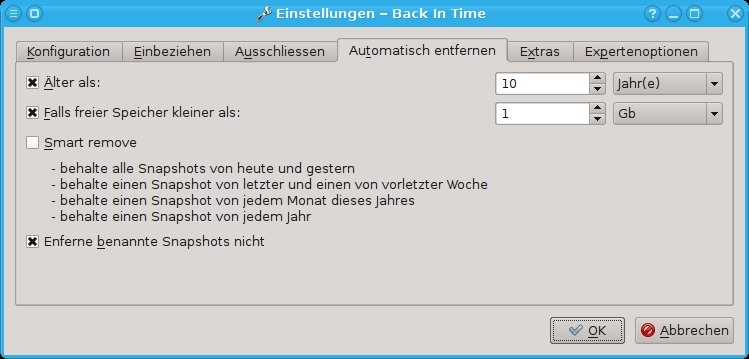
Abbildung 3: Im Abschnitt “Automatisches entfernen” der Konfiguration geben Sie an, zu welchen Konditionen Back in Time alte Snapshots automatisch löscht.
In der Grundeinstellung löscht das Programm Snapshots erst nach zehn Jahren. Um die Einstellungen an Ihre Bedürfnisse anzupassen, gehen Sie wie folgt vor:
- Klicken Sie auf das Schraubenschlüssel-Icon im Hauptfenster und wählen Sie im Konfigurationsdialog den Eintrag Automatisch Entfernen aus.
- Geben Sie in der ersten Zeile bei Älter als: einen sinnvollen Wert, beispielsweise 6 Monate an.
- In der zweiten Reihe legen Sie fest, dass Back in Time alte Snapshots auch dann löscht, wenn nur noch wenig freier Speicher zur Verfügung steht. Als Standardwert gibt das Programm 1 GByte vor; passen Sie ihn nach Ihren Wünschen an und übernehmen Sie die Änderungen mit einem Klick auf Ok.
Um das automatische Löschen von Snapshots abzuschalten genügt es, in diesem Konfigurationsfenster die Checkboxen am Anfang der ersten drei Zeilen zu deaktivieren.
Namensfindung
Im Konfigurationsdialog zum automatischen Löschen Sehen Sie in der letzten Zeile der Eintrag Entferne benannte Snapshots nicht. Tatsächlich ermöglicht Ihnen das Programm, den erstellten Snapshots einen Namen zu geben. Das hilft vor allem dabei, den Überblick zu bewahren:
- Wählen Sie den gewünschten Snapshot in der Snapshots-Leiste links aus und klicken Sie in der Icon-Leiste auf das Visitenkarten-Symbol.
- Geben Sie einen Namen ein und klicken Sie danach auf Ok.
Der Name erscheint nun in der Snapshot-Liste neben dem Erstellungsdatum. In der Standardkonfiguration löscht Back in Time diesen Snapshot nicht mehr automatisch.
Automatisches Backup
Den meisten Anwendern wäre es am liebsten, wenn sich die Backup-Software selbständig um die Datensicherung kümmert. Back in Time unterstützt deshalb das automatische Backup zu bestimmten Zeiten – Sie müssen die Funktion nur aktivieren.
Allerdings gilt es dabei einiges zu beachten: Damit das automatische Anlegen von Backups klappt, muss das Backup-Medium zum Zeitpunkt der Datensicherung am Rechner angeschlossen sein. Viele Benutzer neigen dazu, beispielsweise die externe Festplatte dann permanent aktiviert und angeschlossen zu belassen. Das steigert jedoch deren Laufzeit und damit ihr Ausfallrisiko. Weiterhin besteht die Gefahr, dass die Platte, beispielsweise bei Überspannung, ebenfalls Schaden nimmt. Die klare Empfehlung ist deswegen, auf automatische Backups zu verzichten, und die Platte nach jeder Sicherung sorgfältig aufzubewahren.
Wünschen Sie dennoch die automatische Datensicherung, richten Sie diese wie folgt ein:
- Klicken Sie auf das Schraubenschlüssel-Symbol, um den Konfigurationsdialog zu öffnen und wechseln Sie darin in den Reiter Konfiguration, worin Sie den Eintrag Zeitplan sehen.
- Wählen Sie bei diesem Drop-Down-Menü den Intervall aus, in dem Back in Time die Datensicherung anlegen soll und bestätigen Sie abschließend mit Ok.
Back in Time legt nun einen Crontab-Eintrag an. Der auf allen Linux-Rechnern vorhandene Dienst Crontab startet und stoppt zu festgelegten Zeiten verschiedene Dienste.
Der Snapshots-Dialog
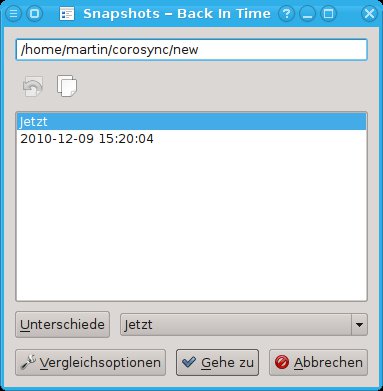
Back in Time erlaubt Ihnen den direkten Vergleich der Dateien eines Snapshots mit einem anderen oder mit dem aktuellen Ist-Zustand. Zu diesem Zwecke gibt es das Snapshot-Fenster. Sie gelangen zu ihm, indem Sie im Shortcuts-Teil des Programmfensters einen Backup-Ordner auswählen und dann auf das Symbol ganz am rechten Rand neben der Adressleiste klicken. So führen Sie einen Vergleich durch:
- Wählen Sie aus der Liste einen Snapshot aus oder klicken Sie auf Now, um einen Vergleich mit dem Jetzt-Zustand zu erreichen.
- Unter der Liste sehen Sie ein Drop-down-Menü, das ebenfalls alle verfügbaren Snapshots enthält. Wählen Sie daraus den Snapshot aus, mit dem Sie den aktuellen vergleichen möchten (Abbildung 5).
-
Klicken Sie danach auf Diff. Back in Time startet den Vergleich und zeigt Ihnen am Ende die Resultate des Vergleiches an.
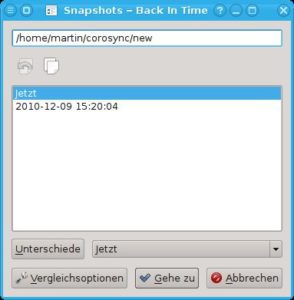
Abbildung 5: Mit der “Unterschiede”-Funktion vergleichen Sie zwei Snapshots miteinander und ermitteln so, welche Dateien sich worin unterscheiden.
Wiederherstellen von Backups
Um eine Datensicherung wiederherzustellen, bietet das Programm prinzipiell mehrere mögliche Einsatzszenarien. Zum einen das Restaurieren einzelner Dateien und zum anderen das Wiederherstellen des kompletten Sicherungssatzes. Letzteres ist nach dem Dahinscheiden der Festplatte oder einer Neuinstallation des Systems sinnvoll. Einzelne Dateien restaurieren Sie wie folgt:
- Klicken Sie in Back in Time links in der Snapshots-Liste auf den Snapshot, aus dem Sie eine Datei wiederherstellen möchten.
- Wählen Sie im Shortcut-Bereich den passenden Ordner aus und navigieren Sie im Dateibrowser rechts zur gewünschten Datei.
- Öffnen Sie den KDE-Dateimanager Dolphin und wechseln Sie darin zu dem Verzeichnis, in dem Sie die Datei wiederherstellen möchten.
- Im Back in Time-Fenster klicken Sie auf die gesicherte Datei und ziehen Sie bei gedrückter linker Maustaste in das offene Dolphin-Fenster..
- Daraufhin kopiert das Programm die Datei dorthin, mit der Sie im Anschluß wie gewohnt arbeiten.
Nach dem Austausch der Systemfestplatte und einer Neuninstallation des Betriebssystems schließen Sie Ihr Backup-Medium an den USB-Port Ihres Rechners an und merken Sie sich wie oben erklärt, wo im Linux-Dateisystem Ihre Distribution das Medium einhängt. Richten Sie dann Back in Time so ein, dass es diesen Ordner wieder als Arbeitsverzeichnis verwendet. Zum Einspielen der Komplettsicherung gehen Sie danach wie folgt vor:
- Wählen Sie aus der linken Spalte der verfügbaren Snapshots den aus, den Sie wiederherstellen möchten.
- In der Mitte sehen Sie jetzt die in diesem Snapshot enthaltenen Ordner. Den gewünschten wählen Sie per Mausklick an.
- Klicken Sie danach oben rechts auf das Symbol mit dem gelben Pfeil. Back in Time stellt daraufhin den gesamten Ordner wieder her.
Fazit
Back in Time erweist sich als nützliches und vor allem anwenderfreundliches Tool, um das wichtige Thema Backup auch unerfahreneren Nutzern näher zu bringen. Besonders das Wiederherstellen von Dateien und Ordnern ist intuitiv und leicht zu bewerkstelligen. Ein Tipp zum Schluss: Machen Sie keine Backups von Dateien, die Sie unverändert vom Distributor übernommen haben. Programme in Ordnern wie /usr kommen meistens vom Hersteller Ihres Systems und lassen sich von den Installatonsmedien oder aus dem Internet problemlos erneut beziehen. Es genügt fast immer, wenn Sie Ihr persönliches Verzeichnis sichern.
Infos
[1] TimeMachine: http://www.apple.com/de/macosx/what-is-macosx/time-machine.html
[2] Back in Time: http://backintime.le-web.org


Danke für den im Prinzip sehr hilfreichen Artikel zu Back in Time! Leider ist gerade die Empfehlung des Dateisystems FAT32 ziemlicher Unsinn, weil damit die geniale Funktion der Hardlinks im Programm nicht genutzt werden kann: FAT32 unterstützt keine Hardlinks! Diese Info steht auch explizit auf der Doku-Seite des Herstellers (letzter Satz auf http://backintime.le-web.org/documentation/) Dann kann man mit Linux-FSs auch fast 180 Jahre lang tägliche Backups anlegen, ohne dass die Hardlinks von Linux zum begrenzenden Faktor werden, bei NTFS als Ziel geht es wenigstens für gut zweieinhalb Jahre (NTFS kann nur gut 1000 Hardlinks je Datei, richtige FSs können über 65000)… Mehr »
Interessant wäre es, zu erfahren, wie das System mit versteckten Dateien umgeht. Speziell betrifft das die Dateien und Ordner im Heimatverzeichnis, in denen diverse Programme z.B. die persönlichen Einstellungen hinterlegen.
Benötigen die eine Sonderbehandlung, oder werden die einfach so mitgesichert?
Gruß
Guido
Versteckte Dateien werden normalerweise nicht mitgesichert. Wenn man dies ändern möchte, entfernt man den Eintrag .* in der Ausschließen-Liste. Mein Problem ist jetzt allerdings: Wie bekomme ich die versteckten Ordner wieder zurückgesichert, wenn back in time sie nicht anzeigt? Strg+H funktioniert nicht, ich finde auch keinen anklickbaren Menueintrag? Manuell über Nautilus kommt man allerdings an die Daten ran, d.h. sie WURDEN mitgesichert.