



Mit Firefox 4, Chrome 9 und Opera 11 werden die Karten neu gemischt. Radikale Überarbeitungen der alten Versionen und die Integration neuer Techniken wie HTML 5 und WebGL machen einen Blick auf die kommenden Internet-Surfbretter lohnenswert.
Die neueste Browsergeneration liefert mit vielen neuen Techniken und deutlicher Beschleunigung sehr triftige Gründe für das Update – und eventuell sogar für den Browserwechsel. Denn die Zeiten, in denen Webseiten bestimmte Browser voraussetzten, sind dank der Wichtigkeit von Standard-Konformität nahezu überall im Netz endlich vorbei.
Der norwegische Hersteller Opera legt zwar den Quelltext seines Browsers nicht offen, gibt sich bei dessen Linux-Versionen aber richtig Mühe. Als unumstrittener Platzhirsch unter den Linux-Browsern aber residiert auf dem freien Desktop momentan Mozillas Firefox, der bei keiner Distribution fehlt. Mit Google Chrome und dessen Ablegern ist dem Mozilla-Browser jedoch inzwischen ernsthafte Konkurrenz erwachsen.
Wir haben die Beta-Versionen von Chrome 9.0, Opera 11.0 und Firefox 4.0 auf ihre Leistung, Funktionsvielfalt, Kompatibilität und Benutzerfreundlichkeit hin untersucht. Als Testplattform diente uns dabei ein System mit einem Prozessor des Typs AMD Athlon X2 4600+ mit einer Radeon HD 2400 unter Ubuntu 10.04 “Lucid Lynx” in der 64-Bit-Version. Daher vorab noch die Anmerkung, dass sich gewisse Parameter – wie etwa das Verhalten bei Drag & Drop, die Zwischenablage oder die Kaltstartzeit – naturbedingt auf KDE-Systemen etwas anders darstellen können. Eine übersichtliche Zusammenfassung aller Testergebnisse finden Sie in der Tabelle Aktuelle Webbrowser im Vergleich am Ende des Artikels.
Chrome 9.0.587.0 dev
Leider gibt es von Google Chrome 9 (Abbildung 1) bisher nur einen Developer Preview, es gibt auch weiterhin die Opensource-Variante Chromium. Die Änderungen sind im Vergleich zu Version 8 weitgehend kosmetischer Natur: Cloud Print für das Drucken übers Netz, Google Instant Integration, einige Userinterface-Verbesserungen sowie viele Verbesserungen an der Erweiterungs-Schnittstelle. Googles V8-Javascript-Engine ist nun in Version 2.5 integriert, auch mehr Hardware-Beschleunigung gibt es in Chrome 9, obwohl diese erst zum finalen Release aktiviert werden soll. Wir aktivierten die Hardware-Beschleunigung (siehe Kasten Hardwarebeschleunigung per Grafikchip) über die Option --enable-accelerated-2d-canvas und maßen in einigen Tests [1] einen dramatischen Zuwachs, insbesondere wenn Bilder via HTML und Javascript skaliert, bewegt oder gedreht werden. Die Videodecodierung per GPU ist unter Linux noch nicht funktionsfähig, bei Aktivierung der Option und Laden eines H.264-Videos auf einem System mit einer Nvidia Geforce 8800 (mit VDPAU-Videodecodierung) stürzte der Browser-Tab ab.
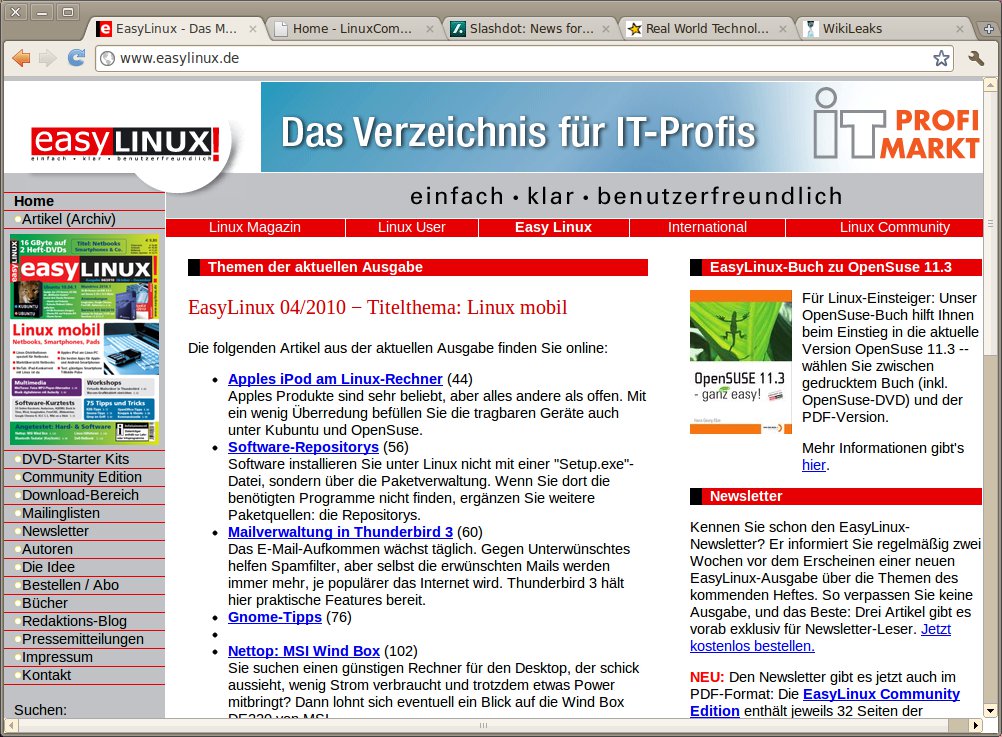
Abbildung 1: Chrome 9 integriert die neuesten Techniken.
Hardwarebeschleunigung per Grafikchip
Der letzte Schrei bei Browsern ist Hardwarebeschleunigung, was die Power des Grafikchips zur Beschleunigung der Webseiten-Darstellung nutzt. Hierbei handelt es sich nicht nur um das inzwischen auch unter Linux bekannte Decodieren von Videos auf der GPU, auch das Rendern der Seite selbst und von gewissen CSS-Effekten wird beschleunigt. Der erste Browser, der Hardwarebeschleunigung hatte war Microsofts Internet Explorer 9, Google ließ sich jedoch nicht lange bitten und beschleunigte schon in Chrome 7 und 8 gewisse Funktionen mit dem Grafikchip. Chrome 9 soll in seiner finalen Version volle GPU-Beschleunigung bieten, auch Opera hat dies für Version 11 und die Mozilla Foundation für Firefox 4 versprochen – in den Linux-Versionen ist dies jedoch momentan noch nicht unterstützt.
Das stark reduzierte innovative Chrome-Userinterface galt für die Konkurrenz ganz klar als Inspiration, alle drei haben nun die Tabs oben, Opera verzichtet sogar wie Chrome auf eine Pulldown-Menüleiste, blendet diese jedoch auf Wunsch wieder ein. Google hat das Browser-Userinterface bewusst extrem schlank gehalten, nur ganz rechts findet sich ein Knopf für ein globales Pulldown-Menü, wo früher überflüssigerweise noch zwei waren. Beim ersten Start fragt Chrome nun nach, welche Suchmaschine man benutzen will: Google, Ask.com, Yahoo oder Bing – völlig ohne Wettbewerbsverzerrungs-Klagen und Gerichtsurteile, daran können sich gewisse Hersteller aus Redmond ein Beispiel nehmen.
Chrome erlaubt es, über den Menüknopf ganz rechts sogenannte Inkognito-Fenster zu öffnen. Beim Surfen in diesen Fenstern, die ein kleines Spion-Logo links oben kennzeichnet, hinterlässt der Anwender keine Spuren auf dem Rechner. Auf Wunsch kann Chrome jedoch auch mit Private Daten löschen … bei normalen Fenstern alle Spuren beseitigen.
Beim Öffnen eines neuen Fensters zeigt Chrome die meistbesuchten Webseiten als Vorschaugrafik an, ein sehr praktisches Feature, das auch Opera längst übernommen hat. Chrome warnt vor Phishing/Malware-Seiten und erlaubt in den Optionen auch, dass datenbewusste Anwender nahezu sämtliche Features abstellen, für die Chrome auf Google zurückgreift. Lediglich die Google-eigene User-ID, mit der Google die Aktivitäten seiner Nutzer anonym per Cookie verfolgt, geht dann noch an Google – das passiert allerdings auch bei der Nutzung von anderen Browsern.
Das Aussehen des Browsers passen Sie über herunterladbare Themes an, die Chrome allerdings nicht speichert, sondern nur bis zu einem Wechsel beibehält. Dauerhaft bleiben nur das Chrome-Standard-Theme und ein Theme im GTK-Look erhalten, auf die Sie im Einstellungs-Dialog zurückstellen.
Opera 11.0 beta
Die norwegische Softwareschmiede Opera bietet ihren Browser (Abbildung 2) für zahlreiche Plattformen vom Windows-PC über Spielekonsolen bis hin zu Smartphone an. Für Linux gibt es Releases für 32- und 64-Bit-PC sowie PowerPC. Dem Browser liegen eine Reihe von Zusatzprogrammen bei, wie IRC- und Bittorrent-Clients, ein Mailprogramm und eine Notizbuchanwendung. Wir konzentrieren uns beim Test auf den Browser, den die skandinavischen Entwickler inzwischen von Qt auf ein eigenes, effektiveres UI-Toolkit namens “Quick” migrierten.
Das mit Version 10 eingeführte Opera Unite integriert einen Webserver im Browser, der es über einen dyndns-ähnlichen Dienst bei Opera ermöglicht, dass der Anwender Dateien anderen online zur Verfügung stellt – egal ob diese Opera benutzen oder nicht. Der User behält dabei die Kontrolle darüber, was er für wen freigeben will, somit ist Opera Unite nicht unbedingt ein klassischer Peer-to-Peer-Dienst.
Eines der interessantesten neuen Features in Opera 11 ist Tab Stacking, mit dem sich Tabs extem einfach zu einem Stapel zusammenfassen lassen. Um einen Tab-Stack zu erzeugen, zieht man einfach einen Tab auf einen anderen. Auf den entstehenden Stack zieht man soviele weitere Tabs wie man will. Ein Schweben mit dem Mauspfeil über einem Tab-Stack öffnet Thumbnails aller Seiten im Stack (Abbildung 3), so dass es den Anwender keinen Klick mehr kostet, um zum gewünschten Tab zu kommen. Tab-Stacks lassen sich auf Wunsch mit dem kleinen Dreieck rechts davon in normale Tabs ausbreiten. Ist man fertig, klappt man den Tab-Stack wieder zusammen.
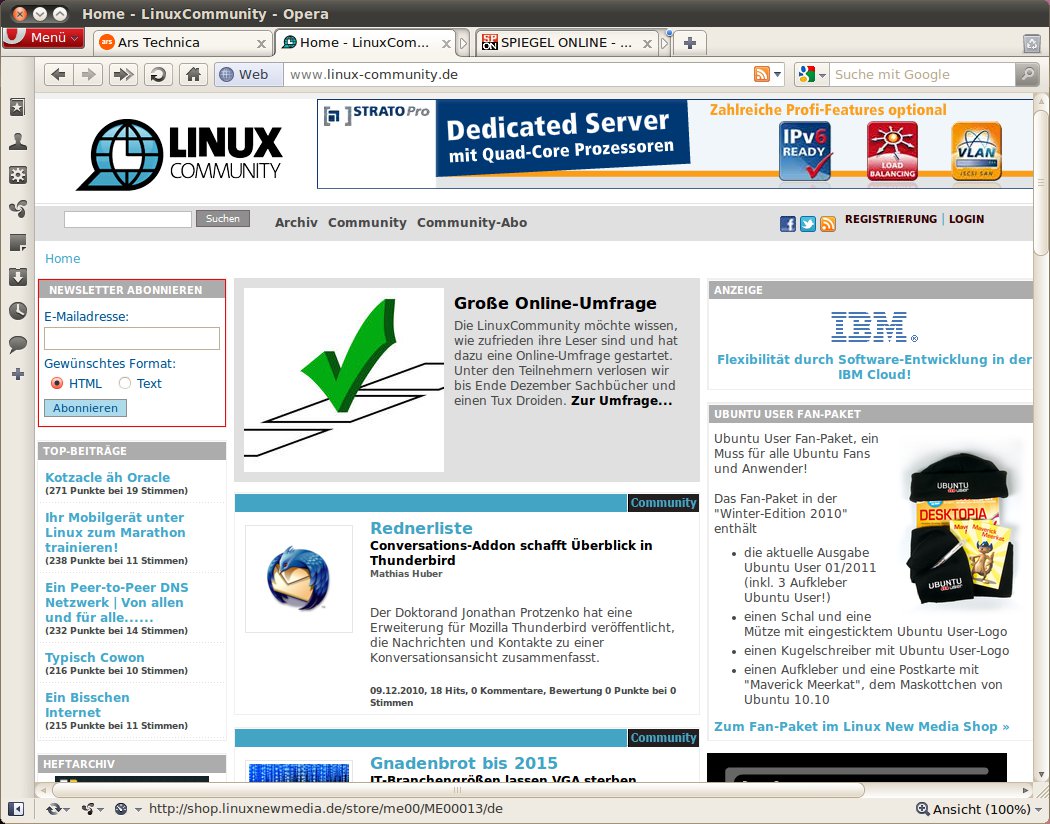
Abbildung 2: Opera 11 ist üppig ausgestattet.
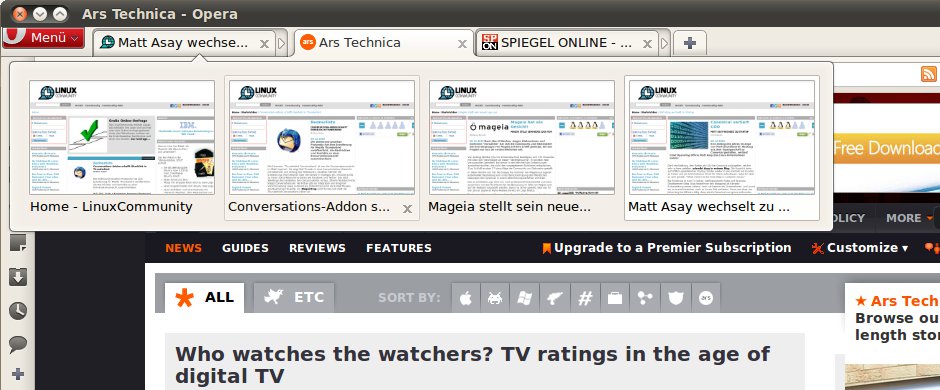
Abbildung 3: Operas Tab-Stacks schaffen Platz in der Tab-Leiste.
Ebenfalls neu in Opera: Beim Start wird nun überprüft, ob es Updates installierter Erweiterungen gibt. Mausgesten werden nun visualisiert, damit man optisches Feedback bekommt. Auch an der Geschwindigkeitsschraube hat Opera gedreht: Insbesondere für Linux-Anwender versprechen die Norweger eine Geschwindigkeitssteigerung um 20 Prozent im Vergleich zu Version 10.63 – welche schon deutlich schneller war als unter Linux eher gemächliche Version 9. Auch hat Opera auch die Dateigröße um etwa ein Drittel reduziert. Zu guter Letzt soll auch Hardwarebeschleunigung in Version 11 Einzug finden, hiervon können wir jedoch in der Beta-Version noch nichts finden.
Der norwegische Browser kann als stimmiges Gesamtpaket überzeugen. Von allen Kandidaten im Test bietet Opera den üppigsten Lieferumfang und bringt die beste Grundausstattung mit. Das Speed Dial genannte Schnellwahlfenster wird (im Gegensatz zu dem von Chrome) nicht automatisch vom Browser generiert, sondern lässt sich vom Anwender per Drag & Drop bestücken. Über das praktische Feature Opera Link synchronisiert der Browser nicht nur die Bookmarks, sondern auch die komplette History, das Speed Dial, alle Notizen und selbstdefinierten Suchmaschinen online mit dem Opera-Server. So browsen Sie problemlos mit mehreren Rechnern (oder auch Mobilgeräten) mit identischer Bestückung. Über das zugehörige Web-Frontend nutzen Sie die Opera-Bookmarks sogar mit anderen Browsern. Allerdings setzt Opera Link eine (kostenlosen) Registrierung auf http://http.//my.opera.com voraus. My.opera.com bietet nicht nur Sync-Möglichkeiten, Sie erhalten damit auch von Opera das gesamte Web-2.0-Komplettpaket – inklusive Blog, Bildergalerien und Social Network.
Dank frei konfigurierbarer Tastaturkürzel – hier gibt es sogar ein eigenes Kürzel-Profil für Unix – lässt sich Opera auch mit der Tastatur bestens bedienen. Suchkürzel definieren Sie über einen Rechtsklick auf ein Suchfeld. Als nützlich erweisen sich auch die Thumbnail-Previews der Webseiten, die Opera beim Schweben mit dem Mauspfeil über dem jeweiligen Tab einblendet. Das Programm bietet einen brauchbaren Quelltexteditor, der den veränderten Code dann auch gleich darstellt, sowie eine Fehler- und Java-Konsole sowie einen integrierten Skript-Debugger. Beim Doppelklick auf ein Wort (oder Rechtsklick auf eine markierte Textpassage) ermöglicht Opera als Optionen das Suchen in Google, das Nachschlagen in Wiktionary/Wikipedia oder auch das Übersetzen in andere Sprachen mittels Babelfish.
Opera kann unliebsame Inhalte per Kontextmenü blockieren, warnt vor Phishing-Seiten und ermöglicht auch, verdächtige Seiten zu melden. Über Einstellungen/Internetspuren löschen lassen sich auf Wunsch sämtliche Spuren einer Surftour löschen.
Firefox 4.0 beta8
Firefox (Abbildung 4) nimmt unter Linux in etwa denjenigen Platz ein, den der Internet Explorer unter Windows besetzt. Der Browser zählt bei jeder gängigen Distribution zum Lieferumfang, unabhängig von deren Desktop. Selbst KDE-basierenden Distributionen liegt er bei – und das, obwohl KDE in Konqueror eigentlich einen eigenen Browser integriert. Der Erfolg von Firefox gründet sich auf seinen Ruf, stabil, schnell, beliebig erweiterbar und standardkonform zu sein – und diesen Ruf trägt er nicht ganz zu unrecht.
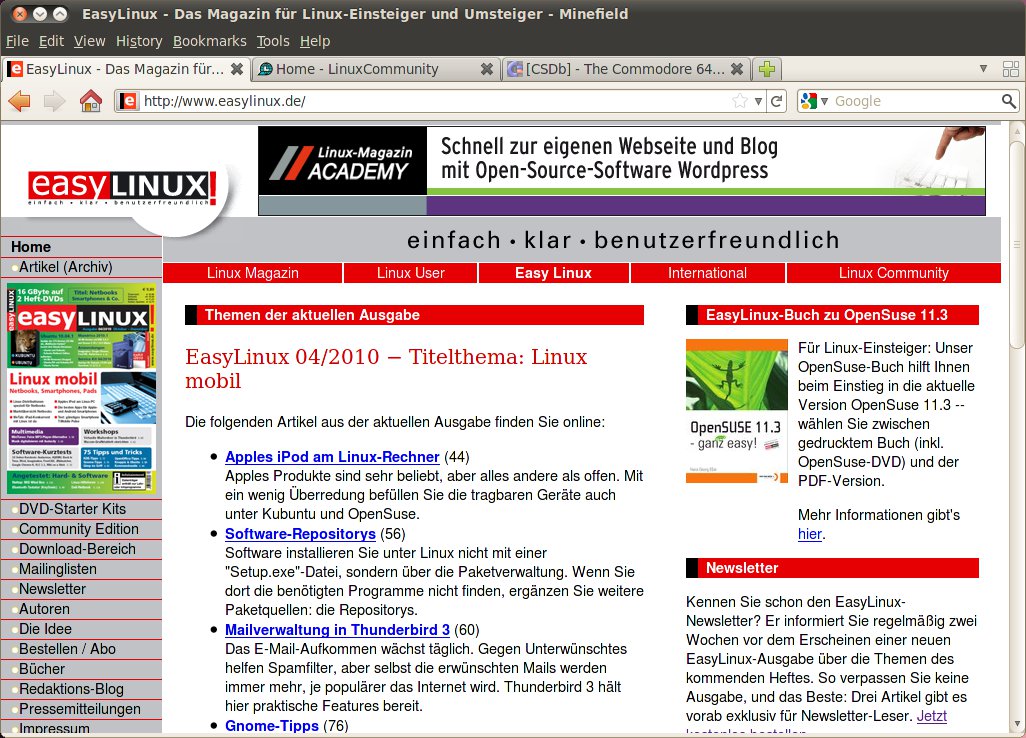
Abbildung 4: Firefox 4 integriert viele neue Techniken und Verbesserungen.
Die Firefox-Entwickler haben neben der leicht verbesserten Standard-Konformität auch Unterstützung für WebGL, HTML 5, WebM, GPU-Hardwarebeschleunigung (bisher leider nur unter Windows und MacOS) und eine deutlich schnellere “JägerMonkey” genannte Javascript-Engine integriert. Es gibt ein Sync-Feature, um Bookmarks über mehrere Geräte abzugleichen. Auch eine neuartige Tab-Verwaltung namens “Panorama” hat das Mozilla-Team eingebaut. Mit dieser kann man Tabs als Thumbnails herumschieben, skalieren und gruppieren, bei Verkleinerung fasst Panorama die Thumbnails in einen Stapel zusammen, der bei Klick darauf den Inhalt preisgibt (Abbildung 5). Die Tabs sitzen nun wie bei Chrome und Opera über der URL-Zeile, da Firefox jedoch weiterhin eine Menüleiste hat, braucht er mehr Bildschirmplatz als Opera oder der Platzsparkönig Chrome, der sogar auf eine Fenster-Titelleiste verzichtet.
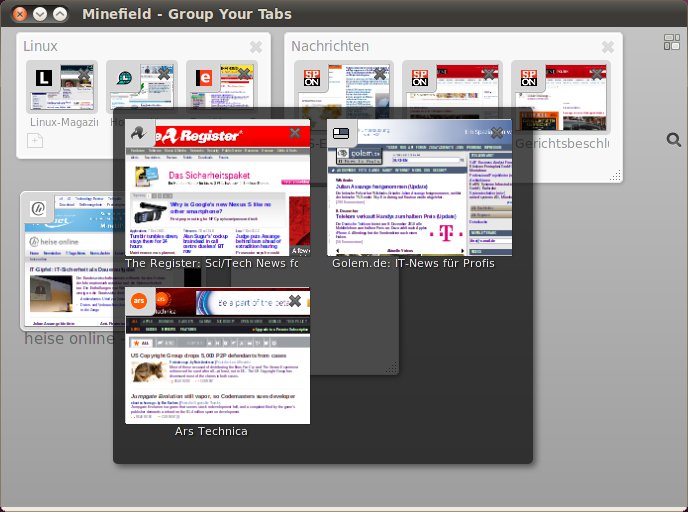
Abbildung 5: Im Panorama-Fenster organisieren Sie in Firefox 4 ihre Tabs.
Die Erweiterbarkeit durch zahllose Addons und deren problemlose Installation haben dazu geführt, dass der Browser selbst sich im Auslieferungszustand etwas spartanisch gibt. Bei jeder frischen Linux-Installation gilt es erst mühsam einzeln sämtliche liebgewonnenen Addons nachzuziehen. Immerhin gestaltet sich der Prozess sehr einfach, in Firefox 4 wandert der Add-On Manager direkt ins Browserfenster. Es finden sich hier wie gewohnt auch Plugins, Erweiterungen und Themes, im Add-On Browser können Sie immer noch ohne addons.mozilla.org ansurfen zu müssen in den Erweiterungen stöbern. Eine schöne Verbesserung seit Firefox 3.5: Der Suchbegriff muss nun endlich nicht mehr exakt dem Plugin-Namen entsprechen, “DownThemAll” finden Sie also auch via “down them all” Entwickler können Add-Ons nun so programmieren, dass der Anwender sie installieren und deinstallieren kann, ohne den Browser zu beenden. Auch sehr nützlich: Abstürze von Browser-Plugins wie etwa Flash können nun endlich nicht mehr den gesamten Browser mit in den Abgrund ziehen, nur das jeweilige Tab ist davon betroffen.
Praktisch ist auch das Seiten-Informationsfenster: Hier kann man sich nicht nur alle Passwörter, Cookies oder Einzelelemente einer Seite und deren Eigenschaften anzeigen lassen, sondern auch individuelle Seiten-Profile erstellen. Für jede Seite legen Sie so einzeln fest, ob sie Cookies setzen, Popup-Fenster öffnen oder Grafiken laden darf. Das Hilfe-Menü bietet umfangreiche Feedback-Möglichkeiten: Phishing-Seiten lassen sich ebenso direkt aus dem Programm meldet wie Bugs im Browser oder Seiten, die falsch oder überhaupt nicht dargestellt werden.
Firefox verfügt über eine gute Lesezeichen-Verwaltung, die auch die Suche in den Bookmarks erlaubt. Das Verschlagwortungsfeature, das helfen soll, im Bookmark-Dschungel den Überblick zu behalten, kann nicht so recht begeistern: Es zeigt nur Wirkung, wenn man es konsequent umsetzt und alle Bookmarks höchstselbst verschlagwortet. Haben Sie also sehr viele Bookmarks in petto, müssen Sie für die Verschlagwortung ihrer Sammlung schon mal einige Stunden einplanen. Auch die Browserchronik lässt Komfort vermissen: Im zugehörigen Pulldownmenü finden sich nur die letzten zehn Seiten – wer weiter zurück will, muss entweder das gesonderte Chronik-Fenster oder die entsprechende Seitenleiste bemühen.
In Sachen Sicherheit und Privatsphäre brilliert Firefox dagegen: Mit dem “privaten Modus” ahmt Firefox die von Chrome erfundene Inkognito-Arbeitsweise nach. Der Browser hinterlässt in diesem Modus keine verräterischen Surfspuren auf der Festplatte. Beim Aufruf übelwollender Sites, wie etwa Malware- oder Phishing-Seiten, warnt Firefox.
Als sehr praktisch erweist sich die von Mac OS übernommene Funktion Symbolleisten anpassen, mit dem Sie je nach Gusto die Symbolleiste abspecken oder neu arrangieren. Der Fullscreenmodus ist für Geräte mit kleinem Bildschirm äußerst praktisch – Firefox blendet sogar die Bedienleiste oben aus, solange man nicht mit dem Mauspfeil darüber schwebt. Zu den Highlights des Mozilla-Browsers zählt auch den Plugin-Manager für MIME-Types: Hier stellen Sie für jeden Dateityp per Pulldownmenü das gewünschte Programm ein. Schön gelöst haben die Entwickler das Einbinden eigener Suchkürzel (siehe Kasten Suchkürzel): Man klickt dazu einfach mit der rechten Maustaste auf das Suchfeld und wählt Ein Schlüsselwort für diese Suche hinzufügen aus.
Suchkürzel
Suchkürzel erleichtern das Online-Leben sehr: Statt Bookmarks aufzurufen, Seiten zu laden und Suchfelder zu klicken gibt man einfach in der URL-Zeile das Suchkürzel und den gewünschten Begriff ein (beispielsweise lc news für die Suche auf Linux Community), und der Browser zeigt sofort das Suchergebnis an. Bei Firefox und Opera Sie dies am einfachsten durch einen Rechtsklick auf ein Suchfeld und Auswahl der entsprechenden Option. Chrome bietet diese praktische Funktion nicht an.
Systemintegration
Wir testen, wie gut sich die Browser ins System einfügen. Freilich integrieren Gtk-basierte Browser unter KDE beziehungsweise Qt-basierte Browser unter Gnome sich nie so gut wie Programme, die auf das jeweils native Toolkit setzen – aber auch Drag & Drop sowie Copy & Paste fallen unter die Rubrik Systemintegration. Gerade hier bestehen große Unterschiede zwischen den Browsern.
Copy & Paste
Hier testen wir das Kopieren von Tabelleninhalten, Text mit Formatierungen und Bildern über die Zwischenablage. Als Zielprogramme verwenden wir für Text und Tabellen OpenOffice Writer und Calc, für Bilder GIMP und OpenOffice Writer. Sieger in der Disziplin Text ist immer noch eindeutig Chrome, der als einziger Browser die Tabelleninhalte in Openoffice Writer inklusive Ausrichtung, Auszeichnung, Farben, Schriftarten, Rahmen und sogar Hintergrundfarben kopierte. Zweiter ist Firefox, der zwar die Ausrichtung und Auszeichnung (Schriftgröße, Unterstreichen, Fett/Kursiv) beibehält, aber nicht Farbe, Schriftart oder Hintergrundfarben. Der Letztplatzierte Opera entfernt jegliche Formatierung und kopiert nur den reinen Text.
Copy & Paste von HTML-Tabellen in Openoffice Calc-Spreadsheets funktioniert mit Auszeichungen und Formatierung (ohne Farben und Schriftarten) identisch in Firefox und Chrome. Bei Opera geht das Import-Fenster auf, wo man Tabulatoren als Trenner einstellen muss – natürlich ohne Auszeichungen.
Auch beim Copy & Paste von Bildern zeigen sich Unterschiede: Copypaste von Bildern ohne Alpha funktioniert in allen drei Browsern perfekt in GIMP und Openoffice Writer, aber bei PNGs mit Alphakanal zeigen sich klare Unterschiede: Bei Chrome verwendet Writer statt dem Bild lieber die URL und lädt das PNG inklusive Alphakanal korrekt aus dem Netz. Unter GIMP geht der Alphakanal verloren, das PNG ist auf schwarzen Hintergrund freigestellt. Bei Opera 11 ist sowohl unter Writer wie unter GIMP das Bild ohne Alphakanal auf schwarz freigestellt. Firefox 4 hingegen schlampt beim Copypaste in Writer, der Hintergrund ist schwarz, aber der Alphakanal wird ignoriert statt aufs Bild sauber angewendet, was zu hässlichen Rändern führt (Abbildung 6). In GIMP jedoch ist Firefox der einzige Browser, der das Bild inklusive Alpha korrekt einfügt.
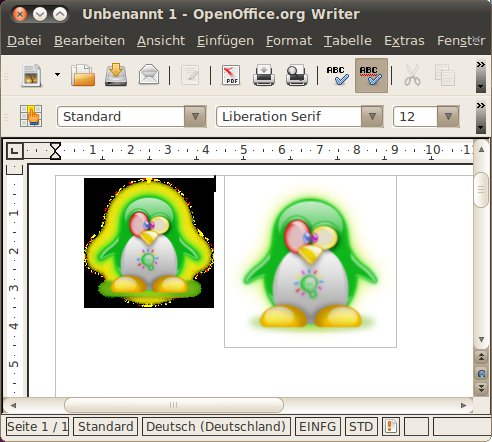
Abbildung 6: PNG-Copy & Paste von Firefox in Writer links und Drag & Drop desselben Bilds rechts.
Drag & Drop
Das äußerst praktische, aber von vielen Anwendern leider immer noch viel zuwenig genutzte Ziehen und Fallenlassen probieren wir mit markiertem Text und einem PNG-Bild, Ziele sind OpenOffice Writer und der Desktop, also der Dateimanager. Sieger ist wieder Chrome, das den Text in Writer inklusive Formatierungen, Schrift und Farben verzieht und das auf dem Desktop eine Plaintext-Datei mit unformatiertem Text anlegt. Dasselbe tut Firefox bei Drag & Drop von Text auf den Desktop, hier funktioniert jedoch Drag & Drop in Writer nicht, wir sehen nur HTML-Code. Opera unterstützt generell kein Drag & Drop von markiertem Text.
Problemloser funktioniert das Verziehen von Bildern. Das funktioniert in allen Browsern perfekt auf den Desktop, in GIMP und in Writer, inklusive Alphakanal.
Sonderfälle
Sehr enttäuschend fanden wir, dass kein einziger der Probanden für das Speichern von Passwörtern den integrierten Passwortverwalter des jeweiligen Desktops nutzt, also die KWallet bei KDE oder Seahorse (Zubehör/Passwörter und Verschlüsselung) bei Ubuntu/Gnome. Wenigstens optional sollte es diese Möglichkeit geben, denn genau für solche Zwecke dient eine zentrale Passwortverwaltung.
Einen Sonderfall in Sachen Systemintegration stellen Operas Widgets dar, von denen es inzwischen 1367 gibt. Die praktischen Mini-Programme verhalten sich wie vollwertige Programme, die transparent über dem Desktop liegen. Sie sind zwar Kind-Prozesse von Opera, tauchen aber in der Taskleiste und im Programm-Switcher ([Alt]+[Tab]) separat auf.
Erweiterungen
Bei einer “Volkszählung” der Erweiterungen für alle drei Browser kommen wir bei Opera auf 187 Extensions, bei Chrome auf 10020 Erweiterungen und bei Firefox auf ganze 12716 Add-Ons. Sehr viele der beliebtesten Firefox-Erweiterungen sind inzwischen auch für Chrome verfügbar, einige bekannte fehlen jedoch noch.
Kompatibilität
Webstandard-Treue testen wir mit dem Acid-3-Test. 100 Punkte in diesem Test zu schaffen gehört für jeden Browserhersteller zum großen Ziel. Bei den hauptsächlich CSS-basierten Acid-Tests handelt es sich um Tests von vom Standard vorgeschriebenen Browser-Verhaltensweisen und Darstellungs-Vorgaben, die beim Zeitpunkt der Veröffentlichung noch kein Browser korrekt besteht. Der Sieger heißt hier Chrome 9, dicht gefolgt von Opera 11. Denn obwohl beide Browser 100 Punkte erreichen und die Darstellung wie gefordert pixelexakt zur Referenz ist, ist nur bei Chrome die Animation auch flüssig. Firefox 4 verfehlt mit 97 Punkten nur knapp das Ziel, ist jedoch immerhin 3 Punkte besser als die Vorgängerversion. Lediglich das fünfte Quadrat ist grau statt blau, außerdem blitzt kurz eine Grafik auf, die man gar nicht sehen sollte. Der große Gewinner in Sachen Kompatibilität ist allerdings Opera, denn Opera 9.64 erreichte in Acid 3 lediglich 85 Punkte.
Geschwindigkeit
Haupt-Benchmark ist der Peacekeeper-Benchmark des Benchmark-Spezialisten Futuremark [2]. Dieser prüft zahllose Aspekte eines Browsers, die sowohl die Grafik als auch interne Rechenaufgaben abdecken. Wir testen die Javascript-Geschwindigkeit mit dem Dromaeo-Benchmark [3] und dem Ants-Test des Mozilla-Projekts [4]. Die reine Seiten-Rendering-Geschwindigkeit testen wir mit GUImark 2 [5] in seiner HTML-5-Version. Für das noch sehr junge WebGL (siehe Kasten WebGL — 3D im Browser) finden wir auf Google Code einen ersten Benchmark [6].
WebGL – 3D im Browser
Es hat lange gedauert und es gab viele (oft proprietäre) Ansätze, um 3D im Browser zu ermöglichen: VRML, Viewpoint, ExitReality, Metastream, Unity oder auch das Flash-basierte Papervision 3D. Mit WebGL steht nun endlich ein freier, offener, hardwarebeschleunigter und plattformübergreifender Standard zur Verfügung, hinter dem fast alle Browser-Hersteller stehen. Ursprünglich vom Mozilla-Projekt als Canvas 3D ins Leben gerufen, haben sich nun auch Apple mit Safari, Opera und Google mit Chrome (alles Mitglieder der OpenGL Dachorganisation Khronos Group) auf WebGL als 3D-Webstandard geeinigt – nur Microsofts Internet Explorer fehlt noch. WebGL basiert auf HTML 5 Canvas und OpenGL ES 2.0, was auch von den meisten Mobilgeräten unterstützt wird. Es unterstützt sogar Shader in Form von GLSL (GL Shader Language). Momentan beherrschen unter Linux nur Firefox ab Version 4 und Chrome ab Version 7 WebGL. Opera hat sich zwar dazu bekannt und ist deshalb der Khronos Group beigetreten, wann WebGL jedoch in Opera integriert wird steht noch nicht fest.
Es zeigt sich, dass sich die Machtverhältnisse erneut verschoben haben: War Chrome noch vor einem Jahr unschlagbar schnell in Vergleich zur Konkurrenz, hat Opera nun deutlich aufgeholt und Googles Browser teilweise sogar überholt. Auch Firefox wurde zwar deutlich schneller, der Geschwindigkeitsabstand zu Chrome und nun auch Opera ist allerdings immer noch dramatisch.
Im Peacekeeper-Benchmark behält Chrome die Führung, jedoch dicht gefolgt von Opera (5 Prozent langsamer), Dritter ist Firefox (41 Prozent langsamer). In Javascript hat Opera die Führung übernommen: Chrome ist 8 Prozenz langsamer und Firefox 9 Prozent in Dromaeo. Im Mozilla Ants-Benchmark ist Operas Vorsprung noch deutlicher, hier ist Chrome ein Drittel langsamer als die Norweger, Firefox ganze 55 Prozent.
Der GUImark 2 zeigt ein gemischtes Bild: Im Charting-Benchmark gewinnt Opera 11 klar, fast dreimal so schnell wie die Konkurrenz ist der Browser aus dem hohen Norden. Auch im Text-Benchmark ist Opera deutlich vor der Konkurrenz, im Gaming-Benchmark jedoch dominiert Chrome – insbesondere, wenn wir die Hardwarebeschleunigung aktiveren, was die Geschwindigkeit nahezu verdreifacht.
In Sachen WebGL hat Chrome eindeutig die Nase vor Firefox, er ist nicht nur 3,5 mal so schnell, er erreicht dies auch noch mit standardmäßig aktivierter Kantenglättung (Abbildung 7). Opera unterstützt noch kein WebGL.
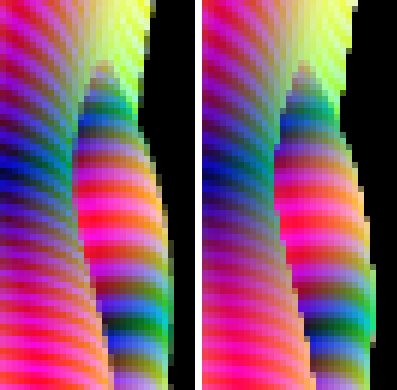
Abbildung 7: WebGL mit Kantenglättung (Chrome 9) und ohne (Firefox 4).
Operas Riesensprung
Operas Marketing-Claim “The fastest Browser on Earth” entsprach bis Version 9 zumindest unter Linux nicht der Wahrheit, denn in vielen unserer Geschwindigkeit-Tests stellte Opera das Schlußlicht. Seitdem hat sich aber sehr viel getan, Version 11 hat gerade unter Linux nochmal gehörig zugelegt, so dass der Marketing-Spruch nun zumindest in vielen Tests stimmt. In Sachen Standardkompatibilität war Opera früher in Acid 3 ganz weit hinten anzutreffen, nun teilen sich die Wikinger mit Chrome den ersten Platz.
Kaltstart-Zeit und Speicherverbrauch
Wir messen die Zeit, die ein Browser zum Start benötigt, direkt nach einem Rechner-Neustart. Alle Browser starten mit einer leeren Seite. Firefox 4 startet in 3,6 Sekunden, Opera 11 in 6,3 und Chrome 9 in 5,6. Da Firefox allerdings in Ubuntu als Standard-Browser fungiert und die beiliegende Version 3.6.11 in sagenhaften 1,3 Sekunden startet, ist anzunehmen, dass einige Firefox-Komponenten schon zum Systemstart geladen werden.
Am speichersparendsten erweist sich Firefox 4 mit nur 38 MByte. Chrome 9 mit 52 MByte ist auf Platz 2 und Opera 11 mit 62 MByte auf dem dritten Platz. Während Opera und Chrome im Vergleich zu ihren Vorgängerversionen deutlich mehr Speicher verbrauchen, ist Firefox hier eher sparsamer geworden.
Chrome, der Multicore-Browser
Beim Thema Geschwindigkeit und Speicherverbrauch darf eine Besonderheit von Chrome auf keinen Fall unerwähnt bleiben: Der Browser legt für jedes Tab und jedes neue Fenster einen eigenen Prozess an. Der Nachteil dabei ist der höhere Speicherverbrauch, da jede Browser-Komponente mehrfach in den Speicher geladen werden muss. Der immense Vorteil: Ein Absturz oder ein Einfrieren wirkt sich nur auf die verursachende Seite aus statt auf den ganzen Browser. Zudem läuft jedes Tab in seiner eigenen Sandbox, sodass mögliche Exploits sich nur auf dieses eine Tab beziehen. Auch eine Speicher-Fragmentierung, wegen der bei längerem Betrieb eines Browsers ohne Neustart zwangsläufig immer mehr Speicher verbraucht wird, tritt mit Chromes Prozess-Ansatz nicht auf.
Obendrein können Multicore-CPUs mit Chrome ihre Fähigkeiten voll ausspielen, denn bei vielen offenen Seiten verteilt sich die CPU-Last gleichmäßig auf alle Kerne. Herkömmliche Browser lasten dagegen maximal einen Kern voll aus, bei vielen offenen Seiten fängt der Browser also selbst auf einer Quadcore-CPU schnell an zu ruckeln. Mittels Chromes Task-Manager können Sie sich übrigens genau ansehen, welches Fenster oder Plugin wieviel Speicher, CPU oder Bandbreite braucht.
Fazit
Gesamt-Sieger ist Chrome 9, dicht gefolgt von Opera 11. Die Entscheidung ist letztendlich Geschmacks-Sache: Chrome 9 ist in Summe der schnellste Browser und bietet als einziger Browser unter Linux attraktive Features wie Hardwarebeschleunigung und Multicore-Support, auch WebGL läuft bisher nur unter Chrome akzeptabel flott. Opera ist zumindest ohne Hardwarebeschleunigung und Multicore jedoch genausoschnell oder schneller. Ihm fehlen zwar die Alleinstellungs-Features von Chrome, aber der norwegische Browser ist dafür üppig mit zusätzlicher Software ausgestattet und bietet ein stimmiges Gesamtpaket.
Firefox 4 legt zwar ordentlich zu und ist in vielen Benchmarks doppelt (Peacekeeper) oder gar dreimal (Javascript) so schnell wie der Vorgänger. Das genügt aber nicht. Seit Opera vorbeizog ist der einzige Vorteil, der Firefox noch von der Konkurrenz abhebt, der riesige Fundus von praktischen Erweiterungen – hier hat Chrome jedoch ordentlich aufgeholt. Der Mozilla-Browser gewinnt keinen einzigen Speed-Test und ist der einzige, der den Standard-Konformitäts-Test nicht mit 100 Punkten absolviert. (dko)
Aktuelle Webbrowser im Vergleich
| Chrome 9.0.587.0 dev | Opera 11.0 beta | Firefox 4.0 beta8 | ||||
|---|---|---|---|---|---|---|
| HTML-Engine | Webkit 534.12 | Presto 2.7.39 | Gecko 20101208 | |||
| Javascript-Engine | V8 2.5.6 | Carakan | Jägermonkey | |||
| GUI-Toolkit | GTK+ | Quick | GTK+ | |||
| Leistungswerte | ||||||
| Speicherverbrauch (idle) | 52 Megabyte | 62 Megabyte | 38 Megabyte | |||
| Kaltstartzeit | 5,6 Sekunden | 6,3 Sekunden | 3,6 Sekunden | |||
| Peacekeeper-Score | 5060 | 4790 | 2984 | |||
| Javascript mit Dromaeo (Alle Tests) | 645 runs/s | 705 runs/s | 639 runs/s | |||
| Wertung (Schulnoten) | ||||||
| Geschwindigkeit | sehr gut | sehr gut | befriedigend | |||
| Web-Kompatibilität | sehr gut | sehr gut | gut | |||
| Systemintegration | gut | ausreichend | befriedigend | |||
| Ressourcenverbrauch | gut | gut | sehr gut | |||
| Basisfunktionalität | befriedigend | sehr gut | befriedigend | |||
| Konfigurierbarkeit | gut | gut | sehr gut | |||
| Gesamtnote (Durchschnitt) | 1,8 | 1,8 | 2,2 | |||
Infos
[1] Microsoft Browserbenchmarks: http://ie.microsoft.com/testdrive/Views/SiteMap/Default.html
[2] Peacekeeper Browserbenchmark: http://clients.futuremark.com/peacekeeper/
[3] Dromaeo Javascript Benchmarks: http://dromaeo.com
[4] Mozilla Ants Benchmark: http://www.mozilla.com/en-US/firefox/4.0b7/ants/
[5] GUImark 2: http://www.craftymind.com/guimark2/
[6] WebGL-Benchmark: http://webgl-bench.googlecode.com/svn/trunk/js/

