


Neu und mit noch mehr Inhalt: Auf den nächsten vier Seiten zeigen wir, wie Sie Chrome gegen Werbung immun machen, kompakte Kopfzeilen in Thunderbird 3 einrichten, Firefox beschleunigen und asynchrone Filme reparieren.
Tipp: Thunderbird 3: Kompakte Header
Thunderbird 3 zeigt die Kopfzeilen eingegangener E-Mails in der Standardeinstellung ziemlich ausführlich an. Sie erkennen dadurch auf einen Blick den Absender und Empfänger einer E-Mail, aber wozu? Meist sind Sie selbst der Empfänger, und die Absender zeigt Thunderbird auch in der E-Mail-Übersicht oberhalb der Kopfzeile an. Sie erhalten diese Informationen im Zweifelsfall also doppelt, und die Header helfen lediglich, um weitere Empfänger (via CC:) zu entdecken.
Was dabei stört: Die Kopfzeilen versperren die Sicht auf den eigentlichen Text der E-Mail. Sie müssen unter Umständen das Fenster vergrößern oder explizit die E-Mail öffnen, um in kurzen E-Mails den gesamten Text zu lesen.
Das Add-on CompactHeader [1] zeigt die E-Mail-Kopfzeilen in kompakter Form an und lässt nur den Betreff übrig. Über ein kleines Pluszeichen klappen Sie jedoch die kompletten Kopfzeilen auf, um etwa zu erfahren, an wen sich die E-Mail zusätzlich richtet.
- Um die Erweiterung zu installieren, besuchen Sie die genannte Webseite [1], klicken dort auf Jetzt herunterladen und legen die XPI-Datei in einem lokalen Ordner ab.
- Nun starten Sie Thunderbird 3, rufen Extras / Add-ons auf und wechseln im neuen Fenster in den Bereich Erweiterungen.
- Hier klicken Sie unten im Fenster auf Installieren, suchen und wählen die auf der Festplatte abgelegte XPI-Datei aus und öffnen sie.
-
Es erscheint ein weiteres Fenster, in dem Sie nach einer kurzen Wartezeit auf Installieren klicken. Nach einem Neustart des E-Mail-Clients finden Sie die verkürzten Kopfzeilen vor (Abbildung 1).
Tipp: Firefox: IPv6 ausschalten
Zwar gehen viele Computerexperten davon aus, dass sich IPv6-Adressen aufgrund der Knappheit an IPv4-Adressen zukünftig durchsetzen (siehe Kasten IPv4 vs. IPv6), doch im Alltag erweist sich der parallele Einsatz der beiden Adressformen als schwierig. So fahndet Firefox zum Beispiel beim Aufruf einer URL zuerst nach einer zugrunde liegenden IPv6-Adresse, bevor der Browser die passende IPv4-Adresse abfragt. Das führt unter Umständen zu Verzögerungen und Auszeiten, und es dauert recht lang, bis eine Webseite im Browserfenster erscheint. Teilweise brechen Anfragen mit einer Fehlermeldung ab, und die Seite erscheint erst nach erneutem Laden. Das lässt sich ändern.
IPv4 vs. IPv6
Da es weltweit “nur” vier Milliarden mögliche IPv4-Adressen gibt, sollen diese zukünftig durch IPv6-Adressen ersetzt werden. Die bestehen aus 8 Blöcken zu je 16 Bit und ermöglichen dadurch die Versorgung mit 2^128 Adressen. In der Praxis kommen aber nach wie vor meist IPv4-Adressen zum Einsatz: So steckt hinter der Domain easylinux.de etwa die IP-Adresse 80.237.227.187.
Geben Sie dazu about:config in die URL-Leiste des Browsers ein und klicken Sie auf die Schaltfläche Ich werde vorsichtig sein, versprochen!. In die Suchleiste neben Filter tragen Sie ipv6 ein, woraufhin der Eintrag network.dns.disableIPv6 erscheint. Per Doppelklick ändern Sie den Wert in der gleichnamigen Spalte von false auf true (Abbildung 2). Nach einem Neustart des Browsers sollten die oben genannten Phänomene verschwinden.
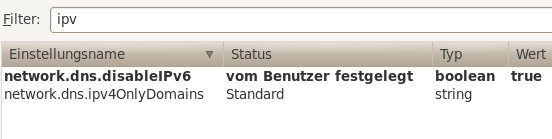
Abbildung 2: Ruft Firefox Webseiten nur sehr langsam auf oder leidet an häufigen Timeouts, versuchen Sie einmal, die IPv6-Unterstützung zu deaktivieren.
Tipp: VirtualBox: 3-D und mehr Kerne
Neuerdings können Systeme, die in der VirtualBox laufen, auch die 3-D-Beschleunigung nutzen. Arbeiten Sie mit einem modernen Mehrkernprozessor, weisen Sie den Gastsystemen zudem mehr Kerne zu und steigern so die Arbeitsleistung.
Um das umzusetzen, müssen Sie die virtuelle Maschine zunächst ausschalten, falls diese im Hauptfenster von VirtualBox als gesichert auftaucht (Abbildung 3).
- Dazu starten Sie die gesicherte Maschine und rufen dann den Menüpunkt Maschine / Schließen auf.
- Es erscheint ein kleines Fenster. In diesem entfernen Sie gegebenenfalls das Häkchen bei Zurückkehren auf Sicherungspunkt… und wählen die Option Die virtuelle Maschine ausschalten.
- Das Fenster mit der virtuellen Maschine verschwindet, und Sie landen im Hauptfenster von VirtualBox. Markieren Sie im linken Bereich die Maschine, die Sie tunen wollen.
Um die Maschine um 3-D-Fähigkeiten zu erweitern, klicken Sie rechts im Reiter Details auf Anzeige und setzen im sich nun öffnenden Fenster ein Häkchen bei 3D-Beschleunigung aktivieren. Im selben Fenster weisen Sie der virtuellen Maschine übrigens auch mehr Grafikspeicher zu.
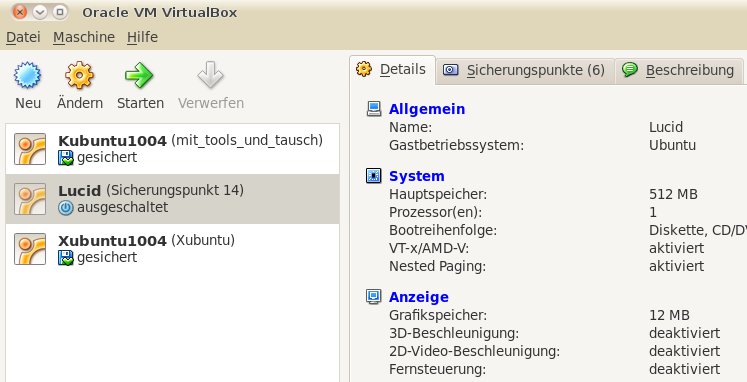
Abbildung 3: Die Gastsysteme in der virtuellen Box betreiben Sie auf Wunsch auch mit 3-D-Unterstützung und nutzen mehrere Prozessorkerne.
Um Prozessorkerne zu ergänzen, klicken Sie links auf den Eintrag Allgemein und wählen im Reiter Prozessor die gewünschte Anzahl an benötigten Kernen aus. Bedenken Sie, dass Sie für das Wirtssystem auch noch Ressourcen benötigen. Wenn Sie zudem die Option PAE/NX ankreuzen, können Sie auch 32-Bit-Systemen bis zu 64 GByte Arbeitsspeicher (RAM) spendieren. Andernfalls lassen sich höchstens 4 GByte RAM zuweisen, was für die meisten Systeme aber genügen sollte. Schließen Sie die Konfiguration über OK ab und starten Sie das Gastsystem neu, damit die neuen Einstellungen ihre Wirkung entfalten.
Tipp: VLC: Bild und Ton synchron
Mitunter laufen Filme nicht ganz synchron: Die Lippen der Protagonisten bewegen sich zwar, aber die zugehörigen Wörter erreichen das Ohr verzögert. Bemerken Sie diese Asynchronität von Bild und Ton, hemmt das den Filmgenuss.
Das Verhalten lässt sich ändern. Öffnen Sie VLC, starten Sie den Film und drücken Sie [J] oder [K], um eine Audioverzögerung zu erreichen. Oben rechts im Bild erscheint die eingestellte Verzögerung in Millisekunden. Durch Experimentieren finden Sie heraus, ob der Ton zu früh oder zu spät einsetzt und welchen zeitlichen Abstand Sie ausgleichen müssen. Das Ganze funktioniert übrigens auch mit verzögerten Untertiteln: Hier drücken Sie zur Korrektur [H] oder [G].
Tipp: VLC: Deinterlace-Modi wechseln
Mit einem weiteren praktischen Tastaturkürzel kämpfen Sie gegen Kammstrukturen in Bildern, die durch einen falsch gewählten Deinterlace-Typ zustande kommen. Deinterlacing ist notwendig, da das Fernsehen Film- und TV-Material traditionell in Form von Halbbildern ausstrahlt. Der PAL-Standard überträgt zum Beispiel 50 Halbbilder pro Sekunde, das Deinterlacing sorgt dafür, dass Sie diese Bilder trotzdem ohne Kammstrukturen sehen, indem es die Bildfehler ausgleicht. VLC kennt dabei verschiedene Deinterlacing-Methoden, etwa Angleichen, Bob und Yadif (2x). Mit der Taste [D] testen Sie diese Deinterlacing-Varianten nacheinander durch, bis Sie mit dem Ergebnis zufrieden sind.
Tipp: VLC: Auf der Konsole
Weniger bekannt ist, dass Sie VLC auch mit einem Kommandozeilen-Interface (CLI) bedienen können. Um die CLI-Version aufzurufen, öffnen Sie zunächst ein Terminalfenster.
- Drücken Sie [Alt]+[F2] und geben Sie
xtermein. - Über den Befehl
nvlcstarten Sie den Player mit dem Kommandozeilen-Interface Ncurses (Abbildung 4). Sie sehen dann zwei Einträge in der Mitte und wählen mit Hilfe der Pfeiltasten Medienbibliothek aus. - Drücken Sie [Eingabe] und dann [Umschalt]+[B], um einen Dateibrowser aufzurufen. Ihnen stehen nun zwei Wege offen.
- Um einen kompletten Ordner mit Musik oder Filmen zu verwenden, navigieren Sie mit Hilfe der Pfeiltasten auf diesen und drücken die Leertaste. Nun erscheint der Ordner unter dem Eintrag Medienbibliothek.
- Drücken Sie [Eingabe], um den Ordner mitsamt den enthaltenen Dateien aufzuklappen und dabei die erste Datei abzuspielen. Über [N] wechseln Sie zum nächsten Song. Alternativ nutzen Sie die Pfeiltasten, um einen bestimmten Song explizit auszuwählen. Über [Umschalt]+[D] löschen Sie den Ordner aus der Medienbibliothek.
- Um eine einzelne Datei abzuspielen, navigieren Sie zu dieser, wählen sie aus und drücken die Leertaste.
Welche weiteren Tastaturkürzel Ihnen zur Verfügung stehen, um Nvlc zu bedienen, verrät ein Druck auf [H]. Um einen gerade abgespielten Song anzuhalten, drücken Sie zum Beispiel die Leertaste.
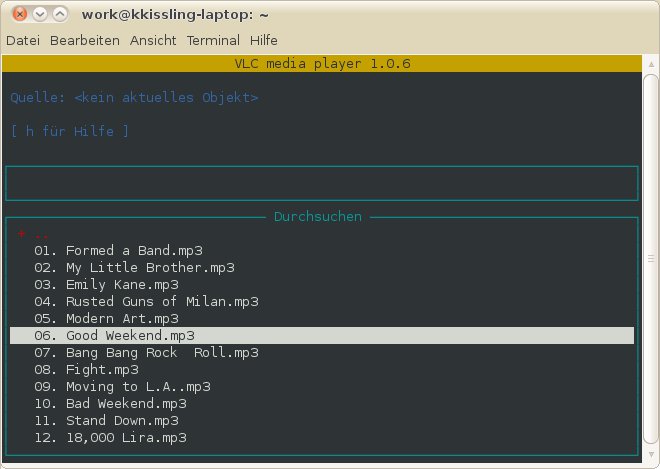
Abbildung 4: Den Mediaplayer VLC benutzen Sie auch Wunsch auch über die Kommandozeile.
Tipp: VLC: Neue Gewänder
Auf der VLC-Webseite [2] finden Sie mehr als hundert neue grafische Hüllen für den Multimediaplayer. Damit lassen Sie die Software wie ein Apple- oder Nintendo-Produkt aussehen oder gar wie den Mediaplayer von Microsoft. Um so eine künstliche Haut herunterzuladen, besuchen Sie die Webseite und klicken auf eines der angebotenen Exemplare. Es erscheint ein größeres Foto mit einem Download-Link darunter. Sie erhalten eine Datei mit der Endung .vlt, die Sie auf Ihrer Platte speichern.
Nun rufen Sie VLC auf, wechseln in die Einstellungen ([Strg]+[P]) und klicken im Bereich Interface auf Skins / Durchsuchen. Im Dateibrowser arbeiten Sie sich bis zum Aufenthaltsort der Datei durch und klicken auf Öffnen. Das war’s schon: Nach einem Neustart erscheint die Software in einer neuen Verpackung.
Tipp: Banshee: YouTube und Archive.org einbinden
Der Musikabspieler Banshee lässt sich recht einfach über Erweiterungen ausbauen. Die meisten davon sind nach dem Start der Software bereits aktiv, aber einzelne Exemplare müssen Sie selbst in Gang bringen. Dazu gehören etwa die YouTube– und Internet-Archiv-Erweiterungen, die mitunter noch etwas instabil sind. Erstere sorgt dafür, dass Banshee YouTube-Inhalte zu einem gerade abgespielten Song anzeigt. Das verschafft Ihnen Zugriff auf Interviews und andere Aufnahmen, die YouTube anbietet und die den aktuellen Song um Hintergrundmaterial bereichern.
Das Internet-Archiv [3] hat sich hingegen nicht nur das Ziel gesetzt, unzählige Internetseiten langfristig zu archivieren, sondern auch kostenlos Filme, Musik und Bücher anzubieten, deren Copyright abgelaufen ist oder die aus anderen Gründen “gemeinfrei” sind. Auf diese freien Inhalte stoßen Sie zum Teil über die Erweiterung Internet-Archiv.
Um die beiden Erweiterungen zu aktivieren, rufen Sie den Menüpunkt Bearbeiten / Einstellungen auf und navigieren im neuen Fenster zum Reiter Erweiterungen. Setzen Sie Häkchen bei YouTube und Internet-Archiv, taucht im linken Seitenfenster von Banshee ein Eintrag für das Internet-Archiv auf. Rechts neben dem unteren Informationsfenster erscheint hingegen ein Icon für die YouTube-Anbindung. Klicken Sie auf dieses, holt Banshee passende Inhalte von YouTube zum gerade gespielten Song (Abbildung 5), was mitunter einen Augenblick dauert. Im Fall der Band “Art Brut” handelt es sich zum Beispiel um Videos von Konzerten, die Sie dann per Mausklick wahlweise in Banshee oder im Webbrowser abspielen, was die Installation der passenden Codecs voraussetzt.
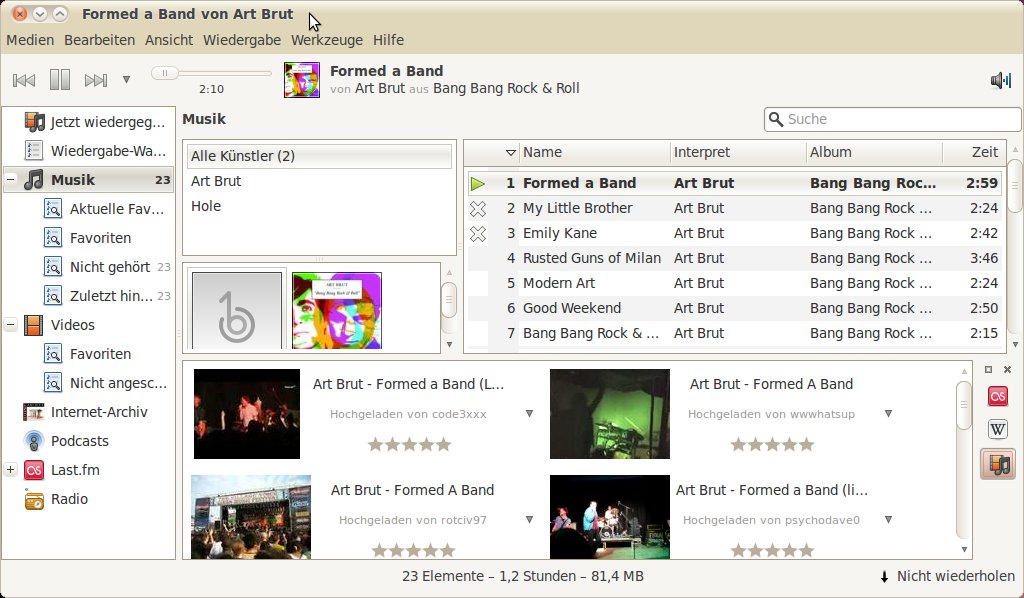
Abbildung 5: Multimedial erweitert: Spielen Sie einen Song in Banshee ab, sucht die YouTube-Erweiterung nach passenden Beiträgen des Videoportals und findet etwa Konzertmitschnitte.
Klicken Sie hingegen auf das Icon des Internet-Archivs, finden Sie im oberen Bereich von Banshee eine Suchzeile, über die Sie die Inhalte der Webseite nach verschiedenen Kategorien durchforsten. Sie können in der Abteilung Bewegte Bilder nach Open Source Filmen Ausschau halten. Voraussetzung ist, dass Sie den Titel des gesuchten Objekts (oder zumindest ein damit verbundenes Stichwort) kennen. Obwohl die Inhalte auch als OGG-Videos vorliegen, lassen sie sich nicht in Banshee selbst abspielen – Sie müssen sich über Webseite öffnen auf die Webpräsenz begeben.
Tipp: Skype: Theme ändern
Nutzen Sie Skype regelmäßig, möchten Sie vielleicht dafür sorgen, dass die Software etwas anders aussieht. Das geht recht leicht. Starten Sie Skype und drücken Sie [Strg]+[O], um die Optionen aufzurufen. Hier stoßen Sie unter dem Eintrag Allgemein gleich auf ein Aufklappmenü mit der Beschriftung Stil. Wählen Sie zum Beispiel GTK+, Plastique oder Desktopeinstellungen, um Skypes Aussehen ein wenig zu ändern, und klicken Sie dann auf Anwenden. Der letztgenannte Eintrag erfordert einen Neustart der Software.
Tipp: Chrome: Privates Surfen
In Firefox gibt es ihn, in Googles Browser Chrome auch: den Modus zum privaten Surfen. Hartnäckig hält sich das Gerücht, in diesem Modus sei anonymes Browsen möglich, was jedoch nicht der Fall ist. Die IP-Adresse kann der Browser-Modus nicht verschleiern, und das will er auch gar nicht. Das Surfen im privaten Modus ist zum Beispiel sinnvoll, wenn Sie es Webseiten nicht gestatten wollen, Cookies auf Ihrem Rechner zu hinterlassen. Auch deaktiviert der Modus die Unterstützungen für Java und JavaScript und schaltet so für Webseiten die Möglichkeit aus, unerwünschte Skripte einzusetzen.
Der Modus schützt zudem die Privatsphäre, wenn mehrere Personen denselben Rechner nutzen. Mit dem Schließen des Browserfensters verschwinden auch die in der Sitzung angefallenen Daten über von Ihnen besuchte Webseiten. Diese Dinge können Sie auch in den Einstellungen für die normale Nutzung festlegen, aber der private Modus nimmt Ihnen diese Arbeit ab.
Um den privaten Modus in Chrome zu verwenden, klicken Sie rechts oben mit der linken Maustaste auf den Schraubenschlüssel und wählen Neues Inkognito-Fenster. Alternativ drücken Sie [Strg]+[Umschalt]+[N], um ein Fenster zu öffnen, das den Modus verwendet.
Tipp: Chrome: Werbung blockieren
Chrome-Nutzer, die ein Problem mit Werbebannern und Internetanzeigen haben, schalten diese durch eine Erweiterung namens AdBlock aus. Um die zu installieren, folgen Sie diesen Schritten:
- Besuchen Sie zunächst die Webseite unter [4] und klicken Sie dort auf den Button Installieren. Dann erlauben Sie Chrome, die Erweiterung einzuspielen.
- Um AdBlock einrichten, wählen Sie das Icon mit dem Schraubenschlüssel oben rechts in der Symbolleiste und wählen Erweiterungen. Ein neues Fenster mit allen installierten Erweiterungen erscheint.
- Klicken Sie auf Optionen, um AdBlock zu konfigurieren. Hier haben Sie zum Beispiel die Wahl, ein Icon für AdBlock einzublenden, eine Blacklist für Webseiten zu pflegen oder bestimmte Webseiten vom Werbeblocker auszunehmen.
Tipp: Chrome: Xmarks
Xmarks ist ein Dienst, der es Ihnen erlaubt, Lesezeichen und Passwörter zwischen verschiedenen Browsern und Rechnern zu synchronisieren. So passen Sie schnell Browser auf anderen Rechnern an Ihre Bedürfnisse an. Sie synchronisieren Ihre Daten über einen Xmarks-Server, auf dem Sie einen kostenlosen Account anlegen. Von einem anderen Browser aus greifen Sie dann mit Hilfe Ihrer Anmeldedaten auf die gespeicherten Lesezeichen und Daten zu.
Die Schattenseite von Xmarks: Sie wissen nicht, was die Anbieter der Erweiterung mit den Daten anstellen, vermutlich werten sie diese anonym aus. Die Erweiterung bietet immerhin die Möglichkeit, nur bestimmte Daten zu exportieren, wie etwa die Lesezeichen. An Passwörter, die Browser History oder Formulardaten müssen Sie Xmarks also nicht heranlassen.
Sie installieren die Erweiterung unter Chrome, indem Sie ihre Webseite [5] besuchen und dort Installieren wählen. Danach klicken Sie oben rechts im Browser auf das Xmarks-Icon, wonach Ihnen ein Assistent beim Anlegen des Accounts und Konfigurieren der Software hilft.
Wollen Sie später Ihre Lesezeichen abgleichen, klicken Sie oben rechts auf das Xmarks-Icon, wählen Xmarks Settings und klicken die Schaltfläche Synchronize now an.
Infos
[1] CompactHeader-Erweiterung für Thunderbird 3: https://addons.mozilla.org/de/thunderbird/addon/13564/
[2] Skins für VLC: http://www.videolan.org/vlc/skins.php
[3] Das Internet-Archiv: http://www.archive.org/index.php
[4] AdBlock für Chrome: https://chrome.google.com/extensions/detail/gighmmpiobklfepjocnamgkkbiglidom
[5] Xmarks-Erweiterung: https://chrome.google.com/extensions/detail/ajpgkpeckebdhofmmjfgcjjiiejpodla

