


Gerade die Größe und Komplexität von Office-Software bringt es mit sich, dass man manchmal bei ganz banalen Dingen wie der Ochs vorm Scheunentor steht und unter unglücklichem Softwaredesign zu leiden hat. Einige oft gestellte Fragen beantwortet die – nichttanzende – Büroklammer.
AbiWord: Richtig deutsch geschrieben
Dass AbiWords Rechtschreibprüfung keine Wörter mit Umlauten lernen will, wird sich ja sicher bald ändern. Daher möchte ich gern wissen, wie man ein deutsches Wörterbuch einbindet.
Büroklammer: Um die Rechtschreibprüfung von AbiWord auf ein deutsches Wörterbuch umzustellen, benötigen Sie zunächst einmal ein entsprechendes Wörterbuch. Da die Rechtschreibkontrolle von AbiWord auf aufsetzt und ispell bei fast allen Linux-Distributionen dabei ist, ist die Chance groß, dass Sie bereits ein passendes Wörterbuch besitzen. Suchen Sie einfach nach einer Datei namens deutsch.hash oder deutschxlg.hash. Bei auf Red Hat Linux basierenden Distributionen wie Mandrake finden Sie die Datei im Verzeichnis /usr/lib/ispell.
Falls ispell nicht installiert sein sollte oder Sie kein deutsches Wörterbuch haben, können Sie sich unter http://fmg-www.cs.ucla.edu/geoff/ispell-dictionaries.html eins herunterladen.
Um nun endlich in den Genuss einer deutschen Rechtschreibprüfung zu kommen, müssen Sie zunächst als root die Wörterbuchdatei nach /usr/share/abisuite/dictionary kopieren.
Die nächste Änderung betrifft die AbiWord-Konfigurationsdatei AbiWord.Profile. Sie finden diese Datei im Verzeichnis .AbiSuite in Ihrem Homeverzeichnis (siehe Listing 1). Öffnen Sie die Datei mit einem Texteditor, zum Beispiel KEdit.
Listing 1
AbiWord.Profile
<AbiPreferences app="AbiWord" ver="1.0">
        <Select
            scheme="_builtin_"
            autosaveprefs="1"
            useenvlocale="1"
        />
        <!-- The following scheme, _builtin_, contains the built-in application
        **** defaults and adjusted by the installation system defaults.  This scheme
        **** is only written here as a reference.  Any schemes following this one
        **** only list values that deviate from the built-in values.
        -->
        <Scheme
                name="_builtin_"
                AutoSpellCheck="1"
                CursorBlink="1"
                KeyBindings="default"
                MenuLabelSet="DeDE"
                MenuLayouts="Main"
                OptionsTabNumber="0"
                RulerUnits="in"
                RulerVisible="1"
                SpellCheckCaps="1"
                SpellCheckDirectory="dictionary"
                SpellCheckInternet="1"
                SpellCheckNumbers="1"
                SpellCheckWordList="american.hash"
                StringSet="DeDE"
                StringSetDirectory="strings"
                ToolbarAppearance="icon"
                ToolbarLabelSet="DeDE"
                ToolbarLayouts="FileEditOps FormatOps"
                UnixFontPath="fonts"
                />
        <Recent
                max="4"
                />
</AbiPreferences>
Die Datei besteht normalerweise aus drei Blöcken: <Select, <Scheme und <Recent, die jeweils mit /> enden. Im ersten Block wird das Schemascheme gewählt, das AbiWord verwenden soll, im zweiten Abschnitt das Standardschema definiert, und im letzten Block legen Sie die Anzahl zuletzt geöffneter Dateien fest, auf die Sie aus dem AbiWord-Menü heraus zugreifen wollen.
Um AbiWord bei der Korrektur das deutsche Wörterbuch benutzen zu lassen, müssen Sie ein eigenes Scheme definieren. Schreiben Sie dazu zwischen das Ende des Schemes _builtin_ und <Recent folgende drei Zeilen:
<Scheme name="meins"
        SpellCheckWordList="Name_der_Wörterbuchdatei"
/>
… wobei Sie Name_der_Wörterbuchdatei natürlich durch den Namen des Wörterbuchs, das Sie im vorherigen Abschnitt kopiert haben, ersetzen müssen.
Im Abschnitt <Select tauschen Sie noch _builtin_ durch den Namen Ihres Schemes aus und speichern die Konfigurationsdatei. Der Abschnitt <Select Ihrer AbiWord.Profile sollte jetzt so aussehen:
<Select
    scheme="meins"
    autosaveprefs="1"
    useenvlocale="1"
/>
Wenn Sie nun AbiWord starten, werden nicht mehr 99% aller Worte in einem deutschen Text als “falsch geschrieben” unterkringelt.
AbiWord: Nie wieder Wellenlinien!
Die Unterkringelung unbekannter oder falsch geschriebener Wörter stört mich. Wie kann ich das abschalten?
Büroklammer: Wählen Sie Edit–>Options aus dem Menü. Es erscheint der Optionen-Dialog von AbiWord. Sie klicken auf den Karteireiter Spelling und schalten die Option Check spelling as you type ab (Abbildung 1).
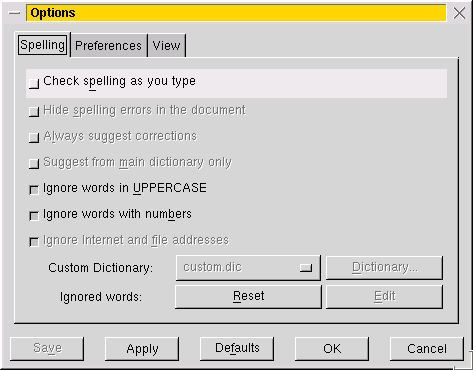
Abbildung 1: Der Optionen-Dialog von AbiWord
WordPerfect: Tabellen auf die Schnelle
Das Erstellen von Tabellen via Einfügen–>Tabelle… ist doch ein wenig mühsam. Geht das nicht schneller?
Büroklammer: Man kann Tabellen äußerst schnell einfügen, indem man in der standardmäßig eingeblendeten obersten Symbolleiste das fünfte Symbol von rechts anklickt und dann mit der Maus einfach die benötigte Tabellengröße “aufzieht”. Sobald Sie die Maustaste loslassen, fügt WordPerfect an der aktuellen Cursorposition eine Tabelle in der gewünschten Größe ein.

Abbildung 2: Schnelles Erstellen einer WordPerfect-Tabelle
WordPerfect: Punkt für Punkt
Im Inhaltsverzeichnis wird der Zwischenraum zwischen den linksbündigen Überschriften und den rechtsbündigen Seitenzahlen immer so schön mit einer gepunkteten Linie ausgefüllt. So etwas hätte ich auch gern an einer Stelle meines Textes. Geht das, ohne sich die Finger an der Punkttaste wund zu tippen?
Büroklammer: Um schnell eine gepunktete Linie einzufügen, wie sie zum Beispiel bei Inhaltsverzeichnissen, Speisekarten oder Angeboten eingesetzt wird, gibt man zunächst linksbündig den normalen Text ein und drückt dann zweimal hintereinander die Alt– und die F7-Taste gleichzeitig. Jetzt kann man einfach die Seitenzahl oder den Preis angeben, der dann automatisch rechtsbündig ausgerichtet wird.
WordPerfect: Überlappt
Ich habe mit WordPerfect eine Einladung erstellt, in der sich zwei Grafiken überlappen sollen. Dummerweise liegt momentan die untere zu oberst…
Büroklammer: Falls sich zwei Boxen, zum Beispiel Grafiken überlappen, kann man selbstverständlich festlegen, welche die andere wie überlappen soll. Dazu selektiert man eine Box, klickt dann mit der rechten Maustaste auf deren Rand und wählt aus dem Menü den Punkt Folge aus. Jede Box befindet sich auf einer anderen Ebene. Möchte man die selektierte Box auf die oberste Ebene setzen, wählt man In den Vordergrund. Soll sie hingegen die unterste Ebene bilden, wählt man In den Hintergrund. Mit Eins vor bzw. Eins zurück kann man die Box um genau eine Ebene nach oben bzw. eine nach unten versetzen.
StarOffice: Rahmen an die Kette gelegt
Wenn ich in StarWriter einen Textrahmen am Ende einer Seite habe und mehr Text eingebe, als auf diese Seite passt, wandert der komplette Rahmen auf die Folgeseite. Kann ich dieses Verhalten ändern?
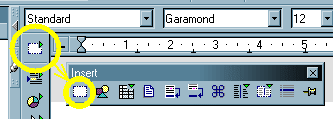
Abbildung 3: Einen StarOffice-Textrahmen über die Werkzeugleiste einfügen
Büroklammer: Um zu verhindern, dass der Rahmen auf die nächste Seite wandert, fügen Sie zunächst auf der Folgeseite einen zweiten Rahmen ein, der den überschüssigen Text aufnehmen soll. Selektieren Sie nun den ersten Rahmen, indem Sie seinen Rand anklicken. Dann klicken Sie auf das Symbol Verketten ganz rechts in der Objektleiste des Testdokuments und bewegen den Mauszeiger über den zweiten Rahmen, wo Sie die linke Maustaste betätigen, um beide zu verketten. Wenn Sie nun Text in den ersten Rahmen eingeben, wird dieser automatisch in den zweiten überlaufen, wenn der untere Rand erreicht ist.
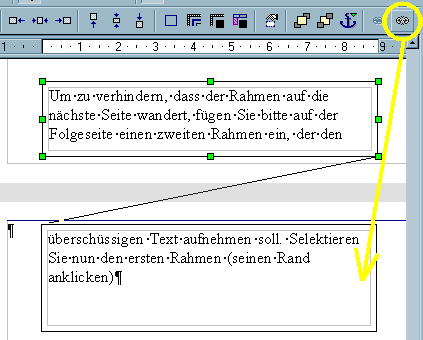
Abbildung 4: Zwischen verketteten Textrahmen fließt der Text
Glossar
- ispell
- Ein Rechtschreibkorrekturprogramm, das für Linux und andere Unixbetriebssysteme frei verfügbar ist.
- Schema
- Ein Scheme oder Schema ist eine Zusammenfassung von Konfigurationsoptionen, in der unter anderem die Menüsprache, das Wörterbuch und die Maßeinheiten festgelegt sind.
- Textrahmen
- Textrahmen fügen Sie in StarOffice über das Menü Einfügen–>Rahmen ein oder indem Sie das oberste Symbol der Textdokument-Werkzeugleiste anklicken und das linke Symbol der erscheinenden Einfügen-Abrissleiste wählen.





