


Gerade die Größe und Komplexität von Office-Software bringt es mit sich, dass man manchmal bei ganz banalen Dingen wie der Ochs vorm Scheunentor steht und unter unglücklichem Softwaredesign zu leiden hat. Einige oft gestellte Fragen beantwortet die – nichttanzende – Büroklammer.
WordPerfect: Wer ist der Verfasser?
Wir schreiben zu dritt an einer Hausarbeit, und da wäre es ganz gut, wenn man sähe, wer wann etwas an der Datei geändert hat. Gibt es da eine Möglichkeit?
Büroklammer: Wenn mehrere Personen an einem Dokument arbeiten, kann man unter Datei–>Eigenschaften–>Textangaben einige Eigenschaften des Dokuments, z.B. den Verfasser oder das Änderungsdatum, einsehen und ggf. auch verändern.
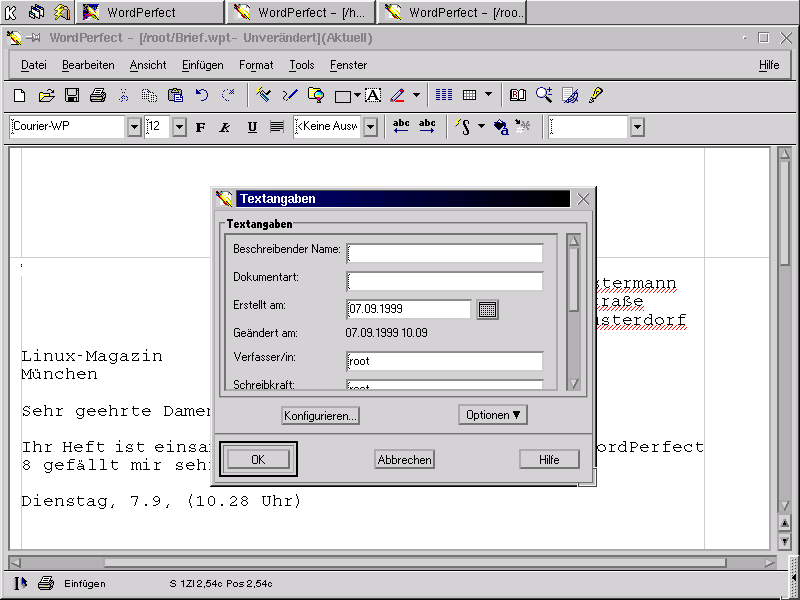
Abbildung 1: Anzeige der Dokumenteigenschaften
WordPerfect: Erbsen zählen
Ich muss einen Artikel “auf Zeile” schreiben und wüsste daher gern, wieviel Zeichen er lang ist. Gibt es eine Möglichkeit, das unter WordPerfect 8 herauszufinden?
Büroklammer: Über den Punkt Datei–>Eigenschaften–>Info zum Dokument kann man automatisch alle Wörter, Buchstaben, Seiten etc. eines WordPerfect-Dokuments zählen lassen. Sogar die durchschnittliche Wortlänge wird hier berechnet.
WordPerfect: Persönliche Symbolleiste
In der Symbolleiste fehlen mir einige häufig benutzte Werkzeuge. Kann ich die irgendwie einbetten?
Büroklammer: Selbstverständlich kann man die Symbolleiste nach seinen eigenen Wünschen umgestalten! Dazu klickt man mit der rechten Maustaste auf eine freie Stelle in der Symbolleiste, die man verändern möchte, und wählt dann Bearbeiten.
Ist die zu ändernde Leiste nicht sichtbar, klickt man irgendeine verfügbare Leiste mit der rechten Maustaste an und wählt jetzt aus dem Menü den Punkt Optionen. In der dann erscheinenden Liste sucht man sich die zu ändernde Leiste aus und klickt auf Bearbeiten.
In jedem Fall wird nun ein Fenster angezeigt, das in der Mitte eine Liste mit Befehlen und darüber eine Aufklappbox enthält. Aus letzterer sucht man sich zunächst die Befehlskategorie aus. Klickt man einen Befehl in der Liste an, so erscheint eine Beschreibung. Per Drag&Drop (d.h., man klickt zunächst den in die Leiste aufzunehmenden Befehl an, lässt die Maustaste gedrückt und zieht das Symbol an die gewünschte Stelle) platziert man das gewünschte Werkzeug auf der im Dokumentenfenster angezeigten Symbolleiste.
Auf die gleiche Weise verschiebt oder entfernt man ein nicht mehr benötigtes Element aus der Leiste: Man rückt es einfach an die richtige Position bzw. zieht es aus der Leiste heraus. Um eine Trennlinie einzufügen, wählt man das Trennliniensymbol ganz rechts unten im Fenster aus und zieht es an die entsprechende Stelle in der Symbolleiste.
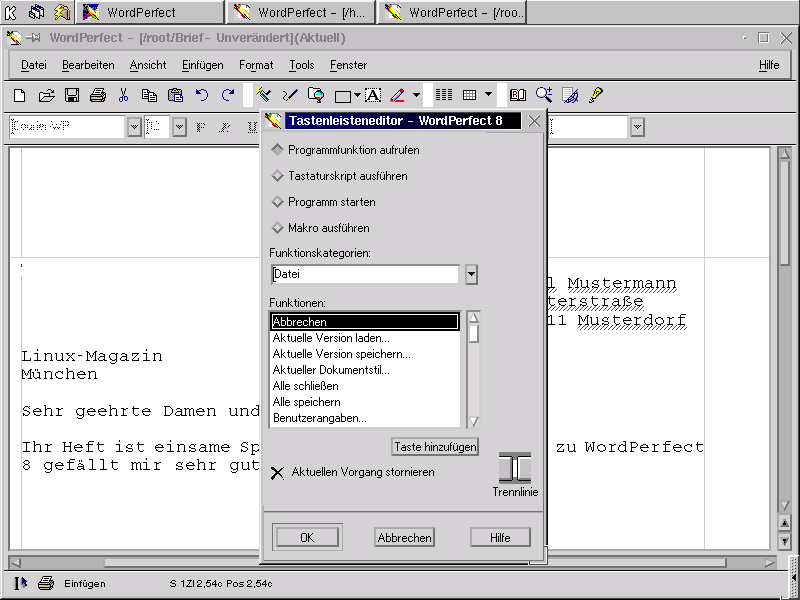
Abbildung 2: Anpassen der Symbolleiste
Außer Programmfunktionen kann man mit den oberen Kontrollfeldern im angezeigten Fenster (Abbildung 2) auch andere Dinge einfügen. Markiert man z.B. Programm starten und trägt einen Programmaufruf wie z.B. netscape ein, so reicht später ein Mausklick, um Netscape direkt aus der Symbolleiste zu starten.
WordPerfect: Perfekter Experte
Bei anderen Textverarbeitungen haben mir Assistenten immer sehr bei der Einarbeitung geholfen. Gibt´s sowas auch in WordPerfect?
Büroklammer: Das rechte Symbol in der obersten Symbolleiste (als WordPerfect 8 bezeichnet), ruft den “Perfect Expert”-Assistenten auf. Dieser kleine Helfer ermöglicht die Erstellung eines individuellen Layouts, indem man sich durch seine sehr einfache und komfortable Menüstruktur klickt – gerade für Einsteiger oft eine große Hilfe.
StarOffice: Where to start…
Wenn ich eine vorhandene Datei öffnen will, lande ich mit dem Öffnen-Dialog immer im Verzeichnis Office51/work. Ich lege meine StarOffice-Dateien aber projektorientiert in Unterverzeichnissen unterhalb meines Homeverzeichnisses ab. Kann der Dialog nicht dort starten?
Büroklammer: Das sogenannte Arbeitsverzeichnis lässt sich unter Extras–>Optionen–>Allgemein–>Pfade ändern. Klicken Sie im rechten Kasten auf Arbeitsverzeichnis (Abbildung 3) und auf Bearbeiten. Im nun erscheinenden Filedialog legen Sie das Arbeitsverzeichnis Ihrer Wahl fest.

Abbildung 3: Das StarOffice-Arbeitsverzeichnis festlegen
StarOffice: Geteilte Zellen
Ich habe eine Tabelle erstellt und möchte jetzt gern eine Zelle in Untereinheiten einteilen. Geht sowas?
Büroklammer: Aber ja! Um dies zu erreichen, markieren Sie die zu unterteilenden Zellen (für eine zweizeilige Kopfzeile beispielsweise alle Zellen der ersten Zeile) und wählen den Menüpunkt Format–>Zelle–>Teilen. Der Dialog Zellen teilen erscheint, Sie tragen dort im Feld Anzahl eine 2 ein, vergewissern sich, dass unter Richtunghorizontal gewählt ist, und drücken Enter. Hierdurch werden alle markierten Zellen einmal geteilt. Im Beispiel enthält die Kopfzeile nun immer zwei Zellen untereinander, wo vorher nur eine einzelne war: Aus A.1 wurden A.1.1.1 und A.1.1.2, aus B.1 B.1.1.1 und B.1.1.2 und so fort.
StarOffice: Vielköpfige Tabellen
Wie kann ich im StarWriter eine mehrseitige Tabelle definieren, bei der die Kopfzeile auf jeder neuen Seite erscheint?
Büroklammer: Schalten Sie über den Menüpunkt Format–>Tabelle–>Textfluß die Option Überschrift wiederholen ein, so wird die erste Tabellenzeile auf jeder Seite wiederholt.
StarOffice: Gut geklont
Wie kann ich im StarWriter in Formatierung und Inhalt konsistente Dokumente erzeugen?
Büroklammer: Um nicht nur die Formatierung, sondern auch den Inhalt Ihres Dokuments einheitlich zu halten, verwenden Sie zusätzlich zu den üblichen Vorlagen zur Formatierung von Absätzen, Zeichen, Rahmen, Nummerierungen oder Seiten das praktische Autotext-Konzept. Im Gegensatz zu den meisten anderen Programmen können Sie nämlich in einem StarWriter-Autotext beliebigen Inhalt mit Formatierungen kombinieren.
So wird es ein Leichtes, an mehreren Stellen im Text beispielsweise einen neuen, beidseitig etwas eingerückten Absatz einzufügen, der mit einer bestimmten Absatzvorlage verknüpft ist, das Wort “Achtung” in 32-Punkt-Schrift und einen Rahmen mit einer verlinkten Grafik enthält, die wiederum ein Ausrufezeichen darstellt…
Wie kommen Sie nun zu diesem Autotext? Erstellen Sie den “Achtung”-Absatz ganz normal innerhalb eines Writer-Dokuments, markieren Sie dann alle Elemente, die im Autotext enthalten sein sollen, und wählen Sie den Menüpunkt Bearbeiten–>AutoText. Geben Sie einen aussagekräftigen Namen an, tragen Sie das Kürzel ein, über den Sie den Autotext künftig aufrufen möchten, und klicken Sie den AutoText-Button an. Wählen Sie aus dem erscheinenden Minimenü Neu, und schon ist der Autotext definiert.
Immer wenn Sie nun Ihr Kürzel eingeben (z.B. “acht”) und die F3-Taste betätigen, wird ein solcher “Achtung”-Absatz eingefügt – mit allem Inhalt, den Sie ihm mitgegeben hatten – und mit der richtigen Formatvorlage verknüpft.
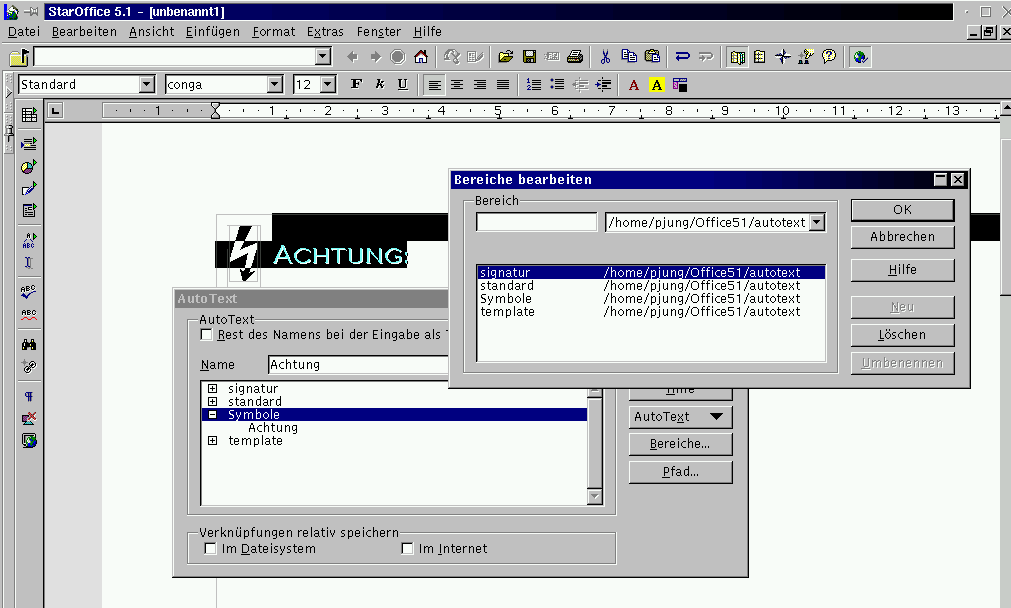
Abbildung 4: Autotexte bieten mächtige Layoutmöglichkeiten
Die volle Mächtigkeit des Autotext-Konzepts erschliessen Sie sich durch Anlegen eigener Bereiche. Der im AutoText-Dialog unter AutoText zu findende Button Bereiche… öffnet einen entsprechenden Verwaltungsdialog. Die hier erscheinenden Kategorien bilden nicht nur die Oberpunkte der im (mit Strg+F3 zu öffnenden) AutoText-Dialog enthaltenen Liste, sondern werden Ihnen ebenso als praktische Menüpunkte angeboten, wenn Sie mit der Maus das kleine AutoText-Symbol in der links vom Textfenster befindlichen Werkzeugleiste anklicken (Abbildung 5) und die Maustaste einen Moment gedrückt halten.
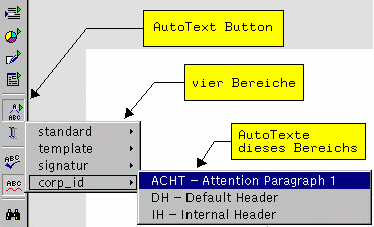
Abbildung 5: Autotexte auf einen längeren Mausklick
Als Clou haben Sie die Möglichkeit, solche Autotext-Bereiche einzeln von Rechner zu Rechner zu kopieren. Damit lassen sich z.B. die für die Corporate Identity gewünschten Stile und Inhalte sehr leicht unternehmensweit konsistent halten, ohne andere, individuell definierte Autotexte zu überschreiben.
Jeder Autotext-Bereich wird nämlich in einer eigenen .bau-Datei abgelegt, die Sie im Verzeichnis Office51/autotext finden. Haben Sie ihre spezielle Autotext-Bereichsdatei auf einen anderen Rechner kopiert, betätigen Sie dort im StarWriter bitte einmalig Strg+F3, um den neuen Bereich dauerhaft anzumelden.
Glossar
- ~
- Die Tilde ist eine Abkürzung für das Homeverzeichnis (unter Linux meistens /home/benutzername).





