


Komplizierte Organismen, wie Linux-Systeme es nun einmal sind, haben so ihre ganz eigenen Wehwehchen. Dr. Linux beobachtet die Patienten in den Linux-Newsgruppen, stellt an dieser Stelle Rezepte für aktuelle Probleme aus und alternative Heilmethoden vor.
Sie haben Post!
Ich versuche, so wenig wie möglich als root an meinem System zu arbeiten. Wenn ich mich gelegentlich doch als root anmelde, bekomme ich die Meldung You have new mail in /var/spool/mail/root. Das sind dann immer sehr viele Nachrichten. Kann ich diese an mich als User um- bzw. weiter leiten?
Dr. Linux: Schauen Sie mal in Ihre Datei /etc/aliases. Hier legen Sie fest, wer die E-Mails bekommen soll, die an Pseudo-User wie news, ftp u. a. oder auch an root selbst adressiert sind. Diese Datei kann nur vom Superuser root editiert werden.
Für die Weiterleitung der an root gerichteten E-Mails an einen anderen User finden Sie hier bei fast allen Distributionen einen vorkonfigurierten Eintrag, den Sie bearbeiten können.
Entfernen Sie ggf. das Kommentarzeichen # am Anfang der mit dem Stichwort root beginnenden Zeile, und ersetzen Sie bei SuSE oder Red Hat den Beispiel-Benutzer durch den User Ihrer Wahl. Bei anderen Distributionen füllen Sie die Leere nach dem Doppelpunkt mit Ihrem oder einem passenden Benutzernamen oder bei entsprechender Konfiguration Ihres Rechners sogar einer beliebigen E-Mailadresse.
Haben Sie keine Vorkonfiguration, tragen Sie am Ende der /etc/aliases folgendes ein:
root: Empfängername_oder_-adresse
Wünschen Sie zusätzlich eine Kopie der E-Mails im Postfach des Superusers, dann fügen Sie den Eintrag \root mit Komma getrennt an:
root: Empfänger,\root
Die Listings 1 und 2 zeigen die relevante Zeile vor der Änderung zum Vergleich.
Listing 1
Auszug aus der originalen <I>/etc/aliases<I> von SuSE 6.4
# The "\root" will make sure that email is also delivered to the
# root-account, but also forwarded to the user "joe".
# Der Eintrag "\root" stellt sicher, dass E-Mails dem root-Account zugestellt
# werden und zusätzlich an den User "joe" weiter geleitet werden.
#root:          joe, \root
Listing 2
Auszug aus der unbearbeiteten <I>/etc/aliases<I> von Red Hat
# Person who should get root's mail
# Person, die die an root gerichtete Mail bekommen soll
#root:          marc
Wie Sie diese Alias-Datenbank aktualisieren bzw. Ihren neuen Eintrag aktivieren, hängt davon ab, welchen Mailserver Sie installiert haben. Bei Sendmail u. a. geben Sie nach dem Speichern der Datei auf einer Kommandozeile den Befehl
[root@localhost]# newaliases
ein, bei Postfix, wo Sie auch mehrere Alias-Dateien haben können (und Ihre allgemeine Alias-Datei oft unter /etc/postfix/aliases zu finden ist), werden Sie vermutlich den Mailserver-eigenen Befehl
[root@localhost]# postalias /etc/aliases
vorziehen.
Agenten im System?
Ich bekomme eine Meldung über neue Post in /var/spool/mail/username angezeigt, aber wenn ich Netscape öffne, wird mir nichts Neues angezeigt. Wie kommt das?
Dr. Linux: Auf typischen Unix-Systemen werden nicht alle E-Mail-Aufgaben von einem Programm erledigt, sondern von mehreren. Der MTA (“Mail Transfer Agent”) kümmert sich um folgende Aufgaben:
- Übertragung der E-Mails zu Empfängern innerhalb und außerhalb des Systems,
- Zwischenspeichern der E-Mails bis zur nächsten Online-Verbindung und
- eventuell auch das Ändern der Absenderadresse auf die Mailadresse beim Provider (Maskierung). Die bekanntesten MTAs sind
- Sendmail,
- Exim,
- Postfix,
- Smail und
- Qmail. Werden Sie nach dem Login gelegentlich mit der Meldung You have new mail in /var/spool/mail/username begrüßt, dann können Sie davon ausgehen, dass ein MTA auf Ihrem System installiert ist. Das ist bei fast jeder Standard-Installation der Fall. Dieses Programm arbeitet in ständiger Bereitschaft im Hintergrund.
Ein “Mail User Agent” (MUA, oft auch Mail-Client genannt) liefert eine Benutzeroberfläche für die Anwender. Mit dieser Sorte Programm werden E-Mails gelesen, geschrieben (oft mit Hilfe eines externen Editors) und an den zuständigen MTA zum Versenden übergeben.
Die meisten Clients gehen davon aus, dass eingehende Mails in /var/spool/mail/username zu finden sind. Einige MUAs produzieren vor dem ersten Einsatz eigene Mappen, in denen die Mails abgelegt werden.
Bekannte Mail-Clienten sind pine, elm und mutt. Haben Sie nach dem Login auf dem System eine Meldung über neue Post, können Sie zum Lesen z. B. direkt pine (sofern installiert) aufrufen.
Mail-Programme wie Netscape und KMail lassen eine Stand-Alone-Konfiguration zu; das heißt, sie arbeiten unabhängig vom MTA des Systems und speichern Ihre Mails extra. Netscape verwendet den Pfad /home/username/nsmail.
Für Einsteiger sind diese Konfigurationen recht einfach zu bewältigen, da sie eventuell schon von anderen Betriebssystemen her bekannt sind. Provider liefern in der Regel auch Gebrauchsanweisungen für die Benutzung von Netscape.
Derartige Konfiguration haben in der Regel den Nachteil, dass lokale Mails, die z. B. Systemprogramme wie verschicken, nicht angezeigt werden. Dazu müssen Sie dann wiederum einen Clienten wie pine oder mutt aufrufen, der direkt auf /var/spool/mail/username zugreift.
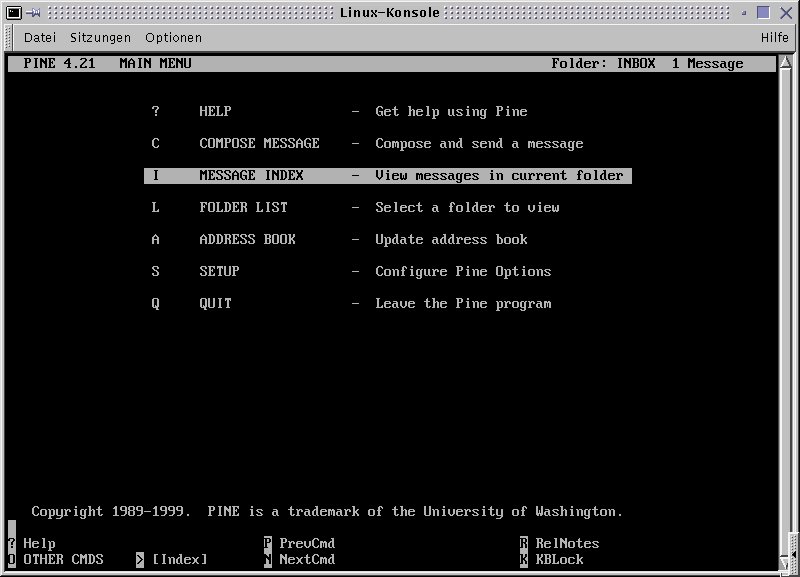
pine«” width=”300″ height=”216″ />
Abbildung 1: Die Menüauswahl von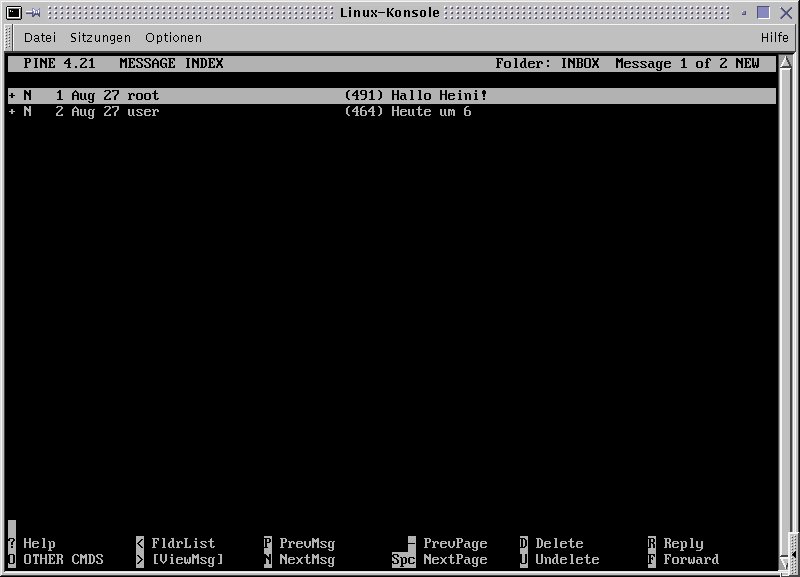
pine-inbox«” width=”300″ height=”216″ />
Abbildung 2: Neue E-Mails in der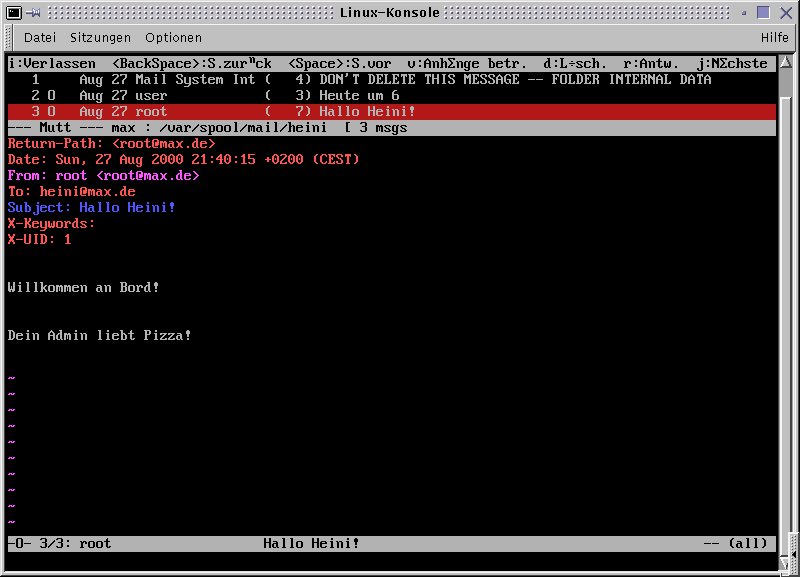
mutt«” width=”300″ height=”216″ />
Abbildung 3: Mails lesen mitHey Mr. Postman, come and see…
Bisher holt Netscape meine Mails vom Provider ab, jetzt plane ich einen eigenen Mailserver. Kann ich Netscape weiterhin verwenden?
Dr. Linux: Wenn Sie Ihre E-Mails über einen fertig konfigurierten Mailserver (z. B. Postfix, wie vom Answer-Girl in Heft 10/2000 besprochen) verschicken und mit fetchmail vom Provider holen, können Sie Netscape als Clienten für den MTA konfigurieren.
In diesem Fall werden lokale Mails (z. B. von root) und “globale” E-Mails vom Provider aus /var/spool/mail/username gelöscht und nach /home/username/nsmail/Inbox verschoben.
Netscape benutzt dazu das eigene Programm MoveMail oder arbeitet, wenn Sie möchten, mit einem externen Movemail-Programm zusammen, um Ihre Mails aus /var/spool/mail/username in sein Mail-Verzeichnis zu kopieren.
Dass die grundsätzlichen Einstellungen wie Identität und E-Mail-Adresse etc. vorhanden sind, wird in der folgenden Beispielkonfiguration voraus gesetzt. Zur Konfiguration müssen Sie sich folgende Punkte unter Bearbeiten–>Einstellungen–>E-Mail und Newsgruppen–>Mail-Server vornehmen:
- Im Fenster mit der Bezeichnung Server für ankommende Mail klicken Sie den Server an, der dort eingetragen ist; damit wird die Schaltfläche Bearbeiten sicht- und benutzbar (Abbildung 4).
Wählen Sie diese an, so gelangen Sie in das Konfigurationsfenster, das Sie in Abbildung 4a betrachten können.
- Hier finden Sie zwei Reiter; einen namens Generell und einen mit der Bezeichnung des Servers, den Sie z. Z. benutzen.
Gehen Sie zunächst in den zweiten Reiter. Finden Sie hier aktivierte Einstellungen, dann deaktivieren Sie diese. Sonst erhalten Sie eventuell Fehlermeldungen, weil Netscape sich die aktivierten Einstellungen “gemerkt” hat, obwohl sie nicht mehr benötigt werden.
Danach wählen Sie den Reiter Generell. Neben der Bezeichnung Server-Typ: finden Sie eine Schaltfläche, mit der Sie nun den Server-Typ MoveMail einstellen (Abbildung 4a). Der zweite Reiter wird nun auch zur Bezeichnung MoveMail wechseln, und Sie können hier die Voreinstellung Benutze eingebautes MoveMail aktivieren (Abbildung 4b).
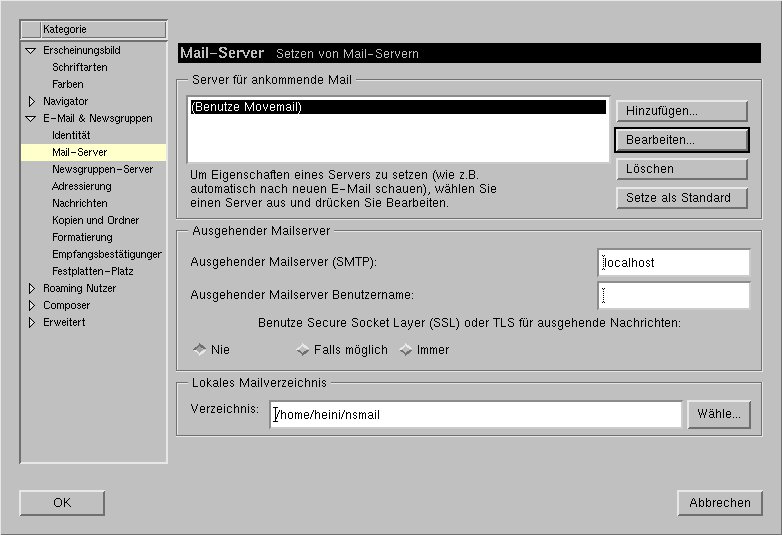
Mail-Server«” width=”300″ height=”205″ />
Abbildung 4: Einstellungen im Unterpunkt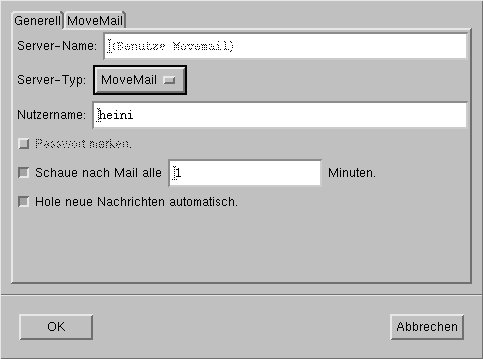
Abbildung 4a: MoveMail wird als Server gewählt
- Im Reiter Generell geben Sie als Nutzernamen den usernamen an, unter dem Ihre Mails in /var/spool/mail/username/ gespeichert werden.
- Der letzte Punkt auf dieser Seite wählt das Zeitintervall, nach dessen Ablauf auf neue Mails geprüft wird: Schaue nach Mail alle … Minuten. Sie können die Zeitspanne stark verkürzen, da Sie dazu keine direkte Online-Verbindung mehr aufbauen. Durch die Sicherung Ihrer Eingaben kehren Sie auf die Seite Bearbeiten–>Einstellungen–>E-Mail und Newsgruppen–>Mail-Server zurück.
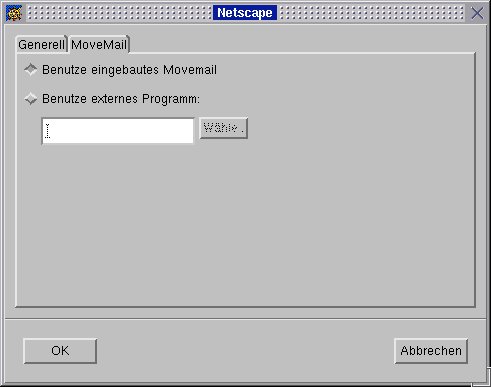
Abbildung 4b: Netscapes eigener Helfer oder ein anderes Programm?
- Hier wird nun noch im Feld Ausgehender Mailserver (SMTP)localhost eingetragen (ebenfalls Abbildung 4); das Feld Ausgehender Mailserver Benutzername: bleibt leer.
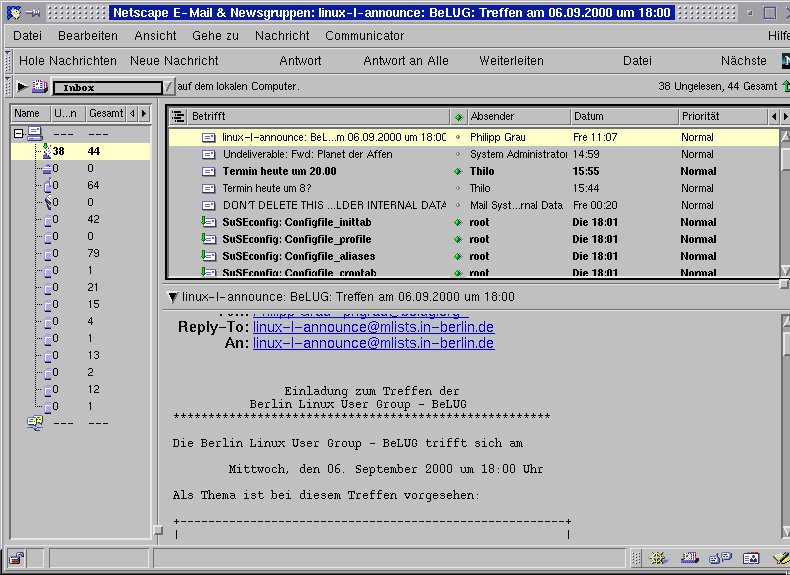
Abbildung 5: Netscape als Mail-Client – fertig konfiguriert
Netscape ist nun wie in Abbildung 5 als Mail-Client konfiguriert.
Möglicherweise arbeitet Ihre (ältere) Netscape-MoveMail-Version nicht auf Anhieb als Client, weil der Schreibzugriff auf /var/spool/mail verweigert wird.
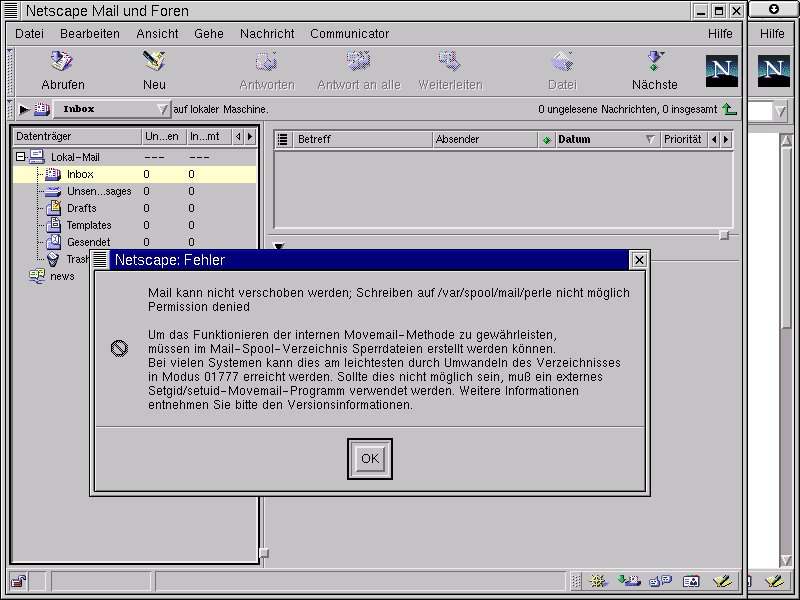
Abbildung 6: MoveMail kann der Zugriff verweigert werden
Netscape bietet Ihnen dann zwei Möglichkeiten: Entweder ändern Sie die Dateirechte für /var/spool/mail auf 1777 oder Sie verwenden ein externes Movemail-Programm mit den entsprechenden setgid/setuid-Rechten.
Rechte an Dateien und Verzeichnissen können Sie aber auch durch die Eingabe entsprechender Zahlencodes ändern. Ein chmod 1777 Verzeichnisname gibt dem Eigentümer, der Gruppe und allen anderen Lese- (4) plus Schreib- (2) plus Verzeichniswechselrechte (1) (in der Summe 7). Der Bitwert 1000 setzt das Sticky-Bit (symbolische Darstellung t oder T). Dieses Recht (“sticky”=klebrig) bewirkt bei Verzeichnissen, dass nur der Besitzer einer Datei selbige auch aus dem Verzeichnis löschen darf, obwohl alle anderen ebenfalls Schreibrechte darin besitzen. Bei einem ls -l sieht ein Verzeichnis mit den Rechten 1777 so aus: drwxrwxrwt.
Bevor Sie die Rechte für ein Verzeichnis in diese Form umändern, sollten Sie sicher sein, dass Sie eine solche Änderung auch vom Sicherheitsstandpunkt verantworten können: Informieren Sie sich ggf. vorher ausführlicher über Datei- und Verzeichnisrechte.
Analog lässt sich das Set-Group-ID- (kurz SGID-)Bit (Bitwert 2000, symbolische Darstellung s oder S) vergeben. Dieses Bit bewirkt die Übernahme der Verzeichnis-Gruppen-ID durch Dateien, die in diesem Verzeichnis angelegt werden, und zwar unabhängig von der GID des Prozesses, durch den sie entstehen.
Bevor Sie Zugriffsrechte erweitern und damit eventuell Sicherheitslücken öffnen, sollten Sie sich über Dateirechte und deren Anwendung informieren. man setuid und man setgid können Ihnen beim Einstieg in dieses Thema helfen. Hilfreiche Seiten zum Thema Dateirechte finden Sie auch im WWW auf den Seiten http://www.fh-lueneburg.de/rz/buch/chap5/node15.html und http://www1.lunetix.de/LHB/node29.html#SECTION00470000000000000000.
Wenn der Postmann zweimal klingelt
Ich möchte meine E-Mails an einen anderen Account weiter leiten, wie kann ich da vorgehen?
Dr. Linux: Das Weiterleiten (“Forwarding”) von E-Mails ist den meisten Menschen, die mit elektronischer Post umgehen, sicher ein Begriff. Dabei wird u. a. jedes Mal der Absender geändert, zudem muss man in der Regel jede Mail einzeln weiter senden.
Möchten Sie alle E-Mails unverändert an eine andere Adresse umleiten, können Sie in Ihrem Homeverzeichnis eine .forward-Datei mit einem Editor Ihrer Wahl anlegen. Tragen Sie z. B. folgendes ein, wenn Sie als Beispieluser elek Ihre Post an den Beispieluser Ihres Vertrauens, golo, weiter leiten wollen.
\elek,golo
Der Eintrag \elek bewirkt wie in der /etc/aliases, dass alle Mails zusätzlich ins Postfach /var/spool/mail/elek kopiert werden. Fehlt dieser Eintrag, gehen alle E-Mails für elek an den User golo, und eleks Postfach bleibt leer.
Arbeiten Sie mit einem System, das ständigen Internetzugang hat und regelmässig E-Mails sendet und empfängt, können Sie in die /forward auch E-Mailadressen eintragen, die außerhalb der lokalen E-Mailzustellung liegen. Auf so einem System (z. B. im Uni-Rechenzentrum) könnte Beispieluser golo seine E-Mails z. B. an golo@provider.de weiter leiten, um sie – statt sich auf dem Uni-Account einzuloggen – in Ruhe zu Hause auf dem eigenen Rechner zu lesen. Der Eintrag in der ~/.forward würde dann wie folgt aussehen:
\golo,golo@provider.de
Für so wenig Text lohnt es sich kaum, einen Editor zu öffnen. Wenn Sie nach dem Login auf der Kommandozeile
user$ echo "\IhrUsername,name@wohin.de" > ~/.forward
eingeben, ist das Anlegen Ihrer ~/.forward schon erledigt. Weitere Informationen finden Sie bei manchen Distributionen auch mit man forward.
Zum Schluss noch ein Hinweis: Zu einer überraschenden E-Mailschwemme kann es kommen, wenn Sie an eine Adresse forwarden und diese wiederum an Sie (zurück) sendet. Der Slash (“\”) vor der Angabe Ihres Names soll Sie zwar davor schützen, ist aber nicht als Garantie zu betrachten. Achten Sie beim Anlegen von .forward-Dateien darauf, dass keine Endlosschleifen entstehen.
Apropos Mail
Wie finde ich heraus, wieviele und welche man(ual)-Pages (“Handbuch-Seiten”) es zu einem Thema wie Mail gibt ?
Dr. Linux: Sie können den Befehl apropos mit dem Stichwort Ihrer Wahl verwenden.
user$ apropos apropos
apropos (1)          - sucht die Manualkurzbeschreibung in der Indexdatenbank
apropos (1)          - search the manual page names and descriptions
Eine zweisprachige Ausgabe bekommen Sie nur, wenn Sie die man-Pages in beiden Sprachen installiert haben.
Zum Thema mail finden Sie so einiges an Lesestoff:
user$ apropos mail
mailaddr (7)         - mail addressing description
mailaddr (7)         - Beschreibung Mail-Adressierung
showaudio (1)        - Play an audio email message
procmailsc (5)       - procmail weighted scoring techique
Net::SMTP (3pm)      - Simple Mail Transfer Protocol Client
aliases (5)          - aliases file for sendmail
procmailex (5)       - procmail rcfile examples
shownonascii (1)     - View all or part of a mail message in a non-ASCII font
sendmail (8)         - an electronic mail transport agent
mailcap (4)          - metamail capabilities file
mime (1)             - Multipurpose Internet Mail Extensions
audiocompose (1)     - Compose an audio fragment for inclusion in a mail message
[...]
Sie können alternativ auch die man-Option -k und das Stichwort verwenden. Das Ergebnis bzw. die Ausgabe Ihrer Anfrage ist gleich.
Möchten Sie die Man-Page Ihrer Wahl in allen zur Verfügung stehenden Sprachen betrachten, geben Sie dem Befehl man die Option -a mit auf den Weg. Nach dem Beenden der ersten Anzeige durch die Eingabe von q fragt Sie Ihr System ggf., wie Sie weiter vorgehen möchten…
user$ man -a mailaddr
--Man-- nächste Manual-Seite: mailaddr(7)
[ Anzeigen (return) | Überspringen (Ctrl-D) | Beenden (Ctrl-C) ]
… oder springt direkt zur nächsten Seite.
Die Man-Page zu man gibt darüber folgende Auskunft:
man -a intro
           zeigt  alle  vorhandenen  intro  Manualseiten  an. Mit
           (q)uit  ist  es  möglich,  das  aufeinanderfolgende
           Anzeigen  der  Seiten abzubrechen oder mit (s)kip eine
           Seite zu überspringen.
Glossar
-
Pseudo-User
-
In Ihrem System finden Sie einige User, die nicht als Person existieren, sondern angelegt wurden, um Prozesse auszuführen, die besondere Berechtigungen, nicht aber gleich alle root-Rechte benötigen. Solche User haben oft kein Homeverzeichnis. Typisch dafür sind Benutzer wie nobody, news, ftp.
-
cron
-
Der Daemon cron läuft im Hintergrund und überprüft bestimmte Dateien des Systems, ob dort Aufträge hinterlegt sind, die zu festgelegten Zeiten ausgeführt werden sollen. Nach der Ausführung seiner Aufgaben verschickt er Mails mit Erfolgs- oder Fehlermeldungen an den User, in dessen Namen er gearbeitet hat.
-
MoveMail
-
Das Netscape-eigene Programm MoveMail kann Ihnen in unterschiedlicher Schreibweise im Menü, in Fehlermeldungen und Versionsnummern von Netscape begegnen, z. B. als move-mail, MoveMail oder movemail. Damit keine Verwirrung entsteht, wird in diesem Artikel nur eine Schreibweise, nämlich MoveMail, verwendet. Alle Abbildungen zur Konfiguration stammen entweder vom Netscape-Communicator 4.72 unter Red Hat 6.2 oder vom Netscape-Communicator 4.74 unter SuSE 7.0. Netscape gibt es nicht nur in unterschiedlichen Versionsnummern, sondern auch in unterschiedlichen Paketgrößen (“Base Install” oder “Complete Install”). Deshalb kann es passieren, dass Sie kein MoveMail finden, obwohl Sie eine als Beispiel aufgeführten Versionen verwenden. Eine Übersicht inklusive Möglichkeit zum Download finden Sie am unteren Ende der Webseite http://www.netscape.de/de/download/index.html?cp=idechdw.
-
1777
-
Vielleicht haben Sie schon einmal Dateirechte mit dem Kommando chmod durch Eingabe von Optionen in Buchstabenform verändert (z. B. chmod a+w Verzeichnis).
-
setgid/setuid
-
Wird ein Kommando gestartet, hat es normalerweise dieselben Zugriffsrechte wie der Benutzer, der es aufgerufen hat. Durch Setzen von Set-User-ID-Rechten (kurz: SUID, Bitwert 4000, symbolische Darstellung s) werden diese Zugriffsrechte so modifiziert, dass die Ausführung mit den Rechten eines anderen Users, oft von root, gestartet wird. Dies kann eine Sicherheitslücke darstellen, deshalb werden Programme nur in Ausnahmefällen mit diesen Rechten gestartet.
-
~
-
Die Tilde ~ ist eine oft verwendete Abkürzung für Ihr Homeverzeichnis.
-
.
-
Dateien, vor deren Namen ein Punkt (.) gesetzt ist, versteckt Linux vor Ihnen, wenn Sie ein Verzeichnis mittels ls ohne die Option -a (“alle”) auflisten. Um versteckte Dateien zu sehen und deren Schreib- und Leserechte zu ermitteln, verwenden Sie den Befehl ls -al.
-
man
-
Ausführlich beschäftigt mit diesem Programm zum Einsehen der Online-Manuale haben sich die Linux-User-Rubriken “Zu Befehl” im Linux-Magazin 02/2000 und “Dr. Linux” im Linux-Magazin 05/2000 .

