


Komplizierte Organismen, wie Linux-Systeme es nun einmal sind, haben so ihre ganz eigenen Wehwehchen. Dr. Linux begutachtet diesmal den Patienten Netscape, stellt Rezepte für aktuelle Probleme mit dem wohl meistgenutzten Web-Browser unter Linux aus und alternative Heilmethoden vor.
Favoritenexport
Gibt es eine Möglichkeit, die Favoriten aus dem Internet Explorer von Microsoft so zu bearbeiten, dass ich meine umfangreiche URL-Sammlung mit Netscape unter Linux verwenden kann?
Dr. Linux Exportieren Sie zunächst die Favoriten aus dem Internet Explorer (Datei/Importieren und Exportieren). Als Standardprodukt erhalten Sie die Datei bookmark.htm. Kopieren Sie diese auf Ihrem Linux-System in Ihr Home-Verzeichnis.
Netscape speichert seine Lesezeichen in ~/.netscape/bookmarks.html ab. Ist diese Datei nicht vorhanden, wird sie beim Aufruf von Netscape mit den üblichen Standard-Lesezeichen neu angelegt. Damit Ihnen diese Bookmarks erhalten bleiben, dürfen Sie die bookmark.htm-Datei aus dem Internet Explorer nicht einfach umbenennen und ~/.netscape/bookmarks.html durch diese ersetzen – stattdessen importieren Sie sie.
Dazu starten Sie Netscape und öffnen den Menüpunkt Bearbeite Lesezeichen, je nach Version auch Lesezeichen verwalten oder auf Englisch Edit Bookmarks… im Lesezeichen– oder Bookmarks–Toolbutton. Es öffnet sich ein neues Fenster. Hier können Sie Ihre bookmark.htm unter Datei/Importieren oder File/Import… in die Netscape-Lesezeichen einfügen.
Speichern Sie die Datei ab, falls Ihre Netscape-Version einen Menüpunkt dazu hat. Ist keine Speichermöglichkeit im Menü vorhanden (versionsabhängig), werden die Importe automatisch gesichert.
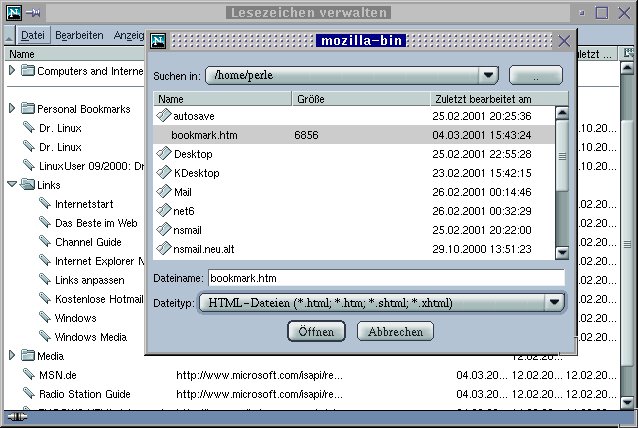
Abbildung 1: Lesezeichen-Import mit Netscape 6
Nur mit Lupe?
Auf manchen Web-Seiten kann ich die Schriften im Netscape nur mit einer Lupe lesen. Selbst wenn ich in den Voreinstellungen bzw. Preferences die Schriftgrößen modifiziere, ändert sich nichts an der Lesbarkeit. Welche Konfigurationsmöglichkeiten habe ich noch?
Dr. Linux Diese häufig gestellte Frage ist zum Glück vom Aussterben bedroht, denn Netscapes Nr. 6 hat in der Darstellung der Schriften (Abbildung 2) deutlich aufgeholt. Sollten Sie trotz dieser Verbesserung auf eine Web-Seite stoßen, deren Schriften Sie unlesbar finden, lässt sich die Schriftgröße über einen Klick im Menü (Anzeigen/Textgröße) schnell und beliebig verändern.
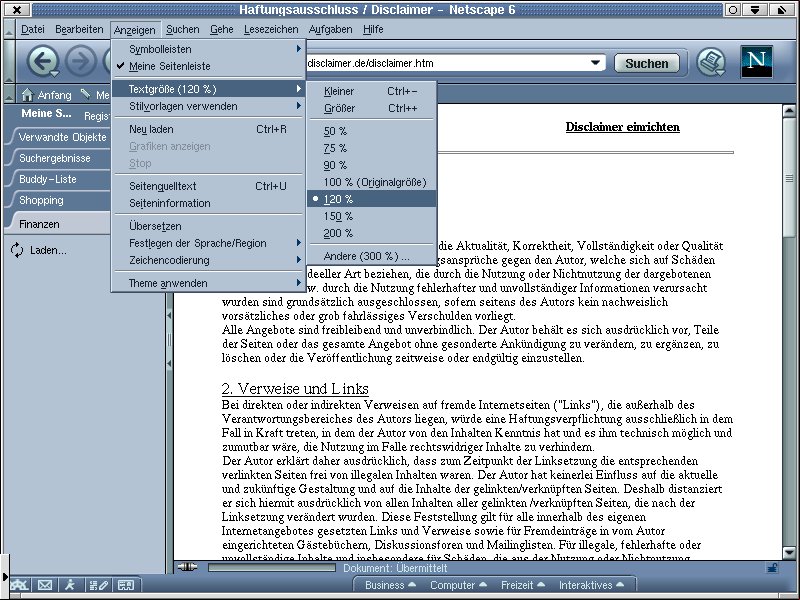
Abbildung 2: Netscapes neues Menü für verbesserte Text-Darstellung
Für alle Versionsnummern darunter bleibt u. a. die Möglichkeit, die Datei ~/.Xresources bzw. ~/.Xdefaults zu editieren, indem Sie irgendwo am Ende den Eintrag
Netscape*documentFonts.xResolution*iso-8859-1:100
 Netscape*documentFonts.yResolution*iso-8859-1:100
oder
Netscape*documentFonts.sizeIncrement: 5
hinzufügen. Schließlich gibt es noch die Möglichkeit, die Verwendung von Stylesheets abzuschalten (Edit/Preferences/Advanced/Enable Style Sheets) – das betrifft dann aber alle Web-Seiten und zerstört so manches hübsche Layout…
Die systemweiten Ressourcen-Dateien für Programme liegen in /usr/X11R6/lib/X11/app-defaults. Für persönliche Anpassungen kann ein Anwender die Dateien ~/.Xdefaults und/oder ~/.Xresources nutzen, um systemweite Einstellungen zu überschreiben und die optische Erscheinung von Anwendungen zu beeinflussen.
Der Unterschied zwischen diesen beiden Einträgen wird in Abbildung 3 deutlich. Mit den erstgenannten zwei Zeilen erhalten Sie ein gleichförmiges Schriftbild. Web-Seiten mit winzigen Fonts werden Ihnen nicht mehr begegnen, da deren Darstellung sofort in der vergrößerten Form geliefert wird. Der Nachteil: Schriftformatierungen gehen verloren.
Wählen Sie den zweiten Eintrag, brauchen Sie auf Formatierungen im Schriftbild nicht verzichten. Treffen Sie jedoch auf Web-Seiten mit zu kleinen Schriften, müssen Sie die Schriftgröße in Bearbeiten/Einstellungen/Erscheinungsbild/Schriftarten jedes Mal erhöhen und ggf. die Seiten neu laden, ehe ihre Lesbarkeit gewährleistet ist.
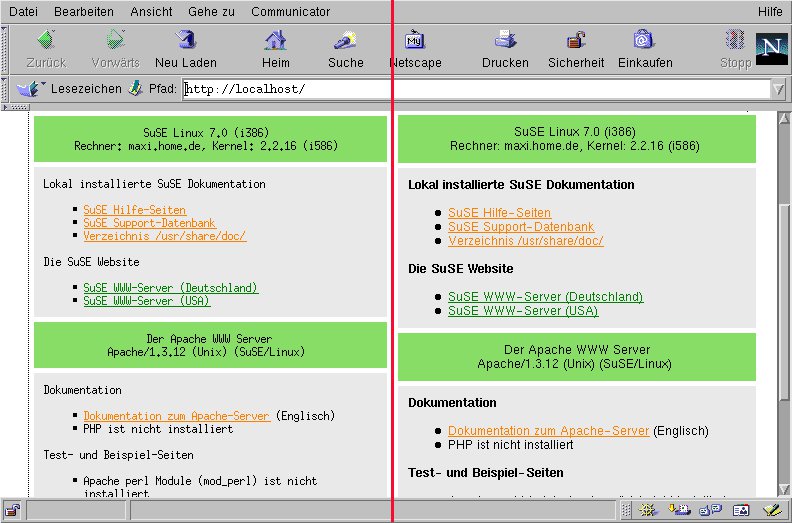
[xy]Resolution«-Änderung, rechts mit dem alternativen
Wie finden Sie nun heraus, welche Datei Sie editieren müssen? Listen Sie zunächst Ihr Home-Verzeichnis auf. Der Befehl ls -al zeigt Ihnen u. a. auch die versteckten Punkt-Dateien, deren Name mit einem . beginnt.
Im einfachsten Fall finden Sie nur eine der beiden Dateien .Xresources und .Xdefaults vor und können diese mit Ihrem Lieblings-Editor bearbeiten.
Im folgenden Beispiel (einem Auszug aus einem Home-Verzeichnis von SuSE Linux 7.0) finden Sie beide Dateien:
perle@maxi:~ > ls -al
 drwx——  29 perle   users      4096 Feb 28 11:59 .
 drwxr-xr-x   7 root    root       4096 Feb 25 11:53 ..
 -rw-r--r--   1 perle   users      5431 Feb 28 12:26 .X.err
 -rw-r--r--   1 perle   users      5744 Feb 25 19:05 .Xdefaults
 -rw-r--r--   1 perle   users      1305 Nov  8 01:36 .Xmodmaplrwxrwxrwx   1 root    root         10 Nov  8 01:36 .Xresources->.Xdefaults[…]
Bei genauem Hinsehen stellen Sie fest, dass .Xresources lediglich ein Link zur Datei .Xdefaults ist. Obwohl es egal ist, editieren Sie am besten die “Original-Datei”, also .Xdefaults.
Finden Sie in Ihrem Home-Verzeichnis keine der beiden Dateien vor, dann erzeugen Sie sie einfach neu. Es spart Zeit und schließt Fehlerquellen aus, wenn Sie die Datei .Xdefaults anlegen und mit einem Link namens .Xresources darauf verweisen. So haben Sie alle System-spezifischen Möglichkeiten abgedeckt.
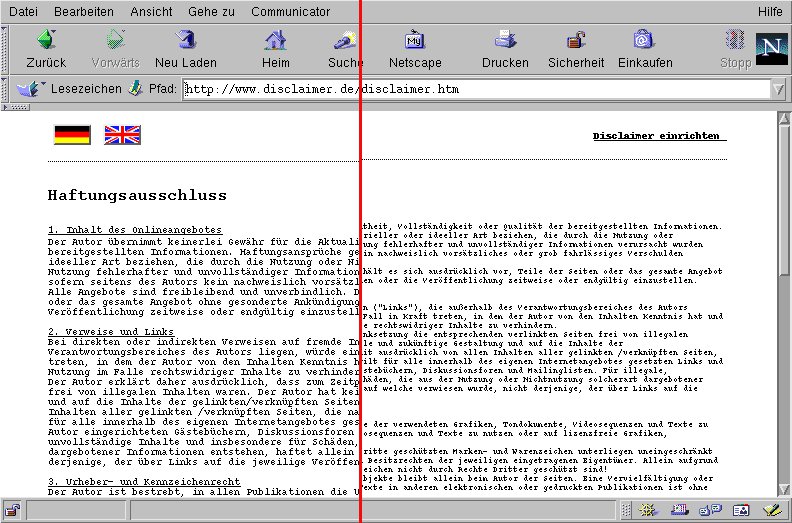
Abbildung 4: Die Darstellung einer schlecht lesbaren Seite nach dem Editieren der Ressourcen-Datei (links), rechts Netscapes Textdarstellung im Original
Jetzt müssen Sie nur noch Netscape von den neuen Einstellungen überzeugen – Linux selbst brauchen Sie dazu natürlich nicht neu starten. Setzen Sie auf einer Kommandozeile den Befehl
perle@maxi:~ > xrdb -load ~/.Xdefaults
bzw.
perle@maxi:~ > xrdb -load ~/.Xresources
ab. Starten Sie erst danach Ihr Netscape, damit es die neue(n) Datei(en) auswerten kann.
Wenn Ihnen Eingaben in eine Kommandozeile suspekt sind, melden Sie sich beim System ab, und loggen Sie sich gleich wieder ein. Die neuen ~/.Xresources bzw. ~/.Xdefaults sind dann ebenfalls eingelesen.
Sollten Sie beim letzten Internetbesuch die Schriftgröße für Netscape in Bearbeiten/Einstellungen/Erscheinungsbild/Schriftarten oder Edit/Preferences…/Appearance/Fonts hochgesetzt haben, werden Sie jetzt von übergroßen Schriften überrascht. Passen Sie die Schriftgrößen dann einfach an Ihre neuen Bedürfnisse an.
Schwarz und Weiß
Mein Netscape erscheint plötzlich nur noch in Schwarzweiß, obwohl ich nichts geändert habe. Wie bekomme ich die Farben wieder zurück?
Dr. Linux Dieser Fehler macht sich gelegentlich bemerkbar, wenn Ihr X-Server für die grafische Darstellung der Benutzeroberflächen eine Farbtiefe von 24 Bit verwendet. Um eine andere Farbtiefe einzustellen, je nach technischer Ausrüstung z. B. 16 oder 32 Bit, müssen Sie den X-Server umkonfigurieren.
Anwendern, die ihre Erstinstallation komplett grafisch erledigt haben und nun erstmals vor der Frage stehen, wie ein X-Server umzukonfigurieren ist, sei geraten, sich von den Handbüchern der Distributionen durch die entsprechenden Programme (z. B. SaX von SuSE oder Xconfigurator von Red Hat) leiten zu lassen.
Generell ist dies eine Aufgabe für root und sollte nicht ausgeführt werden, wenn Sie noch keine Kenntnisse zu diesem Thema angesammelt haben. Schlagen Sie diese Warnung nicht in den Wind; durch Unkenntnis hat tatsächlich schon der eine oder andere Monitor sein Leben frühzeitig ausgehaucht.
SuSE-Nutzer müssen zudem noch wissen, welche XFree-Version sie benutzen, ehe sie sich für ein passendes Tool entscheiden: SaX wird mit den altgedienten XFree-Versionen 3.3.x benutzt, SaX2 hingegen konfiguriert XFree86 4.x.
Grundsätzlich können Sie feststellen, welcher X-Server auf Ihrem System läuft, indem Sie auf der Kommandozeile den Befehl X -version absetzen:
perle@maxi:~ > X -version
 XFree86 Version 3.3.6 / X Window System
 (protocol Version 11, revision 0, vendor release 6300)
 Release Date: January 8 1999
         If the server is older than 6-12 months, or if your card is newer
         than the above date, look for a newer version before reporting
         problems.  (see http://www.XFree86.Org/FAQ)
 Operating System: Linux 2.2.14 i686 [ELF] SuSE
 Configured drivers:
   Mach64: accelerated server for ATI Mach64 graphics adaptors (Patchlevel 0)
Wo konfiguriert wird, entsteht eine Konfigurationsdatei. Das ist natürlich für Experten eine Möglichkeit, direkt aktiv zu werden. In /etc/XF86Config oder auch /etc/X11/XF86Config (je nach Distribution und Programm) speichern die Konfigurationsprogramme Ihre Einstellungen.
So kann man bei XFree86 3.3.x die Farbtiefe verändern, indem man den DefaultColorDepth-Wert in der Screen–Section editiert oder eine entsprechende Zeile hinzufügt. Im folgenden Beispiel wurde die Farbtiefe, mit der der X-Server starten soll, wenn er ohne definierte Farbtiefenangabe aufgerufen wird, auf 32 gesetzt:
Section "Screen"
   Driver       "Accel"
   Device       "Primary-Card"
   Monitor      "Primary-Monitor"DefaultColorDepth 32
   SubSection "Display"
     Depth      32
     Modes      "640x480"
   EndSubSection
   SubSection "Display"
     Depth      24
     Modes      "800x600"
     Virtual    800 600
   EndSubSection
   SubSection "Display"
     Depth      16
     Modes      "640x480"
   EndSubSection
   SubSection "Display"
     Depth      8
     Modes      "800x600"
   EndSubSection
 EndSection
Einer für alle
Wenn ich mit Netscape arbeite, sind normalerweise mehrere Browser-Fenster geöffnet. Das hat den unschönen Effekt, dass alle Fenster betroffen sind, wenn eines einen Hänger hat oder sich aus sonstigen Gründen verabschiedet; oft wird die ganze grafische Oberfläche gleich mitblockiert.
Gibt es eine Möglichkeit, dies zu verhindern, und wie werde ich ein blockiertes Netscape wieder los?
Dr. Linux Leider gibt es derzeit keine Möglichkeit, Netscapes Fenster als “Einzel-Prozesse” aufzurufen. Ist Netscape einmal gestartet, laufen alle weiteren Aktionen danach unter ein- und derselben Prozessnummer. Stellt sich eine Blockade ein, lässt sich Netscape dadurch allerdings auch mit einem einzigen Befehl komplett abschießen.
perle@maxi:~ > xkill
Nach Eingabe dieses Kommandos wandelt sich der Mausanzeiger in einen kleinen Totenkopf oder ein Zielkreuz, mit dem Sie auf das Programm-Fenster zielen können, das sich zur Blockade entschlossen hat. So wird mit einem Klick gleich das ganze Programm beendet.
Diese Möglichkeit ist schneller als die klassische Vorgehensweise, erst die Prozessnummer mit dem Befehl ps festzustellen und das Programm dann mit dem Befehl
perle@maxi:~ > kill -9 prozessnummer
zu beenden.
Wenn Sie sich nach dem xkill-Start doch noch dazu entscheiden, alle Fenster leben zu lassen – vielleicht hat sich das störrische Programm plötzlich zum Weiterarbeiten entschlossen –, dann werden Sie das Zielkreuz mit der Tastenkombination [Strg-C] oder mit einem rechten Mausklick wieder los.
Glossar
-
~
-
Diese Abkürzung steht für Ihr Home-Verzeichnis, in der Regel /home/ihr_username. Beim Benutzer root ist es /root
-
Knopf in der Werkzeugleiste eines Programms mit grafischer Benutzeroberfläche, meistens mit einem Icon ausgestattet, gern – wie hier – auch mit einer Beschriftung.
-
.Xresources
-
X-Programme sind aus grafischen Steuerelementen zusammengesetzt, den sogenannten Widgets. Sie bestimmen u. a. das Erscheinungsbild der Software, darunter Fonts, Farben und Fenstergrößen. Diese Eigenschaften werden für das X-Window-System in Ressourcen-Dateien festgeschrieben.
-
.Xdefaults
-
X-Programme sind aus grafischen Steuerelementen zusammengesetzt, den sogenannten Widgets. Sie bestimmen u. a. das Erscheinungsbild der Software, darunter Fonts, Farben und Fenstergrößen. Diese Eigenschaften werden für das X-Window-System in Ressourcen-Dateien festgeschrieben.
-
xrdb
-
Mit dem Kommando xrdb (“X Resources Database”) lassen sich Ressourcen-Dateien einlesen. Es wird beim Start des X-Window-Systems aufgerufen und kann auch bei Veränderungen in den lokalen Ressourcen-Dateien zum Einlesen verwendet werden. Ohne expliziten xrdb-Aufruf werden Veränderungen erst beim Neustart von X aktiv.
-
Prozess
-
Der Betriebssystemkern (Kernel) hat als einziger direkten Zugriff auf die Ressourcen des Computers wie z. B. Speicher und Rechenzeit. Nach einem Kommandoaufruf oder einem Programmstart wird der benötigte Programm-Code in den Hauptspeicher geladen und ausgeführt. Dieser Zustand wird nun als Prozess (engl.: task) bezeichnet. Jeder Prozess erhält eine Nummer, die man z. B. mit dem Kommandozeilenbefehl ps ermitteln kann.

