



Die Hauptarbeit bei der Kommunikation per E-Mail ist das Schreiben. Warum also ein extra Mail-Programm starten, wenn der (X)Emacs als Texteditor ohnehin schon läuft?
Ob Texte verfasst, Programme oder Web-Seiten geschrieben werden wollen – der Texteditor dürfte bei vielen die Statistik der meistbenutzten Anwendungen anführen. Nur zum E-Mailen sollen sie zu einem externen Mail-Client greifen, der dann doch wieder einen Texteditor lädt? “Mit mir nicht!”, sagen Emacs-Benutzer, denn sowohl XEmacs als auch Emacs bringen bereits eine Erweiterung mit, die den Editor zum Rundumsorglospaket in Sachen Mail und News macht: Gnus[1].
Auf den Emacs-Befehl gnus oder ein xemacs -f gnus & auf der Kommandozeile hin steht dieser Mail- und News-Client zu Diensten. Doch warten Sie mit dem ersten Aufruf noch etwas, denn zunächst weiß Gnus nicht, woher er Mail und News-Gruppen überhaupt nehmen soll.
Woher nehmen, wenn nicht stehlen?
Netnews kann Gnus aus einem speziellen Verzeichnis (dem sogenannten Spool), von einem lokalen News-Server (z. B. leafnode[3], sn oder INN) oder auch von einem externen holen. Soll er die Artikel aus dem Spool beziehen, tragen Sie in die Datei .gnus in Ihrem Home-Verzeichnis (in der Gnus alle Konfigurationsanweisungen erwartet) folgende Zeile ein:
(setq gnus-select-method '(nnspool ""))
Die Variable gnus-select-method legt fest, auf welche Art und Weise Gnus zu News kommen soll. Ihr übergeben Sie eine Liste, die im ersten Feld die News-Beschaffungsmethode festlegt (in diesem Fall nnspool – “netnews spool“). Das zweite (leere) Feld spielt hierbei keine Rolle. nnspool hat den Vorteil, sehr schnell zu sein. Der nützt Ihnen allerdings nichts, wenn das Spool-Verzeichnis keine News-Gruppen lagert, und um dieses zu füllen, braucht es ein Programm, das sie hereinholt (im News-Jargon gesprochen: fetcht), zum Beispiel das Tool fetchnews, das mit dem leafnode-News-Server installiert wird.
Mit letzterem kann Gnus auch unter Zuhilfenahme des NNTP-Protokolls verhandeln. Diese zweite Beschaffungsmethode heißt nntp und hat den Vorzug, dass Sie nicht auf einen einzigen News-Spool angewiesen sind, sondern einen Server ansprechen, der News von mehreren externen News-Servern holen und verwalten kann. Mit dem Eintrag
(setq gnus-select-method '(nntp "localhost"))
in ~/.gnus sagen Sie Gnus, dass Sie Ihren lokal installierten News-Server (localhost) nutzen wollen. Einen externen Server bemühen Sie, indem Sie statt localhost einfach dessen Internet-Adresse angeben.
Verlangt dieser Server eine Authentifizierung (also User-Namen und Passwort) beim Abholen oder Versenden von News, so legen Sie die Zugangsinformationen in der Datei ~/.authinfo ab, die Sie ggf. neu anlegen:
machine news.server.de login username password passwort
news.server.de ersetzen Sie durch den Namen des Server, username durch Ihren Benutzernamen und passwort durch Ihr Passwort auf dem News-Server. Indem Sie die Zeile
(setq nntp-authinfo-file "~/.authinfo")
in Ihre ~/.gnus packen, lernt Gnus, wo er die Zugangsinformationen herholen muss.
Sie haben Post (oder auch nicht)
In einem Punkt unterscheidet sich Gnus grundsätzlich von anderen Mail- und News-Programmen: Aus Benutzersicht behandelt er Mail genauso wie News, d. h., er kann sie zum Beispiel in bestimmte Gruppen einordnen oder bei Bedarf nach einer gewissen Zeit löschen. Auch in der Bedienung unterscheidet sich der Zugriff auf Mail und News nur wenig.
Zunächst müssen Sie Gnus jedoch erst beibringen, woher er die Mails bekommt. Zu diesem Zweck stehen verschiedene Backends zur Verfügung, die sich darin unterscheiden, wie sie die einzelnen Mails speichern: Soll jede Mail in einer eigenen Datei oder die gesamte elektronische Post in einer einzigen lagern?
Im ersten Fall kommt das “Mail Spool“-Backend zum Einsatz, das jede eingehende Mail als einzelne Datei im Verzeichnis ~/Mail abspeichert. Es verlangt folgenden ~/.gnus-Eintrag
(setq gnus-secondary-select-methods '((nnml "")))
und benötigt eine Menge Inodes, was insbesondere für Rechner mit geringen Ressourcen sehr ungünstig ist. Diesen Nachteil gilt es gegen den Vorteil abzuwägen, dass Mail Spool das schnellste Backend zum Mail-Lesen mit Gnus ist.
Es setzt voraus, dass sich Ihre elektronische Post in Ihrer lokalen Inbox befindet. Um sie vom POP3-Server Ihres Providers dort hinein zu bugsieren, bietet sich z. B. fetchmail an. Gnus kann sie allerdings auch selbst holen. Dazu dient die Einstellung
(setq mail-sources
 '((file :path "/var/spool/mail/username")
   (pop :server "pop3.mail.de"
        :user "username"
        :port "pop3"
        :password "geheim")))
Die Variable mail-sources nimmt alle Quellen auf, von denen Sie Mails beziehen wollen. Im Beispiel holt Gnus die Mails für den User username zum einen aus der Datei (file) /var/spool/mail/username im lokalen Mail-Spool und zum anderen vom externen Mail-Server pop3.mail.de. Dort hat der User den User-Namen username und verwendet als Passwort geheim. Die Kommunikation mit dem Server soll über das Protokoll pop3 erfolgen. Damit Gnus die Mails von dort holen kann, muss allerdings eine Online-Verbindung bestehen.
Wer bin ich?
Damit in den Kopfzeilen (dem sogenannten Header) Ihrer Mails und Artikel die richtigen Angaben zu Ihrer Person stehen, fügen Sie der ~/.gnus folgende Einträge hinzu:
(setq message-from-style 'angles
 user-mail-address "meinname@provider.de"
 mail-host-address "mein.rechner.name"
 message-syntax-checks '((sender . disabled)))
Anstelle von meinname@provider.de tragen Sie Ihre gültige E-Mail-Adresse und statt mein.rechner.name den Namen Ihres Rechners ein. Indem Sie die Variable message-from-style auf ‘angles setzen, weisen Sie das Programm an, Ihre Adresse in spitze Klammern zu setzen. Die Adresse soll Gnus nicht überprüfen, da Ihre lokale Adresse nicht der bei Ihrem Provider entsprechen muss (message-syntax-checks ‘((sender . disabled))).
Mail-Chaos
Normalerweise sortiert Gnus Ihre Mails in einen einzigen Ordner namens nnml:mail.misc. Falls Sie jedoch dank mehrerer Mailinglisten-Abonnements Gefahr laufen, in der Masse wichtige Mails zu übersehen, können Sie Gnus damit beauftragen, eingehende Mails nach bestimmten Kriterien in verschiedenen Gruppen zu verstauen. Was wohin gehen soll, entnimmt das Programm der Variablen nnmail-split-methods.
Listing 1
Mailsplitting in ~/.gnus
(set nnmail-split-methods
 '( ("private" "^\\(To:\\|Cc:\\|CC:\\|Resent:\\).*meinname@provider.de")
    ("Linux"   "^Subject:.*\\[Linux\\]")
    ("Emacs"   "^\\(To:\\|Cc:\\|CC:\\|Resent:\\).*emacsliste@irgendwo.org")
    ("other"   ""))
)
Die Variable erwartet – wie Listing 1 zeigt – ein Feld mit Listen. Diese bestehen aus je zwei Elementen. Das erste bezeichnet den Namen des Ordners, in den die Mails einsortiert werden sollen, das zweite enthält einen regulären Ausdruck (“Regexp”, vergleiche auch [4]). Mit diesem soll Gnus erkennen, welche Mails in den entsprechenden Ordner gepackt werden sollen. Im Beispiel sorgt der erste Eintrag dafür, dass Mails an Ihre private E-Mail-Adresse (als Platzhalter dient meinname@provider.de) in den Ordner private gesichert werden, egal, ob diese Adresse in der Header-Zeile To:, Cc:, CC: oder Resent: steht.
Die nächsten beiden Listen sorgen für Ordnung in Ihren Mailinglisten-Abos. Mails von der Linux-Mailingliste erkennt Gnus daran, dass ein [Linux] im Betreff steht. Die Emacs-Liste besitzt dieses Erkennungsmerkmal nicht, sondern kann nur anhand ihrer Adresse emacsliste@irgendwo.org identifiziert werden. Der letzte Eintrag besagt, dass Mails, die in keinen dieser Ordner einsortiert werden konnten, in other ihren Platz finden sollen. Daher enthält das zweite Listenelement auch keinen regulären Ausdruck.
Jetzt geht’s los!
Starten Sie Gnus nach diesen Vorarbeiten, so wird er zuerst versuchen, Ihre Mails zu holen und dann die von Ihnen abonnierten Gruppen. Zu diesem Zeitpunkt haben Sie jedoch noch keine bestellt. Gnus ist daher so freundlich und versucht, eine Reihe von Einsteigergruppen zu holen, die in der Variable gnus-default-subscribed-newsgroups festgelegt sind.
Der schnellste Weg zum Abonnieren einer News-Gruppe führt über die Tastenfolge S s (oder auch Shift-u). Daraufhin zeigt Gnus im Minibuffer den Prompt Group: an, an dem Sie den Namen der gewünschten Gruppe eingeben und mit RET bestätigen können. Dabei reicht es, nur einen Teil des Gruppennamens einzutippen und den Rest mit der [Tab]-Taste automatisch ergänzen zu lassen. (Auf diese Art der Vervollständigung können Sie im Minibuffer fast immer vertrauen.)
Wer noch nicht weiß, welche Gruppen ihn vom Thema überhaupt interessieren, gibt statt S s die Buchstabenfolge A A ein. Der *Group*-Buffer zeigt dann alle Gruppen an, die auf dem gewählten News-Server aufliegen. Je nach Server kann dies recht lange dauern. Deshalb bietet Gnus mit A a die Möglichkeit, nur solche Gruppen anzeigen zu lassen, auf die ein bestimmter regulärer Ausdruck passt. Im Minibuffer erscheint dann der Prompt Gnus apropos (regexp):. Interessieren Sie sich z. B. nur für deutschsprachige Gruppen der Hierarchiede.*, so geben Sie an dieser Stelle ^de.* ein und bestätigen die Eingabe mit RET.
Reicht der Gruppenname als Auswahlkriterium nicht aus, suchen Sie in der Gruppenbeschreibung (“description”) nach Stichwörtern: Auf den Befehl A d hin erwartet Gnus im Minibuffer einen passenden regulären Suchausdruck.
Nach dem Start zeigt das Programm grundsätzlich nur News-Gruppen an, die ungelesene Artikel enthalten. Wollen Sie in einer bereits vollständig gelesenen Gruppe noch einmal nachrecherchieren, drücken Sie im *Group*-Buffer die Kombination A u (oder auch L). Sodann stellt Gnus auch Gruppen ohne ungelesene Postings zur Auswahl. Rückgängig machen Sie die Anzeige dieser Gruppen mit A s bzw. l.
Wollen Sie eine Gruppe nicht mehr beziehen, bestellen Sie sie mit S t im *Group*-Buffer ab. Soll Gnus sie dagegen ganz aus seinen Verwaltungsdateien löschen, drücken Sie S k (“kill”) auf der zu entfernenden Gruppe. Um mehrere News-Gruppen zu löschen, drücken Sie C-Space auf der ersten, markieren weitere mit dem Cursor und verabschieden sie mittels S w oder C-w. Keine Sorge, wenn Sie sich vertippen: Mit A k können Sie sich diese gelöschten Gruppen weiterhin anzeigen lassen.
Ordnungsfimmel
Wer es trotz hunderter Abonnements gern ordentlich hat, überlässt es Gnus, die Gruppen im *Group*-Buffer thematisch zu ordnen. Legen Sie zu diesem Zweck mit T n Themengruppen an. Im Minibuffer erwartet Gnus dann eine frei wählbare Bezeichnung dafür. Haben Sie sich vertippt oder fallen Ihnen treffendere Worte ein, benennen Sie den aktuellen “Gruppencontainer” mittels T r um.
Mit T m verschieben Sie eine News-Gruppe in eine Themengruppe, mit T c kopieren Sie sie dorthin; in der Folge erscheint sie in mehreren Themencontainern.
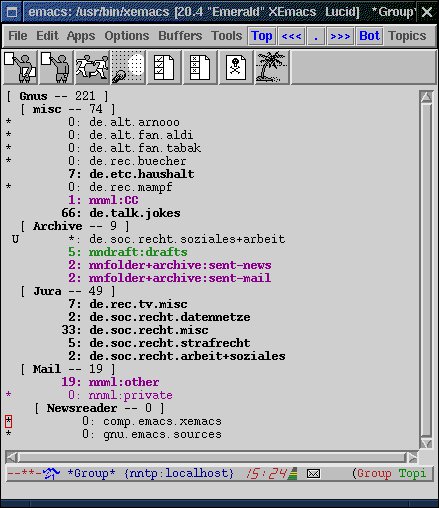
Abbildung 1: Der “*Group*”-Buffer im Topic-Modus
T TAB ermöglicht es Ihnen, die aktuelle Themengruppe einzurücken, so dass Sie zum Unterthema der vorherigen Gruppe wird (Abbildung 1 zeigt, wie wohlgeordnet das aussehen kann). Rückgängig machen Sie dies mit M-TAB.
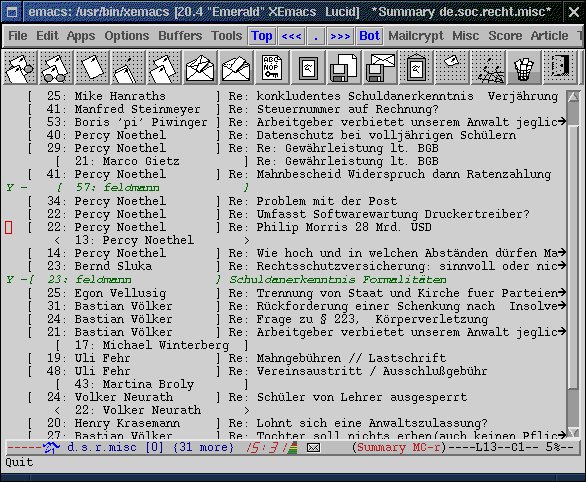
Abbildung 2: Ein “*Summary*”-Buffer
News-Lektüre
So wohlgeordnet macht das News-Lesen gleich nochmal so viel Spaß: Gehen Sie auf die Gruppe, nach der Ihnen der Sinn steht, und drücken Sie SPACE. Gnus liest sie ein und präsentiert Ihnen danach zwei Buffer: Der obere, *Summary*-Buffer genannt, listet alle ungelesenen Artikel auf, der untere *Article*-Buffer (Abbildung 3) zeigt den Inhalt des ersten davon an. Zwischen beiden Buffern wechseln Sie mit C-x o oder auch h hin und her.
Drücken Sie dagegen RET auf dem Gruppennamen, so zeigt Gnus nur den *Summary*-Buffer an (Abbildung 2). Dessen Aussehen beeinflussen Sie mit der Variablen gnus-summary-line-format in ~/.gnus; der Befehl C-h v gnus-summary-line-format RET gibt nähere Informationen. Auch der Inhalt der Modeline-Zeile lässt sich mit einer Variablen, nämlich gnus-summary-mode-line-format, beeinflussen.
Aus dem *Summary*-Buffer wählen Sie, ausgehend von der Cursor-Position, mit SPACE den nächsten ungelesenen Artikel, mit RET den aktuellen Artikel – egal, ob gelesen oder ungelesen – aus. Mit N (oder G N) gehen Sie zum nächsten Artikel, mit P (oder G P) zum vorherigen. Selbstredend können Sie die Postings auch mit den Cursor-Tasten auswählen. Wollen Sie nur zwischen Beiträgen mit demselben Betreff wechseln, geht dies mit G C-n für den nächsten bzw. G C-p für den vorherigen.
Manchmal will man nicht alle Artikel einer Gruppe, sondern nur ganz bestimmte sehen: Mit / s beschränken Sie die Anzeige auf Artikel mit einem vorgegebenen Betreff (“Subject”); / a reduziert die Anzeige auf Postings eines bestimmten Autors. Beachten Sie, dass Sie damit lediglich die Sicht auf die News-Gruppe verändern, keinesfalls Postings mit anderen Betreffs oder Autoren löschen.
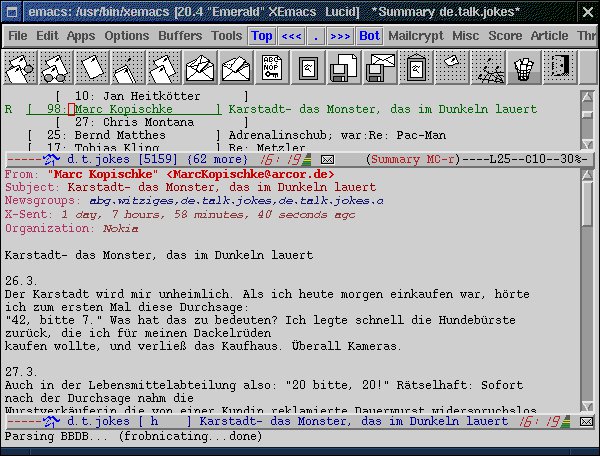
Abbildung 3: Der “*Article*”-Buffer
Ist ein angezeigtes Posting länger als der Buffer erlaubt, blättern Sie mit SPACE seitenweise weiter. Am Ende eines Artikels angelangt führt Sie ein weiteres SPACE zum nächsten ungelesenen Artikel derselben Gruppe. Falls diese keinen mehr enthält, sehen Sie den ersten der darauf folgenden Gruppe.
DEL tut das Gegenteil; es blättert eine Seite zurück. Wollen Sie zeilenweise weiterlesen, so drücken Sie RET; M-RET geht eine Zeile zurück. < bringt Sie wieder an den Anfang des Artikels, > ans Ende. Erneutes Drücken von h wechselt vom *Article*-Buffer in den *Summary*-Buffer, den Sie mit q wiederum in Richtung *Group*-Buffer verlassen.
Jetzt rede ich!
Kommt Ihnen nach einer Lektüre das Bedürfnis, sich anderen mitzuteilen, verfassen Sie einen neuen Artikel, indem Sie im *Summary*-Buffer einer Gruppe die Taste a drücken. Gnus setzt netterweise automatisch den Gruppennamen als Ziel ein. Auf den Befehl a im *Group*-Buffer hin müssen Sie diesen dagegen selbst hinter dem Wort Newsgroups: eintragen. Auch hierbei schafft die [Tab]-Taste etwas Erleichterung. Für Crosspostings in mehrere Gruppen trennen Sie deren Namen durch Kommata ab. Vergessen Sie dann aber nicht, mit C-c C-f C-f den Followup-To:-Header einzusetzen und dahinter nur eine (!) der Ziel-Gruppen einzutragen, so dass die Antworten auf das Posting von vornherein kanalisiert werden.
Eine Antwort auf einen Diskussionsbeitrag beginnt mit der Eingabe von F. Gnus erzeugt dann einen neuen Buffer mit dem Text des Originals. Damit dieser als Zitat kenntlich ist, setzt das Programm ein >-Zeichen davor. Mit S o p leiten Sie einen Artikel aus einer Gruppe in eine andere weiter.
Haben Sie Ihren Beitrag fertig editiert, so schicken Sie ihn mit C-c C-s ab. Fehlt Ihnen momentan die Zeit zum Fertigtippen, speichern Sie ihn mittels C-x C-s zwischen. Dazu legt Gnus eine neue Pseudo-Gruppe nndrafts:drafts an. Um den Artikel zu vervollständigen, selektieren Sie ihn mit den Cursor-Tasten, bearbeiten ihn mit M-x gnus-draft-edit-message und senden ihn mit M-x gnus-draft-send-message ab.
Wie die News, so die Mails
Dasselbe funktioniert natürlich auch bei Mails – egal, ob Sie mit m beim Schreiben einer neuen Mail sind oder auf ein Schreiben aus einer Ihrer Mail- oder News-Gruppen mit R antworten. Wollen Sie allen Empfängern einer Mail antworten, erledigen Sie dies mit S W. Zum Weiterleiten elektronischer Post gibt es die Befehle S o m und C-c C-f.
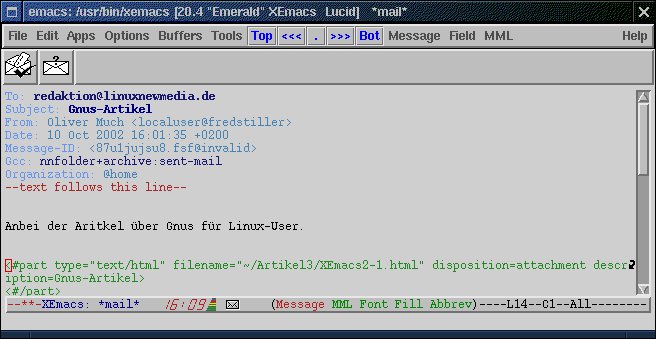
Abbildung 4: Mail schreiben …
Natürlich kann Gnus auch Dateien anhängen (Abbildung 4). Dazu drücken Sie C-c C-a (mml-attach-file) und wählen die Datei aus. Dabei sollte Ihr Cursor unterhalb der Zeile
--text follows this line--
stehen. Stimmt der von Gnus vorgeschlagene Dateityp nicht, hilft die von [Tab] hervorgezauberte Auswahlliste dabei, den passenden Dateityp (etwa text/html für einen HTML-Anhang) selbst zu bestimmen. Schließlich bittet Gnus noch um eine kurze Beschreibung, damit der Empfänger weiß, was die Datei enthält.
Etwas mehr Faulheit dürfen Sie beim Empfang von Mail-Anhängen an den Tag legen: Die zeigt Ihnen Gnus am Ende der Mail an (Abbildung 5). Mit K o speichern Sie eines nach dem anderen in ein selbst auszuwählendes Verzeichnis.
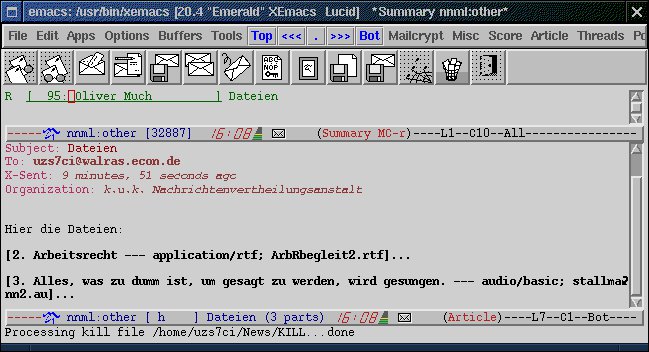
Abbildung 5: … und lesen
Lesen, was mir gefällt
Zeit ist ein knappes Gut, und so haben Sie sicherlich wenig Lust, News-Gruppen und Mailinglisten, in denen täglich mehrere hundert Artikel auflaufen, komplett durchzuarbeiten. Viele Mail- oder Newsreader nutzen sogenannte Killfiles, die die Nachrichtenflut so filtern, dass es z. B. Meldungen von für Sie uninteressanten Autoren gar nicht erst vor Ihre Augen schaffen. Gnus bietet jedoch einen viel sinnvolleren Mechanismus, der jedem Posting nach bestimmten Kriterien (z. B. Autor, bestimmtes Wort im Betreff) negative oder positive Punktzahlen zuordnet. Anhand der Summe bestimmt Gnus dann, was mit dem Artikel geschieht: Soll er gelöscht werden? Wollen Sie ihn als gelesen markieren, so dass er beim nächsten Betreten der Gruppe nicht mehr erscheint? Oder ist er besonders interessant und bekommt somit eine farbliche Markierung und einen höheren Platz im *Summary*-Buffer?
Jeder Artikel, ob Mail oder News, erhält zu diesem Zweck am Anfang einen bestimmten Wert, den die Variable gnus-summary-default-score festlegt (üblicherweise ‘0’). Lesen Sie z. B. die Postings von “Peter Müller” in einer bestimmten Gruppe besonders gerne, setzen Sie diesen Wert, Peters Score, hoch, so dass seine Postings von nun an farblich hervorgehoben und höher im *Summary*-Buffer angezeigt werden. Leider hat Peter aber die Angewohnheit, sich an Diskussionen über alte Diskettenlaufwerke zu beteiligen, ein Thema, das Sie überhaupt nicht interessiert. Glücklicherweise erkennen Sie entsprechende Beiträge anhand eines bestimmten Worts im Betreff. Artikeln mit diesem Wort weisen Sie nun einen negativen Wert zu, dessen Betrag größer als der positive Wert für Peter ist. So markiert Gnus auch Peters Artikel dazu als gelesen.
In der Praxis sieht das folgendermaßen aus: Gehen Sie auf einen Artikel, und drücken Sie I, falls Sie einen Score anhand dieses Artikel erhöhen (“increase”), L, wenn Sie ihn verringern wollen (“lower”). Gnus fragt Sie daraufhin im Minibuffer, auf welchen Header-Eintrag Sie sich beziehen:
Increase header (asbhirxeldft?):
Ihre Antwort hat nun folgende Bedeutung:
- Mit a legen Sie Ihrer Bewertung den Autorennamen zugrunde.
- s verändert den Score anhand der Betreffzeile dieses Artikels.
- Mit x bewerten Sie den Xref-Header. Er enthält alle Gruppen, in die der Artikel gepostet wurde.
- Wählen Sie r, so wertet Gnus den References-Header aus. Er enthält die Message-IDs der Artikel, auf die sich der Artikel bezieht.
- l steht für die Zeilenanzahl und
- i für die Message-ID, also das eindeutige Kennzeichen des Artikels.
- Mit f machen Sie die Bewertung wie bei a vom Namen des Autors abhängig. Zusätzlich sagen Sie, dass die Regel, die für diesen gilt, auch auf Postings zur Anwendung kommen soll, die auf seine Artikel antworten (im Jargon: “Followups”).
Danach möchte Gnus wissen, wie er zukünftige Artikel mit dem Inhalt des gewählten Headers vergleichen soll:
Increase header 'subject' with match type (sefr?):
Sie fordern mit * e einen genauen Vergleich,
- s, dass nur ein Teilwort aus dem soeben festgelegten Vergleichsstring vorkommen muss,
- f, dass Gnus für den Vergleich alles Unnötige wie Leerzeichen, Interpunktionszeichen u. ä. entfernt,
- r den Vergleich mit einem regulären Ausdruck, den es auf der Basis des aktuellen Strings noch festzulegen gilt. Enthält der zum Vergleich herangezogene Header (zum Beispiel die Message-ID) Zahlen, kommen numerische Vergleichsmöglichkeiten hinzu: Ist der zu vergleichende Wert kleiner (<), gleich (=) oder größer (>) als der im Header des aktuellen Artikels?
Danach bestimmen Sie, ob das Scoring anhand der neu erstellten Regel nur temporär (t), permanent (p) oder sofort (i, “immediately”) zum Einsatz kommen soll. Wählen Sie ersteres, so vergisst Gnus die Regel nach einer bestimmten Zeit, die Sie in der Variablen gnus-score-expiry-days festlegen. Standardmäßig sind es sieben Tage. Diese Option bietet sich für Betreffzeilen an, da die dazugehörigen Diskussionen meist nur kurze Zeit geführt werden. Permanente Scoring-Regeln vergisst Gnus dagegen nie. Nach dem Motto “aus den Augen, aus dem Sinn” wendet Gnus eine mit i markierte Regel direkt an, ohne sie in einer Datei zu speichern.
Um Peter Müller einen positiven Score zuzuweisen, antworten Sie nach einem I über einem seiner guten Artikel auf Gnus entsprechende Fragen mit a e p. Nachdem Sie p gedrückt haben, zeigt Ihnen das Programm im Minibuffer nochmal an, womit es vergleichen soll: In unserem Fall mit dem Inhalt der From:-Zeile.
Damit Sie Peter nicht bei seinen Anekdoten über Diskettenlaufwerke lauschen müssen, geben Sie auf einem Artikel eines entsprechenden Threads L s s p Diskettenlaufwerk RET ein. Dies bedeutet, dass Sie allen Artikeln, die im Betreff das Wort “Diskettenlaufwerk” enthalten, auf immer und ewig einen negativen Score verpassen.
Mit V S überprüfen Sie, welchen Score der aktuelle Artikel hat. V t hingegen verrät die Regeln, die auf ihn angewandt wurden. V R veranlasst Gnus, die Scoring-Regeln erneut über den aktuellen *Summary*-Buffer zu schicken.
Das war nicht alles!
Als echtes Emacs-Kind enttäuscht Gnus natürlich nicht, wenn es um noch mehr Funktionalität geht: Er repariert kaputte Postings, zeigt HTML-Dateien an, passt das Scoring automatisch Ihren Lesegewohnheiten an und vieles mehr.
Nehmen Sie sich die Zeit und lesen Sie die mitgelieferten Info-Dateien. Als weitere Informationsquellen seien die Gnus-Homepage [1] und MyGnus [5] empfohlen. Finden Sie dort nicht ausreichend Hilfe, geben die Experten in den Newsgroups de.comm.software.gnus oder gnu.emacs.gnus (Englisch) Antwort. Wenn Ihnen dies alles zu viel wird, bleibt nur noch eins: Mit q beenden Sie Gnus.
Glossar
-
News
-
Kurzform für “Usenet-News”. Über das NNTP-Protokoll abgewickelte, ursprünglich Computernetz-übergreifende Diskussionsgruppen (“News-Gruppen”), heute im wesentlichen als Internet-Dienst bekannt. Das “Netnews Transport Protocol (NTTP) ist die Sprache, die News-Server und -Client (z. B. Gnus) miteinander sprechen.
-
M-x
-
Drückt man die [Meta]-Taste (deren Funktion auf PC-Tastaturen meist [Alt] oder [Esc] übernehmen, vgl. auch [2]) und anschließend [x], so erklärt sich Emacs bereit, Kommandos anzunehmen, im Beispiel den Emacs-Befehl gnus.
-
Spool
-
Bezeichnung für ein bestimmtes Verzeichnis, in dem ein News- oder Mailserver Usenet-Artikel bzw. Mails ablegt.
-
Inodes
-
Enthält alle Informationen über eine einzelne Datei, z. B. den Typ, welchem User sie gehört oder wer auf sie zugreifen kann. Die Zahl der Inodes wird beim Erzeugen des Dateisystems festgelegt, so dass ihre Anzahl begrenzt ist.
-
Header
-
Der Kopf eines Postings oder einer Mail enthält Verwaltungsinformationen wie den Absender, den Betreff, das Erzeugungsdatum und den Weg vom Versender bis zum Empfänger. Mit t im *Article*-Buffer können Sie ihn sich ansehen.
-
Hierarchie
-
Die Namen der Newsgroups setzen sich aus Kürzeln für Sprachen und Themen, durch Punkte voneinander getrennt, zusammen, wobei der jeweils links von einem Punkt stehende Begriff dem rechts daneben übergeordnet ist. So bildet sich eine Begriffshierarchie, in der man schnell einen Überblick darüber gewinnt, welche Gruppen für ein spezielles Thema interessant sein könnten: Gruppen, die mit dem Kürzel de. beginnen, sind deutschsprachig, unter de.comp. finden sich Computer-Gruppen, von denen sich die de.comp.os.-Gruppen (z. B. de.comp.os.unix.linux.hardware) wiederum mit Betriebssystemen auseinandersetzen.
-
Crosspostings
-
Artikel, der mit gleichem Wortlaut in mehreren Gruppen veröffentlicht wird. Crosspostings sollte man nur mit Bedacht versenden, niemals, um eine Frage in einem Rundumschlag an allen möglicherweise passenden Stellen gestellt zu haben. Ist ein Crossposting am Platz, trage man dafür Sorge, dass alle Antworten in einer Gruppe landen, so dass die Diskussion nicht zerfasert und alle Interessierten etwas davon haben.
Infos
[1] Gnus-Homepage: http://www.gnus.org/
[2] Oliver Much: “Keine Angst vorm Monster”, LinuxUser 10/2002, S. 46 ff.
[3] Andreas Kneib: “Leafnode”, LinuxUser 06/2001, S. 68 ff., http://www.linux-user.de/ausgabe/2001/06/068-leafnode/lu-leafnode.html
[4] Marc André Selig: “Nadel im Heuhaufen”, LinuxUser 08/2002, S. 75 ff.
[5] MyGnus: http://my.gnus.org/



