


Nachdem wir uns im ersten Teil auf Systeme ohne Tastatur beschränkt haben, wagen wir nun einen Blick auf die ersten 8-Bit-Computer. Dabei stolpern wir über Anwendungsprogramme, die Programmiersprache BASIC und wieder einmal Spiele.
Mitte der 70er Jahre waren Computer für Privatanwender und Hobbyisten noch unerschwingliche Luxusgüter. Einige Elektronikbastler wollten das jedoch nicht hinnehmen und griffen selbst zum Lötkolben. Da die Hardware möglichst billig sein sollte, kam meist eine fest verdrahtete “Alles-in-einem”-Hauptplatine heraus, deren Gehirn einer der damals üblichen 8-Bit-Prozessoren bildete. Das Ganze wurde noch mit einer Tastatur versehen und in ein möglichst kompaktes Gehäuse geschraubt. Als Monitor mussten handelsübliche Fernsehgeräte herhalten. Daten und Programme wurden zunächst – Sie lesen richtig – auf herkömmlichen Audiokassetten archiviert.
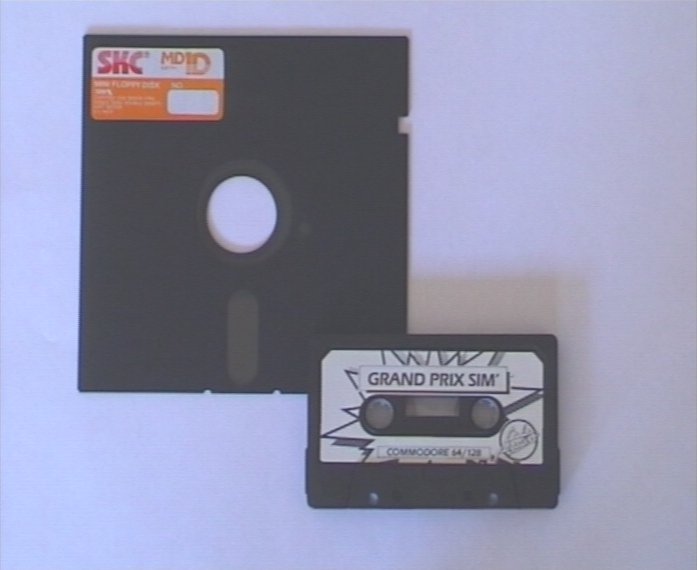
Abbildung 1: Die typischen Speichermedien Ende der 70er, Anfang der 80er Jahre: links oben eine 5,25″-Diskette, rechts unten eine Kassette
Speicherlaufwerke wie Band-, Kassetten-, oder später Diskettenlaufwerke wurden als zusätzliche Peripheriegeräte vertrieben und kosteten nicht selten noch einmal so viel wie der Computer selbst. Trotz hoher Preise waren die kleinen Kisten Anfang der 80er Jahre sehr erfolgreich: Immer mehr Privatanwender kamen mit den Rechenknechten in Kontakt und erlagen ihrer Faszination, allen voran die Jugendlichen – zum Leidwesen aller Eltern. Die so entstandene Gattung der Heimcomputer (engl. home computer) sollte erst Mitte der 90er Jahre endgültig verschwinden.
Auch heute noch haben Heimcomputer zahlreiche Fans auf der ganzen Welt. Als Rettungsversuch oder einfach nur aus purer Nostalgie entstanden aus ihrer Feder nicht gerade wenige Emulatoren. Im Rahmen unserer gleichnamigen Serie wollen wir diesen Pionieren des heimischen Computer-Zeitalters deshalb gleich drei Teile widmen.
Allgemeines
Die hier vorgestellten Systeme haben Einiges gemeinsam: So ist z. B. das Betriebssystem fest in den Computer eingebaut. Dort befindet es sich in einem speziellen elektronischen Baustein, dem ROM (Read Only Memory, Nur-Lese-Speicher). Dies hat den Vorteil, dass man direkt nach dem Einschalten mit der Arbeit beginnen kann. Als Betriebssystem wurde in der Regel die damalige Standardprogrammiersprache BASIC missbraucht. Diese Maßnahme verwundert kaum, schließlich waren die Erbauer der ersten Computer selbst Programmierer. An eine grafische Oberfläche dachte zu diesem Zeitpunkt noch niemand.
Um die folgenden Emulatoren in Gang zu bringen, wird eine Kopie des jeweiligen Betriebssystems benötigt. Hierzu liest man den Inhalt der entsprechenden ROMs mit einem (BASIC-) Programm aus, speichert das Ergebnis in eine Datei und überträgt diese auf den PC. Wer sich die Arbeit sparen will, findet im Internet bereits fertige ROM-Abbilder. Bitte beachten Sie, dass die Betriebssysteme nach wie vor urheberrechtlich geschützt sind (vgl. Kasten “Rechtliches”).
Ein weiteres Problem ergeben die damals verwendeten Speichermedien. Neben handelsüblichen Audiokassetten kamen in der Regel 5,25″-Disketten zum Einsatz. Diese wurden in einem Format bespielt, das Linux in den meisten Fällen nicht verarbeiten kann. Aus diesem Grund liest man die Medien auf der Original-Hardware Bit für Bit aus und speichert die so gewonnenen Daten ebenfalls in einer Datei. Man erhält auf diese Weise ein Abbild der Diskette oder Kassette, das als (Disk-) Image bezeichnet wird. Diese Datei wird auf den PC übertragen und dort von den jeweiligen Emulatoren wie ein echtes Medium behandelt. Nicht selten gibt es für jedes System mehrere Image-Formate, die durch entsprechende Dateiendungen gekennzeichnet sind. Nicht alle Emulatoren können mit jedem Dateityp umgehen. Hier hilft ein Blick in die beiliegende Dokumentation. Keiner der Emulatoren lässt sich übrigens ohne den Einsatz eines Terminalfensters starten. Die hierzu im Folgenden genannten Befehle müssen dort jeweils mit der Eingabetaste abgeschlossen werden.
Kurioses und Interessantes
- Die Erfinder von BASIC waren die Gründer der damals noch relativ kleinen Firma Microsoft.
- Bei der Namensfindung von Apple aß Steve Jobs einen Apfel. – ein besserer Name für die neue Firma fiel den beiden Gründern nicht ein.
- Wozniak entwarf das gesamte BASIC des ersten Apple II per Hand auf einem Blatt Papier.
- Das erste Apple-II-Modell konnte nur die vier Farben grün, violett, schwarz und weiß darstellen.
- Die als Nachfolger des Atari 2600 gedachte Videospielkonsole Atari 5200 war ein Atari 400 ohne Tastatur. Wegen mangelnder Kompatibilität verschwand sie aber schnell wieder von der Bildfläche.
- Ein Kuriosum ist Ataris 1450XLD. Es handelte sich um ein 800XL-System, das um einen Sprach-Synthesizer, ein Modem und ein eingebautes 5,25″-Diskettenlaufwerk erweitert wurde. Der 1450XLD existierte nur als Prototyp. Gleiches gilt für den 65XEP, eine tragbare Variante des 65XE mit eingebautem Monitor.
Ein paar technische Daten:
- Apple IIe: 6502 Prozessor (1 MHz), 64 KB Hauptspeicher, Grafik: 560×192 Punkte s/w oder 140×192 Punkte bei 16 Farben
- Apple IIgs: 65C816 Prozessor (2,8 MHz), bis 8 MB Hauptspeicher, Grafik: 640×200 Punkte in 4 Farben oder 320×200 in 256 Farben, Ensoniq Sound Chip
- Atari 800XL: 6502C Prozessor (1,79 MHz), 16 KB Hauptspeicher, Grafik: 320×192 Punkte in 128 von 256 Farben
Der richtige Biss
Elektroniknarr Steven Wozniak konnte 1975 endlich seinen lang gehegten Traum verwirklichen und einen eigenen Computer bauen. Aus Kostengründen verwendete er den 8-Bit-Prozessor 6502 und schrieb das eingebaute BASIC (später als Applesoft bezeichnet) selbst. Sein langjähriger Freund Steve Jobs schlug ihm vor, den Computer zu verkaufen. Gemeinsam gründeten sie 1976 die Firma Apple und tauften den Computer, der lediglich aus einer Platine ohne Tastatur und Netzteil bestand, auf den Namen Apple I. Mit dem Apple II erschien 1977 ein wesentlich verbesserter Nachfolger: Im Gegensatz zu seinem Vorgänger verfügte er über Farbgrafik, Tonausgabe und acht Steckplätze für Erweiterungen. Über diese ließ sich der Apple um ein Diskettenlaufwerk oder einen Druckeranschluss erweitern. Der Speicher betrug 4 KB und konnte auf bis zu 48 KB ausgebaut werden.
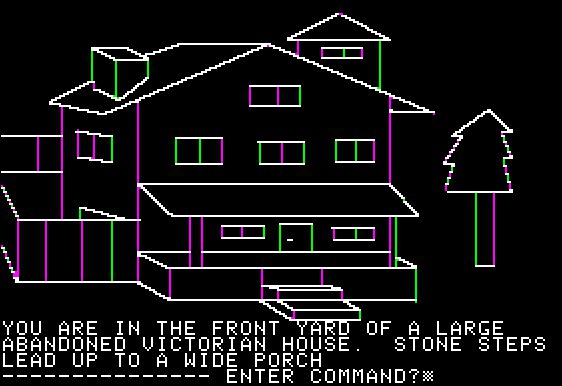
Abbildung 2: Eines der ersten grafischen Abenteuerspiele überhaupt war Mystery House von Sierra für den Apple II
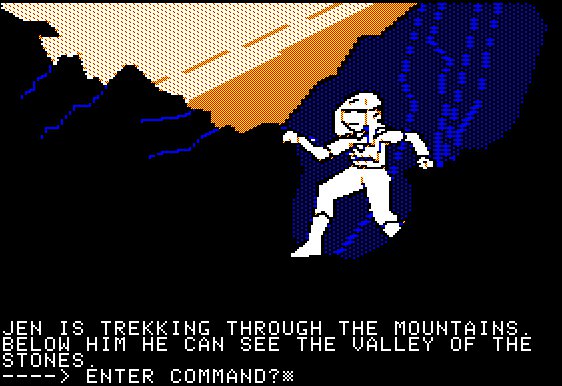
Abbildung 3: Bei späteren Apple-II-Spielen wie The Dark Crystal wurden die Grafikmöglichkeiten besser ausgenutzt
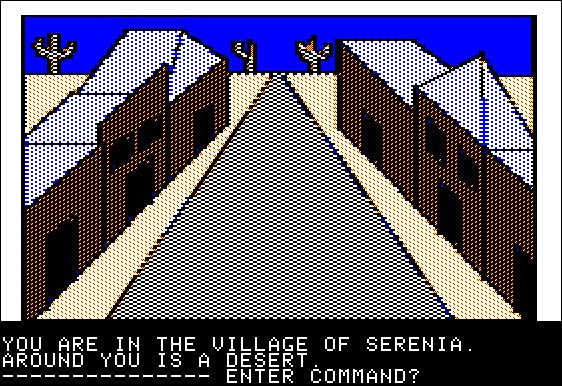
Abbildung 4: Ein weiteres Abenteuerspiel für den Apple II: Wizard and the Princess
Zum Durchbruch verhalf dem Apple II neben Spielen auch die erste Tabellenkalkulation namens VisiCalc. Sie führte das bahnbrechende Konzept der heute standardmäßig verwendeten Spreadsheets ein. Der Apple II wurde über die Jahre mehrfach weiterentwickelt, wobei er nicht nur verbesserte Hardware-Fähigkeiten und überarbeitete BASIC-Versionen, sondern auch etwas verwirrende Namen erhielt. So erschienen 1979 der Apple II+, 1983 der Apple IIe, 1984 der Apple IIc und 1985 der Apple IIgs. Letzterer besaß sogar einen 16-Bit-Prozessor und wurde noch bis 1993 produziert. Diese Modellvielfalt schlägt sich auch bei den Emulatoren nieder. Obwohl die Apple-Computer zueinander abwärtskompatibel sind, bildet jeder der generell unter Linux etwas raren Emulatoren meist nur ein Modell nach.
Die Bedienung der Rechner war ebenfalls gewöhnungsbedürftig: Nach dem Einschalten des ersten Apple-II-Modells musste zunächst die Reset-Taste betätigt werden. Erst danach erschien das Sternchen der Eingabezeile des “Monitors” – das war ein eingebautes Programm, mit dem man z. B. den Speicher inspizieren konnte. Um ins BASIC zu gelangen, musste man nun noch die Tastenkombination [Ctrl-B][Eingabe] drücken. Dort ließen sich nun BASIC-Befehle eingeben oder ein Programm von einer Kassette laden. Für letztere Zwecke bot der Apple II ein Interface, das mit einem handelsüblichen Kassettenspieler verbunden wurde. Ein Diskettenlaufwerk für 5,25″-Medien stellte Apple 1978 unter der Bezeichnung “Disk II” vor. Mitgeliefert wurde ein Programm, das den Umgang mit den Disketten erleichtern sollte. Es trug den Namen DOSund erschien direkt in der Version 3.1. Später folgten die Verbesserungen DOS 3.2, DOS 3.3 und ProDOS. Den GS bedachte man sogar mit einem eigenen GS/OS (alias ProDOS 16 oder System). Das Diskettenlaufwerk wurde über eine Einsteckkarte mit dem Apple II verbunden. Sie bot jeweils zwei Anschlüsse für die eigentlichen Diskettenlaufwerke. Standardmäßig wurde sie im Einsteckplatz (Slot) mit der Nummer 6 oder 7 betrieben. Sofern kein anderes Programm automatisch nachgeladen wurde, landete man direkt nach dem Start von DOS wieder im BASIC. Dort konnten nun Diskettenkommandos eingegeben werden, wie z. B. LOAD “name” (BASIC-Programm name laden), RUN “name” (BASIC-Programm name laden und ausführen) oder CATALOG (Inhaltsverzeichnis anzeigen). Die Befehle für Programme im Binärformat lauten analog BLOAD und BRUN. Ab dem Apple II+ wurde der Startvorgang automatisiert. Nach dem Einschalten prüfte der Apple automatisch, ob ein Diskettenlaufwerk angeschlossen war, und startete das DOS – sofern vorhanden – von der eingelegte Diskette. War keine Diskette eingelegt, wechselte der Apple in den eingebauten BASIC-Editor.
In einigen Fällen landet man allerdings immer noch im Monitor, wie z. B. im Emulator KEGS, sofern dort keine Disketten eingelegt sind. Um das DOS nachträglich vom Monitor aus zu laden, drückt man nacheinander die Tasten [6], [Strg-P] und [Eingabe]. Voraussetzung ist hierbei, dass die Schnittstellenkarte in Slot 6 sitzt. Unter BASIC lautet der gleiche Befehl PR#6 (Großschreibung beachten). Die Raute (#) erhalten Sie in den Emulatoren übrigens per [Shift-3].
Tux und der Apfel
Im Internet sind zwei Apple-IIgs-Emulatoren für Linux erhältlich. XGS wird vom Autor z. Zt. nicht weiter entwickelt und steht daher (noch) nicht zum Download bereit [1]. Der zweite hört auf den Namen KEGS [2]. Nachdem letzterer übersetzt wurde (vgl. Kasten “Kompilieren”), benötigt man für seinen Betrieb noch eine Kopie des ROM-Bausteins. Wie eingangs erwähnt, lässt es sich auf einem richtigen Apple IIgs auslesen oder aus dem Internet herunterladen (vgl. Kasten “Rechtliches”). Weitere Informationen zum ersten Verfahren erhalten Sie ebenfalls im Internet (vgl. Kasten “Infos”). In jedem Fall sollten Sie nun eine Datei vorliegen haben, die das ROM enthält. Geben Sie dieser Datei den Namen ROM (Großschreibung beachten) und kopieren Sie sie in das KEGS-Verzeichnis. Um die Emulation zu starten, öffnen Sie ein Terminal-Fenster und tippen den Befehl cd <Verzeichnis>, gefolgt von kegs ein. <Verzeichnis> ersetzen Sie hierbei durch den Namen des Verzeichnis, in dem sich KEGS befindet.
Sie sollten nun automatisch im BASIC-Editor landen, erkennbar an der rechteckigen Klammer vor der Eingabezeile. Programme für den Apple II wurden vorwiegend auf Disketten ausgeliefert. Typische Image-Formate, die die meisten Apple-II-Emulatoren verstehen, sind .dsk und .nib. Programme zum Erstellen von Disketten-Images sind z. B. DSK2FILE oder ShrinkIt [11]. Hat man ein Disketten-Image vorliegen, muss man KEGS nur noch mitteilen, in welches (virtuelle) Laufwerk diese Diskette eingelegt werden soll. Hierzu öffnen Sie mit einem Texteditor die Datei kegs_conf. Dort steht in jeder Zeile ein Laufwerk, gefolgt von der jeweils eingelegten Diskette. s6d1 = disk.dsk bedeutet z. B., dass der Inhalt des Diskettenabbildes mit dem Dateinamen disk.dsk nach dem Start im ersten Diskettenlaufwerk an der Schnittstellenkarte in Slot 6 eingelegt ist. Alle Zeilen, die mit der Raute # beginnen, werden von KEGS ignoriert. Passen Sie die Konfigurationsdatei Ihren eigenen Wünschen an und speichern Sie sie ab. Nach einem Neustart verhält sich KEGS so, als sei ein reales Laufwerk an den emulierten Apple II angeschlossen.
Wer nicht über einen Apple IIgs verfügt, sollte sich den Apple II+ Emulator (für Apple II+ und IIe; auch als apple2emu bezeichnet) etwas näher ansehen [3]. Allerdings ist dieser Emulator schwieriger in Gang zu bringen. Neben dem ROM-Abbild eines der beiden genannten Modelle benötigt der Apple II+ Emulator eine Kopie des ROMs aus der Schnittstellenkarte für das Diskettenlaufwerk. Geben Sie diesem den Namen slot6.rom und dem ROM aus dem Computer den Namen apple_II.rom bzw. apple_IIe.rom (Groß- und Kleinschreibung beachten). Stellen Sie weiterhin sicher, dass Ihre Anzeige mit 256 Farben arbeitet. Unter SuSE Linux können Sie dies z. B. mit SaX 2 einstellen. Kopieren Sie nun die Datei .apple2 in Ihr Heimatverzeichnis und öffnen Sie sie anschließend mit einem Texteditor. Hinter dem Gleichheitszeichen des Eintrags system path geben Sie nun den Pfad ein, in dem sich die ROM-Dateien befinden. Nach dem Speichern öffnen Sie ein Terminalfenster und wechseln per cd <Verzeichnis> in das Verzeichnis, in dem sich der Emulator befindet. Rufen Sie ihn dort per xapple2 auf. Erscheint eine Fehlermeldung, die auf eine fehlende ROM-Datei hinweist, duplizieren Sie einfach die vorhandene und geben ihr den vom Apple II+ Emulator geforderten Namen. Nach dem Start können Sie über die Taste [F10] ein Konfigurationsmenü aufrufen.
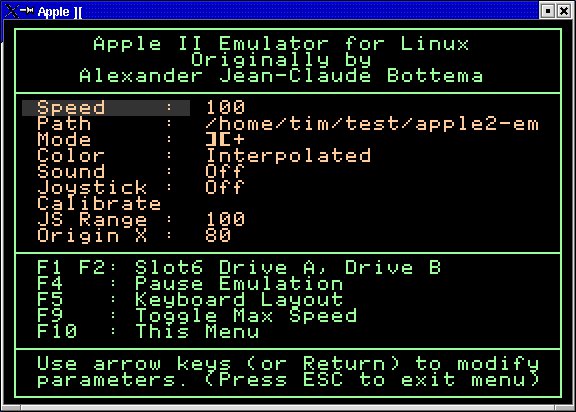
Abbildung 5: Das Konfigurationsmenü des Apple II+ Emulator
Der Apple II+ Emulator ist übrigens sehr wählerisch, was die verwendeten ROMs anbelangt. Diese müssen exakt die in der README-Datei genannten Bedingungen erfüllen.
Weitere Apple-II-Emulatoren sind darcnes [4] und yae [5]. Erster benötigt das System-ROM in mehreren Einzeldateien (vgl. die beiliegende Datei readme). Um den zweiten übersetzen zu können, sind z. Zt. noch tiefergehende Kenntnisse des Linux-Systems notwendig. Etwas aus dem Rahmen fällt der ProDOS-Emulator [6]. Mit ihm lassen sich ProDOS-Programme unter Linux ausführen. Allerdings ist für seine Bedienung weiteres Apple-II-Wissen erforderlich.
Atari
Nachdem die Firma Atari durch ihre Spielautomaten und die Videospielkonsole Atari VCS (später Atari 2600) bekannt wurde, brachte sie 1978 erstmals zwei Heimcomputer auf den Markt. Die Rechner hörten auf die Namen Atari 400 und 800. Als Hauptprozessor kam der bereits bei der Konkurrenz Apple verwendete 6502 zum Einsatz. Im Gegensatz zum Apple II besaßen alle Atari-8-Bit-Computer keine Steckplätze, dafür aber einen eingebauten Modulschacht. 1983 erschienen mit den Modellen 1200XL, 600XL und 800XL Weiterentwicklungen der beiden Rechner.
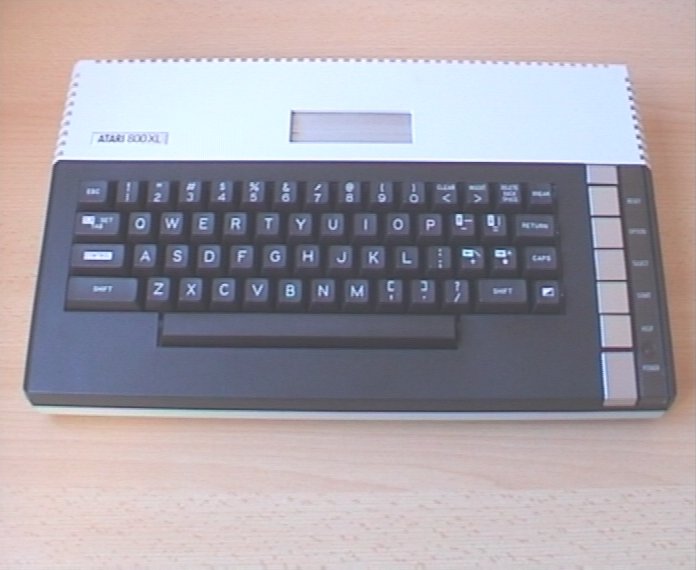
Abbildung 6: Der Atari 800XL – beim silbernen kleinen Rechteck auf der Oberseite handelt es sich um den Modulschacht
Die Modelle 600XL und 800XL zählten zu den beliebtesten der Atari-8-Bit-Reihe – nicht zuletzt auch, weil sie zu ihren Vorgängern 400 und 800 vollständig kompatibel waren. Die Hauptunterschiede lagen in mehr Speicher und einem verbesserten Betriebssystem: Im Gegensatz zum 400 und 800 war bei den XL-Modellen das BASIC direkt eingebaut. Die beiden Vorgänger konnten hier nur mit einer Art Texteditor aufwarten. Wer in BASIC programmieren wollte, musste dies über ein Einsteckmodul nachladen. Weiterhin erhielten die Nachfolger ein Selbsttestprogramm, das sich direkt nach dem Einschalten präsentierte (vgl. Abbildung 7).
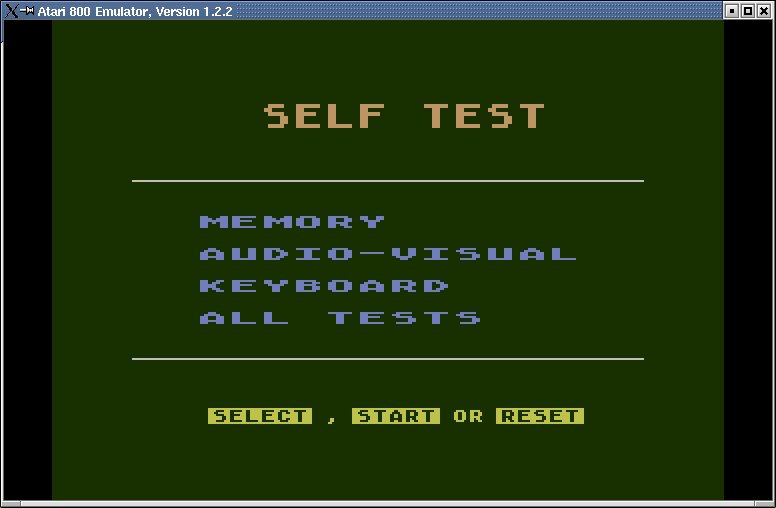
Abbildung 7: Der Einschaltbildschirm des Atari 800XL zeigt das Menü des eingebauten Selbsttestprogramms
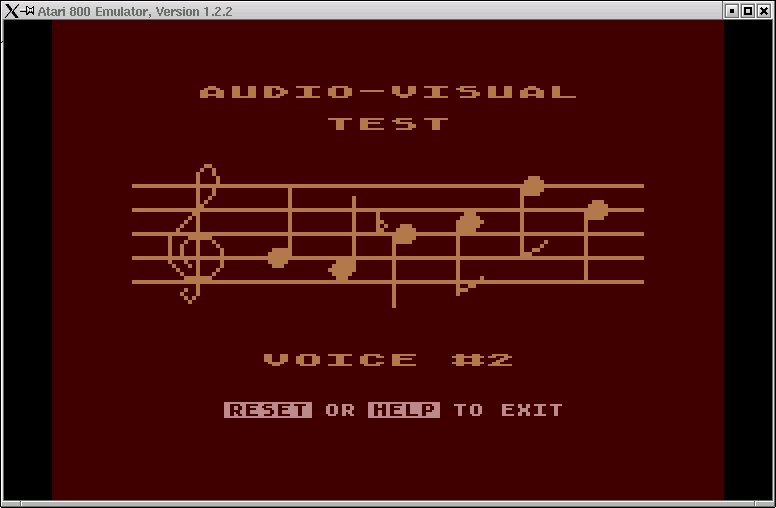
Abbildung 8: Das Selbsttestprogramm des Atari 800XL in Aktion
Leider konnten Ataris Heimcomputer der Konkurrenz aus den Häusern Commodore und Apple nicht standhalten. 1985 erschienen noch einmal Verbesserungen in Form des 65XE (später 800XE) und des 130XE. Der Support für die 8-Bit-Linie wurde Ende 1991 eingestellt.
Wie schon der Apple II wurden auch die Atari-8-Bit-Computer ohne Speicherlaufwerk ausgeliefert. Dieses musste in Form eines Kassetten- oder Diskettenlaufwerks (letzteres für 5,25″-Medien) extra erworben werden. Im Gegensatz zum Apple lassen sich standardkonforme Atari-Disketten direkt am PC auslesen. Hierzu benötigt man auf der PC-Seite ein 5,25″-Laufwerk und ein entsprechendes DOS-Programm. Zu letzteren zählen z. B. die A-Tools, ataridsk, oder MyUTIL [16]. Eine Übertragung der Daten per Kabel von einem echten Atari-Computer ist selbstverständlich auch möglich. Ein bekanntes System hierfür ist SIO2PC [15].
Einer für alle
Der einzige unter Linux erhältliche Emulator trägt den Namen Atari800 [13]. Dafür kennt er alle genannten Atari-Systeme. Vor seinem Einsatz empfiehlt es sich, das Paket des Emulators PC Xformer 2.5 aus dem Internet herunterzuladen [14] (Versionsnummer beachten). Es handelt sich hierbei um einen Atari-Emulator für MS-DOS, der neben ein paar Diskettenabbildern mit Beispielprogrammen auch die zu Atari800 passenden ROM-Dateien enthält. Nach dem Entpacken des Archivs müssen die Dateinamen ggf. noch in Kleinbuchstaben umbenannt werden. Sofern Sie unter SuSE Linux die dort mitgelieferte Atari800-Version einsetzten möchten, gehören die ROM-Dateien in das Verzeichnis /usr/lib/atari800. Um den Emulator zu starten, öffnen Sie zunächst ein Terminalfenster. Sofern Sie das Programm selbst übersetzt haben, wechseln Sie per cd <Verzeichnis> in das entsprechende Unterverzeichnis und geben dort atari800 ein. Im anderen Fall entfällt der Verzeichniswechsel. Nach dem Start werden Sie ggf. noch nach dem Standort der ROM-Dateien gefragt. Ist die eigentliche Emulation initiiert, präsentiert sich der Atari-Einschaltbildschirm in Form des Selbsttests. Per [F5] gelangen Sie von hier aus ins BASIC und mit [F1] zu jeder Zeit in das Konfigurationsmenü des Emulators.
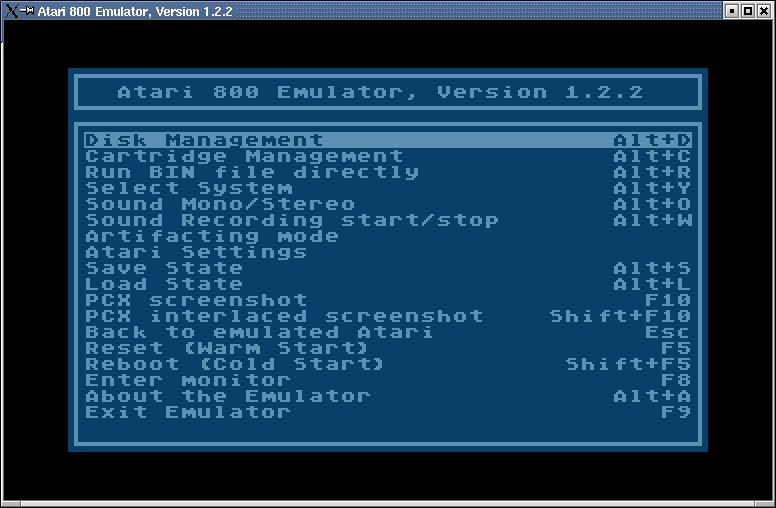
Abbildung 9: Das Konfigurationsmenü des Atari-Emulators Atari800
Um ein Programm zu laden, wählen Sie im Menü zunächst unter Disk Management eine startfähige Diskette aus (z. B. die bei PCXformer mitgelieferte Datei dos25.xfd). Atari800 kennt die Disketten-Image-Formate .atr, .xfd und .dcm. Führen Sie nun erneut einen Reset durch ([Esc] gefolgt von [F5]). Der emulierte Atari erkennt, dass eine Diskette eingelegt ist, und versucht, das auf ihr gespeicherte DOS zu laden. In der Regel erscheint dieses anschließend in Form eines kleinen Menüs. Ist kein DOS auf der Diskette abgelegt, schaltet der Atari automatisch auf das eingebaute BASIC um.
Ausblick
Beim nächsten Mal dreht sich erneut alles rund um 8-Bit-Computer. Dort werden wir neben Sir Clive auch den MSX-Standard kennen lernen, von dem niemand so genau weiß, was seine Buchstabenkombination tatsächlich bedeutet.
Kompilieren
Sofern die jeweiligen Emulatoren Ihrer Distribution nicht beiliegen und Ihnen nur ein Archiv mit dem Quellcode zur Verfügung steht, müssen Sie das entsprechende Programm in eine ausführbare Version übersetzen (kompilieren). Hierzu installieren Sie zunächst die GNU-Werkzeuge in Form von GNU make, dem C-Compiler gcc und der Bibliothek zlib. Diese Pakete sollte jede Distribution mitbringen. Anschließend entpacken Sie das heruntergeladene Archiv mit einem geeigneten Packprogramm (z. B. Ark) in ein Verzeichnis Ihrer Wahl. Öffnen Sie nun ein Terminal-Fenster und geben dort den Befehl cd <Verzeichnis> ein. <Verzeichnis> steht hierbei für den Pfad, in das Sie das Archiv entpackt haben, inklusive des ggf. dort neu erstellten Unterverzeichnisses für den Emulator.
KEGS
Wechseln Sie per cd src in das gleichnamige Unterverzeichnis. Geben Sie rm vars; ln -s vars_x86linux vars, gefolgt von make ein. Das fertige Programm heißt kegs. Weitere Informationen finden Sie in den Dateien README.compile und README.kegs.
apple2emu
Geben sie ./configure und make ein. Die erstellten Programme xapple2 und xapple2-80col befinden sich anschließend im Unterverzeichnis src.
Darcnes
Geben Sie make ein. Das fertige Programm heißt darcnes.
Atari800
Wechseln Sie mit cd src in das gleichnamige Unterverzeichnis. Geben Sie dort ./configure –target=x11, gefolgt von make ein. Das erstellte Programm trägt den Namen atari800. Im Unterverzeichnis DOC befinden sich mehrere Dokumente mit weiterführenden Informationen.
Rechtliches
Sowohl ausgelesene ROMs als auch Diskettenabbilder werden im Internet wie Freibier angeboten. Vor dem Download sollte man allerdings beachten, dass jegliche Software, einschließlich der Betriebssysteme, nach wie vor urheberrechtlich geschützt ist. Wer also nicht über das Original verfügt, erstellt zwangsläufig eine Raubkopie. Verschärft wird das Problem dadurch, dass einige Firmen mittlerweile pleite sind oder der Verbleib der Rechte nach mehreren Auf- und Verkäufen im Dunklen liegt. Einige Hersteller erlauben aber diversen Seitenbetreibern, ihre alten Programme anzubieten. Wir raten bei derartigen Angeboten dennoch zu ständigem Misstrauen. Als Alternative können Sie auf dem Gebrauchtmarkt ältere Computer und Original-Software erstehen. Eine gute Anlaufstelle sind hierfür z. B. das Internetauktionshaus eBay [33] oder die Firma Sintech [34]. Darüber hinaus gibt es einige Hobbyprogrammierer, die Test- oder Freeware-Programme geschrieben haben (vgl. Kasten Infos). Im Zusammenhang mit dem Apple II ergibt sich eine weitere legale Quelle: Der Spielehersteller Sierra veröffentlichte vor einiger Zeit eine Sammlung unter dem Namen The Roberta Williams Anthology. Der Inhalt dieses Pakets bestand u. a. aus einem Windows-Emulator mit entsprechenden ROMs sowie einigen Abenteuerspielen als Disketten-Images.
Glossar
- 8-Bit
- Prozessoren (das Gehirn eines jeden Computers) werden nach Anzahl der Datenbits klassifiziert, die sie pro Schritt auf einmal verarbeiten können. Heutige Pentium- und Athlon-Prozessoren arbeiten mit 32 Bit.
- Emulatoren
- Einige Programmierer versuchen, Computer-Hardware mit Hilfe von Software unter Linux nachzubilden. Diese Programme verhalten sich so, als wären sie der reale Computer – sie emulieren ihn (engl. emulate, nachahmen). Durch die möglichst perfekte Nachahmung ist das Emulationsprogramm (kurz Emulator) sogar in der Lage, Software des ursprünglichen Computers auszuführen.
- DOS
- DOS ist die Abkürzung für Disk Operation oder Operating System. Es handelt sich hierbei um ein Programm, mit dem der Benutzer eines Computers Disketten oder ähnliche Speichermedien komfortabel verwalten kann.
Infos
Da sich die Emulatorengemeinde sehr schnell verändert, bitten wir um Verständnis, falls einige der folgenden Links nicht mehr erreichbar sind oder sich die Adresse geändert hat.
Apple II
[1] http://www.linux.org/apps/AppId_673.html bzw. http://www.inwards.com/xgs/ Homepage XGS
[2] http://www.vg-network.com/emudl.phtml?apple2&9 oder http://www.psn.net/~kentd/kegs/ Homepage KEGS
[3] ftp://ftp.apple.asimov.net/pub/apple_II/emulators/ Bezugsquelle des Apple II+ Emulator
[4] http://www.netway.com/~nyef/ Homepage Darcnes
[5] http://quark.netfront.net:6502/ Homepage yae
[6] ftp://ftp.apple.asimov.net/pub/apple_II/emulators/ Bezugsquelle des ProDOS Emulator
[7] http://www.zip.com.au/~alexm/faq/ Apple II Emulation Page
[8] http://apple2history.org/ Apple II History (inklusive guter Linksammlung)
[9] http://www.apple2.org/ Apple 2 (u. a. Bilder alter Apple-Hardware)
[10] http://home.swbell.net/rubywand/A2FAQs2CONTENT.html Jede menge FAQs (häufig gestellte Fragen)
[11] ftp://ftp.apple.asimov.net/pub/apple_II/ Archiv mit Apple II Software und Emulatoren
[12] http://www.apple.de Homepage von Apple Computer
Atari
[13] http://atari800.sourceforge.net/ Homepage Atari800
[14] http://www.emulators.com/xformer.htm Homepage PC Xformer 2.5
[15] http://www.cswnet.com/~nkennedy/sio2pc.htm Homepage SIO2PC
[16] http://www.umich.edu/~archive/atari/8bit/Diskutils/Transfer/ Archiv mit Transferprogrammen
[17] http://www.umich.edu/~archive/atari/8bit/ Umfangreiches Softwarearchiv
[18] http://www.horus.com/~hias/atari/ Homepage Ataridsk
[19] http://www.faqs.org/faqs/atari-8-bit/faq/ Sammlung guter FAQs (häufig gestellte Fragen)
[20] http://www.uni-karlsruhe.de/~un55/8bit.html Atari 8-Bit Resort
[21] http://members.aol.com/bsedlmair/atari.htm Atari Museum
[22] http://www.atari-home.de Seite rund um Atari in deutscher Sprache
[23] http://www.atari-history.com Geschichte der Atari Computer
[24] http://www.atarihq.com Seite rund um Atari Computer und Konsolen
[25] http://www.atari.org Seite rund um Atari Computer und Konsolen
[26] http://www.atari.com Die Reste der Firma Atari
Allgemeine Seiten
[27] http://www.emucamp.com Emucamp
[28] http://www.zock.com www.zock.com
[29] http://www.8bit-museum.de 8-Bit Museum
[30] http://www.old-computers.com/ www.old-computers.com
[31] http://www.classicgaming.com Classicgaming
[32] http://www.emuunlim.com www.emuunlim.com
[33] http://www.ebay.de Internetauktionshaus eBay
[34] http://www.sintech-shop.de Sintech



