


Wo früher leistungsfähige aber schwer zu erlernende Editoren wie emacs oder vi an der Tagesordnung waren, gibt es heute zahlreiche Alternativen. jEdit ist ein grafischer Editor, der großen Wert auf Benutzerfreundlichkeit legt, dafür aber trotzdem einen sehr beachtlichen Funktionsumfang bietet.
Bei jEdit handelt es sich nicht nur um einen einfachen Texteditor, sondern um einen Editor mit vielen Zusatzfunktionen, welche die tägliche Arbeit wesentlich erleichtern können. Da jEdit ein sehr umfangreiches Programm ist, wollen wir uns in diesem Artikel darauf beschränken, die grundlegenden Funktionen zu betrachten.
Damit Sie zunächst einen kleinen Überblick über die Möglichkeiten von jEdit erhalten, hier eine Übersicht über vorhandene Features: jEdit bietet Ihnen neben einer uneingeschränkten Undo/Redo-Funktion auch eine beliebige Zahl an Zwischenspeichern. Diese Zwischenspeicher werden von jEdit als Register bezeichnet. Zusätzlich erlaubt der Editor das Setzen so genannter Marker, die das Auffinden einmal markierter Textpositionen besonders einfach machen.
jEdit erlaubt das gleichzeitige Öffnen beliebig vieler Dateien in separaten Editor-Fenstern. Jeder Fenster kann dabei noch einmal beliebig oft unterteilt werden.
Syntax-Highlighting inklusive
Besondere Bedeutung hat das eingebaute Syntax-Highlighting: Es werden insgesamt 60 verschiedene Highlight-Modi unterstützt. Darunter finden sich alle wichtigen Programmiersprachen, unter anderem C++, HTML, Java, JavaScript, JSP, Pascal, Perl, PHP, PL-SQL und XSL.
Das mit Abstand wichtigste Feature ist aber die Fähigkeit von jEdit, durch Plugins erweitert zu werden. Das Hinzufügen und Entfernen der Plugins wird hierbei komfortabel über den eingebauten Plugin-Manager verwaltet und bedeutet somit keinen großen Aufwand. Sogar der Download der Plugins ist in den Plugin-Manager integriert, wodurch manuelle Downloads entfallen. Um eine Liste aller zur Verfügung stehenden Plugins zu erhalten, gibt es eine zentrale Anlaufstelle unter http://plugins.jedit.org.
Installation
Bevor wir nun tiefer in die Fähigkeiten des Editors einsteigen, steht zunächst die Installation an, die jedoch besonders einfach ist: Zu finden sind die Programmdateien unter http://www.jedit.org in der Rubrik Download. Zur Auswahl stehen dem Linux-Anwender zwei Pakete, zum Einen ein RPM-Archiv und zum Anderen ein Paket mit integriertem Installationsprogramm.
Sehen wir uns nun die Installation mit Hilfe des Installationsprogramms an. Nachdem der Download der Datei jedit322install.jar erfogt ist, starten Sie die grafisch unterstützte Installation mittels
java -Djava.compiler=none -jar jedit322install.jar
Die Installation besteht im Wesentlichen aus drei Teilschritten, in denen Sie die Installationsverzeichnisse und die einzurichtenden Komponenten auswählen. Da die Schritte selbsterklärend sind, wollen wir an dieser Stelle nicht einzeln darauf eingehen. Die Installation sollte vom Administrator root durchgeführt werden. Nach erfolgreichem Abschluss sollte sich jEdit nun durch Eingabe von “jedit” starten lassen. Auf einigen Distributionen gibt es bereits einen Editor gleichen Namens (Teil des jstools-Pakets) – hier muss also für unsere Java-Version eventuell der volle Pfad eingegeben werden.
Programmbedienung
Nun, da die Installation erfolgreich durchgeführt wurde, erblicken Sie nach dem ersten Start ein Fenster ähnlich Abbildung 2.
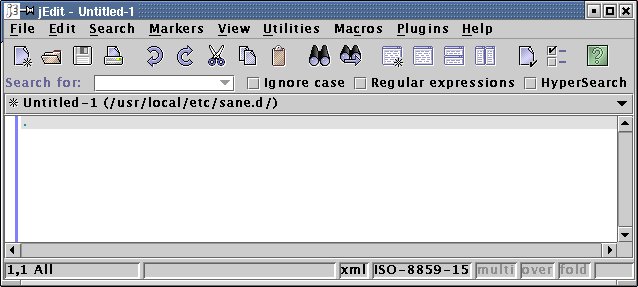
Abbildung 2: jEdit nach dem Programmstart
Der erste Eingabebereich, unter jEdit Buffer genannt, ist bereits geöffnet, und Sie können sofort mit der Texteingabe beginnen. Der Eingabebereich lässt sich nun beliebig anpassen: Die Menüpunkte Utilities/Buffer Option und Utilities/Global Options bieten hierfür alle erdenklichen Optionen. Die Palette reicht von der einfachen Farbanpassung über die Einstellungen der Druckeroptionen bis hin zur Änderung der Kontextmenüs. Sie haben also die Möglichkeit, nahezu jedes beliebige Element von jEdit an Ihre eigenen Bedürfnisse und Wünsche anzupassen. Die Standardfunktionen eines Editors wie Öffnen und Schließen von Dateien, Suchen innerhalb von Dateien und Ausschneiden/Einfügen von Textelementen sind natürlich vorhanden. Wir wollen auf diese jedoch nicht näher eingehen, da die Anwendung selbsterklärend ist. Interessanter sind die erweiterten Funktionen von jEdit.
Makros
jEdit beinhaltet vollständigen Makro-Support. Unter dem Menüpunkt Macros finden Sie zudem einen Makro-Rekorder, der es Ihnen erlaubt, auf einfache Weise eigene Makros aufzuzeichnen und abzuspeichern, um sie bei Bedarf wieder abzuspielen. jEdit bringt dabei schon eine Reihe von fertigen Makros mit, die viele nützliche Funktionen erledigen. Zu finden sind die mitgelieferten Makros ebenfalls im Menü Macros, aufgeteilt in fünf Untermenüs: Files, Java, Misc, Search und Text.
Möchten Sie ein eigenes Makro aufzeichnen, wählen Sie den Menüpunkt Macros/Record Macro…. Nun werden Sie nach einem Namen gefragt, unter dem das Makro gespeichert werden soll. Wenn Sie die Aufzeichnung beendet haben, aktivieren Sie einfach den Menüpunkt Macros/Stop Recording.
Plugins
Wie bereits angesprochen, ist eines der wichtigsten Features von jEdit die Unterstützung von Plugins. Da zahlreiche Plugins verfügbar sind, lässt sich jEdit auf diese Weise mit vielen nützlichen Funktionen erweitern. Der Editor wird somit zu einen Multifunktionstalent.
Wie schon erwähnt, können Plugins direkt über den eingebauten Plugin-Manager im Editor installiert werden: Dieser ermittelt die Liste der zur Verfügung stehenden Plugins zunächst über die bereits angegebene Web-Seite und stellt dem Benutzer anschließend einen übersichtlichen Auswahldialog zur Verfügung. Die markierten Plugins werden anschließend automatisch heruntergeladen und installiert, ohne dass der Benutzer weiter eingreifen muss. Am Schluss ist lediglich noch ein Neustart von jEdit erforderlich, nach dem hinzugefügte Plugins zur Verfügung stehen.
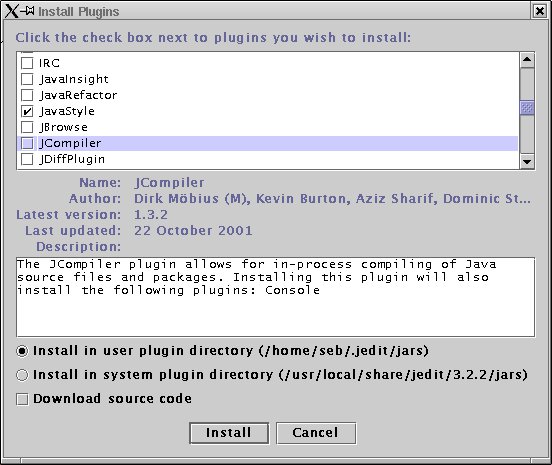
Abbildung 3: Die Auswahlliste des Plugin-Manager
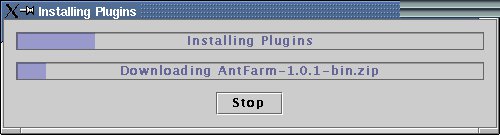
Abbildung 4: Der Plugin-Manager bei der Installation
Zu erreichen ist der Plugin-Manager über das Menü Plugins/Plugin Manager…. Im Menü Plugins finden Sie außerdem Menüpunkte für bereits installierten Plugins. Hier gibt es häufig Möglichkeiten zur Einrichtung und Anpassung der verschiedenen Erweiterungen.
Fazit
Ziel dieses Beitrags war, einen kurzen Einblick in die umfassenden Features von jEdit zu geben. Ob Sie nun einen Editor zum Programmieren suchen oder auf einfache Weise Konfigurationsdateien anpassen wollen – jEdit bietet in jedem Fall eine optimale Unterstützung bei besonders einfacher Bedienung. Nimmt man die erweiterten Funktionen hinzu, die durch Plugin-Installationen zu erreichen sind, entwickelt sich jEdit zu einem echten Multitalent. Ein Blick auf dieses Programm lohnt sich also.
Glossar
-
Makro-Support
-
Makros automatisieren Aufgaben innerhalb eines Programms. Oft wird Ihnen eine Funktion zur Aufzeichnung eines Makros abgeboten. Dabei werden Tastatureingaben und Mausklicks vom Programm gespeichert und beim späteren Aufruf des gesicherten Makros identisch wiederholt.



