


Professionelle Präsentationen lassen sich heutzutage mit den Präsentationsprogrammen der bekannten Office-Suiten erstellen. Die freie Alternative MagicPoint arbeitet textbasiert und läuft daher auch auf älteren und langsameren Systemen zuverlässig und schnell.
Ein Präsentationsprogramm ohne grafische Oberfläche? MagicPoint braucht eine solche nur zur Anzeige, nicht aber zum Erstellen von Präsentationen. Stattdessen legen ASCII-Textdateien fest, wie die Präsentation am Ende aussieht. MagicPoint bietet verschiedene Schriften und Farben, kann Texte einrücken, variabel ausrichten und Grafiken einbinden. Es zeigt das Ergebnis am Bildschirm an oder wandelt die Präsentation in HTML-, LaTeX- oder PostScript-Dateien um.
MagicPoint benötigt zahlreiche Bibliotheken, wie z.B. libpng2, libttf2 und vor allem die freie Bibliothek FreeType [2], die bei aktuellen Distributionen oft schon installiert sind. Perl, Ghostscript und LaTeX werden für das Umwandeln in andere Formate benötigt.
Debian-Benutzer installieren das Paket mit dem Befehl apt-get install mgp. SuSE- und Red Hat Benutzer erledigen das bequem mit ihren grafischen Paket-Managern. Bei Red Hat Linux ist das Programm der Gruppe Office/Produktivität zugeordnet und findet sich auf den Installations-CD bzw. -DVD.
Im Zauberkasten
Bevor Sie Ihre erste Präsentation zaubern, legen Sie in der Konfigurationsdatei~/.mgprc (Listing 1) die Standardschrift und den Pfad zu den TrueType-Fonts (Kasten 1) fest.
# Einstellung des Font-Pfades:
tfdir "/home/user/.mgp_fonts"
# Standard-Font:
tfont0 "/home/user/.mgp_fonts/arial.ttf"
Kasten 1: TrueType-Schriften für MagicPoint
Wer eine Windows-Installation besitzt, kann die dort mitgelieferten Fonts ( Dateiendung .ttf) unter Linux nutzen [3]. Sonst gibt es im Internet auch freie TrueType-Schriften zum Download [4]. Um auf dem Dateisystem versteckte TrueType-Fonts zu finden und für MagicPoint nutzbar zu machen, gehen Sie folgendermaßen vor:
mkdir .mgp_fonts
cd .mgp_fonts
locate *.ttf | while read file; do if [ ! -h `basename $file` ]; then ln -s $file .; fi; done
Der locate-Aufruf durchsucht Ihr Linux-Dateisystem nach Files, die auf .ttf enden. Die Ausgabe des Befehls wird durch eine Pipe (|) an eine while-Schleife übergeben, die folgendes tut: Jede ausgegebene Zeile entspricht dem vollständigen Pfadnamen zur .ttf-Datei; dieser wird in die Variable file gelesen (read). Dann überprüft -h ( siehe man bash), ob bereits ein Link dieses Namens existiert; andernfalls setzt ln -s einen symbolischer Link auf die Datei. Anschließend fügen Sie Ihr neues Font-Verzeichnis in die MagicPoint-Konfigurationsdatei ein (Listing 1).
In der Datei default.mgp (Listing 2) bestimmen Sie das allen Folien gemeinsame Aussehen. Anweisungen, die Sie sonst im Vorspann einer Präsentation definieren, lassen sich dorthin ausgelagern und können dann für die einzelnen Folien verwendet werden. Kopieren Sie die Datei in ein verstecktes Verzeichnis in Ihr Home und passen Sie sie den eigenen Wünschen an:
mkdir .mgp; cp /pfad/zur/datei/default.mgp .mgp
Definieren Sie dort zunächst einige symbolische Namen für die Schriften, die sich in Ihrem ~/.mgp_fonts befinden. Danach folgt das Layout der einzelnen Zeilen auf der Folie: Zeile 1 (%default 1) erscheint linksbündig mit sauberem Zeilenumbruch (leftfill) mit Schriftgröße 2 (size 2) in weißer Farbe (fore "white") auf schwarzem Hintergrund (back "black"). Als Schrift wird die als "fett" definierte arialbd.ttf verwendet.
Die zweite Zeile hat eine größere Schrift (size 7) und beginnt mit zwei Leerzeichen am Anfang der Zeile (prefix " "). Zeile 3 enthält eine rote Trennlinie (bar "red") in der Stärke 3 (size 3) und einen vertikalen Abstand (vgap 10). Ab der vierten Zeile erscheint weiß in der "standard"-Schrift (arial.ttf) – dabei stehen jeweils zwei Leerzeichen (prefix " ") am Zeilenanfang.
Zum Schluss definieren Sie das Erscheinungsbild von Aufzählungen: Jeder Ebene (festgelegt durch tab 1 bis 3) wird eine passende Anzahl Leerzeichen für den Zeilenanfang und ein eigenes Aufzählungszeichen (box, arc, delta3) zugewiesen (vgl. Abb. 1). Auf den einzelnen Folien rücken Sie später die jeweilige Zeile einfach mit der Tabulator-Taste ein bis drei Tabs ein. Ein Eintrag für tab 0 beschreibt somit das Aussehen von Zeilen ohne Tab-Zeichen.
Listing 2
%% Definitionen für Schriften:
%deffont "standard"   tfont "arial.ttf"
%deffont "fett"       tfont "arialbd.ttf"
%deffont "times"      tfont "times.ttf"
%%
%% Layout für die einzelnen Zeilen:
%default 1 leftfill, size 2, fore "white", back "black", font "fett"
%default 2 leftfill, size 7, prefix "  "
%default 3 size 3, bar "red", vgap 10
%default 4 size 5, fore "white", prefix " ", font "standard"
%%
%% Layout für Aufzählungen:
%tab 1 size 5, vgap 40, prefix "  ", icon box "green" 50
%tab 2 size 4, vgap 40, prefix "      ", icon arc "yellow" 50
%tab 3 size 3, vgap 40, prefix "            ", icon delta3 "white" 40
Magische Syntax
An dem einfachen Beispiel (Listing 3) erkennen Sie den Aufbau einer .mgp-Datei: Es gibt einen Vorspann (“Präambel” – alles bis zur ersten %page-Anweisung) und einen Hauptteil, der die einzelnen Folien beschreibt. Im Vorspann definieren Sie für die gesamte Präsentation gültige Eigenschaften, wie die %tab-, %deffont-, %default– und %include-Anweisungen. An dieser Stelle binden Sie die Datei default.mgp ein.
Einige Besonderheiten der MagicPoint-Syntax haben Sie schon in Listing 2 kennengelernt: Eine Anweisung beginnt immer mit einem Prozentzeichen, wobei mehrere Befehle durch Kommata getrennt werden. Kommentare “verstecken” sich hinter zwei %-Zeichen und werden nicht dargestellt. Alles, was kein vorangehendes % hat, erscheint auf den Folien – auch leere Zeilen.
Bei den Aufzählungen kommt die erwähnte Tabulator-Taste ins Spiel: Ein Tab-Zeichen zaubert das in der default.mgp für tab 1 definierte Zeichen (icon box "green") vor die Zeile, zwei Tab-Zeichen das zweite Aufzählungszeichen usw. (vgl. Listing 3).
Die für Präsentationen gerne verwendeten Farbverläufe erstellt man mit dem Befehl %bgrad. Ohne weitere Argumente erzeugt er einen Farbverlauf, der oben hellblau beginnt und unten dunkelblau endet. Um den Verlauf einfach nur umzukehren, sind vier Argumente nötig. Die ersten drei werden zwar dafür nicht benötigt, müssen aber angegeben werden: Die ersten beiden stehen für die prozentuale Ausdehnung des Bildes in X- bzw. Y-Richtung an (0 entspricht dabei der Gesamtgröße der Präsentation), der dritte für die Anzahl der verwendeten Farbstufen.
Erst der vierte Parameter gibt die Ausrichtung des Farbverlaufes an, genauer den Winkel seiner Abweichung vom Standard. Das gewünschte Ergebnis erzielen Sie also mit %bgrad 0 0 256 180. Negative Winkel ergeben kreisförmige Verläufe, unterschiedliche X- und Y-Werte machen daraus Ovale.
Weitere Parameter verändern den Zoomfaktor und die Farben des Verlaufes. Sie können mehrere Farben angeben, die MagicPoint dann über die Folie gleichmäßig verteilt: %bgrad 0 0 256 180 0 "orange" "red" "blue" "black"
Ist Ihnen ein Farbverlauf zu eintönig, bauen Sie doch einfach Bilder in die Präsentation ein. Innerhalb einer Folie macht das der Befehl %image "bild.jpg", während %bimage "hintergrund.jpg" dieses Bild als Hintergrund verwendet. Damit es auf allen Folien auftaucht, schreiben Sie es mit %default in die Präambel: %default 1 bimage "hintergrund.jpg".
Listing 3
Beispielpräsentation
%% Einbinden der eigenen default.mgp:
%include "/home/user/.mgp/default.mgp"
%% Seite 1 beginnt:
%page
%% ein Farbverlauf (x y Farbanzahl Ausrichtung):
%bgrad 0 0 256 180
MagicPoint
%% ab hier zentriert:
%center
%size 10, fore "orange"
schnell
%size 6, fore "red"
einfach
%size 5, fore "yellow"
frei
%% Aufzählung linksbündig:
%leftfill, size 5, fore "yellow"
        textbasiert
                ASCII
        eigene Syntax
                %-Zeichen
                       Befehle mit %
                       Kommentare mit %%
        verschiedene Ausgabeformate
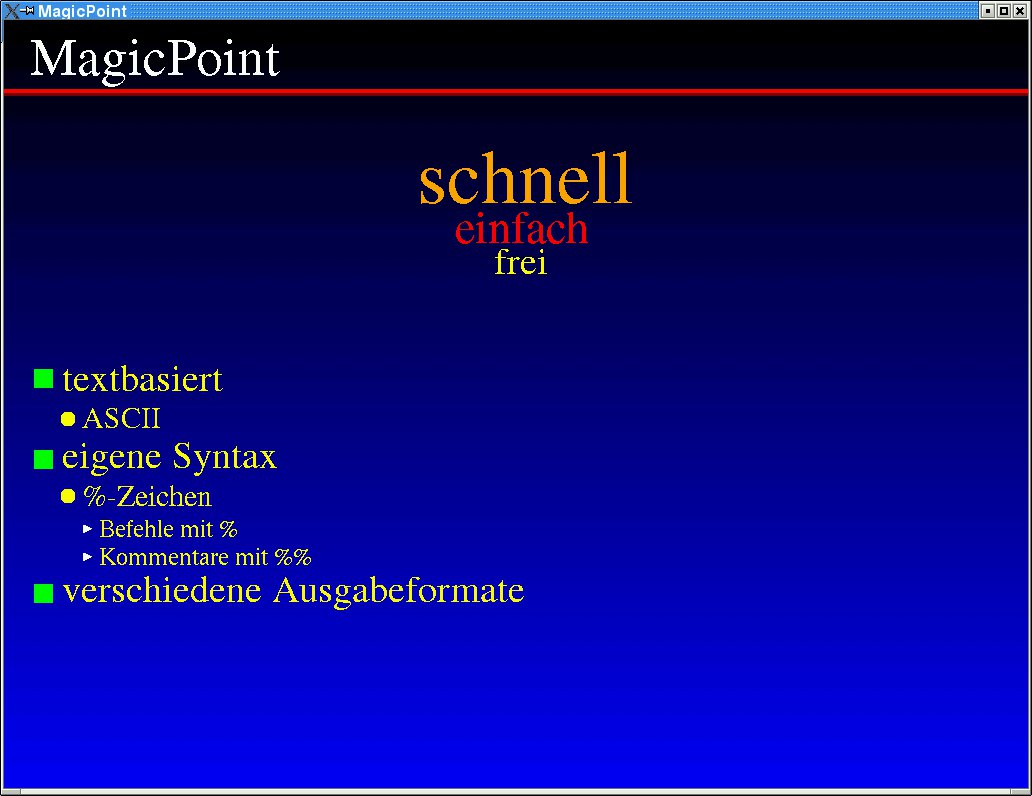
Abbildung 1: MagicPoint präsentiert: MagicPoint
Sie können auch ein Programm mit grafischer Oberfläche aus der Präsentation heraus starten (%system bzw. %xsystem) und Standardausgaben von Unix-Kommandos (%filter und %endfilter) einbinden. Ein paar Beispiele und eine kurze Beschreibung dieser Features finden Sie in der mitgelieferten Beispielpräsentation sample.mgp oder in den Dateien SYNTAX und USAGE. Damit diese Befehle überhaupt funktionieren, muss MagicPoint mit dem Parameter -U gestartet werden, da es sonst aus Sicherheitsgründen keine fremden Programme ausführt.
Abrakadabra
Zur Präsentation vor Publikum startet man MagicPoint mit mgp datei.mgp. Dabei übernimmt das Programm die Kontrolle über den Window-Manager und füllt den ganzen Bildschirm aus. Wer die Ausgabe zunächst nur in einem Fenster sehen möchte, verwendet die Parameter -o und -g wie folgt: mgp -o -g 800x600 datei.mgp
Eine bei Debian möglicherweise auftretende Fehlermeldung, “vffont” betreffend, können Sie umgehen, wenn Sie MagicPoint mit der Option -x vflib starten.
Gefällt das Layout, fehlen Ihnen nur noch einige Shortcuts, um sicher durch die Präsentation zu navigieren. Tabelle 1 zeigt die wichtigsten Tasten- und Mausfunktionen.
Tabelle 1: MagicPoint bedienen
| Tastatur-/Maus-Kommando | Effekt für Präsentation |
|---|---|
| Leertaste, [n],[f] oder [j] (alternativ linke Maustaste) | Geht eine Seite in der Präsentation vor. |
| [Backspace],[b],[k] oder [p] (alternativ rechte Maustaste) | Geht eine Seite zurück. |
(nummer) [g]) |
Geht zur letzten bzw. der mit nummer definierten Seite. |
| [Strg] | Blendet unten links eine Übersicht ein; geht man mit dem Mauszeiger über eine Zahl, wird der Seitentitel angezeigt. |
| [x] | Macht aus dem Mauszeiger einen Stift, mit dem Sie in den Folien malen dürfen; nochmal [x] schaltet den Stift wieder aus. |
| [Shift-x] | Wechselt die Stiftfarbe; default ist rot, einmal [Shift][x] wechselt zu grün, dann zu blau, gelb, schwarz, weiß und wieder rot. |
| [Strg-l] | Baut die Seite neu auf. |
| [t] | Schaltet eine eventuelle Zeitanzeige aus oder ein. |
| [Esc] oder [q] | Beendet die Präsentation. |
Wirklich praktisch ist der eingebaute Timer – der Parameter -t min gibt Ihnen eine genaue Zeitvorgabe für die Präsentation. Für einen 30-minütigen Vortrag wählen Sie also mgp -t 30 datei.mgp und erhalten damit ab der zweiten Folie einen Zeitbalken unten im Bild, der schrumpft und sogar die Farbe wechselt. Bis zur Hälfte der Vortragszeit ist alles im grünen Bereich, danach wird der Balken gelb, und nach 70 Prozent der verbrauchten Zeit warnt ein roter Balken vor dem nahenden Ende.
Verwandlungskünstler
Mit MagicPoint erstellte Präsentationen lassen sich einfach in andere Formate umwandeln. Zum Konvertieren nach HTML gibt es zwei Varianten – das Perl-Skript mgp2html und ein mgp-Aufruf mit dem Parameter -D. DamitLetztere Variante erzielt bessere Ergebnisse, da die einzelnen Folien nicht nur als Bilder abgelegt werden, sondern Navigationspfeile in den HTML-Seiten für eine gute Web-Navigation sorgen. Der vollständige Aufruf umfasst auch die Angabe des Verzeichnisses, in das die HTML- und Bilddateien gespeichert werden:
mgp datei.mgp -D html_verzeichnis
Das Perl-Skript liefert leider nicht so schöne Ergebnisse, da alle Folien hintereinander in eine einzige HTML-Datei eingefügt werden. Wer lieber PostScript generiert, verwendet
mgp2ps datei.mgp > datei.ps
Damit wird eine schwarz-weiße PostScript-Datei erstellt, die Option -c schaltet auf Farbe um. Dieses Feature befindet sich allerdings noch im Experimentierstadium und funktionierte beim Test nicht mit Debian, unter SuSE und Red Hat Linux einigermaßen. Das Paket wird ständig weiterentwickelt und ist damit auch sonst nicht ganz frei von Fehlern. So gibt es einige Ungereimtheiten, was die Auswertungsreihenfolge von Befehlen betrifft, die sich überschneiden. Mit etwas Experimentieren findet man aber meist schnell heraus, wie man das gewünschte Ergebnis erzielt.
Es gibt eine Sammlung schon fertiger Vorlagen, die Sie für eigene Präsentationen nutzen können [5]. Erweiterungen für Editoren wie Emacs und Vi [6] erleichtern das Editieren der MagicPoint-Dateien. Eine Emacs-Datei bringt das MagicPoint-Paket zwar mit (contrib/mgp-mode.el), aber eine andere Version [7] bietet mehr Komfort, vor allem für Einsteiger: Sie markiert Kommentare, Anweisungen und Folientext mit unterschiedlichen Farben, startet mausgesteuert MagicPoint und ist durch ein übersichtliches Menü konfigurierbar.
Glossar
- TrueType
- Format, das Schriften (engl.: “Fonts”) mit mathematischen Funktionen beschreibt (im Gegensatz zu Bitmaps). Damit sind Schriften also skalierbar , lassen sich also ohne Qualitätsverlust vergrößern und verkleinern.
Infos
[1] MagicPoint: http://www.mew.org/mgp/
[2] FreeType: http://www.freetype.org/
[3] Tim Schürmann: “Es werde Schrift”, LinuxUser 06/2002, S.73, http://www.linux-user.de/ausgabe/2002/06/073-truetype/truetype.html
[4] Fontpool: http://www.fontpool.de/
[5] Magic Point Gallery: http://puchol.com/cpg/software/mgp/
[6] Vim Syntax Files: http://alfie.ist.org/projects/vim/syntax/
[7] MGP Toolbox, Emacs Modus: http://lionel.kr.hs-niederrhein.de/~dalitz/data/software/mgp/mgp.html#Emacs



