


Auf den Programmstart per Mausklick müssen Nutzer einfacher Fenster-Manager meist verzichten. Idesk schafft Abhilfe und verpasst ihrem Desktop nebenbei eine Schönheits-OP.
deskTOPia
Wie Ihr Linux-Desktop aussieht, bestimmen allein Sie. Mit deskTOPia nehmen wir Sie regelmäßig mit auf die Reise ins Land der Window Manager und Desktop-Umgebungen, stellen Nützliches und Farbenfrohes, Hingucker und hübsches Spielzeug vor.
Ein Klick auf ein Desktop-Icon – und schon startet die Anwendung. Die Funktion, die den Nutzern der großen Desktop-Umgebungen den entscheidenden Geschwindigkeitsvorteil beim Aufruf häufig benutzter Programme verschafft, vermissen viele, die nur mit Window-Managern arbeiten. Einige hatten schon aus der Not eine Tugend gemacht und behauptet, sie brauchten die ewig von Fenstern überdeckten Minibildchen sowieso nicht. Mit idesk[1] von Chris Roberts, das inzwischen von Tim Finley weiterentwickelt wird, sind diese Zeiten nun vorbei. Das Tool bringt ohne die Installation eines kompletten Systems wie KDE oder GNOME Icons auf den Desktop. KDE-User haben denn auch nichts davon: Idesk bekommt man nur zu sehen, wenn kein applikationseigener Hintergrund das originäre Root-Fenster des X-Servers überdeckt.
Grundausstattung
Da das Idesk-Quelltextpaket von [1] seine Dateien beim Entpacken des Archivs im aktuellen Verzeichnis verteilt, empfiehlt es sich, zunächst mit mkdir idesk einen separaten Ordner anzulegen, dort hinein zu wechseln und erst dann den Befehl tar -xzf /pfad/zu/idesk-0.5.6.tar.gz auszuführen.
Um das Programm zu übersetzen, benötigen Sie die librsvg, gdk-pixbuf-2, pkg-config und die entsprechenden Development-Pakete. Zusätzlich verlangt die Software nach einigen GTK/GNOME-Bibliotheken wie glib2(-devel), libxml2(-devel), pango(-devel) und libart_lgpl(-devel) (so die SuSE-Paketnamen), die bei manchen Distributionen (nicht jedoch bei SuSE) bereits zu den Voraussetzungen für die librsvg-Installation zählen. Letztere Bibliothek sorgt dafür, dass idesk nicht nur Icons im PNG-Format, sondern auch SVG-Dateien darstellt.
Mit make kompilieren Sie das Programm, und ein von root ausgeführtes make install kopiert die Programmdatei nach /usr/local/bin.
Unter SuSE Linux bricht der make-Aufruf jedoch trotz imlib-devel-Installation mit einer Reihe Fehlermeldungen ab, die “undefinierte Verweise” auf die Imlib-Bibliothek beklagen:
undefined reference to `Imlib_kill_image'
Schuld daran trägt die von SuSE ausgelieferte Ausgabe der Bibliothek, die ohne pkg-config-Unterstützung daherkommt. Um Idesk dennoch zu übersetzen, müssen Sie das Makefile ändern (Kasten 1). Wer das nicht mag, findet auf der Heft-CD jeweils ein vorkompiliertes idesk für SuSE Linux in den Versionen 8.1 und 8.2. Kopieren Sie die Datei in ein Verzeichnis, das im Suchpfad für Programme liegt, etwa nach /usr/local/bin.
Kasten 1: Kompilieren um zwei Ecken
Um Idesk unter SuSE aus dem Quellcode zu übersetzen, entfernen Sie das Stichwort imlib aus der Zeile
libs = `pkg-config imlib gdk-2.0 gdk-pixbuf-xlib-2.0 libart-2.0 libxml-2.0 pangoft2 librsvg-2.0 --libs`
in der Datei src/Makefile, so dass der Befehl pkg-config --libs nicht mehr auf die Imlib-Bibliothek angewendet wird. Er sammelt die richtigen Compiler- und Linker-Optionen für die übrigen benötigten Libraries zusammen. Um diese auch für Imlib herauszufinden, fügen Sie den Befehl imlib-config --libs hinzu (Die Backticks `` bewirken, dass der darin stehende Befehl ausgeführt wird und dessen Ausgabe beim make-Aufruf in der Hilfsvariablen libs landen):
libs = `pkg-config gdk-2.0 gdk-pixbuf-xlib-2.0 libart-2.0 libxml-2.0 pangoft2 librsvg-2.0 --libs` `imlib-config --libs`
Rufen Sie nun wie gewohnt make im Oberverzeichnis zu src und anschließend als root den Befehl make install auf. (Patricia Jung)
Gut eingerichtet
Idesk liest seine Konfiguration aus der Datei ~/.ideskrc, die Sie zunächst anlegen müssen. Die dem Quellcode beiliegende README-Datei bietet eine Vorlage und Erklärungen zu den einzelnen Optionen. Alternativ greifen Sie auf die .ideskrc von der Heft-CD zurück.
Der Abschnitt table Config definiert das allgemeine Programmverhalten. Verwenden Sie einen hellen Desktop-Hintergrund, ändern Sie die Schriftfarbe in der Zeile
FontColor: #ffffff
von weiß (#ffffff) nach schwarz (#000000), damit Sie die Icon-Beschriftung lesen können. Diese zeigt Idesk dank der Option CaptionOnHover: true nur an, wenn Sie den Mauszeiger über ein Icon bewegen. Transparency: 150 legt den Transparenzgrad fest, den Sie auf 0 setzen, wenn Sie auf mehr oder weniger durchsichtige Icons (wie in Abbildung 1 und 2) verzichten wollen.
Der Abschnitt table Actions kümmert sich um die Mausaktionen. Er sorgt dafür, dass ein Doppelklick die verknüpfte Anwendung startet und Sie die Icons mit der linken Maustaste per Drag & Drop verschieben können. Die passenden Minibildchen und Idesk müssen Sie jedoch erst noch miteinander bekannt machen.
Ein Blick auf [2] und ähnliche Web-Seiten überzeugt davon, dass sich in der großen Auswahl frei verfügbarer Icons für jeden Geschmack etwas Passendes findet. Wer nicht in die Ferne schweifen mag, wirft einen Blick auf die Bildchen, die im Ordner /usr/share/icons bereits auf der eigenen Festplatte lagern. Für SuSE-Linux-Nutzer lohnt sich auch ein Blick in /opt/kde3/share/icons und /opt/gnome/share/icons.
Dateien mit der Endung .lnk im (von Ihnen anzulegenden) Ordner ~/.idesktop sorgen nun dafür, dass auf dem Desktop Icons erscheinen, auf deren Klick hin eine Applikation startet. Einen solchen Schnellstarter für den Datei-Manager Konqueror definiert die Datei ~/.idesktop/Konqueror.lnk: Listing 1 zeigt ein Beispiel für Linux Mandrake; an SuSE 8.1 und 8.2 angepasste Versionen finden Sie auf der Heft-CD.
Listing 1
~/.idesktop/Konqueror.lnk
table Icon
  Caption: Home
  Command: konqueror
  Icon: /usr/share/icons/ikons/32x32/filesystems/folder_home.png
end
Auf das Stichwort Caption: folgt die Icon-Beschriftung, auf Command: die Befehlszeile für das auszuführende Programm, und der Punkt Icon: teilt Idesk mit, welches Bildchen es verwenden soll. Analoge Definitionsdateien legen Sie für andere häufig genutzte Anwendungen an.
Schöner neuer Desktop
Mit einem gut gefüllten ~/.idesktop-Verzeichnis steht dem ersten Idesk-Start nichts mehr im Wege. Der Befehl idesk & in einem Kommandozeilenfenster platziert alle definierten Icons in der oberen rechten Bildschirmecke. Mit Drag & Drop verteilen Sie sie übersichtlich via linker Maustaste (Abbildung 1). Die endgültigen Positionen trägt Idesk selbst in die entsprechende .lnk-Datei ein.
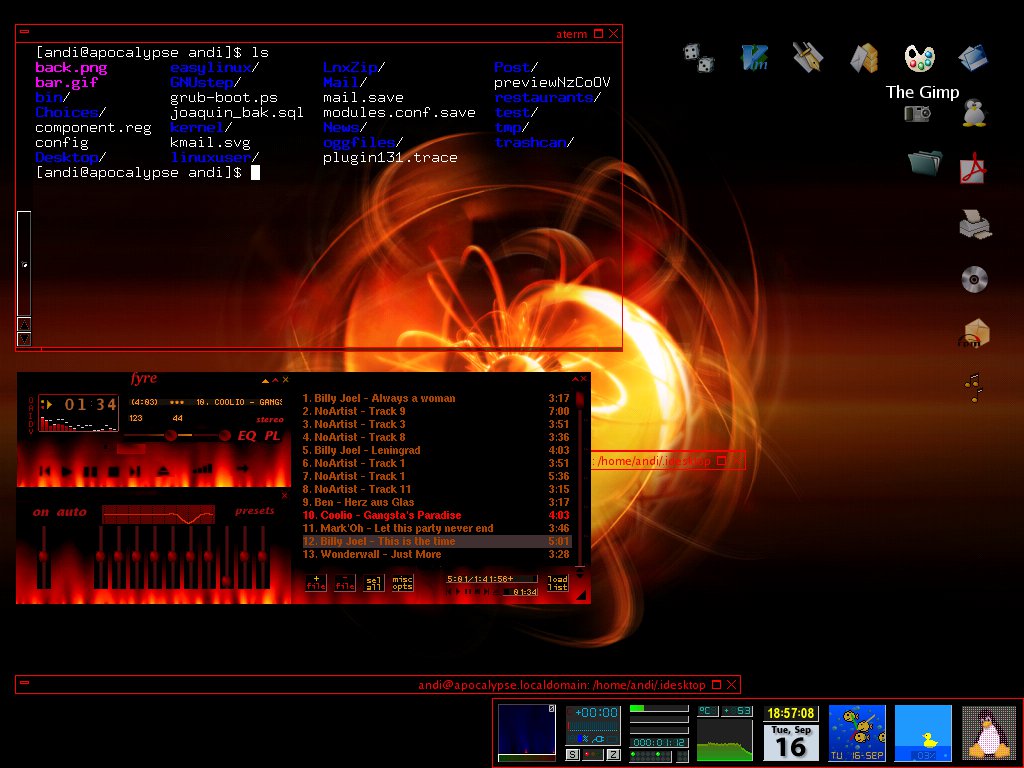
Abbildung 1: Viele neue Icons verschönern den Desktop
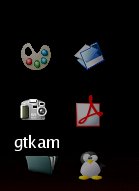
Abbildung 2: Idesk stellt Icons mit Transparenz-Effekten dar
Sobald Sie den Mauszeiger über ein Icon bewegen, schaltet Idesk die Transparenzfunktion ab, und die ursprünglichen, kräftigen Farben des Bildchens kommen zum Vorschein (Abbildung 2). Außerdem blendet sich die Icon-Beschriftung ein. Ein Doppelklick startet die verknüpfte Anwendung.
Selbst wenn Sie, während idesk läuft, neue Verknüpfungen anlegen, müssen Sie das Programm nicht neu starten. Klicken Sie mit der mittleren Maustaste doppelt auf eins der Icons, liest es seine Konfiguration neu ein und aktualisiert den Desktop. Diese Prozedur empfiehlt sich auch nach einem Wechsel des Hintergrundbilds, denn dann bleiben hinter den Icons Reste des vorherigen Untergrunds zurück.
Finetuning
Wer keine Lust hat, den Idesk-Icon-Stapel zu Beginn per Maus zu arrangieren, legt von Anfang an in den .lnk-Dateien fest, wo die Icons landen. Stellen Sie sich Ihren Desktop zu diesem Zweck als Koordinatensystem vor, dessen Nullpunkt in der oberen linken Ecke liegt. Der Eintrag
X: 20
Y: 25
in einer .lnk-Datei platziert das jeweilige Symbol in der oberen linken Ecke Ihres Desktops mit 20 Pixeln Abstand vom linken und 25 vom oberen Rand.
Für Icons im SVG-Format müssen Sie im .lnk-File zwingend die gewünschte Größe angeben. Dazu dienen die Parameter Width: (Breite) und Height: (Höhe), gefolgt von einem Wert in Pixeln. Am besten orientieren Sie sich dabei an der Größe der anderen Icons, die Ihnen ein Bildbearbeitungsprogramm verrät. Gebräuchliche Größen sind 32×32 oder 48×48 Pixel.
Achten Sie darauf, dass .svg-Icons nicht über den Bildschirmrand hinausragen, da Idesk sonst abstürzt. Arbeiten Sie mit einer Bildschirmauflösung von 1024×768, darf die Summe X+Width 1024 und Y+Heigth 768 nicht überschreiten. Auf der sicheren Seite sind Sie, wenn Sie den Wert 0 für X und Y angeben und die Icons mit der Maus ausrichten.
Ähnlich empfindlich reagiert Idesk auf unbekannte Formate. Die .svg-Icons, die KDE mitliefert, liegen gzip-komprimiert vor und tragen daher die Endung .svgz. Damit idesk sie benutzen kann, benennen Sie sie in icon.svg.gz um und entpacken sie mit gunzip.
Idesk interpretiert auch einen Doppelklick der rechten Maustaste auf ein Symbol – allerdings nur, wenn Sie einen entsprechenden Befehl in der passenden Konfigurationsdatei festlegen. Wollen Sie den Konqueror mal im Home-Verzeichnis und dann wieder in ~/bilder öffnen, erreichen Sie das, indem Sie die Command:-Zeile aus Listing 1 durch folgende Einträge ersetzen:
Command[0]: konqueror
Command[1]: konqueror ~/bilder/
Ein rechter Doppelklick auf das Konqueror-Icon öffnet den Dateimanager künftig im Verzeichnis ~/bilder.
Ausweg für Editor-Muffel
Wem das händische Pflegen der Konfigurationsdateien nicht passt, findet auf der Idesk-Homepage [1] oder der Heft-CD ein in Perl unter Verwendung von GTK geschriebenes grafisches Tool, das die Icon-Definitionen anlegt (Abbildung 3).
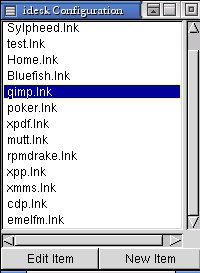
Abbildung 3: Mit ideskConf.pl erstellen Sie grafisch neue Icons
ideskConf.pl genannt und mit dem Befehl chmod +x ideskConf.pl ausführbar gemacht, startet es – die Pakete perl und perl-gtk vorausgesetzt – per /pfad/zu/ideskConfig.pl. Legen Sie über den Button New Item neue Icons an, erscheinen diese zwar nicht sofort im Übersichtsfenster, dennoch legt das Programm brav die entsprechenden .lnk-Dateien an.
Glossar
-
pkg-config
-
Hilfsanwendung für Programmierer, die Informationen über die installierten Bibliotheken des Systems ausgibt. Sie löst mehr und mehr die bislang von vielen Libraries mitgelieferten “bibliotheksname-config”-Shell-Skripte ab, die für Ärger sorgen, wenn mehrere Versionen einer Bibliothek installiert sind. pkg-config wird meistens in Makefiles aufgerufen, um die passenden Kompilier-Optionen herauszufinden.
-
SVG
-
Das “Scalable Vector Graphics”-Format speichert – anders als pixelbasierte Grafikformate wie PNG oder JPG – nicht die Farbwerte einzelner Pixel, sondern definiert zu zeichnende Objekte über ihre Koordinaten. So reichen zwei Punkte, ein Farbwert und die Information, dass es sich um ein Quadrat handelt, aus, um ein Quadrat zu zeichnen, das sich ohne Qualitätsverluste vergrößern oder verkleinern lässt.
-
Linker
-
Während der Compiler streng genommen lediglich den Quellcode übersetzt, macht der Linker aus den so gewonnenen Objekt-Dateien das eigentliche ausführbare Programm und sorgt dafür, dass es weiß, welche Shared Libraries es benutzt. Diese müssen beim Programmstart mit geladen werden, sofern sie sich nicht schon (von anderen Programmen her) im Speicher befinden.





