


Was man nicht kennt, vermisst man nicht – doch auf viele unkekannte KDE-Features möchte man, einmal entdeckt, nicht mehr verzichten. Wer könnte besser über diese versteckten Tricks Bescheid wissen, als die KDE-Entwickler und -Entwicklerinnen selbst? Wir fragten nach.
Dass KDE undokumentiert wäre, würde niemand behaupten. Doch selbst im – unwahrscheinlichen – Fall, dass das Handbuch wirklich alle Features (und nicht nur die offensichtlichen) ausreichend beschreibt – liest kaum jemand Manuals wie Romane von Anfang bis Ende. Da mögen KDE-Programmierer und -Programmiererinnen noch so nette Gimmicks einbauen – Features, die man weder intuitiv noch zufällig findet, blähen letztlich nur das Programm unnötig auf. Aber ehe wir – ohnehin vergebens – die Beschränkung des Codes auf’s Wesentliche oder einen Entwicklungsstopp bis zur vollkommenen Dokumentation fordern, forschten wir lieber Entwickler und Entwicklerinnen des KDE-Projekts nach deren versteckten Lieblingsfeatures aus.
Clevere Desktop-Nutzung
Ist Ihnen auch schon einmal ein Fenster mit seiner Titelleiste aus dem Desktop gerutscht? Vermutlich folgten dem verzweifelten Versuch, es wieder komplett auf den Bildschirm zu holen, viele Flüche. Dabei ist das Ganze nicht den geringsten Schweißausbruch wert, wie Konqueror- und KWord-Maintainer Daniel Faure verät: “Halten Sie einfach die [Alt]-Taste gedrückt, und klicken Sie mit der linken Maustaste irgendwo ins Fenster. Wenn Sie die Maustaste jetzt nicht loslassen, sondern über den Desktop bewegen, folgt Ihnen das Fenster überall hin. Auf ähnliche Weise lässt es sich übrigens auch vergrößern oder verkleinern – drücken Sie neben [Alt] einfach den rechten Maus-Button!”
Für Wheelmouse-Nutzer hat Sarang Lakare (ihm verdanken wir das KDE-Vergrößerungsglass KMagnifier; derzeit arbeitet er unter anderem am LaTeX-Editor Kile http://kile.sourceforge.net/ mit), einen Tipp parat, der das Arbeiten mit virtuellen Desktops erleichtert: “Dass es nur eines Mausklicks auf das richtige Feld im Pager-Applet des KDE-Panels bedarf, um auf die gewünschte Arbeitsfläche zu wechseln, ist kein Geheimnis. Aber warum nicht einfach den Mauscursor irgendwo über dem Pager platzieren und ganz entspannt mit dem Mausrad zwischen den Desktops wechseln?
Das ist viel einfacher als die Klickerei, denn der Mausfokus muss sich dabei nicht direkt über dem Quadaranten des Ziel-Desktops befinden. Außerdem gewinnt man während des Scrollens mit dem Rad einen Überblick über die Applikationen auf den einzelnen Arbeitsflächen. Der Nachteil: Dieses Feature gibt es erst seit KDE 3.1.”
Shortcuts
Wer lieber mit der Tastatur anstelle der Maus unterwegs ist, wünscht sich Tastenkürzel, mit denen sich oft benutzte Kommandos aufrufen lassen. Lubos Lunák, seines Zeichens Maintainer des KDE-Window-Managers KWin, erklärt, wie das geht: “Diese Shortcuts definiert man im Menüeditor KMenuEdit, der sich zum Beispiel per rechtem Mausklick auf den K-Button und Auswahl des Punktes Menü-Editor aufrufen lässt.

Alt-M aufrufen lässt, drückt man einfach Alt-M in diesem Dialog. Da es sich dabei um eine Kommandozeilenapplikation handelt, muss der Punkt "In Terminal starten" angekreuzt sein” width=”300″ height=”207″ />
Alt-M aufrufen lässt, drückt man einfach Alt-M in diesem Dialog. Da es sich dabei um eine Kommandozeilenapplikation handelt, muss der Punkt “In Terminal starten” angekreuzt seinDort wählt man einen schon vorhandenen Eintrag für die per Kurzwahl zu startende Applikation aus oder erzeugt einen neuen mit dem Button Neues Element in der Werkzeugleiste. Ein Klick auf das Tasten-Symbol (rot umrandet in Abbildung 1) ruft einen Dialog auf, in dem man das Tastenkürzel eingibt. Anschließend aktiviert man den Shortcut mit dem Anwenden-Button.”
Aaron J. Seigo ist es zu verdanken, dass man auf diese nützliche Funktionalität ab KDE 3.2 auch dort finden wird, wo man am ehesten danach sucht: im Tastenkürzel-Dialog des Kontrollzentrums. Wenn Sie den nicht auf Anhieb finden, geben Sie im kcontrol-Reiter Suchen einfach das Stichwort Tastenkürzel ein.
Eine ganz andere Art von Shortcut hat Eva Brucherseifer im Hinterkopf, wenn sie fragt: “Wussten Sie, dass Sie im KDE-Datei-Dialog, in dem Sie Dateien zum Öffnen oder Abspeichern heraussuchen, Abkürzungen für alle Datenquellen anlegen können, die sich mit Hilfe einer URL ansprechen lassen? Damit bringt Sie ein einfacher Mausklick zum Beispiel in ein oft benutztes Verzeichnis. Und das ist noch nicht alles: Dank der KDE-I/O-Slaves lassen sich solche Shortcuts auch für Windows- und Samba-Freigaben, Audio-CDs oder auch für per ssh erreichbare Verzeichnisse auf anderen Rechnern definieren.”
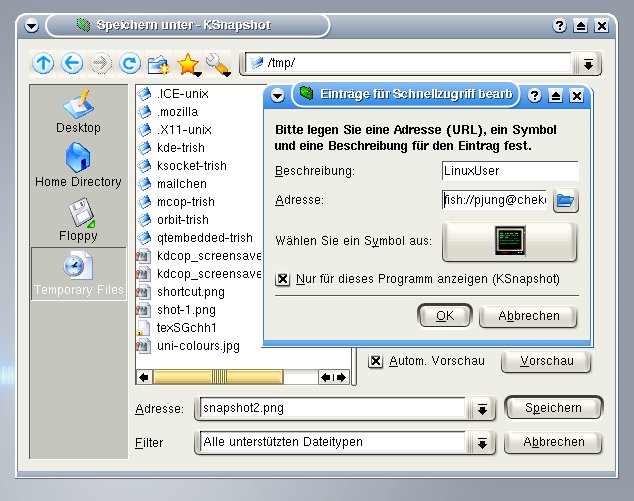
Abbildung 2: Abkürzungen im File-Dialog können sich auch auf Verzeichnisse auf entfernten Rechnern beziehen
Diese Abkürzungen finden sich in Form einer Icon-Leiste in der linken Seite des Datei-Dialogs. So sorgt ein Klick auf das “Temporary Files“-Icon in Abbildung 2 dafür, dass man ins Verzeichnis /tmp wechselt. “Ein rechter Mausklick in dieser Leiste ruft ein Kontextmenü auf den Plan, in dem Sie durch Auswahl von Eintrag hinzufügen… einen Dialog öffnen, in dem Sie die neue Abkürzung beschreiben. Geben Sie ihr eine Bezeichnung, und tragen Sie die URL der Datenquelle ein. Handelt es sich dabei um ein Verzeichnis, vergessen Sie nicht, das Kreuz im Kästchen Nur für dieses Programm anzeigen zu entfernen – nur dann erscheint dieser Shortcut in den Datei-Dialogen aller KDE-Applikationen.”
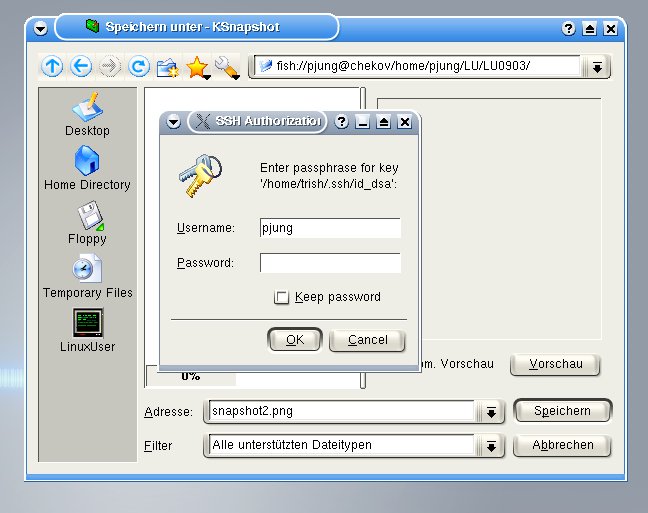
Abbildung 3: Nur noch das Passwort eingeben, und schon kann KSnapshot sein Bild auf dem entfernten Rechner ablegen
Sie fragen sich, wie passende URLs von Verzeichnissen auf entfernten Rechnern wohl aussehen? Vorausgesetzt, auf dem Zielrechner läuft ein SSH-Daemon, führt die Erklärung von KWinTV-Maintainer George Staikos zum gewünschten Ergebnis: “Tragen Sie das Zielverzeichnis einfach in der Form
fish://user@entfernter.rechner/pfad/zum/verzeichnis
in die Dateizeile ein. Sie werden ähnlich wie in Abbildung 3 nach einem Passwort gefragt und können sich anschließend im Dateibaum des Zielrechners so bewegen, als wären Sie lokal eingeloggt.” Antonio Larrosa Jiménez ergänzt: “Das funktioniert natürlich im Konqueror genauso. Sofern Sie Ihren privaten, lokalen SSH-Schlüssel [1] nachlässigerweise nicht mit einem Passwort schützen und den zugehörigen öffentlichen Key in die Datei ~/.ssh/authorized_keys auf dem Zielrechner packen, fragt Sie Konqueror nicht einmal nach einem Passwort, und das Datei-Management ist vollkommen transparent.”
KDE-Applikationen in Shell-Skripten
Die Kommandozeilenapplikation scp dürfen KDE-User somit zwar getrost vergessen, andererseits sorgt die Skriptbarkeit von KDE-Programmen bei dem einen oder der anderen möglicherweise überhaupt erst dafür, sich näher mit der Befehlszeile und speziell mit Shell-Skripten zu befassen. Das entscheidende Stichwort liefert George: “Das Feature für Power-User ist für mich kdcop (Abbildung 4), ein grafisches Tool, mit dem User den Anwendungen über das ‘Desktop Communication Protocol’ DCOP Nachrichten senden können. Damit lassen sich interessante Dinge anstellen, zum Beispiel die Fenstergrößen verändern, Dateien speichern und vieles mehr.

Abbildung 4: Schnell mal den Bildschirmschoner abschalten
Wenn Sie zum Beispiel das KDE-Panel Kicker neu starten wollen (etwa weil Sie ein Kicker-Applet oder eine -Erweiterung entwickeln), klicken Sie einfach auf das Pluszeichen vor dem kicker-Eintrag und vor dem daraufhin zugänglichen Punkt Panel. Wählen Sie jetzt die Funktion restart() an, startet Kicker neu.
Sie möchten temporär den Bildschirmschoner deaktivieren? Dazu klicken Sie wie in Abbildung 4 auf kdesktop / KScreensaverIface / bool enable(bool e) und machen kein Kreuz bei Wert.” Damit steht der Wert auf “falsch”, also auf “nicht eingeschaltet” (“not enabled”).
All diese, von kdcop aufgeführten Funktionen lassen sich auch in Shell-Skripten verwenden, so zum Beispiel in rmcookies aus Listing 1. “Die hier zur Manipulation von Cookies verwendeten Schnittstellen finden Sie, wenn Sie unter kded / kcookiejar stöbern.”
Listing 1
<I>rmcookies<I> löscht Cookies
#!/bin/sh
#
# Dieses Skript loescht Cookies, die die als Argument ($1) angegebene
# Domain gesetzt hat
echo "Loesche die Cookies von $1:"
dcop kded kcookiejar "findCookies(QString)" "http://$1"
dcop kded kcookiejar deleteCookiesFromDomain ".$1"
Ruft man das Skript zum Beispiel mit
sh rmcookies pravda.ru
auf, findet und löscht es alle Cookies, die der pravda.ru-Web-Server gesetzt hat.
Konqueror für Power-User
Eines der berühmtesten KDE-Features ist wohl der Google-Shortcut in Konqueror: Sobald Sie im Adressfeld
gg:Stichwort
eingeben, bekommen Sie die Suchresultate dieser Suchmaschine angezeigt. Wie Sie solche Shortcuts selbst definieren, erklärt Daniel Molkentin: “Rufen Sie den Konqueror-Konfigurationsdialog unter Einstellungen / Konqueror einrichten auf, und wählen Sie den Punkt Web-Tastenkürzel (in älteren Versionen Erweitertes Web-Browsen). Über den Hinzufügen…-Knopf tragen Sie neue Suchmöglichkeiten ein. Sie finden die in diesem Dialog abgefragten Punkte nicht selbsterklärend? Dann klicken Sie auf den Fragezeichen-Knopf in der Titelleiste und mit dem nun als ? geformten Cursor auf das Feld, dessen Zweck unklar ist.
Auf die Art und Weise können Sie Suchfunktionen fast jeder Website über ein Kürzel zugänglich machen – sofern die über das HTTP-GET-Kommando laufen. Für KDE 3.2 habe ich übrigens ein neues Kürzel dieser Art, wp:Stichwort, für http://www.wikipedia.org/ eingefügt. Der Clou dabei: Wenn Sie Deutsch als Sprache für Ihren Desktop eingestellt haben, landen Sie automatisch bei der deutschen Ausgabe der freien Enzyklopädie.”
Da stehen nun die Suchergebnisse im Browser, man klickt auf einen Link – und muss mühsam über den Pfeil-Knopf in der Werkzeugleiste zurück zu den Suchergebnissen, wenn der erste Treffer sich doch nicht als das Wahre herausstellte. Charles Samuels, der Entwickler des KDE-Mediaplayers Noatun, kennt eine Lösung für das Problem: “Klicken Sie mit der rechten Maustaste unten auf die Konqueror-Statuszeile, und wählen Sie den Punkt Ansicht in linke und rechte Hälfte teilen aus (den Sie übrigens auch im Fenster-Menüpunkt finden). Das Fenster mit den Suchergebnissen teilt sich dadurch in zwei Hälften, die per Default unabhängig voneinander sind. Wenn Sie in der aktiven der beiden (der zuletzt angeklickten, erkennbar am grünen Punkt links unten) aus dem Kontextmenü der Statuszeile den Punkt Ansicht einfrieren wählen, bleibt deren Inhalt zukünftig erhalten.
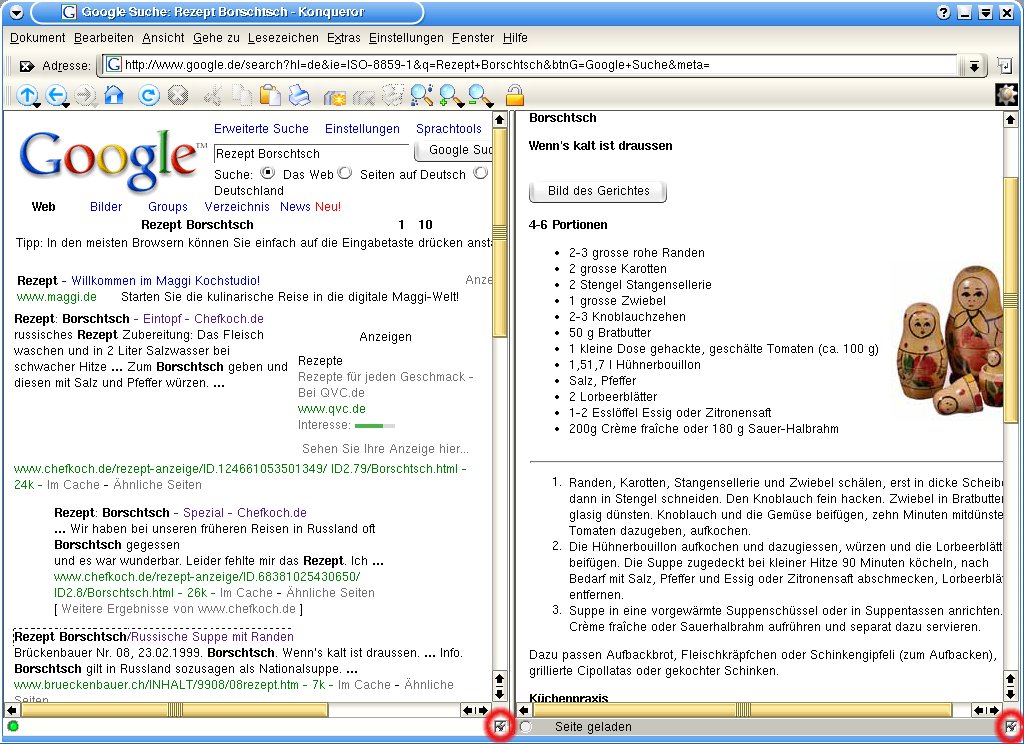
Abbildung 5: Suchergebnisse im Web lassen sich in voneinander abhängigen Konqueror-Fenstern einfacher durchforsten
Jetzt klicken Sie auf eines der beiden quadratischen Kästchen in der Statuszeile rechts unten (Abbildung 5). Wählen Sie nun in der eingefrorenen Ansicht einen Link an, erscheint dessen Zielseite im anderen Fenster. Dieses Verhalten ist natürlich nicht nur auf’s Web beschränkt – es hilft auch beim Durchstöbern lokaler Verzeichnisse oder wenn Sie sich Dateien in einem eingebetteten KPart wie dem Texteditor Kate oder KWord anzeigen lassen.”
Wollen Sie beide Teilfenster wieder unabhängig voneinander benutzen, denken Sie daran, dass Sie nicht nur deren Verknüpfung lösen, sondern auch den eingefrorenen Zustand über das besagte Kontextmenü aufheben müssen – sonst weigert sich Konqueror mit nicht gerade intuitiven Fehlermeldungen, den Inhalt des Fensters zu ändern.
Aufgepeppte Kalenderdaten und widerspenstige Mail-Programme
Hätten Sie gern, dass Ihr Kalender nicht nur die deutschen Feiertage, sondern auch sportliche Ereignisse, die Geburtstage von Berühmtheiten oder Space-Shuttle-Starts anzeigt? Dann nichts wie zu http://www.icalshare.com/, http://www.icals.de/ und ähnlichen Web-Seiten, die für Apples Kalender-Programm iCal entsprechende Kalenderdaten bereit halten. “Mit diesen können auch KDE und KOrganizer seit der Version 3.1 etwas anfangen”, verrät KOrganizer-Maintainer Cornelius Schumacher. “Man muss im Konqueror lediglich auf den Abonnieren-Link für die gewünschten Daten klicken, und schon öffnet KOrganizer diesen Kalender. Man kann ihn anschauen, lokal abspeichern und, falls gewünscht, mit Datei / Kalender zusammenführen… in den eigenen Kalender einfügen.
Anders als iCal aktualisiert KOrganizer diese Daten allerdings noch nicht automatisch. Das soll sich aber in der Version 3.2 ändern.”
Sie sind sich sicher, die richtige Passphrase für Ihren geheimen GnuPG-Schlüssel [2,3] beim Signieren von E-Mails in KMail zu benutzen, und trotzdem behauptet das Programm, das Krypto-Plugin openpgp.so hätte herausgefunden, dass Sie gar keine Passphrase eingegeben haben? Lisiane Sztoltz Teixeira, die das brasiliano-portugiesische KDE-Übersetzungsteam leitet, bringt Licht in diese aus User-Sicht vollkommen absurde Fehlermeldung: “Alles, was das Krypto-Plugin Ihnen damit versucht mitzuteilen, ist, dass Sie kein gpg-agent-Programm am Laufen haben. Das Problem lässt sich lösen, indem Sie gpg-agent vor dem KDE-Start im Hintergrund automatisch aufrufen lassen. Das geht zum Beispiel, indem Sie den startkde-Eintrag in Ihrer X-Start-Datei ~/.xinitrc oder ~/.xsession wie folgt umrahmen:
eval $(gpg-agent --daemon)
startkde
killall gpg-agent
Das letzte Kommando sorgt dafür, dass nach Abschluss der KDE-Session alle GnuPG-Agenten-Prozesse beendet werden.” Außerdem sollten Sie sich vergewissern, dass kein #-Zeichen am Zeilenanfang den Eintrag use-agent in Ihrer GnuPG-Konfigurationsdatei ~/.gnupg/gpg.conf auskommentiert.
Sollten Sie zu den Usern gehören, die KMid-Maintainer Antonio in den Ohren liegen, warum der KDE-Midi-Player immer noch nicht für Karaoke zu gebrauchen ist – hier kommt seine Antwort: “Momentan arbeitet KMid praktisch nur mit externen, an den Midi-Port der Soundkarte angeschlossenen Synthesizern zusammen oder mit Karten, die einen internen Midi-Synthesizer enthalten (leider werden das immer weniger, vermutlich, um den Preis der Hardware zu verringern). Aber auch mit anderen Soundkarten ist noch nicht alles verloren. Der Trick dabei: Lassen Sie den Software-Midi-Player Timidity als ALSA-Midi-Synthesizer arbeiten.
Starten Sie das Programm mit dem Kommando timidity -iA. Sollte Ihre Soundkarte merkwürdige Knall- und Piepslaute von sich geben, setzen Sie die Sampling-Rate im aRTs-Konfigurationsdialog des Kontrollzentrums auf 48000 und geben Timidity diesen Wert durch die Kommandozeilenoption -s 48000 mit auf den Weg.
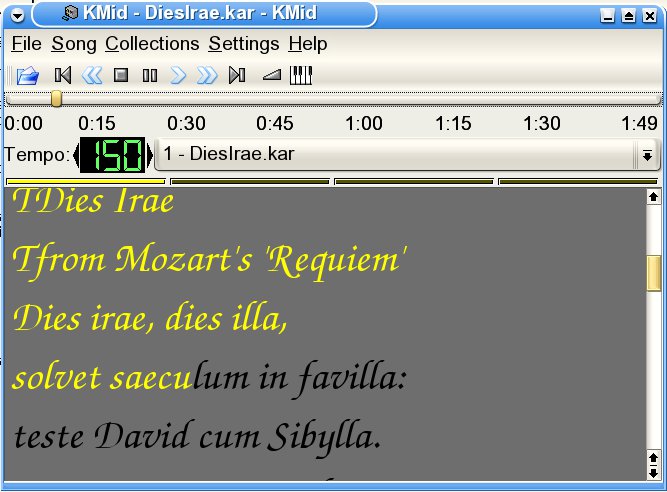
Abbildung 6: Sie wollten schon immer einmal Mozart in Karaoke zum Besten geben?
Wenn Sie jetzt kmid starten, finden Sie im Midi-Einstellungen…-Dialog ein neues ALSA device. Dann lassen sich Midi-Dateien abspielen, Timidity emuliert den Synthesizer, und KMid begleitet Sie wie in Abbildung 6 zu ‘Dies Irae’ aus Mozarts Requiem (die Datei finden Sie in $KDEDIR/share/apps/kmid).
Damit sich das alles auch noch schön anhört, brauchen Sie ein gutes Set so genannter Timidity-Patches. Ich bevorzuge die EAWPatches, die man am besten anhand der Anleitung von http://www.onicos.com/staff/iz/timidity/doc/eawpat.html installiert.”
Konsole-Tricks
Antonios KDE-Lieblingsfeatures haben interessanterweise nichts mit dem eigenen Programm, sondern mit dem KDE-X-Terminal Konsole zu tun. Das hat auch unter eingefleischten Kommandozeilen-Usern viele Freunde gewonnen, vor allem, weil ein Konsole-Fenster jede Menge Reiter mit (mindestens) ebensovielen Shells enthalten kann. Deren Namen (per Default Befehlsfenster, Befehlsfenster No. 2 usw. getauft) lassen sich für den aktuellen Tab mit [Strg-Alt-S] ändern. Aber wäre es nicht schön, wenn die Karteireiter von Anfang an etwas sinnvolles – etwa das aktuelle Verzeichnis – enthielten?
“Ist die Shell-Variable PROMPT_COMMAND gesetzt, zeigt Konsole die Ausgabe des darin definierten Kommandos im Karteikartenkopf an. Diese setzen Sie zum Beispiel, indem Sie Ihre ~/.bashrc um die Zeilen in Listing 2 erweitern.
Listing 2
Setzen der <I>PROMPT_COMMAND<I>-Variablen in der <I>.bashrc<I>
# PROMPT_COMMAND nur setzen, wenn wir grafisch arbeiten
if test "$DISPLAY" ; then
 export PROMPT_COMMAND='echo -ne "\033]30;`echo $PWD | sed -e "s/^.@L: *\(.\{20\}\)$/\1/"`\007\033]31;$PWD\007"'
fi
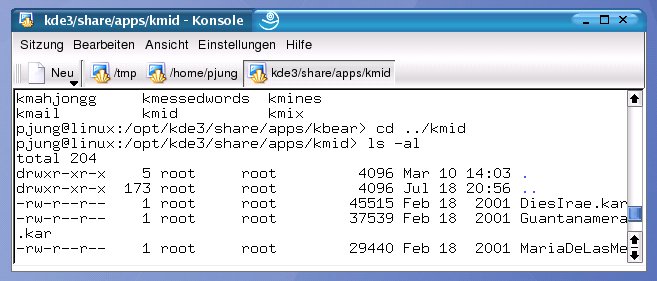
Abbildung 7: Wenn PROMPT_COMMAND entsprechend gesetzt ist, zeigt Konsole das jeweilige Arbeitsverzeichnis in den Tab-Reitern
Ab jetzt starten (fast) alle Shells in Konsole so, dass der jeweilige Reiter wie in Abbildung 7 die letzten 20 Zeichen der Pfadangabe für das aktuelle Arbeitsverzeichnis zeigt. (Ohne diese Verkürzung würden die Konsole-Tabs unter Umständen ewig breit.)
Arbeiten Sie innerhalb einer Konsole auf verschiedenen Rechnern, zahlt es sich aus, die Kontrolle darüber zu behalten, welcher Reiter zu welcher Maschine gehört. Das lässt sich über die Definition entsprechender Sitzungstypen via Einstellungen / Konsole einrichten… / Sitzung bewerkstelligen.”
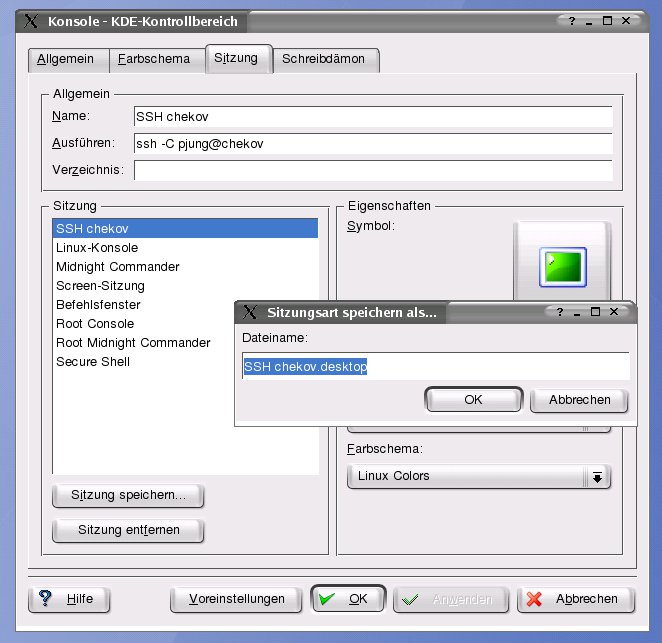
Abbildung 8: Remote-Sessions dürfen sich auch gern farblich unterscheiden
In diesem Dialog erstellen Sie eine neue Sitzung, indem Sie zumindest die ersten zwei Felder im Abschnitt Allgemein ausfüllen und auf Sitzung speichern… klicken (Abbildung 8). “Im Feld Ausführen tragen Sie statt des Kommandoaufrufs bash für eine lokale Shell zum Beispiel
ssh -C user@entfernter.rechner
ein (die Option -C sorgt dafür, dass der SSH-Datenstrom komprimiert wird), ändern das Icon in eines ab, das Sie schnell wiedererkennen, und passen bei Bedarf das Farbschema an – so erkennen Sie schon an der Hintergrundfarbe, auf welchem Rechner Sie gerade arbeiten.”
Glossar
-
Pager
-
Allgemein eine Applikation, mit der man etwas “seitenweise” durchstöbern kann (englisch: page == Seite). Auf der Kommandozeile erlaubt es zum Beispiel der Pager less, eine Datei “seitenweise” durchzuscrollen. Überträgt man den Begriff “Seite” auf den Desktop, so sieht man von virtuellen Desktops immer nur einen, also eine “Seite”. Mit dem kleinen, in die KDE-Kontrollleiste (das Panel) eingebetteten Applet, das mit einer Reihe von Vierecken die einzelnen virtuellen Arbeitsflächen symbolisiert, kann man somit “seitenweise” von einem Arbeitsbereich zum nächsten wechseln.
-
KDE-I/O-Slaves
-
Bei den “Eingabe-Ausgabe-Sklaven” (kioslaves) handelt es sich um kleine Code-Einheiten, die den Zugriff auf beliebige Datenquellen managen. Zum Beispiel weiß der HTTP-I/O-Slave kio_http alles über das Senden und Empfangen von Daten zu und von einem Web-Server. Er kennt sich mit SSL, Encoding und den verschiedenen Headern aus, die während des Datenaustauschs verwendet werden. Möchten Entwickler in einem KDE-Programm auf eine Web-Page zugreifen, brauchen sie sich selbst nicht mehr mit solchen Details auseinandersetzen. Sie verwenden einfach kio_http, der sich um den Rest kümmert.
-
Midi
-
“Musical Instruments Digital Interface”, ein Standard zur Steuerung elektronischer Musikinstrumente.
-
ALSA
-
Die “Advanced Linux Sound Architecture” versorgt Linux mit Audio- und Midi-Funktionalität.
Infos
[1] Heike Jurzik: “Sicher senden”, LinuxUser 07/2003, S. 81 ff.
[2] Jörg Mudrack, Patricia Jung: “Schloss für die Post”, LinuxUser 05/2002, S. 28 f., http://www.linux-user.de/ausgabe/2002/05/028-pgp/pgp-1.html
[3] Patricia Jung: “Signier-Party”, LinuxUser 06/2003, S. 71 ff.





