


Mit Xine und MPlayer gibt es unter Linux gleich zwei Programme, denen fast kein Video-Format fremd ist. Wer jedoch keinen Allrounder, sondern nur einen leistungsfähigen DVD-Player sucht, sollte einen Blick auf Ogle werfen.
Hoch im Norden, an der Göteborger Chalmers-Universität, fanden sich einige Studenten zusammen, um den DVD-Player zu schreiben, der Ihnen laut Eigenwerbung das gibt, was Sie schon immer wollten: Einen Open-Source-Player mit Menü-Unterstützung. Sein Name lautet Ogle, und er liegt derzeit in der Version 0.9.1 vor.
Eigentlich stünde also dem DVD-Genuss unter Linux nichts im Wege, wenn da nicht die kommende Änderung des Urheberrechts wäre. Danach ist es zukünftig verboten, Kopierschutzmaßnahmen zu umgehen. Die Industrie verschlüsselt DVDs mit dem Content Scrambling System, kurz CSS. Dieser Schutz soll nicht nur das Abspielen der Medien auf nicht lizensierten Software-Playern, sondern auch die Erstellung digitaler Kopien verhindern. Die Bibliothek libdvdcss umgeht diesen Schutz, und ihr Einsatz ist daher in Zukunft verboten.
Da aber der einzige lizenzierte DVD-Player für Linux, LinDVD von der Firma Intervideo, nie auf den Markt kam, ist die Bibliothek die einzige Möglichkeit, verschlüsselte DVDs unter Linux anzusehen. Schlimmstenfalls setzen sich Anwender, die diese Bibliothek zum Anschauen ihrer rechtmäßig erworbenen DVDs nutzen, in Zukunft zivilrechtlichen Forderungen der Rechteinhaber aus.
Eigentlich hätte das geänderte Urheberrecht schon am 1. Juni 2003 in Kraft treten sollen. Der Bundesrat legte es jedoch am 23. Mai 2003 dem Vermittlungsausschuss vor [2]. Wegen der bevorstehenden Gesetzesänderung finden Sie in diesem Artikel keine Anleitung zur Installation der libdvdcss, und das Paket befindet sich nicht auf unserer Heft-CD.
Frisch aufgespielt
Dank der guten Dokumentation auf der Entwickler-Homepage [3] gestaltet sich die Installation von ogle problemlos. Entweder bedienen Sie sich bei den fertigen RPMs, die auf den unterschiedlichsten Systemen laufen sollen, unter anderem auf Red Hat Linux 8.0, Mandrake 9.0 und SuSE 8.1, oder Sie kompilieren den Player und die zugehörigen Bibliotheken selbst.
Letzteres ist empfehlenswert, da das Configure-Skript die zu Ihrem System passenden Optionen für den Compiler ermittelt. Vor allem bei älteren Computern führt das zu einer deutlichen Performance-Steigerung.
Um ogle selbst zu kompilieren, laden Sie sich zunächst den Player, die von ihm benötigten und die von Ihnen gewünschten optionalen Bibliotheken herunter. Wollen Sie eine grafische Oberfläche zur Steuerung nutzen, benötigen Sie zusätzlich ogle_gui, ein auf GTK basierendes Kontroll-Panel für die Player-Bedienung. Kompilieren Sie zunächst die einzelnen Bibliotheken mit der folgenden Befehlssequenz:
./configure
make
suEingabe des Root-Passwortes
make install
Halten Sie dabei die auf der Homepage genannte Reihenfolge ein, installieren Sie also zunächst liba52 und libmad, danach die libdvdread. Die ebenfalls benötigten libjpeg und libxml müssen Sie nicht selbst kompilieren, da beiden Pakete im Lieferumfang der meisten Distributionen enthalten sind. Diese und die entsprechenden Entwicklerpakete installieren Sie vorab von Ihren Installations-CDs.
Mit dem oben genannten Dreisatz kompilieren und installieren Sie anschließend ogle selbst. Die optionale grafische Oberfläche für ogle ist als letztes an der Reihe. Eine kleine Stolperfalle lauert allerdings beim Selbstkompilieren: Sie installieren dabei Bibliotheken. Ogle selbst besteht ebenfalls aus mehreren Bibliotheksmodulen. Diese sucht der Linker in den Verzeichnissen, die in der Datei /etc/ld.so.conf stehen. Tragen Sie dafür die folgenden beiden Zeilen in die Datei /etc/ld.so.conf ein:
/usr/local/lib
/usr/local/lib/ogle
Rufen Sie nach jedem make install-Aufruf, noch mit root-Rechten ausgestattet, den Befehl ldconfig auf.
Gut konfiguriert
Bevor Sie nun loslegen und die erste DVD abspielen, gibt es noch zwei Kleinigkeiten zu konfigurieren, wobei Sie für die erste Aufgabe Superuser-Rechte benötigen. Damit Ihr Rechner die Filme ruckelfrei abspielt, schalten Sie das DVD-Laufwerk in den DMA-Modus.
Da manche Laufwerke mit dem DMA-Modus Probleme haben, wird er von vielen Distributoren nicht default-mäßig aktiviert. Ob Ihr DVD-Laufwerk im DMA-Modus läuft, finden Sie mit dem folgenden Befehl heraus:
hdparm -d /dev/hdx
Anstelle des x geben Sie die passende Gerätedatei an – bei vielen Komplettsystemen ist /dev/hdc die richtige Wahl. Steht in der Ausgabe des Befehls using_dma = 0 (off), läuft Ihr Laufwerk im langsamen PIO-Modus, und Sie müssen DMA erst durch nachfolgende Kommandozeile einschalten.
hdparm -d 1 /dev/hdx
Das Entwicklerteam von ogle weist auf Fehler hin, die bei der Verwendung einiger VIA-Chipsätze auftreten: Es kommt zu Lesefehlern, oder der Kernel schaltet den DMA-Modus von sich aus ab. Beobachten Sie entsprechende Meldungen in der Datei /var/log/messages, können Sie versuchen, mit dem Befehl hdparm -d 1 -X32 einen langsameren DMA-Modus zu verwenden.
Eine Besonderheit haben die Anwender von Red Hat Linux 8.0 zu beachten: Das System weigert sich, den Wünschen des Administrators nachzukommen, und quittiert den obigen Befehl mit einem lapidaren Operation not permitted. Um dort den DMA-Modus für das DVD-Laufwerk einzuschalten, müssen Sie in die Datei /etc/modules.conf folgende Zeile eintragen:
options ide-cd dma=1
Entladen Sie danach die entsprechenden Kernel-Module:
rmmod ide-cd
rmmod cdrom
Bei erneutem Aufruf von hdparm -d /dev/hdx werden die Module automatisch mit den neu vorgegebenen Optionen geladen, was Sie an der Ausgabe des Befehls kontrollieren können. Danach steht DMA unter Red Hat Linux automatisch nach jedem Systemstart zur Verfügung.
Ein Sonderfall liegt vor, wenn Ihr DVD-Laufwerk mit der IDE-SCSI-Emulation läuft: Handelt es sich um ein reines DVD-Laufwerk, schalten Sie die Emulation gemäß dem Handbuch Ihrer Distribution ab. Besitzen Sie jedoch eines der modernen Kombilaufwerke, die sowohl DVDs abspielen als auch CD-ROMs brennen, behalten Sie die Emulation bei.
Aktivieren Sie den DMA-Modus durch den Befehl hdparm -d 1 /dev/hdx. Das Ziel des hdparm-Aufrufs ist hier das entsprechende IDE-Device, beispielsweise /dev/hdc, und nicht das SCSI-Gerät (/dev/scd0). Dieses Gerät läuft so lange im DMA-Modus, bis Sie zum Beispiel eine Audio-CD brennen. Beschreiben Sie einen Rohling mit einer Sektorgröße ungleich 2048, deaktiviert der Kernel automatisch den DMA-Modus des entsprechenden Laufwerks.
Für Anwender von Mandrake Linux ab 8.1 sieht die Lösung etwas anders aus: Seit dieser Version verwendet Mandrake devfs, so dass bei eingeschalteter IDE-SCSI-Emulation kein /dev/hdx mehr vorhanden ist. Bei dieser Distribution ist /dev/ide/host0/bus1/target0/lun0/generic das richtige Ziel für den hdparm-Aufruf, sofern Ihr DVD-Laufwerk als Master am zweiten IDE-Controller hängt.
Was ist jetzt noch zu tun? Sie müssen die Konfiguration anpassen. Ogle liest seine Einstellungen aus der Datei ~/.oglerc. Ein Beispiel für diese Datei finden Sie, falls Sie die RPMs installiert haben, unter dem Namen oglerc im Verzeichnis /usr/share/ogle. Selbstkompilierer kopieren diese Datei aus dem Verzeichnis /usr/local/share/oglerc nach .oglerc in das Home-Verzeichnis und passen sie geringfügig an.
Legen Sie fest, auf welchen Region-Code Ihr DVD-Laufwerk eingestellt ist und welche Sprache Sie für die Ausgabe und die Untertitel bevorzugen. Wie dieser Teil der Datei für den deutschsprachigen Raum aussehen könnte, zeigt Listing 1.
Listing 1
Abschnitt aus .oglerc
?dvd?
  ?nav?
    ?defaults?
      ?DefaultMenuLanguage?de?/DefaultMenuLanguage?
      ?DefaultAudioLanguage?de?/DefaultAudioLanguage?
      ?DefaultSubtitleLanguage?de?/DefaultSubtitleLanguage?
      ?ParentalCountry?DE?/ParentalCountry?
      ?ParentalLevel?15?/ParentalLevel?
      ?PlayerRegion?2?/PlayerRegion?
    ?/defaults?
  ?/nav?
Schön abgespielt
So konfiguriert ist alles bereit: Legen Sie die erste DVD ein und starten Sie ogle:
ogle -u gui /dev/hdx
Die Angabe der Gerätedatei im Befehlsaufruf lassen Sie weg, sofern das richtige Laufwerk in Ihrer .oglerc steht. In der Default-Einstellung versucht ogle, /dev/dvd zu öffnen, wobei es sich um einen Link auf das DVD-Laufwerk handelt, den viele Distributionen bei der Installation angelegen.
Alternativ spielen Sie Videos von einer gemounteten DVD ab. Statt der Gerätedatei geben Sie in diesem Fall das Verzeichnis mit den Video-Dateien an:
ogle -u gui /mnt/cdrom/VIDEO_TS
Mit dem Parameter -u gui teilen Sie dem Player mit, dass Sie die grafische Steuerung (Abbildung 1) verwenden wollen.
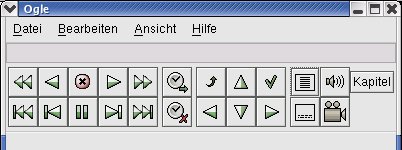
Abbildung 1: Die grafische Bedienoberfläche von ogle
Ogle startet daraufhin mit einem Kontroll-Panel, wie Sie es von anderen Abspielprogrammen kennen. Unter den Schaltflächen für Abspielen, Stopp, Vor- und Rücklauf befinden sich die Buttons, mit denen Sie in den Kapiteln der DVD navigieren.
Rechts daneben liegen die Bedienelemente für die Menüs und die Kapitelauswahl. Deutschsprachige Tool-Tipps für jeden Button helfen Ihnen, sich schnell zurechtzufinden. Um das DVD-Menü anzuzeigen, wählen Sie durch Klick auf die Schaltfläche mit dem Blatt Papier das Titelmenü aus. Mit Hilfe der Cursor-Tasten oder des Steuer-Panels gelangen Sie von dort beispielsweise zur Sprachauswahl der DVD (Abbildung 2).
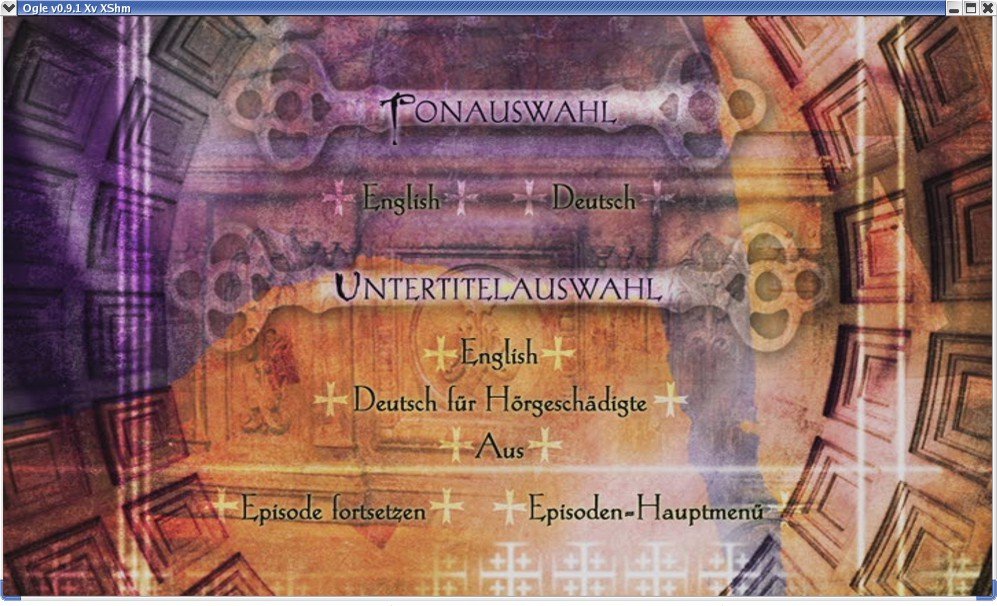
Abbildung 2: Darstellung des Sprachauswahlmenüs einer DVD
Wem es zu lästig ist, beim Filmgenuss immer mit der Maus zu hantieren, für den bietet ogle eine komfortable Tastatursteuerung. Um ganz auf die grafische Steuerung zu verzichten, starten Sie den Player mit folgendem Aufruf:
ogle -u cli /dev/hdx
Der Player läuft dann im Kommandozeilenmodus, und die Navigation erfolgt mit der Tastatur. Mit [p] spielen Sie die DVD ab, [>] und [<] springen ein Kapitel vor bzw. zurück, mit Hilfe der Leertaste pausieren Sie den Film, und die [r]-Taste bringt Sie zum Hauptmenü der DVD. Dort navigieren Sie mit den Pfeiltasten und wählen einzelne Menüpunkte durch Druck auf [Enter] aus. Eine Übersicht der wichtigsten Shortcuts finden Sie in Tabelle 1.
Tabelle 1: Tastaturkommandos zur Steuerung von ogle
| Taste | Funktion | ||
|---|---|---|---|
| p | Abspielen | ||
| Leertaste | Pause bzw. Weiterspielen | . | Schneller |
| , | Langsamer | > | Ein Kapitel weiter |
| < | Ein Kapitel zurück | ||
| r | Hauptmenü anzeigen | ||
| c | Zurück zur Wiedergabe (nur in Menüs aufrufbar) | ||
| s | Untertitel ein- oder ausblenden | ||
| f | Vollbildmodus ein- oder ausschalten | ||
| q | Ogle beenden | ||
| Einfügen | Lesezeichen setzen | ||
| [$NR] Entfernen | Lesezeichen mit der Nummer $NR löschen. Die Eingabe der Zahl ist optional. Ohne Angabe der Zahl wird das letzte Lesezeichen der Liste gelöscht. | ||
| [$NR] b | Gehe zum Lesezeichen mit der Nummer $NR. Hier ist die Eingabe einer vorangestellten Zahl optional. | ||
| Bild runter | Zehn Sekunden weiter. Setzen Sie vor die Eingabe eine Ziffer, wie beispielsweise 30, werden die nächsten 30 Sekunden übersprungen. Während einer Sitzung merkt sich ogle den zuletzt eingegebenen Wert und verwendet ihn, sofern Sie nicht erneut eine Zahl eingeben. Die Eingabe von 0 [Bild runter] setzt die Einstellung auf den Default-Wert zurück. | ||
| Bild hoch | Zehn Sekunden zurück. Auch hier kann vor der Taste eine Zahl mit der gewünschten Sekundenanzahl eingegeben werden. | ||
| i | Foto der gerade abgespielten Szene aufnehmen. Die Bilddateien werden in dem Verzeichnis gespeichert, aus dem Sie ogle aufgerufen haben. Die Bilder tragen Namen der Form shot0001.jpg, shot0002.jpg usw. |
Neben der einfachen Wiedergabe bietet ogle zahlreiche nützliche Features: Mit [i] kommen Sie an ein Foto der gerade abgespielten Szene. Mit normalen Screenshot-Programmen ist es schwierig, Bilder von einem gerade laufenden Film zu machen.
Ein weiteres nettes Schmankerl ist die ogle-eigene Bookmark-Verwaltung. Wohl jeder hat seine ganz privaten Lieblingsszenen, die er sich gar nicht oft genug anschauen kann. Statt sich das Kapitel zu merken und sich beim sekundengenauen Vorspulen die Finger wund zu drücken, setzen Sie mit der [Einfügen]-Taste ein Lesezeichen. Möglicherweise ist die Taste bei Ihnen mit “Ins” oder “Einfg” beschriftet.
Der Player speichert diese im Verzeichnis ~/.ogle/bookmarks im XML-Format. Die Verwaltung Ihrer Lesezeichen ist denkbar komfortabel: Ogle numeriert sie einfach durch. Ein Druck auf die [3] und auf das [b], bringt Sie zum dritten Lesezeichen. So werden unvergessliche Momente der Filmgeschichte für Sie auf Knopfdruck abrufbar (siehe Abbildung 3).
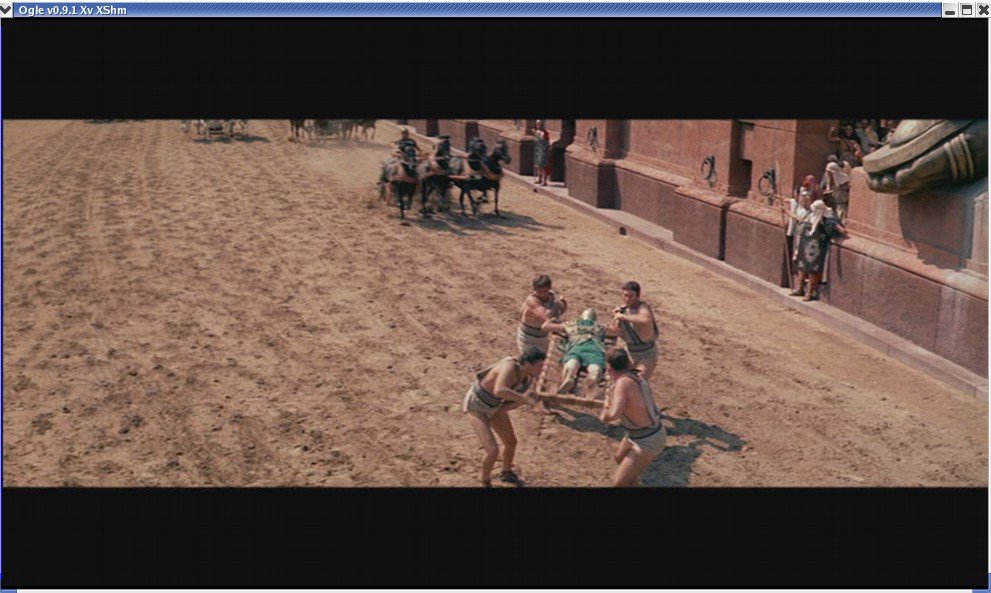
Abbildung 3: Wagenrennen, bis der Arzt kommt: Ogles Bookmark-Verwaltung liefert Ihnen Ihre Lieblingsszenen auf Tastendruck
Um wirklich perfekt zu sein, fehlen ogle nur noch eine Funktion zur Lautstärkeregelung und die Möglichkeit, die DVD bei laufendem Player zu wechseln. Bis es so weit ist, müssen Sie einen externen Mixer verwenden und ogle neu starten, wenn Sie die DVD wechseln.
Glossar
- DMA
- Abkürzung für Direct Memory Access. Die Daten zwischen EIDE-Festplatten/CD-ROM-Laufwerken und dem Arbeitsspeicher laufen nicht über den Umweg über die CPU, sondern nutzen eine direkte Verbindung, den DMA-Kanal. Bei geringerer CPU-Last steigt gleichzeitig die Datentransferrate.





