


Harry-Potter-Freunde wissen, dass in der Zauberschule Alraunen (englisch: mandrakes) umgetopft werden. Das ist recht schwierig – viel leichter lässt sich Mandrake Linux 9.1 von der Heft-CD installieren. Neu bei Mandrake ist Größenveränderung von NTFS-Partitionen, und auch die enthaltene Software kann sich sehen lassen.
Nach dem Booten der Heft-CD präsentiert sich der Installer von Mandrake Linux zunächst in englischer Sprache. In einem ersten Schritt wählen Sie hier Europe/Deutsch. Wie von Mandrake Linux bereits bekannt, folgt die Anzeige eines Lizenztextes in deutscher Sprache, die akzeptiert werden muss, obwohl ein Hinweis warnt, dass die deutsche Übersetzung nicht rechtsverbindlich ist.
In den folgenden drei Masken wird die Maus ausgewählt und getestet (haben Sie einige Sekunden Geduld: Die Anpassung der Mauseinstellungen erfolgt manchmal nicht sofort) sowie die Tastaturbelegung vorgegeben. Hier empfiehlt sich für den deutschsprachigen Raum Deutschland (ohne Akzenttasten) oder alternativ Deutschland, falls Sie öfters französische oder spanische Sonderzeichen eingeben müssen.
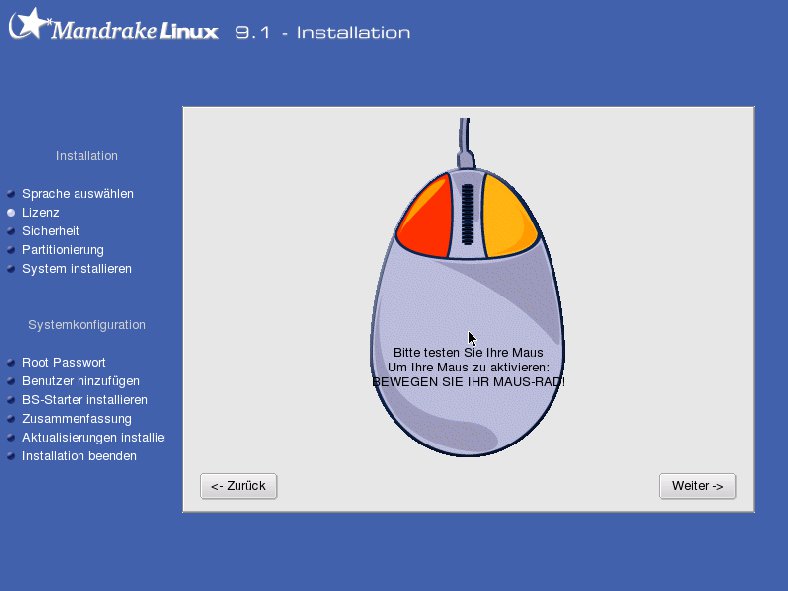
Abbildung 1: Testen Sie, ob die Einstellungen für die Maus korrekt übernommen wurden
Sicherheit

Abbildung 2: Wählen Sie die geeignete Sicherheitsstufe für Ihre Bedürfnisse
Im nächsten Schritt legen Sie die “Sicherheitsebene” fest. Damit bestimmen Sie, wie stark Ihr Rechner gegen Zugriffe von außen geschützt ist. Wählen Sie eine mittlere Sicherheitsstufe und schalten Sie alle Dienste ab, die nicht benötigt werden. Damit gewinnen Sie zwar keine vollständige Sicherheit, aber Sie behalten den Überblick, welche Zugriffsmöglichkeiten Sie noch haben.
Scheibchenweise
Oft ist auf einem Computer bereits ein Betriebssystem installiert, und nicht selten belegt dieses in der Voreinstellung den gesamten Plattenplatz. Um also Ihr neues Mandrake-System zu installieren, müssen Sie erst einmal freien Platz auf der Festplatte schaffen. Dabei hilft Ihnen der in DrakX enthaltene Partitionierungsassistent.
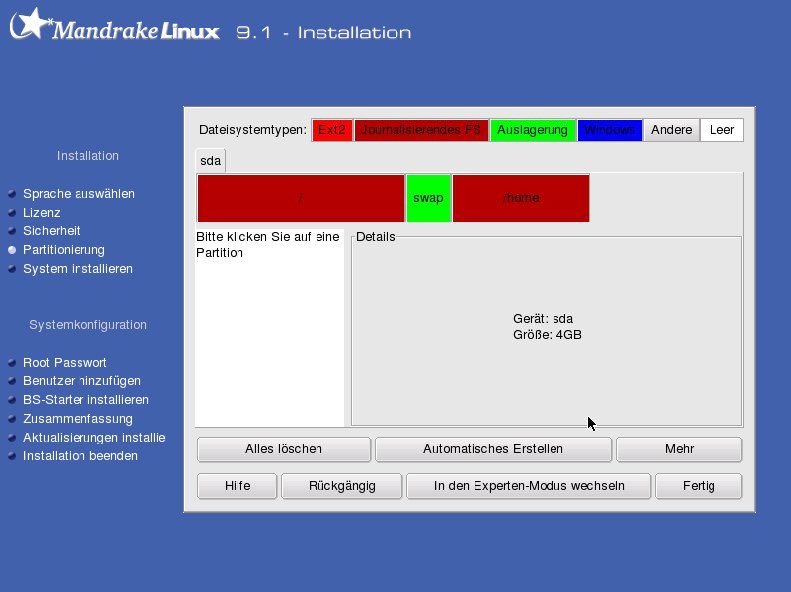
Abbildung 3: Partitionieren Sie Ihre Festplatte mit dem Partitionierungsassistenten
Er bietet zwei Möglichkeiten an: automatische und benutzerdefinierte Änderungen. Wählen Sie hier benutzerdefiniert, damit Sie die volle Kontrolle über die Größen der neuen Partitionen haben.
Je nachdem, wie viele Festplatten in Ihrem Rechner stecken, sehen Sie einen oder mehrere Balken, die unter Umständen wiederum unterteilt sind. Die Teilstücke auf den Balken markieren die Partitionen. Sie werden nach primären und erweiterten unterschieden. Für die Linux-Installation können Sie beide Typen auswählen.
Bis vor kurzem stellten Partitionen mit Mirosofts Dateisystem NTFS ein Problem für Partitionierer dar, diese ließen sich nämlich nicht so einfach verkleinern. Das ist in der neuen Version von Mandrake nun erstmals möglich.
Paketdienst
Was wäre ein Linux-System ohne Software – und auch die neue Mandrake-Distribution bietet in dieser Hinsicht wieder eine Menge Auswahl. Zuerst kontrolliert das System, welche Pakete vorhanden sind. Obwohl Sie mit der Heft-CD nur die erste von drei CDs zur Hand haben, stehen Ihnen alle wichtigen Programme zur Verfügung.

Abbildung 4: Treffen Sie bei den Kategorien eine grobe Vorauswahl, welche Pakete später auf dem System installiert werden sollen
Die Paketauswahl ist zweistufig: Im ersten Schritt treffen Sie eine grobe Auswahl nach Kategorien, für die Sie Ihren PC einsetzen. Wollen Sie ins Internet gehen, können Sie die Kategorie Internetrechner anwählen. Für die Office-Arbeit bietet sich die Kategorie Büro-Rechner an. Auf alle Fälle sollte ein Häckchen bei den Kästchen für den KDE- und GNOME-Desktop sein: Damit haben Sie automatisch eine Menge interessanter und nützlicher Anwendungen auf Ihrem Rechner.
Am unteren Rand des Dialogs befindet sich eine weitere wichtige Anzeige: Hier überprüft der Installer nämlich, wieviel Platz die Pakete auf der Platte einnehmen würden und wieviel Ihnen bei der derzeitigen Konfiguration effektiv zur Verfügung steht. Sollte zu viel Software ausgewählt sein, können Sie entweder ganze Kategorien abwählen oder den Punkt Individuelle Paketauswahl anklicken und im nächsten Schritt einzelne Programme aus den Kategorien abwählen.
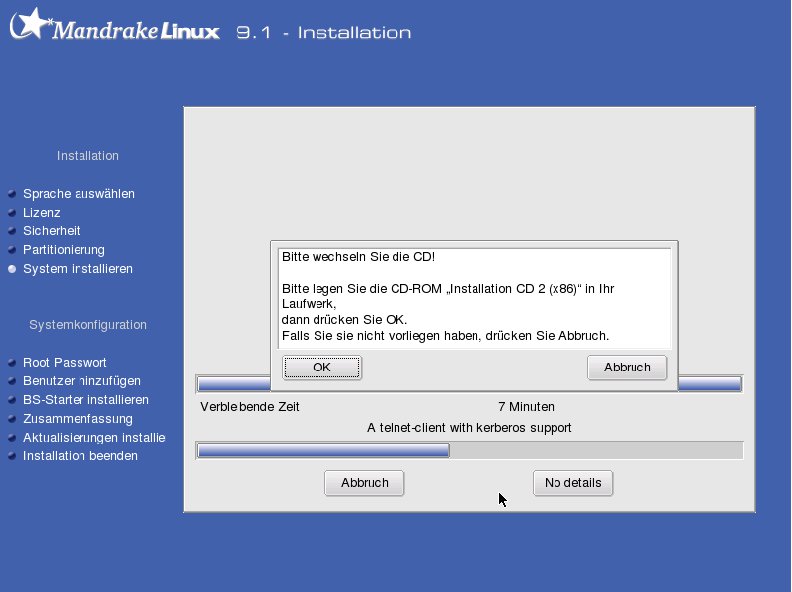
Abbildung 5: Fordert der Installer während der Software-Installation eine zweite oder dritte CD an, klicken Sie einfach auf “Abbrechen”
Dann startet die eigentlich Installation der Software, wobei der Installer Sie über das gerade installierte Paket, die verbleibende Zeit und die vergangene Zeit informiert. Da es sich dabei um Schätzungen handelt und die Geschwindigkeit natürlich von der Hardware abhängt, können hier von Rechner zu Rechner sehr unterschiedliche Werte stehen.
Root und Konsorten
Die Installationsroutine fordert Sie auf, das Passwort für den Administrator-Account root einzugeben. Merken Sie sich dieses Passwort gut, denn es ist der Account, mit dem Sie Software installieren oder deinstallieren sowie die Konfiguration des Systems vornehmen.
Da ein solcher Account aufgrund der möglichen Konsequenzen aus etwaigen Fehler für die tägliche Arbeit zu gefährlich ist, fordert der Installer Sie auf, einen weiteren Account für einen normalen Benutzer anzulegen. Diesen Rat sollten Sie befolgen.
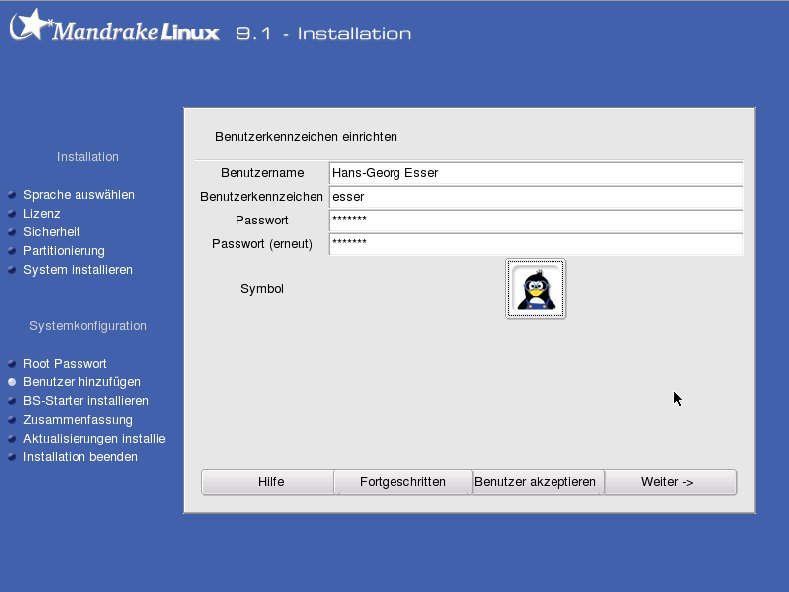
Abbildung 6: Legen Sie immer einen normalen Benutzer an, damit Sie nicht ständig mit Root-Rechten arbeiten
Geben Sie Ihren Namen im voller Schreibweise ein, wählen Sie dazu einen Benutzernamen und ein Passwort, das Sie sich ebenfalls gut merken sollten. Mit einem Klick auf das Icon können Sie dem Benutzer ein Bild zuordnen, das später für diesen Anwender im Anmeldemanager angezeigt wird.
Im nächsten Schritt bietet Ihnen Mandrake eine Komfortfunktion an, die Sie allerdings mit Vorsicht genießen sollten: Das System lässt sich so konfigurieren, dass es den automatischen Login für einen Benutzer vornimmt. Dabei geben Sie an, welcher Benutzer von dieser Funktion profitieren soll und welches Desktop-System (KDE, GNOME) für ihn gestartet wird.
Diese Funktion bietet sich am ehesten für ein System mit nur einem Nutzer an, da sonst ein Fremder leicht an die Daten des Standardbenutzers kommen könnte.
Feinschliff
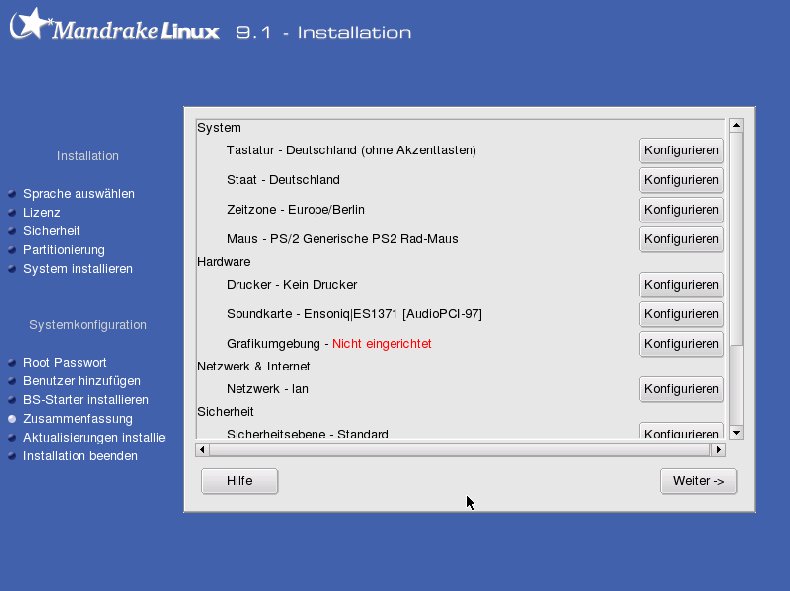
Abbildung 7: In der Zusammenfassung sehen Sie, ob die Soft- und Hardware vom Installer richtig konfiguriert wurde
Nach der erfolgreichen Paketinstallation zeigt Ihnen das System noch mal eine Zusammenfassung der konfigurierten Hard- und Software an. Mit einem Klick auf den Knopf rechts lassen sich die Einstellungen nochmal ändern. Rot markierte Einträge sind nicht automatisch korrekt eingerichtet worden: Hier ist der Anwender gefragt.
Nach dem Feinschliff fragt der Installer die Einstellungen für den Betrieb des X Window Systems ab. Hier geben Sie den Typ der Grafikkarte an, falls die Hardware noch nicht ordentlich erkannt wurde. Danach startet der X-Server, und Sie sollten überprüfen, ob das Bild flimmerfrei ist und keine Trapez- oder Kissen-Effekte auftreten, bei denen sich die Bildränder neigen oder verzerrt sind.
Ist die Konfiguration abgeschlossen, fragt der Installer noch ab, ob die grafische Oberfläche immer gestartet werden soll. Hier belassen Sie es einfach bei der Default-Einstellung. Anschließend ist nur noch ein Reboot fällig, und dann können Sie mit dem System arbeiten.
Dienstleister
Selbst ein einfacher Linux-Rechner als Workstation verfügt über eine Reihe von mächtigen Diensten. Nicht all diese Dienste werden aber für die tägliche Arbeit zwingend gebraucht. Daher ist es ratsam, schon bei der Installation zu überlegen, welcher Dienst automatisch gestartet wird und welcher besser manuell zum Leben erweckt wird.
Mandrake bietet Ihnen eine Auswahl von Diensten an, die normalerweise beim Start des Systems mit hochfahren. Arbeiten Sie alleine an einem Rechner, der direkt mit dem Internet über eine Dial-Up-Verbindung kommuniziert, können Sie beispielsweise getrost auf alle Dienste verzichten die File Sharing im Netzwerk ermöglichen.
Das Netzwerk als solches können Sie ruhig aktiviert lassen. Diese Funktionen braucht das System sowohl für den Zugang zum Internet als auch für die Kommunikation verschiedener Software untereinander auf dem Rechner.
Software-Vielfalt
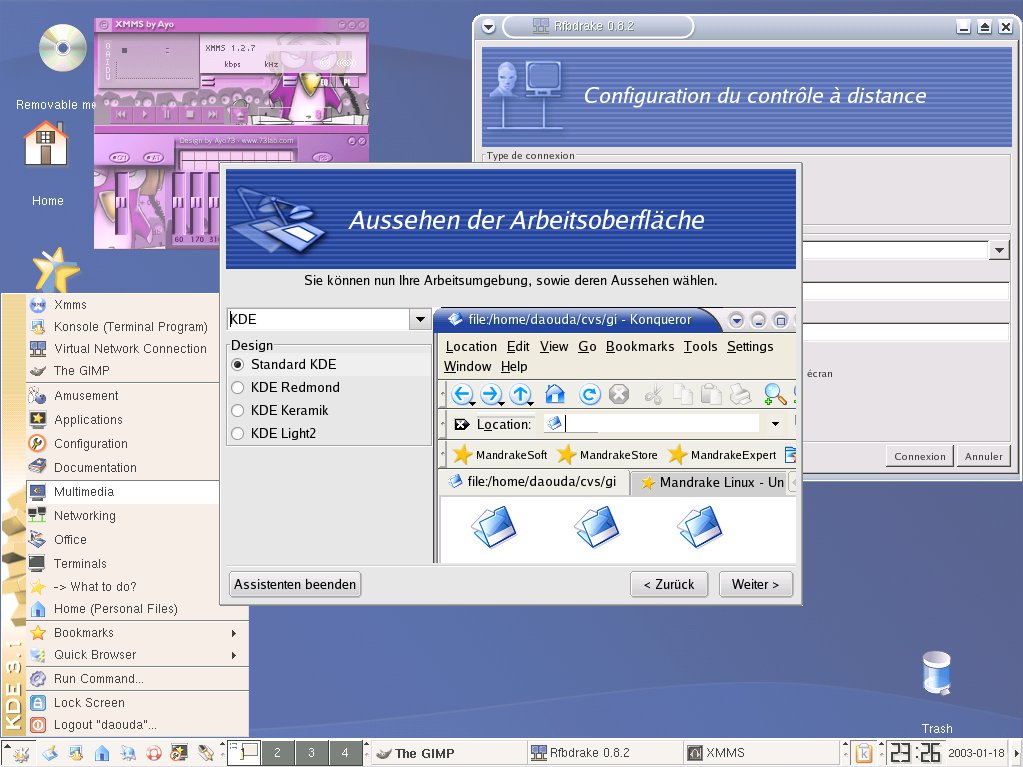
Abbildung 8: Nach der Installation warten zahlreiche Programme auf ihren Einsatz
Bei dem nun installierten System handelt es sich um ein reguläres Mandrake Linux 9.1, das mit zahlreichen Paketen vom Server der französischen Firma oder einem deutschen Mirror erweiterbar ist. Beachten Sie nur, dass weder die Firma Mandrake noch die LinuxUser-Redaktion Support für diese Version leistet.
Zu Mandrake Linux existieren zahlreiche Anwenderforen – darunter auch deutschsprachige – im Internet. Hier finden Sie bei vielen Problemen Rat und manchmal auch die fertige Lösung.



