


Wenn bereits E-Mail-Clients wie Evolution ausführliche Lösungen für das individuelle Informationsmanagement bieten – wer braucht da noch ein eigenständiges Programm zum Verwalten von Aufgaben? Schlichtweg alle, die ein unkompliziertes grafisches Helferlein suchen, das tut, was viele große Lösungen vermissen lassen: einen schnellen Überblick über die wichtigsten Tasks zu geben.
out of the box
Es gibt tausende Tools und Utilities für Linux. “out of the box” pickt sich die Rosinen raus und stellt pro Monat ein Progrämmchen vor, das wir für schlichtweg unentbehrlich oder aber zu Unrecht wenig beachtet halten.
Wie wird wohl ein Programm heißen, das dezent darauf hinweist, dass die Getränke für die Party am Samstag noch nicht besorgt sind und auf den Linux-Rechnern der Firma dringend ein Sicherheitsupdate eingespielt werden muss? Die Antwort lautet ToDo Manager, und sein Name ist Programm: Dieser nützliche, unter http://todo-manager.sourceforge.net/ (oder der Heft-CD) erhältliche Helfer verwaltet Todo-Listen und Aufgaben.
Dabei belegt er – verglichen mit ähnlichen Werkzeugen – eine vertretbar kleine Fläche auf dem Desktop und verzichtet weitgehend auf grafische Spielereien. Seine sehr übersichtliche Oberfläche macht ihn schnell zum angenehmen Begleiter. Neben den normalen Verwaltungsfunktionen beherrscht der ToDo Manager ein paar sehr nützliche Zusatzfeatures. So kann er Aufgaben direkt in HTML-Dateien exportieren. Damit lässt sich eine Task-Liste auf einen Web-Server hochladen, um sie auch von anderen Rechnern aus jederzeit im Griff zu haben.
Installationsplaner
Als Python-Skript kann der Planer nach dem Entpacken des Archivs mit
tar xzf todo-manager-0.70.2.tar.gz
sofort aufgerufen werden. Allerdings müssen dazu einige Pakete installiert sein, namentlich python2, tkinter und tix.
Diese bringen die meisten Distributionen als Binär-Paket mit, so dass sie ggf. mit rpm oder apt-get nachinstalliert werden können. Ja nach Distribution unterscheiden sich die Paketnamen minimal.
Außer dem Programmcode enthält das beim Entpacken neu angelegte Verzeichnis todo-manager-0.70.2 im Unterverzeichnis docs auch Dokumentation im HTML-Format.
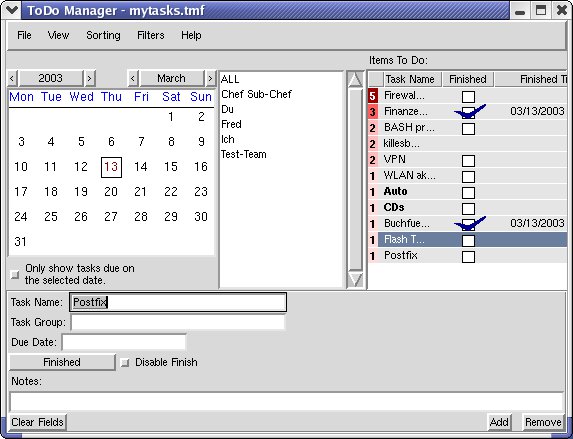
Abbildung 1: Die Oberfläche des Managers in der englischen Fassung
Start
Das Tool selbst startet auf die Eingabe von
python todo-manager
im todo-manager-0.70.2-Verzeichnis (und je nach gesetztem Pfad auch auf einfache Namensnennung todo-manager) hin, und zwar standardmäßig mit einer englischsprachigen Oberfläche (Abbildung 1). Durch Setzen der LANG-Variable kann man das Programm dazu überreden, (zumindest teilweise) Deutsch oder Niederländisch zu sprechen. So startet der Befehl
LANG=de python todo-manager
das Programm in deutscher Lokalisierung. Wer für sein System generell deutsche Sprachausgabe konfiguriert hat, bekommt mit
LANG=C python todo-manager
auch einmal die englische Version zu sehen.
Anschließend darf sich der User im unteren Teil der Bedienoberfläche mit neuen Aufgaben überhäufen. Jeder neue Todo-Eintrag bekommt eine Beschreibung (Task Name bzw. Aufgabe). Ins Feld Task Group gehören die durch Kommata getrennten Namen der Projekt-Teilnehmer. Nicht zuletzt gilt es, ein Fälligkeitsdatum im Feld Due Date zu bestimmen. Dieses muss im vorgegebenen Format (je nach System zum Beispiel JJJJ-MM-TT oder MM/TT/JJJJ) eingetragen werden. Das Programm schlägt, farbig unterlegt, den aktuellen Tag vor.
Wer einen solchen Vorschlag modifizieren, nicht komplett löschen will, darf nicht einfach drauflostippen, sondern muss zunächst die Pfeiltaste nach rechts oder links betätigen. Zu guter Letzt lassen sich zusätzliche Anmerkungen im Feld Notiz (Notes) unterbringen. Ein Klick auf den Add– bzw. Hinzufügen-Button überträgt die Aufgabe in die Todo-Liste.
Prioritäten
Die neuen Tasks tauchen nun auf der rechten Seite des Task-Managers auf. Ein Klick auf die Zahl in der ersten Spalte ändert die Priorität, die das Programm beim Anlegen automatisch auf 1 für “unwichtig” setzt. Besonders wichtigen Aufgaben gibt man hier eine 5, die dann auch farblich sofort ins Auge springt (Abbildung 1).
Der Übersicht lässt sich zudem schnell entnehmen, welche Tasks an welchem Tag erledigt wurden. Das Markieren einer bestimmten Aufgabe holt deren Angaben in die Eingabefelder zurück. Ein Klick auf den Finished– bzw. Erledigt-Knopf oder auch einfaches Anwählen der Checkbox in der gleichnamigen Spalte ändert den Erfüllungsstatus.
Wessen Aufgaben man sich ansehen möchte, bestimmt man durch Anwahl des jeweiligen Namens in der Team-Auswahlbox (Abbildung 1 Mitte). Mit [Strg-D] schaltet man die in dieser Abbildung gezeigte Kalenderansicht hinzu. Wählt man dort die Checkbox Nur Aufgaben anzeigen, die am ausgewählten Tag fällig sind (Only show tasks due on the selected date), bekommt man einen Überblick über die am angewählten Tag fälligen Arbeiten.
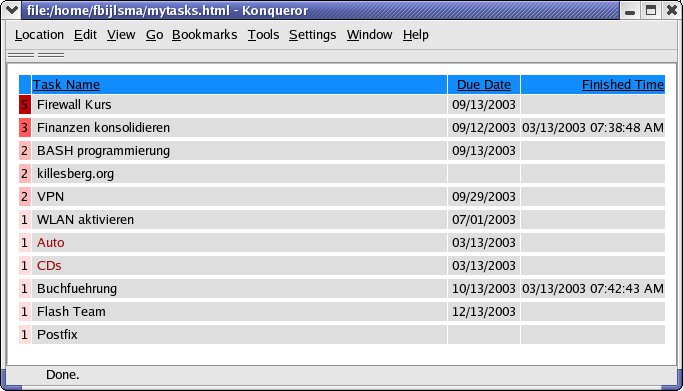
Abbildung 2: Nach Prioritäten sortierte und in HTML exportierte Taskliste
Angekoppelt
Wenn man schon Aufgaben an mehrere Leute verteilt, so sollten diese auch ansehen können, was ihnen aufgetragen wird. Daher bringt der ToDo Manager eine eigene Plugin-Bibliothek mit, die bislang Plugins für HTML- und Text-Export bereitstellt. Informationen dazu liefert der Reiter Plug-Ins (Plugins) im über Datei / Einstellungen (File / Options) zu erreichenden Einstellungsdialog (Abbildung 3).
Über Datei / Export / HTML File (File / Export / HTML File exportiert man den jeweils aktuellen Inhalt der Box ToDo Einträge in eine HTML-Datei wie in Abbildung 2. Diese kann man für alle zugänglich auf einen Webserver laden. Leider kommt die exportierte Tabelle mit englischer Beschriftung und kaputten Umlauten, und auch die Notizen fehlen.
Wer das HTML-Export-Modul verbessern oder den ToDo Manager um eigene Plugins erweitern will, kann sich die Dateien plugins/export_html.py und plugins/export_text.py zum Vorbild nehmen. Denkbar wären Exporte in alle möglichen Dateiformate oder auch das direkte Schreiben in eine Datenbank mit geeigneten Client-Programmen.
Aufgaben an Kollegen mit Windows-PCs lassen sich aber auch auf eleganterem Weg delegieren. Das komplette Python-Paket gibt es nämlich ebenso für Windows und kann zum Beispiel von http://www.python.org/ftp/python/2.2.2/Python-2.2.2.exe bezogen werden. Damit lässt sich der ToDo Manager direkt unter Windows ausführen.
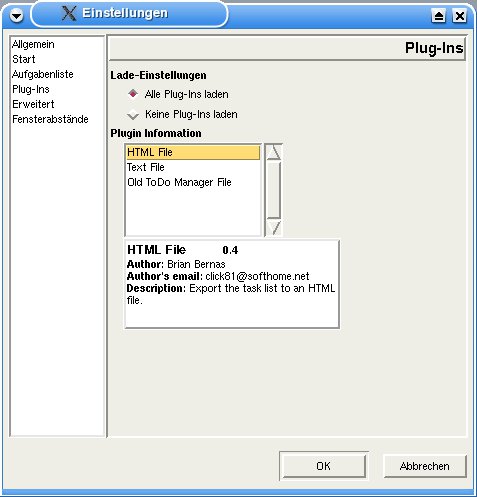
Abbildung 3: Für alle Formate außer dem Programm-eigenen tmg-Format braucht der ToDo-Manager ein Plugin
Glossar
- Python-Skript
- Python ist eine Skript-Programmiersprache. Das heißt, dass der Quelltext zur Laufzeit interpretiert wird. Im Unterschied dazu müssen in Programmiersprachen wie C oder C++ geschriebene Programme vor dem Ausführen in ein Binärformat kompiliert werden. Python legt solche Dateien unter Umständen zur Laufzeit automatisch an; sie erhalten die Dateiendung .pyc.
- LANG
- Diese Umgebungsvariable – so gesetzt – fordert Programme auf, eine bestimmte Sprache zu sprechen. Das funktioniert natürlich nur, wenn die Software entsprechende Übersetzungen mitbringt. Die Standard-Einstellung der Benutzersitzung kann mit dem Befehl “echo $LANG” ausgegeben werden.





