


Suchen Sie für den perfekten Heimkinogenuss ein System, mit dem sich ohne viel Aufwand fast beliebige Medien abspielen lassen? Das Ganze soll noch unter Linux laufen und auch exotische Filmformate unterstützen? MoviX2 ist ein Kandidat.
Im Wohnzimmer des wahren Heimkinofans ist schon lange ein DVD-Player Pflicht. Die erhältlichen Geräte prahlen in den Händlerregalen mit niedrigen Preisen und einer immer größeren Funktionsvielfalt. Spätestens, wenn man aber den letzten Urlaubsfilm auf eine silberne Scheibe pressen möchte, tauchen die ersten Probleme auf.
So bewegen sich die Preise von DVD-Videorekordern jenseits der Schallgrenze, DVD-Brenner für den PC betreten erst so langsam bezahlbare Regionen, und auf normale CD-ROMs lässt sich der Film beim besten Willen nicht quetschen.
Abhilfe könnte das stark komprimierende DivX-Format bieten, das aber wiederum die meisten DVD-Player nicht wiedergeben können. Hat man sich dennoch für eine Spezialkompression und somit eine reine Wiedergabe am PC entschieden, schlägt bei einer Vorführung außer Haus wieder einmal Murphys Gesetz zu: Dort werkelt unter Garantie ein Betriebssystem, das ausgerechnet das gewählte Format nicht wiedergeben kann.
Die Lösung
Die genannten Probleme versucht das Projekt MoviX zu lösen. Dabei handelt es sich um ein Linux-System, das vollständig von CD startet. Über eine einfache Benutzerschnittstelle ermöglicht es die Wiedergabe einer Vielzahl von Audio- und Video-Dateien. Ein bereits auf dem Computer installiertes Betriebssystem wird dabei nicht angetastet. Somit läuft MoviX auch auf Rechnern ohne Festplatte.
Um eine Konfiguration oder umständliche Installationsroutinen braucht man sich ebenfalls nicht zu kümmern. Wer einen Videorekorder bedienen kann, sollte auch mit MoviX zurecht kommen.
Vorbereitungen
Unter [1] findet man MoviX in zwei Geschmacksrichtungen. Das ursprüngliche MoviX-Projekt geht von einem fertigen Film auf der Festplatte aus. Dieser wird anschließend zusammen mit dem MoviX-System auf eine CD gebrannt. Sobald man den Computer von der fertigen Scheibe neu startet, wird der Film automatisch abgespielt.
Das zweite Projekt, um das es in diesem Artikel hauptsächlich geht, trägt den Namen MoviX2 und ist etwas universeller ausgelegt. Im Gegensatz zu MoviX wird es solo auf eine CD gebrannt. Nach seinem Start spielt das System beliebige CD- und DVD-Medien ab. Die Steuerung erfolgt über eine Benutzeroberfläche im Stile eines DVD-Players. Wie Sie sehen, ist die Namensgebung etwas unglücklich gewählt: Bei MoviX2 handelt es sich nicht um den Nachfolger von MoviX, sondern um ein eigenständiges Projekt.
Bitte beachten Sie, dass sich MoviX und MoviX2 noch in einer relativ frühen Entwicklungsphase befinden. Auf die sich daraus ergebenden kleinen Macken werden wir im Folgenden noch zu sprechen kommen.
Raus, rein, fertig
Die Installation von MoviX2 ist denkbar einfach. Laden Sie sich unter [2] das neueste MoviX2-Iso-Image herunter. Da es sich um ein komplettes Linux-System handelt, fällt es mit seinen 20 MB etwas gewichtiger aus. Nach dem Entpacken erhalten Sie ein CD-Abbild, das Sie eins zu eins auf einen Rohling brennen können. Im nächsten Schritt muss das Image auf eine CD gebrannt werden.
Dabei ist es gleichgültig, unter welchem Betriebssystem oder mit welchem Brennprogramm Sie die MoviX2-CD erstellen. Voraussetzung ist lediglich, dass Ihr Brennprogramm das Brennen von ISO-Image-Dateien unterstützt. Unter Linux gibt es hier verschiedene Möglichkeiten – Standard ist das Kommandozeilenprogramm cdrecord, das jeder Distribution beiliegt.
Sobald sich MoviX2 auf der CD befindet, müssen Sie nur noch von dieser CD booten. Dies geschieht durch einen Neustart des Computers. Manchmal ist zuvor noch eine Änderung der Boot-Reihenfolge im BIOS Ihres PCs erforderlich. Wenn alles geklappt hat, erscheint ein Startbildschirm mit der Einschaltmeldung (Abbildung 1).

Abbildung 1: Der Startbildschirm von MoviX2
Über die Tasten [F1] bis [F4] lassen sich verschiedene Hilfsbildschirme einblenden. Den wichtigsten erreichen Sie per Druck auf [F2]: Dort sind sämtliche Kommandos aufgeführt, die Sie hier MoviX2 mit auf den Weg geben können. Unter [F3] finden Sie einige Tastenkürzel, mit denen sich das System auch ohne Maus bedienen lässt.
In der Regel reicht nun ein Druck auf die Eingabetaste, um den eigentlichen Startvorgang zu initiieren. Lediglich Besitzer von Nvidia-Grafikkarten sollten hier durch die Eingabe von NVidia die optimierte Bildschirmausgabe aktivieren.
Probleme
In unseren Tests mussten wir leider feststellen, dass insbesondere auf älteren Computern massive Startprobleme auftraten. Von sechs Systemen ließ sich MoviX2 nur auf einem korrekt in Betrieb nehmen. In einem Drittel der Fälle wurde das Betriebssystem auf der CD gar nicht erst erkannt. Bei einem anderen Teil weigerte sich Linux zu starten.
Als letzte Hürde wartete noch die grafische Oberfläche auf uns: MoviX2 verwendet das X Window System, das in einigen Fällen ebenfalls seine Zusammenarbeit verweigerte. Im diesem Fall hilft es, die verschiedenen Optionen im Startbildschirm auszuprobieren. Alle hierbei möglichen Parameter entnehmen Sie der weiter oben angesprochenen Hilfeseite (Taste [F2]).
Bedienung!
Sofern der Start erfolgreich war, erscheint die Oberfläche des Ihnen vielleicht schon bekannten MPlayer. Er dient in MoviX2 als Schaltzentrale und lässt sich analog zu einem Videorekorder bedienen. Alle weiteren wichtigen Optionen erreichen Sie, indem Sie mit der rechten Maustaste auf seine Oberfläche oder das Logo im Hintergrund klicken. Auch wenn später der Film läuft, erreichen Sie über diese Taste immer wieder ein Menü mit zentralen Funktionen.
Um im ersten Schritt die MoviX2-CD auszuwerfen, wählen Sie im angesprochenen Menü den Punkt Eject CD. Entnehmen Sie die CD und legen Sie Ihre Film-DVD ein. Über Open…/Play DVD… starten Sie die Wiedergabe. Erscheint kein Bild, sind Sie ein Opfer der fehlenden DVD-Menüunterstützung geworden. Wählen Sie in diesem Fall das abzuspielende Kapitel manuell an.
Bei Fehlern in der Ton- oder Videoausgabe werfen Sie einen Blick in die Einstellungen (im Menü der rechten Maustaste unter Preferences). Dort legen Sie explizit fest, an welchen Treiber der Kernel die Audio- und Videodaten leitet.
Was macht man damit?
Auf den ersten Blick erscheint es nicht besonders sinnvoll, ein Linux-System zu entwerfen, das sich von CD starten lässt und lediglich den MPlayer mitbringt. Schließlich hat man doch ein bereits installiertes Linux, auf dem sich diese Abspiel-Software ebenfalls einrichten lässt.
Damit sind wir wieder beim anfänglichen Problem: In unserem Heimkino ersetzen wir den DVD-Player durch einen leisen Computer mit MoviX2. Gleichzeitig kann er den CD-Player der Stereoanlage ablösen, wodurch sogar das Abspielen der MP3- und Ogg-Sammlung möglich wird.
Für diesen Einsatz empfehlen sich ein leiser PC und eine Grafikkarte mit TV-Ausgang. Dabei sollte man darauf achten, dass letzterer auch unter Linux den Fernseher nicht im Dunkeln stehen lässt. Da bei MoviX2 sämtliche Arbeiten vom Prozessor übernommen werden, kann man ruhig zu einer etwas billigeren Karte ohne Lüfter greifen.
Dank MoviX2 ist die Festplatte arbeitslos, so dass durch ihren Ausbau der Geräuschpegel weiter gesenkt werden kann. Beim Prozessor kommt man allerdings nicht um einen Ventilator herum – der Leistungshunger von MoviX2 fordert hier seinen Tribut. Zwar ist laut Homepage eine ruckelfreie Wiedergabe von Videos bereits ab einem Pentium I 166 MHz möglich. Zumindest für DVDs können wir das aber nicht bestätigen: Im Test brauchte es schon eine 2-GHz-CPU.
Genau wie beim Gehäuselüfter sollten Sie auch für den Prozessor zu besonders leisen Exemplaren greifen. Eine geeignete Gehäusedämmung beruhigt den PC weiter (zu beziehen z. B. unter [3] oder [4]). Mit einem solchen System lassen sich die selbst gedrehten Urlaubsfilme bedenkenlos per DivX auf CD archivieren und am heimischen Fernseher vorführen.
Wer an weiteren Informationen rund um ein solches System interessiert ist, sollte einen Blick auf die Homepage von MoviX werfen. Dort existiert ein Link zum Forum MoviX Box, das Fragen rund um dieses Thema behandelt [1].
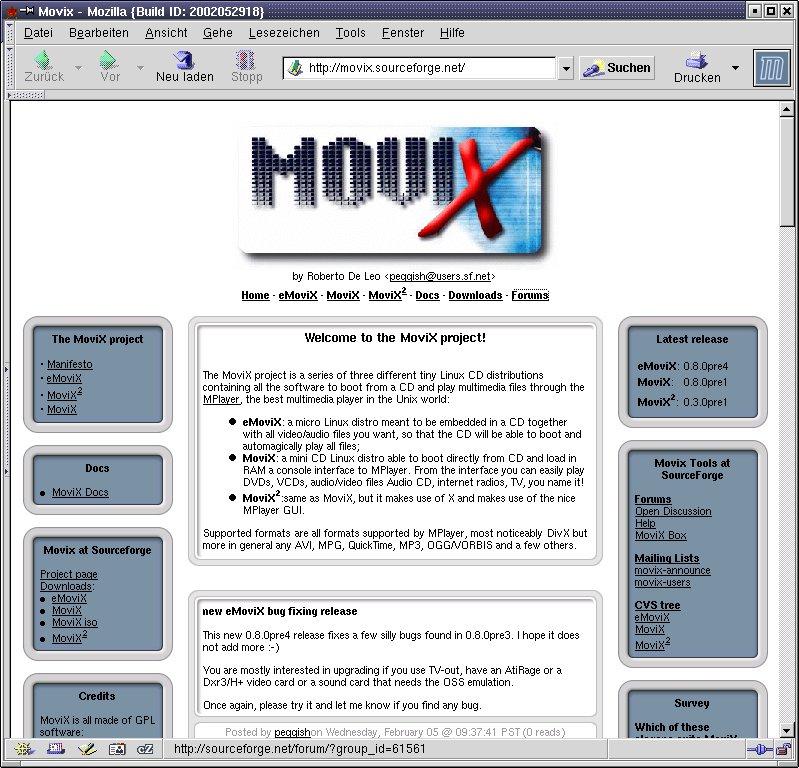
Abbildung 2: Die MoviX-Homepage
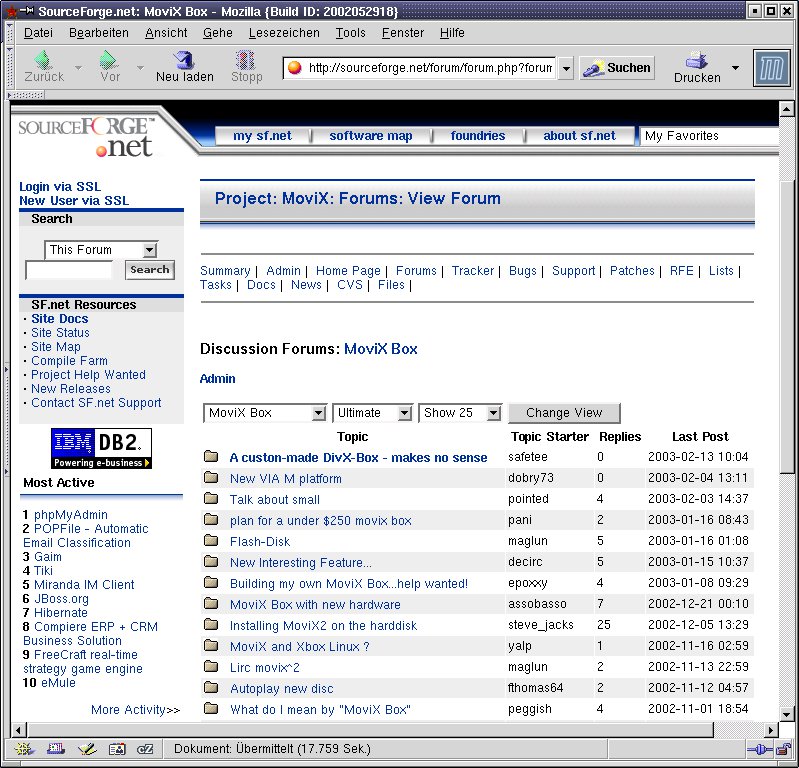
Abbildung 3: Das Forum “MoviX Box” behandelt Fragen rund um den Aufbau eines Computers als DVD-Player-Ersatz
Auch eine Wiedergabe außer Haus wird radikal vereinfacht: Nach dem Booten von MoviX2 legt man das entsprechende Medium ein und wählt die Wiedergabe. Wie bereits angesprochen, wird dabei das Betriebssystem des Gastrechners nicht verändert. Das ist übrigens auch im Büro eine verlockende Methode – selbstverständlich nur für Geschäftspräsentationen.
Fazit
Über die genannten Einsatzgebiete hinaus sind noch viele weitere Anwendungsmöglichkeiten denkbar. Gerade im Audiobereich entpuppt sich MoviX2 als wahres Abspieltalent.
Die verwendete MPlayer-Version hinterlässt ein paar Wermutstropfen: Ihr eingeschränkter Funktionsumfang erlaubt zum Beispiel keine Verwendung von DVD-Menüs, was oft in der Suche nach dem richtigen Kapitel ausartet. Zudem ist die DVD-Wiedergabe noch nicht ganz ausgereift, was sich etwa bei verschiedenen Tonspuren klanglich negativ bemerkbar macht. Ärgerlich war ebenfalls, dass bei einigen DVDs Ton und Bild nicht ganz synchron liefen.
Alles in allem ist MoviX2 ein sehr interessantes Projekt, das jedoch noch deutlich mit seinen Kinderkrankheiten zu kämpfen hat.
Glossar
-
BIOS
-
Basic Input/Output System, ein kleines, im Computer eingebautes Programm, das nach dem Einschalten das System auf erste Fehler untersucht und das Betriebssystem startet. Meist gelangt man nach dem Einschalten per Tastendruck auf [Entf] in sein Konfigurationsmenü. Dort lässt sich unter anderem festlegen, wo nach dem Betriebssystem als Erstes gesucht werden soll.
Infos
[1] http://movix.sourceforge.net: Homepage der Projekte MoviX und MoviX2
[2] http://sourceforge.net/projects/movix/: Download-Seite von MoviX2
[3] http://www.aconto.de: Aconto Noisecontrol, Hersteller gedämmter Gehäse und passendem Zubehör
[4] http://www.silentemaxx.de: Silentmaxx, Hersteller gedämmter Gehäse und passendem Zubehör



