


Nachdem wir in unserer letzten Zeitreise den Fokus auf den Atari ST gerichtet hatten, räumen wir dieses Mal das Feld für seinen ewigen Rivalen – den Commodore Amiga.
Kurz nach dem Atari ST betrat der Commodore Amiga die Bühne und buhlte mit einer für damalige Verhältnisse unglaublichen Grafikleistung um Kunden. Auch bei der Ton- und Klangerzeugung war der Amiga seinem Konkurrenten um einiges voraus. Unter Linux existieren mit dem Un@L: *x Amiga Emulator (kurz UAE) und xfellow leider nur zwei nennenswerte Emulatoren. Obwohl beide über eine komfortable Oberfläche verfügen, ist für ihre Konfiguration ein wenig Hintergrundwissen über den Aufbau der unterschiedlichen Amiga-Modelle notwendig. Beginnen wir also unsere Zeitreise mit einem kleinen Blick in die Vergangenheit:
Kurioses und Interessantes
- Nach ursprünglichen Plänen sollte der Amiga u. a. ein Modem und einen Anschluss für Laserdisk-Geräte enthalten – sie fielen alle dem Rotstift von Commodore zum Opfer.
- Öffnet man den Amiga 1000, findet man in seinem Deckel die Unterschriften aller beteiligten Entwickler.
- Der Amiga 600 sollte eine billigere Ausgabe des Amiga 500 werden. So ließ man u. a. den Zahlenblock auf der Tastatur weg. Das war ein fataler Fehler, denn einige Programme waren auf diesen Block zwingend angewiesen.
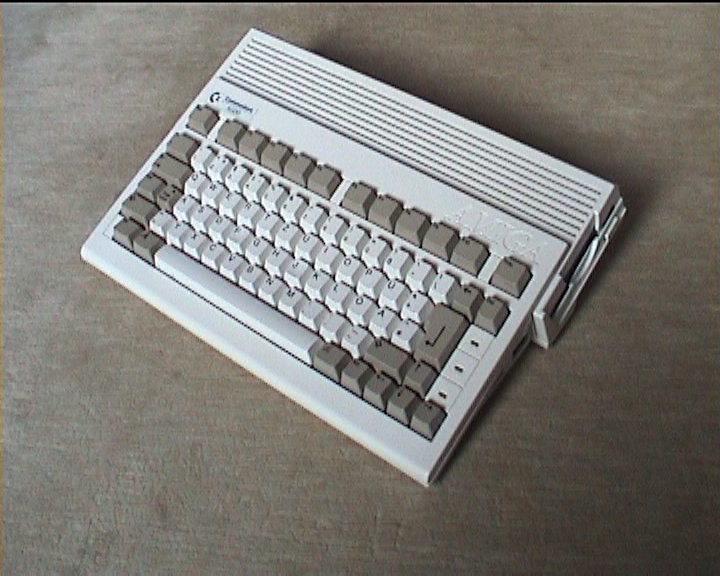
Abbildung 1: Der Amiga 600 war der wohl kleinste Amiga
- Commodore setzte schon früh auf CD-ROMs: Zunächst erschien das CDTV (“Commodore Dynamics Total Vision”), ein Amiga 500 im Gehäuse eines CD-Players. Durch zusätzliches Equipment konnte er zu einem kompletten Amiga 500 aufgerüstet werden. Das Gerät wurde ebenso ein Flop wie die Spielekonsole CD32. Letztere basierte auf einem Amiga 1200 und verwendete ebenfalls CDs als Medium.
- Den Amiga 3000 gab es sogar wahlweise als 3000UX mit Unix als Betriebssystem.
Ein paar technische Daten:
- Amiga 1000: Motorola 68000 Prozessor mit 7,15 MHz, 256 KB Hauptspeicher, Grafik: 320 x 256, bzw. 320 x 512 Punkte mit bis zu 64 aus 4096 Farben, 640 x 256, bzw. 640 x 512 Punkte bei 16 Farben, Klangerzeugung: Stereo mit 4 Stimmen
- Amiga 500/2000: Wie Amiga 1000, nur mit 512 KB Hauptspeicher ab Werk
- Amiga 3000: Wie 500/2000, nur mit Motorola 68030 Prozessor mit 16 oder 25 MHz, 2 MB Hauptspeicher. Der so genannte Flickerfixer ermöglicht den Anschluss von PC-Monitoren.
- Amiga 1200/4000: MC 68EC020, bzw. 68030/68040 Prozessor mit 14,28 bzw. 25 MHz, 2 MB Hauptspeicher, Grafik: bis zu 1280 x 512 Punkte mit teilweise bis zu 262144 Farben aus 16,8 Millionen
Videowunder
1982 gründen ein paar ehemalige Atari-Mitarbeiter das Unternehmen Amiga, Inc. Die Investoren möchten ein Videospiel, die Entwickler aber lieber einen Computer bauen. So konstruieren sie heimlich einen Wolf im Schafspelz: einen Computer, der nach außen wie eine Videospielkonsole erscheint. Als der Markt für Videospiele nur ein Jahr später zusammenbricht, rettet diese Eigenschaft dem Projekt das Leben. Auf der Consumer Electronics Show 1984 wird das Ergebnis erstmals der Öffentlichkeit präsentiert. Leider gerät das kleine Unternehmen immer mehr in Finanznot. Als Retter erweist sich Commodore: Mit dem Kauf schnappt man Atari nicht nur die interessante Technologie vor der Nase weg, man erwirbt auch gleichzeitig einen potentiellen Nachfolger für die hauseigenen 8-Bit-Computer (vgl. LinuxUser 12/2002).
Nach einigen Verzögerungen stellt Commodore schließlich im Sommer 1985 den Amiga 1000 vor. In seinem Desktopgehäuse arbeitet ein 68000-Prozessor von Motorola – das gleiche Modell, das auch im Atari ST und im Apple Macintosh seinen Dienst verrichtet. Im Gegensatz zur Konkurrenz kann der Amiga in einem speziellen Grafikmodus 4096 Farben gleichzeitig darstellen und digitalisierte Klänge in Stereo wiedergeben. Wegen seines zu hohen Preises kommt er aber nicht richtig in Fahrt; zum Durchbruch verhelfen ihm erst die 1986 erscheinenden Nachfolger Amiga 500 und 2000.
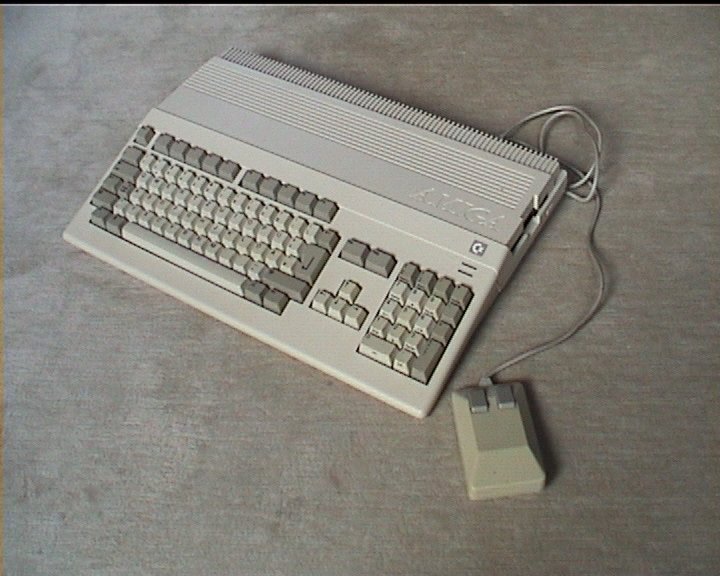
Abbildung 2: Der Amiga 500. Sein Diskettenlaufwerk befand sich an der rechten Seite
Der niedrige Preis und das kompakte Tastaturgehäuse machen den Amiga 500 in Privathaushalten und bei Spielern schnell beliebt. Sein großer Bruder weckt wegen des großzügigen Desktopgehäuses und den damit verbundenen Erweiterungsmöglichkeiten im Video- und Grafikbereich Interesse.
Das Betriebssystem AmigaOS unterteilt Commodore bei diesen und den nachfolgenden Amiga-Modellen in zwei Teile: Die als Kickstart bezeichneten Basisfunktionen werden fest in den Rechner eingebaut, während die grafische Benutzeroberfläche Workbench von Diskette nachgeladen wird. Diese Teilung hat einen entscheidenden Vorteil: Bei vielen Programmen reicht es aus, den Amiga einzuschalten und die Diskette einzulegen – tiefergehende Computer-Kenntnisse sind somit nicht nötig.
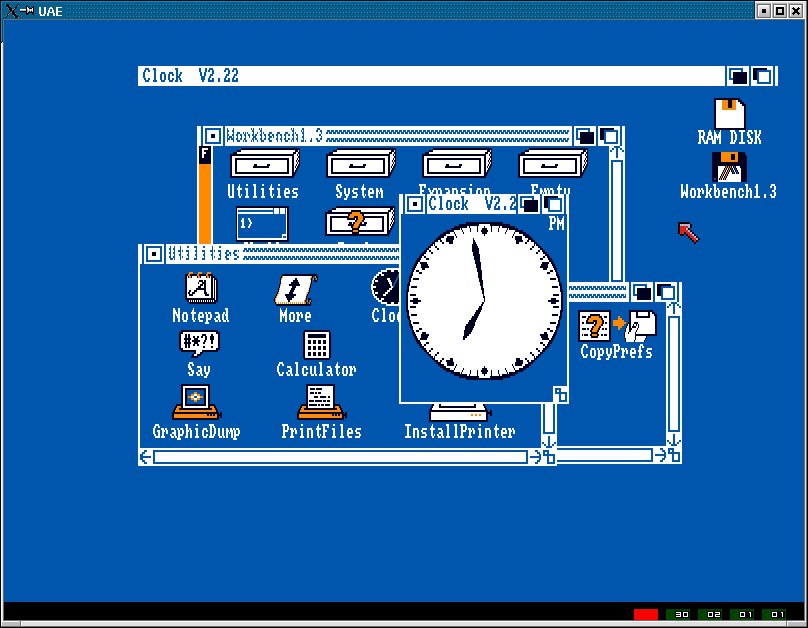
Abbildung 3: Die grafische Benutzeroberfläche Workbench in Version 1.3, wie sie dem Amiga 500 bzw. 2000 beilag
In die Negativschlagzeilen gerät der Amiga erstmals, als Commodore die Kickstart-Version von 1.2 auf 1.3 umstellt: Als direkte Folge verweigern manche Programme ihre Zusammenarbeit. Ansonsten bleibt der Amiga über einige Jahre unverändert. Durch die immer stärker werdende Konkurrenz gerät Commodore schließlich unter Zugzwang. 1990 wird endlich der Amiga 3000 nachgeschoben, in dem die neue Kickstart-Version 2.x und ein schnellerer Prozessor stecken.
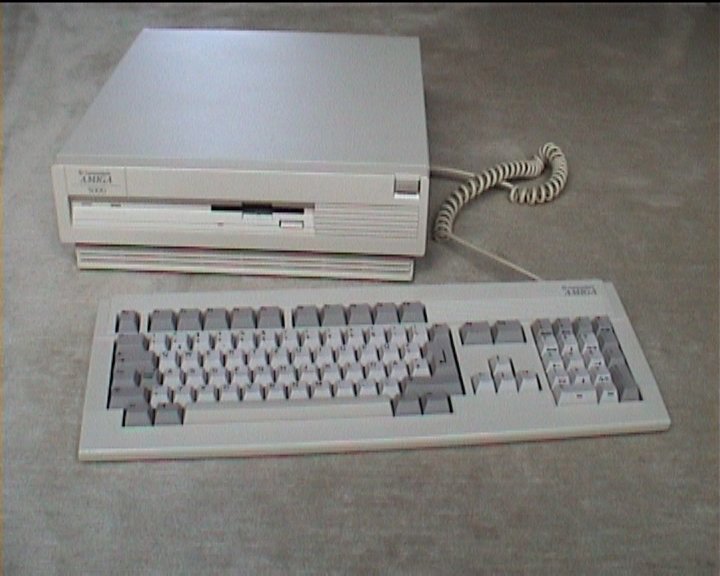
Abbildung 4: Der Amiga 3000 gilt in Fachkreisen als eines der besten Amiga-Modelle
Der Anfang vom Ende
Als Nachfolger des Amiga 500 lanciert Commodore die Modelle 500+ und 600. Beide werden aufgrund massiver Inkompatibilitäten Flops. Wegen dieser und weiterer Pannen gerät Commodore in finanzielle Schwierigkeiten. 1992 bringt man den Amiga 4000 mit runderneuerter Grafikeinheit auf den Markt, die in ihren Fähigkeiten aber hinter der Konkurrenz zurück bleibt. Für den Massenmarkt folgt noch eine Tastatur-Computer-Version mit dem Namen Amiga 1200. Das zu diesem Zeitpunkt mehr als chaotische Management verursacht immer mehr Finanzprobleme. 1993 rauscht die Bilanz so steil in den Keller, dass Commodore 1994 Konkurs anmelden muss. Die deutsche PC-Handelskette ESCOM kauft schließlich alle Rechte, legt den Amiga 1200 kurz neu auf, geht aber nur wenig später selbst in Konkurs. Nach mehreren Auf- und Verkäufen existiert Amiga, Inc. noch heute [6]. Man konzentriert sich dort mittlerweile auf die Weiterentwicklung des Betriebssystems AmigaOS; die Spezifikation einer zugehörigen Plattform ist schon seit Jahren angekündigt.
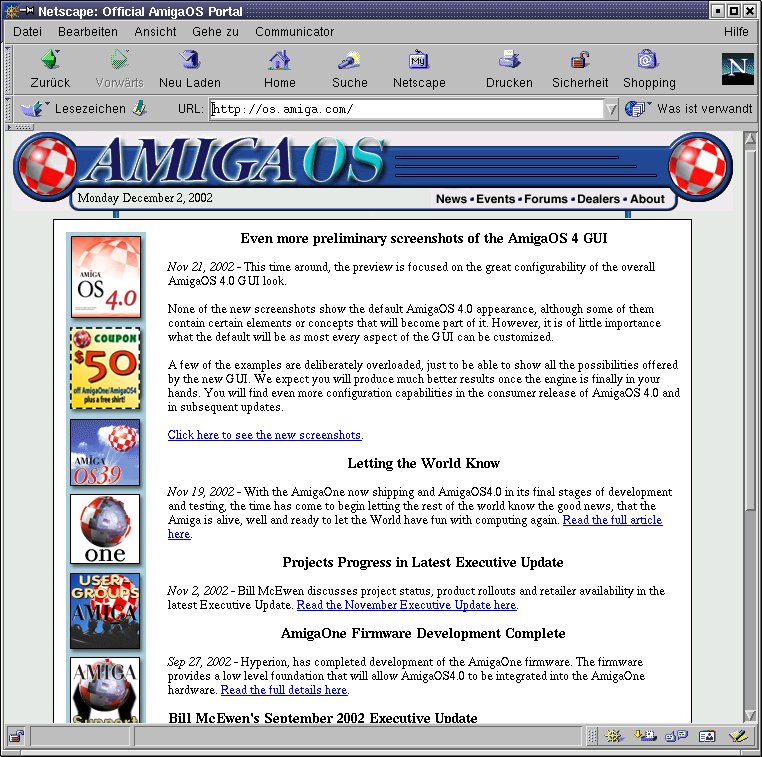
Abbildung 5: Die heutige Amiga-Homepage
Zutaten
Für den Betrieb der Emulatoren benötigen Sie zwingend eine Kickstart-Kopie in Dateiform, die Sie auf zwei Wegen erhalten können: Wer nicht (mehr) über die originale Hardware verfügt, dem bietet sich der Erwerb der Amiga-Forever-CD von Cloanto an [4]. Auf ihr findet sich alles, was man zur Emulation benötigt – einschließlich mehrerer Kickstart-Versionen.
Besitzer eines echten Amigas können das entsprechende ROM auslesen und auf den PC übertragen. Für diese Methode bringt UAE bereits passendes Werkzeug mit. Sie finden den Emulator im Internet unter [2]. Beim Herunterladen sollten sie nicht nur zum bereits fertigen Programm, sondern zusätzlich zum Archiv mit den Quelltexten greifen: Nur dort finden Sie neben der Dokumentation auch das Amiga-Programm transrom zum Auslesen des Kickstart-ROMs. Nach dem Entpacken des Archivs versteckt sich eine deutsche Anleitung in der Datei LIESMICH im Unterverzeichnis docs/translated.
Die UAE-Alternative xfellow befindet sich zur Zeit noch in der Entwicklung [3]. Dies merkt man dem Programm durch seine zahlreichen Abstürze leider noch deutlich an. Im Gegensatz zu UAE war es bis zum Redaktionsschluss nur im Quelltext erhältlich (vgl. Kasten “Kompilieren”). Beide Emulatoren haben sich auf den Amiga 500 spezialisiert, alle anderen Modelle lassen sich daher (noch) nicht in vollem Umfang emulieren.
Start me up
Sie starten UAE bzw. xfellow bequem über einen Dateimanager Ihrer Wahl. Nach dem Laden erscheint jeweils ein Konfigurationsfenster (vgl. Abbildung 6 und 7).
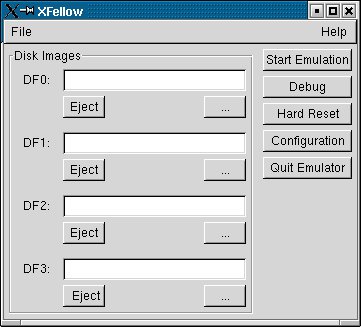
Abbildung 6: Das Hauptfenster von xfellow
UAE hält dort im oberen Bereich einige Steuerungsfunktionen bereit: So wird z. B. per Klick auf den Pause-Knopf die Emulation gestartet und mit einem erneuten Klick unterbrochen. Von dieser Funktion sollten Sie immer dann Gebrauch machen, wenn Sie eine (virtuelle) Diskette wechseln oder andere Einstellungen während des Betriebs verändern müssen.
Im unteren Teil des Konfigurationsfensters kann an den Hardware-Fähigkeiten geschraubt werden. Unter xfellow erreichen Sie ein ähnliches Fenster, indem Sie in seinem Hauptfenster auf Configure klicken.
Um eine Standardkonfiguration zu erhalten, unter der möglichst viele Programme laufen, wechseln Sie zunächst auf den Karteireiter Memory. Dort müssen Sie unter Kickstart ROM File bzw. Image die Datei angeben, die eine Kopie des Kickstart-ROMs enthält. Sofern Sie diese Datei von der Cloanto-CD bezogen haben, ist zusätzlich unter Key die Angabe der mitgelieferten Schlüsseldatei notwendig. (Meist firmiert sie unter dem Namen rom.key.) Die vorgegebenen Einstellungen zum Hauptspeicher können Sie zunächst übernehmen.
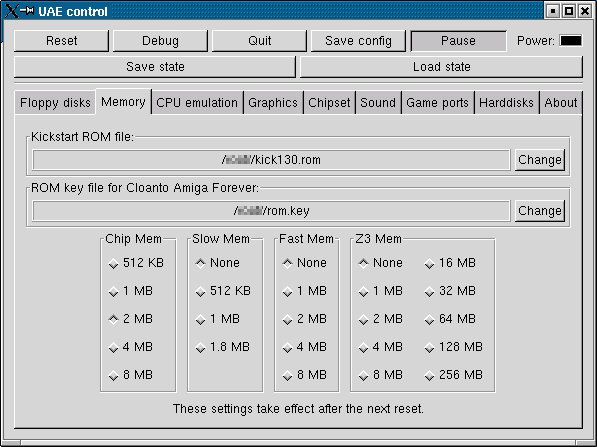
Abbildung 7: Ohne das Kickstart-ROM läuft nichts
Wechseln Sie weiter zur Registerkarte CPU bzw. CPU emulation. Für einen Amiga 500 wählen Sie hier den Prozessor 68000 mit 7 MHz. Im UAE erhöhen Sie die Emulationsgenauigkeit durch Aktivieren von Slow but compatible. Sollte vorhandene Software nicht laufen, können Sie auch einen anderen Prozessortyp ausprobieren. Letzteres wird zur Pflicht, wenn Sie eine Kickstart-Version höher als 1.3 betreiben möchten; die beste Wahl ist dann der 68020.
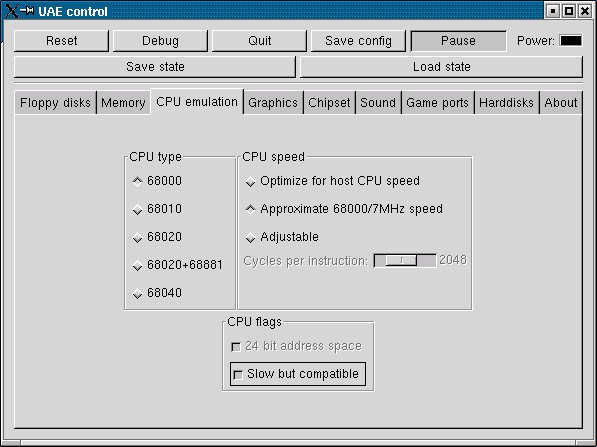
Abbildung 8: Diese Prozessoreinstellungen emulieren einen Amiga 500
Unter dem Register Game Ports bzw. Gameport legen Sie fest, welche Eingabegeräte an welche der beiden Ports angeschlossen sind. Die Amiga-Maus wird in der Regel durch die PC-Maus emuliert, ein Amiga-Joystick durch ausgewählte Tasten der PC-Tastatur.
Schalten Sie nun noch auf dem Register Sound die Tonwiedergabe ein (Mode/Normal bzw. Sound Emulation/Play Sound) und wählen Sie die Qualitätsstufe (unter Sample Rate, Channels und Resolution bzw. Precision). Beachten Sie dabei, dass je nach gewählter Einstellung die Emulation stark ausgebremst werden kann. Hilft hier keine Reduzierung der Qualität, sollten Sie die Tonausgabe komplett deaktivieren.
Zum Abschluss soll noch das Register Chipset angesprochen werden. Es ist nur unter UAE zugänglich und bietet einige wichtige Grafikeinstellungen: 1989 erhielten Amiga 500 und 2000 einen leicht verbesserten Grafikchipsatz. Die ursprüngliche, alte Variante wird als OCS, die neue als ECS bezeichnet. Das komplett runderneute Grafiksystem des Amiga 1200 und 4000 ist unter dem Namen AGA bekannt. Um ein möglichst breites Spektrum an Amiga-Software einsetzen zu können, sollten Sie hier Full ECS wählen. Nur wenn Sie Programme vorliegen haben, die explizit als AGA-Programm gekennzeichnet sind, lohnt sich ein Umschalten auf AGA. Aktivieren Sie unter Sprite collisions noch Full (very slow). Auf diese Weise stellen Sie sicher, dass z. B. in Spielen die Kollisionsabfrage mit Wänden in jedem Fall korrekt erfolgt.
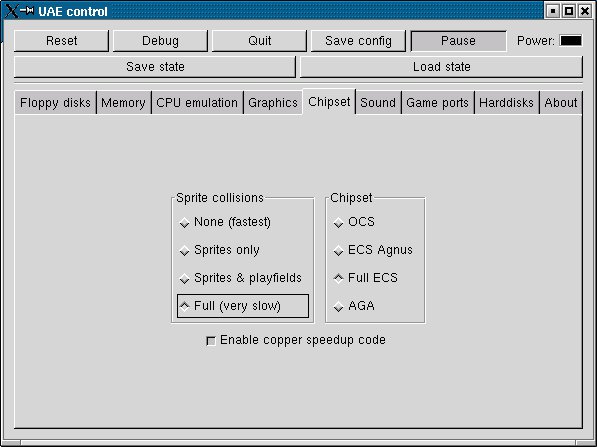
Abbildung 9: Hier stellen Sie unter UAE den Grafikchipsatz ein
Amiga-Software
Damit wäre die Einrichtung abgeschlossen – jetzt fehlen nur noch die Programme. Leider gibt es hier einen kleinen Haken: Alle Amiga-Computer verwendeten zur Speicherung 3,5-Zoll-Disketten, wie sie auch heute noch üblich sind. Commodore setzte allerdings auf ein spezielles, proprietäres Speicherformat. Mit ihm kann man zwar mehr Daten auf den kleinen Magnetscheiben unterbringen, dafür lassen sich letztere aber nicht mehr auf heutigen PCs lesen. Man löst dieses Problem, in dem man auf dem Amiga eine Diskette Bit für Bit ausliest und in einem (Disk-) Image speichert. UAE liegt hierfür das Programm transdisk bei. Eine deutsche Anleitung finden Sie in der bereits angesprochenen Datei LIESMICH. Die Übertragung auf den PC erfolgt anschließend entweder mit einem seriellen Kabel nebst Terminalprogramm oder über einen speziellen Treiber, der dem Amiga den Zugriff auf PC-Disketten ermöglicht (MessyDOS [7] oder CrossDOS; letztes lag einigen Workbench-Versionen bei).
Sobald die Diskettenabbilder auf dem PC vorliegen, können sie unter UAE im Register Floppy disks und unter xfellow über das Hauptfenster eingebunden werden. Insgesamt lassen sich vier angeschlossene Diskettenlaufwerke emulieren. Um ein Disketten-Image auszuwählen, klicken Sie auf einen der Insert– bzw. …-Knöpfe auf der rechten Seite. Die Images erkennen Sie an der Dateiendung .adf.
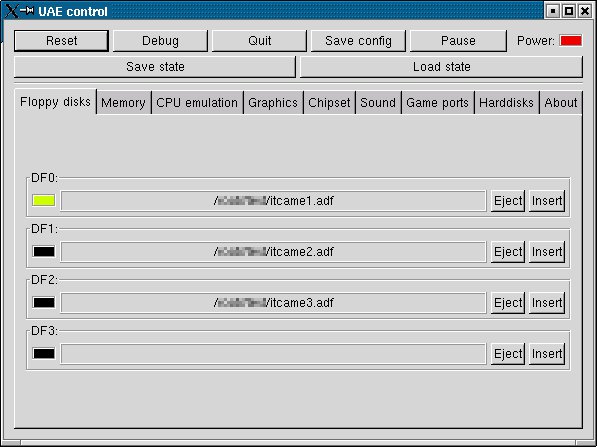
Abbildung 10: Über dieses Register werden die Disk-Images eingebunden – die Lampen auf der linken Seite zeigen die Laufwerksaktivitäten an
Die eigentliche Emulation stoßen Sie unter UAE über den Pause-Knopf bzw. bei xfellow mit einem Klick auf Start Emulation an.
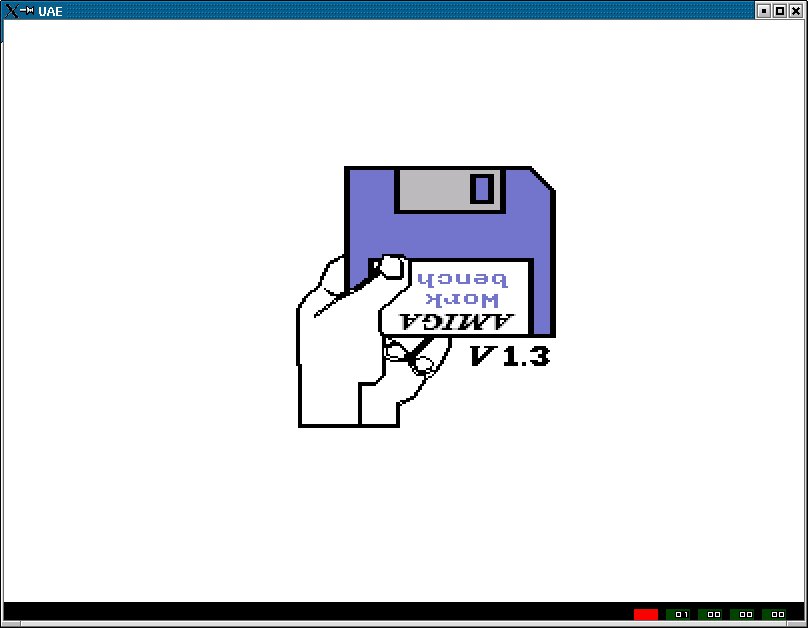
Abbildung 11a: Die Einschaltmeldung des Amiga 500 unter Kickstart 1.3…
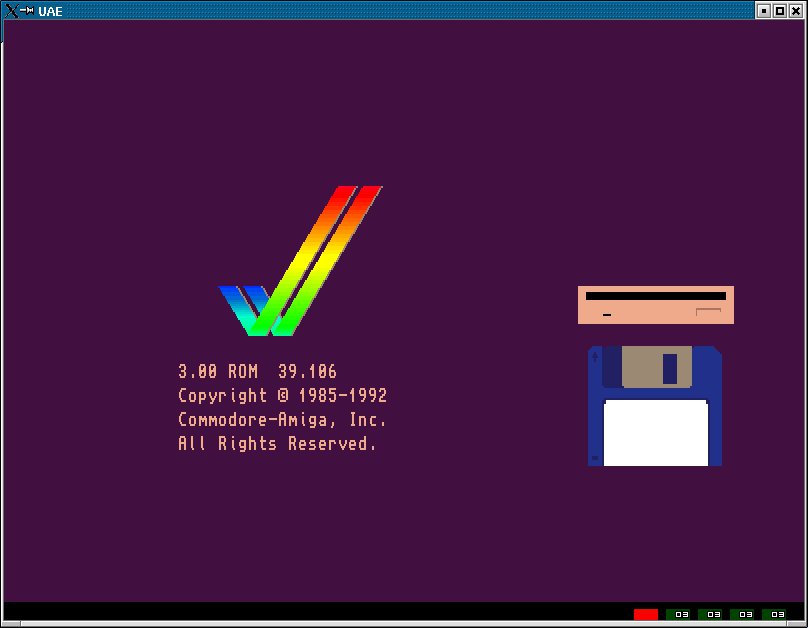
Abbildung 11b: .. und unter Kickstart 3.0. Wenn die Emulatoren diese Bildschirme zeigen, stimmen Ihre Einstellungen
Mach ma lala
Wie bereits angesprochen, sorgten auch die Sound-Fähigkeiten des Amigas für Anerkennung. Als Standardformat für Musikdateien etablierte sich schnell das MOD-Format. Dieses war und ist so populär, dass sogar Abspielprogramme für Linux existieren. Auch xmms beherrscht dieses Format. Futter in Form von Musikstücken finden Sie z. B. im Aminet [7].
Ausblick
Mit dem Konkurs von Atari und Commodore ging die Ära der Heim-Computer zu Ende. In unserer nächsten und letzten Folge begeben wir uns in die Anfänge eines Computers, der noch heute existiert: des PCs.
Amithlon
Einen anderen Weg der Emulation geht Amithlon [8]. Bei diesem Projekt wird nicht ein kompletter Amiga emuliert, sondern das Betriebssystem auf einem PC lauffähig gemacht. Als Grundlage dient ein angepasster Linux-Kern, der zwischen der PC-Hardware und einer der neueren AmigaOS-Versionen vermittelt. Auf diese Weise gelangen die Amiga-Programme in den Genuss der (fast) vollen PC-Leistung. Leider funktionieren mit diesem System nur solche Programme, die nicht direkt auf die Amiga-Hardware zugreifen; zudem gab es zum Redaktionsschluss noch einige rechtliche Probleme.
Kompilieren
Wenn Sie den Quellcode eines der Emulatoren verwenden wollen, müssen Sie das Programm in eine ausführbare Version übersetzen (kompilieren). Hierzu installieren Sie zunächst die GNU-Werkzeuge in Form von GNU make, den Compiler gcc und den Assembler nasm sowie die Bibliotheken zlib, SDL [1] und Gtk+ (inklusive glib, falls diese extra aufgeführt ist). Bitte beachten Sie, dass Sie bei einigen Distributionen auch die zugehörigen Entwicklerpakete anwählen müssen. Unter SuSE Linux sind diese am angehängten -devel erkennbar. Anschließend entpacken Sie das heruntergeladene Archiv in ein Verzeichnis Ihrer Wahl. Öffnen Sie nun ein Terminal-Fenster und wechseln Sie in das neu erzeugte Verzeichnis. Bei xfellow erzeugt ein schlichtes make das Programm unter dem Namen fellow im Unterverzeichnis bin; UAE übersetzen Sie mit ./configure und make, das erzeugte Programm heißt dann uae.
Kasten 4: Rechtliches
Sowohl ausgelesene ROMs als auch Disk-Images unterstehen nach wie vor dem Copyright des jeweiligen Herstellers. Wer bei einem Download aus dem Internet nicht über das Original verfügt, erstellt somit zwangsläufig eine Raubkopie. Verschärft wird das Problem dadurch, dass einige Firmen mittlerweile pleite sind oder der Verbleib der Rechte nach mehreren Auf- und Verkäufen im Dunklen liegen. Um auf Nummer sicher zu gehen, können Sie auf dem Gebrauchtmarkt ältere Computer und Original-Software erstehen (z. B. bei [8] oder [9]). Die Amiga Kickstart-ROMs sind in einigen Sonderheften zu diesem Thema oder bei Cloanto [4] erhältlich. Vereinzelt trifft man im Software-Handel noch auf die Amiga-Classix-CD-ROMs: Sie enthalten ebenfalls viele legale Spiele als Disk-Image. Aber auch einige Internet-Seiten stellen mit der Erlaubnis der Hersteller ältere Original-Software kostenlos bereit [5]. Lesen Sie bei derartigen Angeboten in jedem Fall die Lizenzvereinbarungen und Hinweise. Darüber hinaus gibt es noch einige Hobbyprogrammierer, die Share- oder Freeware-Programme geschrieben haben [7].
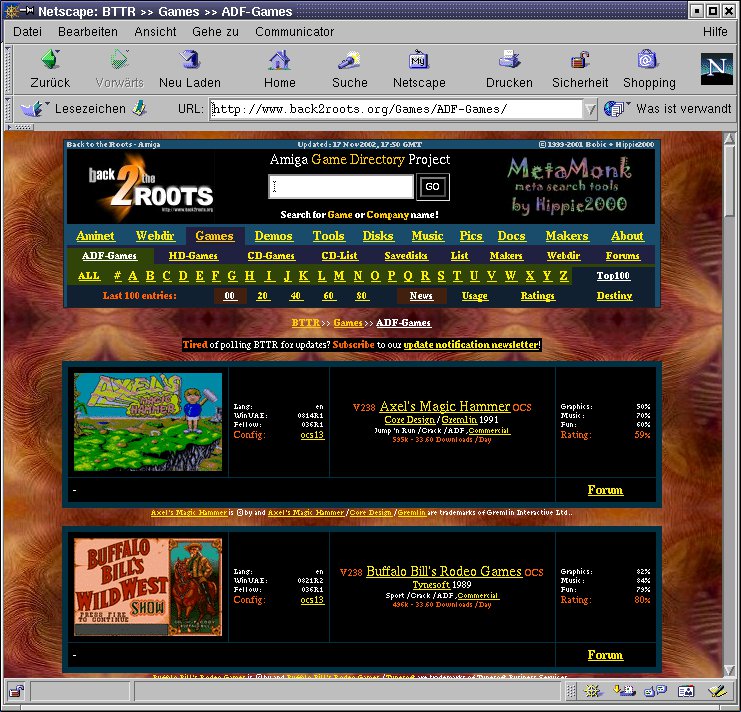
Abbildung 12: Ein großes Archiv mit alter Original-Software bietet “back 2 the roots”
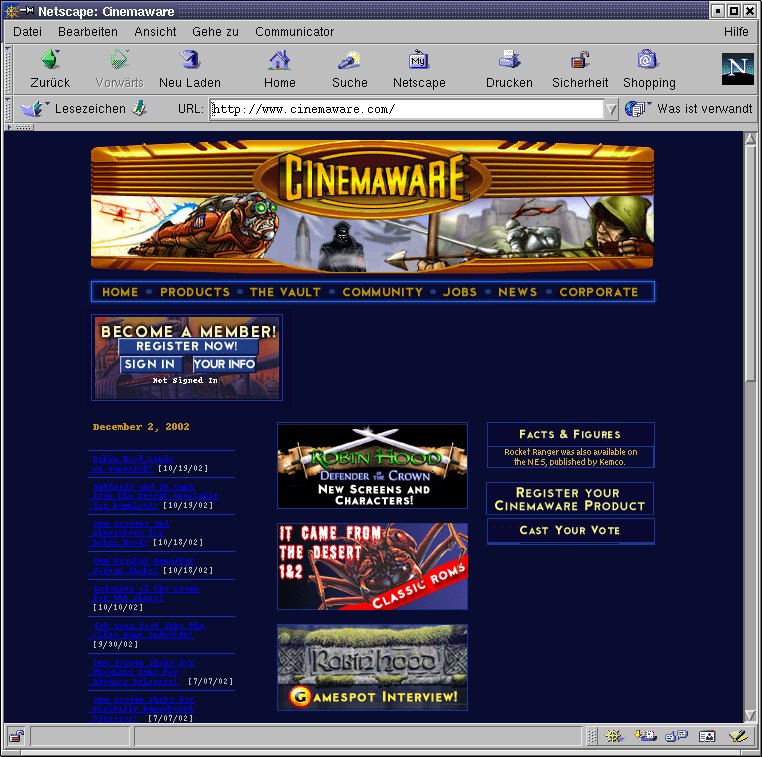
Abbildung 13: Auf der Internet-Seite der legendären Amiga-Spieleschmiede Cinemaware kann man nach einer Registrierung die Klassiker als Disk-Image herunterladen
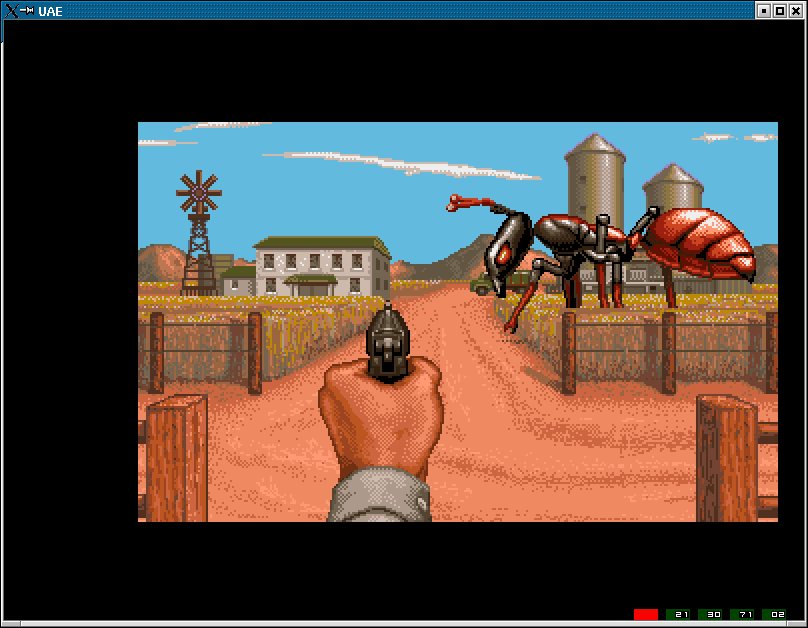
Abbildung 14: Eines der bekanntesten Cinemaware-Spiele war neben Defender of the Crown das hier gezeigte It came from the desert – ein Abenteuerspiel im B-Movie-Ambiente. Einige Cinemaware-Spiele sind als Remake noch im Software-Handel für den PC erhältlich
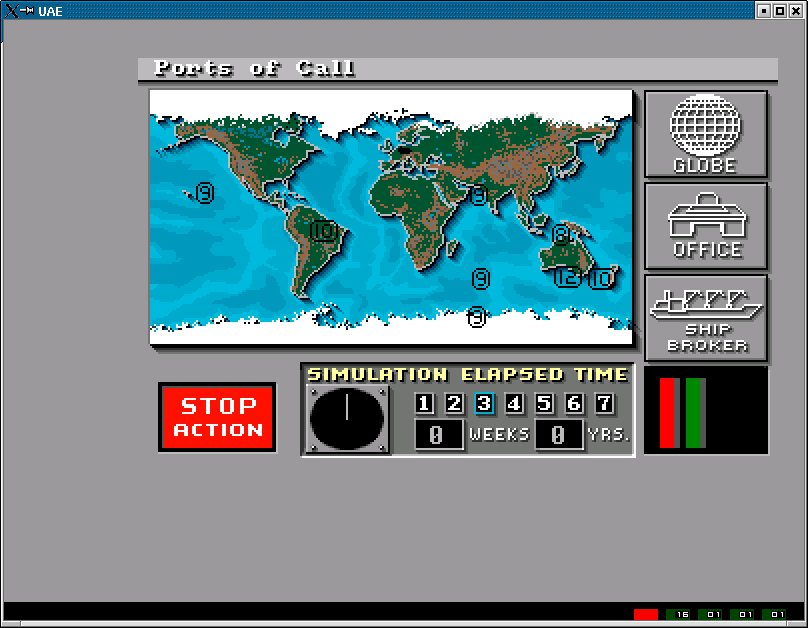
Abbildung 15: Die Handelssimulation Ports of Call gibt es noch heute unter www.portsofcall.de
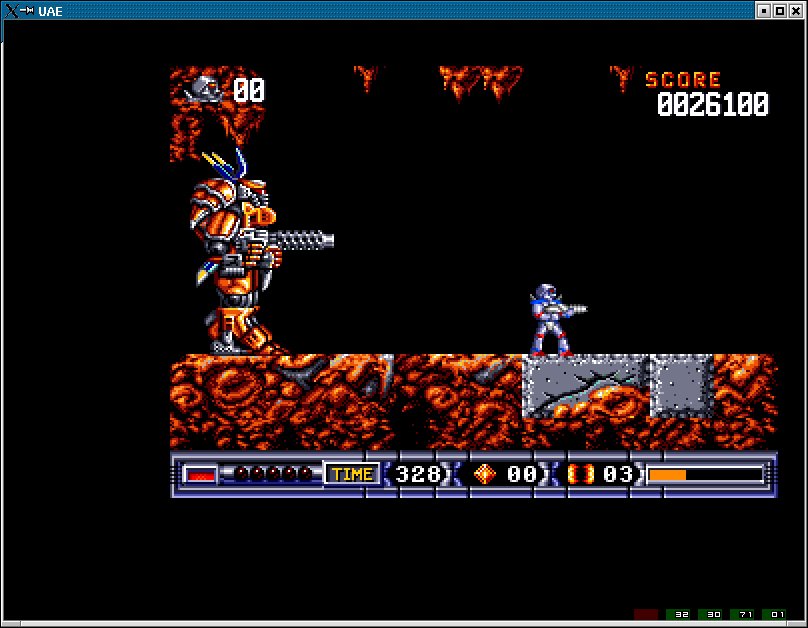
Abbildung 16: Das Actionspiel Turrican II – wer die Ausgabe 12/2002 vorliegen hat, kann die Grafikqualität mit der C64-Version vergleichen
Glossar
-
Emulator
-
Ein Programm, das fremde Computer-Hardware nachahmt. Emulatoren verhalten sich genau so, als wären sie der originale Computer (engl. emulate, nachahmen). Hierdurch ist der Emulator in der Lage, Programme des ursprünglichen Computers auszuführen.
-
ROM
-
Abkürzung für Read Only Memory, Nur-Lesespeicher. Bezeichnet einen elektronischen Speicherchip, dessen Inhalt nur gelesen werden kann.
Infos
[1] http://www.libsdl.org: Homepage der SDL-Bibliothek
[2] http://www.freiburg.linux.org/~uae: Homepage von UAE
[3] http://xfellow.sf.net/: Homepage von xfellow
[4] http://www.cloanto.com/: Cloanto, Hersteller der Amiga-Forever-CD
[5] http://www.back2roots.org/: Back 2 the roots – Archiv mit legalem Software-Angebot
[6] http://www.amiga.de: Deutsche Homepage von Amiga, Inc.
[7] ftp://ftp.uni-paderborn.de/pub/aminet: Aminet – großes Archiv mit freier Amiga-Software
[8] http://www.amithlon.net/de/: Seite des Amithlon-Programmierers
[8] http://www.ebay.de: eBay – Internet-Auktionshaus
[9] http://www.sintech-shop.de: Sintech – Verkauf alter Computer und Software



