


Um Schülern den Umgang mit Computern beizubringen, müssen Schulen nicht zu teuren Windows-Lizenzen greifen. Linux ist das System der Wahl, ist es doch preiswert und gibt sich auch mit älterer Hardware zufrieden.
In Zeiten knapper Kassen und wachsender Ansprüche wollen immer mehr Schulen weg von teuer zu lizenzierender Systemsoftware und hochpreisigen Anwendungsprogrammen. Da kommt Linux gerade recht, zumal es auch ein ganz reales Problem vieler Computerkabinette zumindest mildert: Die oft nicht mehr ganz taufrische Hardware, die mit neueren Windows-Versionen hoffnungslos überfordert wäre, lässt sich zumindest weiterbetreiben. Selbst gegen den an vielen Schulen chronischen Hardware-Mangel hilft der Einsatz von Open-Source-Software zumindest indirekt: Statt Lizenzkosten für kommerzielle Programme zu bezahlen, kauft man neue Rechner.
Auch das Argument, unter Linux gäbe es nicht genügend im Unterricht nutzbare Anwendungen, gilt längst nicht mehr [1–3]. Mit OpenOffice existiert eine umfangreiche Sammlung an Büroprogrammen, Mozilla und Konqueror sind standardkonforme Browser und nicht zuletzt dank des KDE-Edutainment-Projekts [4] wächst die Menge der Software für den fachspezifischen Unterricht stetig.
Mag die extreme Konfigurierbarkeit eines Linux-Systems in der Theorie noch so viele Möglichkeiten zur Erstellung eines “pädagogischen Designs” [1] bieten – allzuoft obliegt die Administration der Schulrechner damit zusätzlich betrauten Lehrern, die sicherlich Besseres vorhaben, als aus einer unspezifisch konfigurierten Linux-Distribution ein für den Einsatz in der Schule maßgeschneidertes System zusammenzubauen. Daher steigt die Nachfrage nach speziell fürs Klassenzimmer konzipierten Distributionen, von denen dieser Artikel drei verschiedene vorstellt.
Distributionen für den Schuleinsatz
Das norwegische Projekt Skolelinux [5] präsentiert sich als Lösung für den Aufbau eines kompletten Netzwerks innerhalb einer Schule. KmLinux [6], das vom Schleswig-Holsteinischen Bildungsserver gefördert wird, zeichnet sich als Desktop-Distribution insbesondere durch sehr einfache Installation aus. Mit GI-Knoppix [7] vom Gymnasium Isernhagen schließlich gibt es eine Live-Distribution, die es ermöglicht, Linux auf nahezu jedem Computer ohne Eingriffe auf der Festplatte laufen zu lassen.
Kasten 1: Inhalte des Computerunterrichts
Im Computerunterricht an Schulen geht es vor allem darum, den Schülern die Grundfertigkeiten im Umgang mit dem Gerät und der Software beizubringen. Wie eine informationstechnische Grundbildung aussehen kann, zeigt beispielhaft das Medienkonzept der Kooperativen Gesamtschule Kirchweyhe in Niedersachsen: Danach erfolgt die Ausbildung am Rechner stets fachbezogen, nicht in einem gesonderten Fach Informatik.
In der fünften Klasse üben die Schülerinnen und Schüler im Deutschunterricht den Umgang mit dem Gerät, sie lernen, sich mit ihrem Benutzernamen und dem Passwort im Netzwerk anzumelden und eine Verbindung zum Internet aufzubauen. Des Weiteren stehen die Grundlagen der Textverarbeitung auf dem Lehrplan. Wer mag, erlernt in einer Arbeitsgemeinschaft das 10-Finger-Schreiben auf der Tastatur. Die sechsten Klassen vertiefen das Thema Textverarbeitung; im Fach Welt- und Umweltkunde stehen erste Recherchen im Internet an.
In der siebten und achten Klasse lernen die Jugendlichen, wie man Bilder bearbeitet und Texte und Bilder in Präsentationen und Textdokumenten miteinander verknüpft. Der Lehrplan für den Mathematikunterricht schreibt das Erstellen von Diagrammen und Tabellenkalkulation vor, während der Fremdsprachenunterricht vorsieht, in Vorbereitung von Schüleraustauschen E-Mail-Kontakt mit Schülern in anderen Ländern aufzunehmen. Im Musikunterricht arbeiten die Siebt- und Achtklässler mit einem Sequenzer-Programm.
Die neunte und zehnte Jahrgangsstufe schließlich führen die Nutzung des Computers in allen Fächern ein. Die Schwerpunkte liegen dabei zwar auf Mathematik, Arbeit/Wirtschaft und Musik, doch soll das Internet auch in allen anderen Fächern als Recherchemedium genutzt und E-Mail zur Kommunikation verwendet werden. Auch das Erstellen und Verändern von Texten und Präsentationen wird weiter vertieft.
Am Ende der zehnten Klasse haben die Schüler den Umgang mit dem Computer gelernt und sind in der Lage, Texte und Präsentationen zu erstellen, einfache Berechnungen mit einer Tabellenkalkulation auszuführen und sich des World Wide Web als Informationsmedium zu bedienen. Interessierte Jugendliche haben in den oberen Klassenstufen die Möglichkeit, das Programmieren zu lernen oder schwierigere Aufgaben und mathematische Probleme mit Hilfe des Computers zu lösen.
Skolelinux
In Norwegen und einigen anderen Ländern ist Skolelinux (“skole” heißt auf Norwegisch “Schule”) bereits erfolgreich im Einsatz; so verhalf das System kürzlich 300 älteren PCs in Uganda zu einem neuen Leben als Terminal-Clients [8]. Auch in Deutschland laufen Skolelinux-Installationen, unter anderem in der Gesamtschule in Borgholzhausen, wo ein Computerraum mit 14 Terminalclients und einer Workstation in Betrieb ist.
Die Distribution, an deren Entwicklung sich mittlerweile auch viele deutsche Enthusiasten beteiligen, versteht sich als Komplettlösung für den Aufbau einer EDV-Infrastruktur in Schulen. Als Basis verwenden die Entwickler Debian “woody”. Gedacht ist das Client-Server-System für den Lehrbetrieb mit Schülern zwischen sechs und sechzehn Jahren.
Das Konzept
In jedem Skolelinux-Netz gibt es einen Server, der das lokale Netz mit Konfigurationsdaten versorgt und die Home-Verzeichnisse der Benutzer aufnimmt. Über einen Router hat es Verbindung zum Internet. Die Rolle dieses Internet-Gateways kann ein besonderer Rechner oder ein Hardwarerouter für ISDN oder ASDL übernehmen.
Schüler und Lehrer arbeiten an weitgehend autarken Arbeitsstationen oder an Terminalclients, die ein Terminalserver versorgt. Abbildung 1 zeigt den Aufbau eines Netzwerks mit Skolelinux; Kasten 2 erklärt den Unterschied zwischen Arbeitsstationen und Terminalclients.

Abbildung 1: Ein Skolelinux-Netzwerk besteht aus einem Server und mehreren Arbeitsplätzen.
Kasten 2: Von Arbeitsstationen und schlanken Klienten
Das Skolelinux-Netzwerk integriert sowohl Arbeitsstationen als auch Thin Clients oder Terminal Clients. Der Unterschied zwischen den beiden Gerätetypen besteht in der Ausstattung: Eine Arbeitsstation verfügt über eine Festplatte, einen starken Prozessor und reichlich Arbeitsspeicher. Auf diesen Geräten werden die Programme, die vom Server geladen werden, direkt ausgeführt.
Thin Clients hingegen sind “dumm”. Sie geben lediglich die Bildschirmausgabe vom Terminalserver aus. Dadurch müssen Thin Clients nicht besonders leistungsstark sein, es genügen alte Rechner, die nur wenig Arbeitsspeicher und schwache Prozessoren mitbringen. Solche Hardware ist günstig in Form von Gebrauchtgeräten oder als Spende zu haben.
Die Zentrale
Die Installation der einzelnen Teile des Skolelinux-Netzwerks läuft stets gleich ab. Der Systemverwalter bootet den Rechner, auf dem das System installiert werden soll, mit der Skolelinux-CD im CD-Laufwerk und wartet, bis das Installationsprogramm startet. Nach Auswahl der in den folgenden Schritten zu benutzenden Sprache wählt er das Installationsprofil aus. Hier stehen Hauptserver, Arbeitsstation, Terminalserver, Einzelstation und Einzelstation-Extras zur Auswahl.
In jedem Skolelinux-Netz darf es nur einen Hauptserver geben, der als Erstes installiert werden sollte. Er ist das Herz des Netzes, auf ihm laufen die Dienste DNS, DHCP und CUPS, er lagert die Daten der Benutzer und verwaltet die Passwörter. Ein Hauptserver benötigt mindestens drei GByte Festplattenplatz für die Software und zusätzlich genügend Platz für die Daten der Benutzer. Genug Arbeitsspeicher kann er nie haben, für den Anfang reichen 512 MByte.
Nach der Auswahl des Profils warnt der Installer davor, dass durch das Aufspielen der Distribution alle Daten auf der Festplatte gelöscht werden. Diese Sicherheitsabfrage gilt es, zweimal zu bestätigen, bevor das Setup-Programm das System auf die Festplatte bannt. Nach der Installation des Grundsystems muss der Rechner neu gebootet werden. Dieses Mal startet Skolelinux von der Festplatte und verlangt nach einem Passwort für den Superuser root.
Anschließend benötigt das System noch einmal die Installations-CD, um eine Reihe von Programmen einzuspielen und zu konfigurieren. Ist das erledigt, kann sich der Administrator per textbasiertem Login anmelden. Die Konfiguration des Systems wie die Verwaltung der Benutzer und Dienste erledigt er jedoch nach dem Aufbau des Netzwerks mit Hilfe des Programms Webmin von einem beliebigen Rechner im Netzwerk aus (Abbildung 2).
Für die Kleinen
Der Hauptserver kann die Aufgaben des Terminalservers durchaus gleich mit erledigen, allerdings nur, wenn er sich nur um wenige und eher selten benutzte Terminals kümmern muss. Besser überträgt man diese Rolle einem separaten Rechner.
Ein Terminalserver benötigt mindestens einen 300-MHz-Prozessor, 256 MByte RAM und zwei GByte Speicherplatz auf der Festplatte. Auch für ihn gilt, dass ein Mehr an Leistung das Arbeiten an den Terminalclients erleichtert. Wichtig zu wissen ist es, dass der Terminalserver zwei Netzwerkkarten braucht, eine für die Verbindung zum Skolelinux-Netz, eine für den Anschluss der Client-Rechner. Damit die Zugang zum Server bekommen, benötigt man neben den Netzwerkkabeln noch einen oder mehrere Hubs.
Die Installation des Terminalservers unterscheidet sich kaum von der des Hauptservers. Ersterer erhält dabei allerdings eine grafische Oberfläche, so dass man auf dem Gerät wie auf einer Arbeitsstation arbeiten kann.
Nach der Installation begrüßt ein grafischer Login-Bildschirm den Administrator, der die Konfiguration des Systems über die Web-Schnittstelle von Webmin durchführt. Als Browser stehen Mozilla, Opera und Konqueror zur Verfügung. In welchen der drei man die Adresszeile https://localhost:10000 zum Start der Webmin-Oberfläche (Abbildung 2) eintippt, ist dabei unerheblich; wichtig aber, dass man es mit root-Rechten tut.
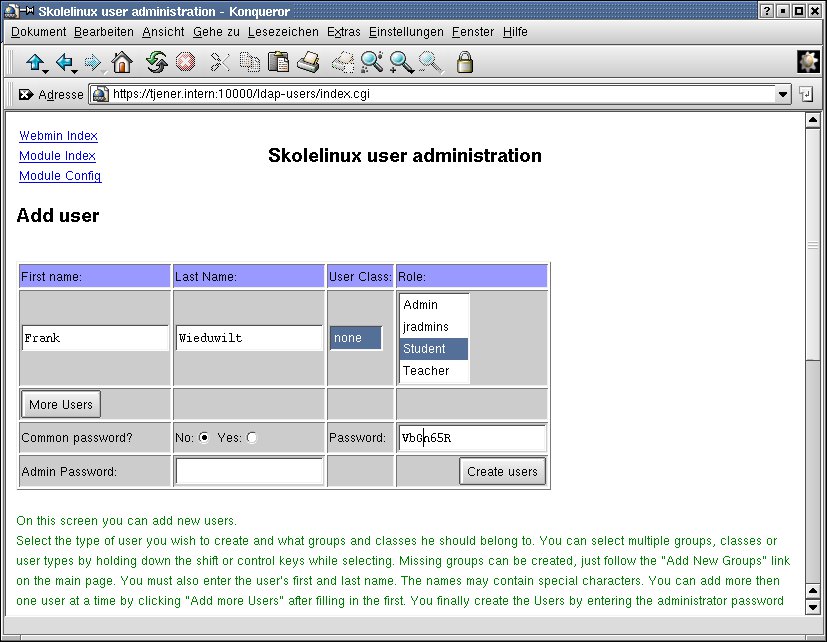
Abbildung 2: Webmin dient der Systemverwaltung. Dazu gehört es auch, neue Benutzerkonten anzulegen.
Der Thin Client
Anders als für die Server reichen als Hardware für die vom Terminalserver bedienten Clients bereits alte Pentium-I-Computer mit 75–100 MHz und 32 MByte RAM, denn sie müssen lediglich die Bildschirmausgabe, die der Server erzeugt, zur Anzeige bringen. Natürlich benötigt auch ein solcher Rechner eine Netzwerkkarte, am besten eine mit PCI-Bus, die es gebraucht schon für wenige Euro zu kaufen gibt, und ein Diskettenlaufwerk zum Starten des Systems.
Das Erzeugen der Startdiskette für die Terminalclients übernimmt die Webseite von Rom-o-matic [9] (Abbildung 3). Sie fragt unter Punkt 1 Choose NIC/ROM type: den Typ der in den Rechnern verbauten Netzwerkkarte ab. Den Namen des benutzten Chips verrät im Regelfall die Dokumentation zur Netzwerkkarte. Alternativ baut man sie in einen Rechner ein, auf dem bereits Linux läuft, und gibt als root an der Kommandozeile den Befehl lspci ein, der sich mit einer Ausgabe wie
00:00.0 Ethernet Controler: Winbond Electronics Corp W89C940
revanchiert. Der Name des Chipsatzes lautet in diesem Beispiel Winbond Electronics Corp W89C940.
Ein Klick auf den mit here markierten Link auf der Rom-o-matic-Webseite (Abbildung 3) verrät, dass in diesem Fall der w89c840-Treiber zuständig ist, den man als letzten Punkt in der Auswahlliste zu Punkt 1 findet. Klickt man nun auf Get ROM, überträgt der Rom-o-matic-Server ein Diskettenimage, das der Befehl
cat eb-5.2.4-winbond940.zdsk > /dev/fd0
auf eine leere Diskette im Diskettenlaufwerk überträgt. Startet der Administrator den Terminalclient von dieser Diskette, benötigt er zur endgültigen Konfiguration lediglich noch die MAC-Adresse der eingebauten Netzwerkkarte. Sie ist für jede Ethernet-Karte eindeutig und identifiziert den Client beim Server. Beim Booten von der Diskette erscheint sie auf dem Bildschirm in Gestalt einer Zahl wie dieser:
00:20:AF:9F:06:DC
Mit dieser Kennziffer im Gepäck startet der Administrator die Webmin-Oberfläche auf dem Terminalserver, loggt sich als root ein, klickt auf Server und dann auf DHCP Server. Dort wählt er ltsp10, das ist die Adresse des ersten Terminalclients, und gibt ins Feld Hardware Address die passende MAC-Adresse ein. Ein Klick auf Save speichert die Konfiguration. Zum Abschluss startet man den Terminalclient mit der Bootdiskette im Laufwerk neu. Lohn der Mühe ist ein grafischer Login-Bildschirm, auf dem sich die Anwender mit ihren Benutzernamen anmelden können.
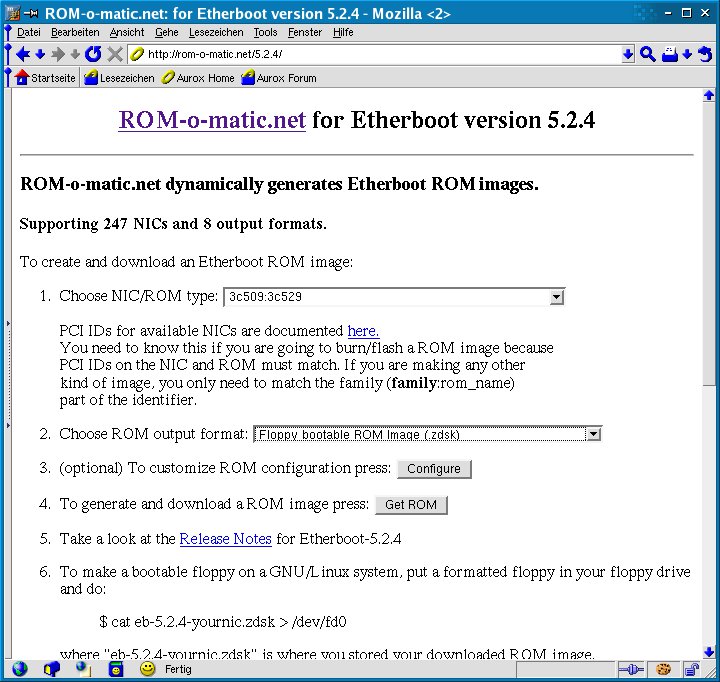
Abbildung 3: Auf der Webseite von Rom-o-matic erzeugen Sie Startdisketten für die Terminalclients.
Die Arbeitsstationen
Weniger schwachbrüstige Rechner richtet man eher durch Auswahl des Installationsprofiles Arbeitsstation im Setup-Programm als weitaus eigenständigere Workstations ein. Eine Arbeitsstation braucht Verbindung zum Hauptserver, von dem sie sich die Benutzerdaten und das Heimatverzeichnis holt. Da sie die Programme lokal ausführt, ist dafür ein schnellerer Rechner mit mehr Arbeitsspeicher als bei einem Terminalclient erforderlich. Ein Pentium I mit 150 MHz Taktfrequenz und 64 MByte Arbeitsspeicher sollte es mindestens sein, zusätzlich braucht er eine Festplatte, ein CD-Laufwerk und eine Netzwerkkarte.
Erstaunlicherweise macht die Standalone-Installation bei besagter Mindestausstattung immer noch eine gute Figur beim Arbeiten mit KDE und KWord. Für Mozilla und OpenOffice wird es dann allerdings schon etwas knapp.
Einzeltäter
Aber auch ganz ohne lokales Netz geht es bei Skolelinux: Die letzten beiden Installationsprofile Einzelstation und Einzelstation extra spielen ein System auf einem Rechner daheim auf oder auf einem Computer in der Schule, der keine dauernde Verbindung zum Skolelinux-Hauptserver hat.
Auch hier läuft die Installation weitestgehend ohne Benutzereingriffe ab. Lediglich die Sprache muss der Installateur wählen und zustimmen, dass das Installationsprogramm den Inhalt der Festplatte komplett überschreibt. Nach dem Aufspielen des Basissystems fragt die Installationsroutine wieder das Passwort für den root-Account sowie Benutzername und Passwort für einen nicht privilegierten Benutzer ab. Anschließend installiert das Setup-Programm ein komplettes System einschließlich grafischer Oberfläche auf dem Computer.
Leider ließ sich das X-Window-System auf mehreren Testrechnern mit Grafikkarten auf Basis der Chips von NVidia nicht in Betrieb nehmen, da der X-Server beim Start sofort das Fehlen des nvidia-Moduls monierte und den Start abbrach. Mit Hilfe des Programms xf86cfg war es dennoch möglich, X auf die Beine zu helfen; dieser Weg ist Linux-Anfängern und Umsteigern aber sicher nicht zu empfehlen.
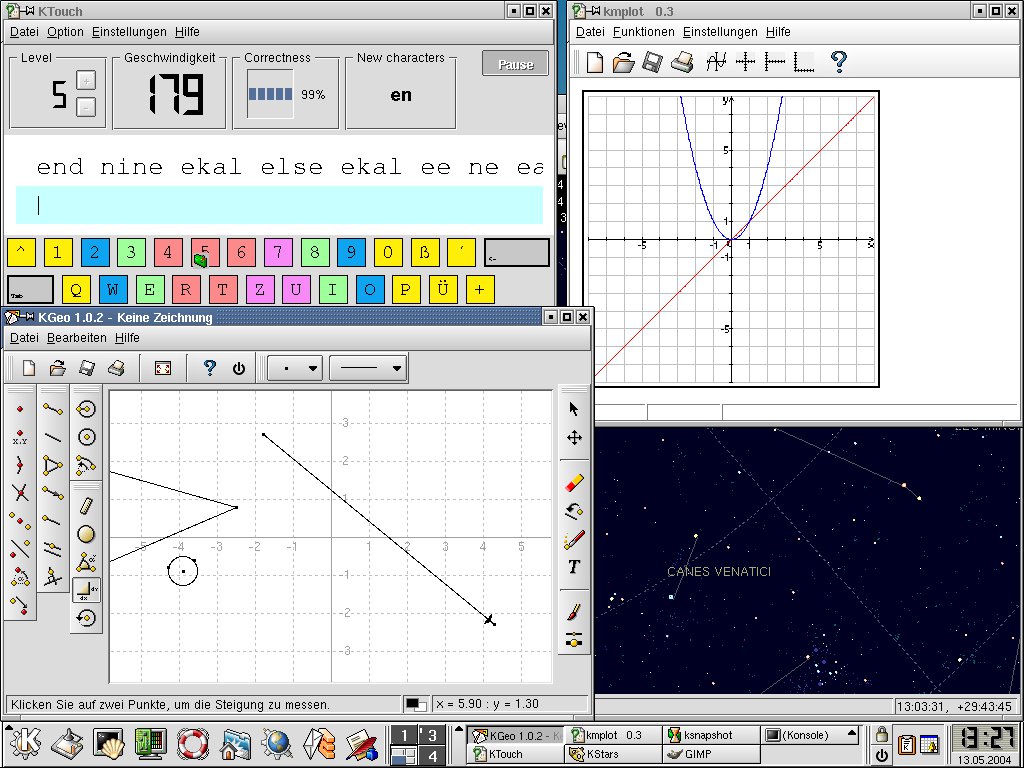
Abbildung 4: Skolelinux ist für alle anfallenden Schreib- und Rechenarbeiten gerüstet.
Was ist drauf?
Läuft das System einmal, startet ein sauber konfiguriertes, schon fast historisches KDE 2.2.2, das alle für die tägliche (Schul-)Arbeit nötigen Anwendungen mitbringt (Abbildung 4). Auch die sind zwar schon etwas betagt, reichen jedoch für den Einsatz im Unterricht aus: OpenOffice kommt in der Version 1.0.0 daher, dazu gibt es noch die Textverarbeitung KWord 1.1. Für das Anfertigen wissenschaftlicher Texte steht LyX bereit. Als Browser bringt Skolelinux Konqueror und Mozilla 1.0 mit. Ergänzt wird die Softwareauswahl durch die Grafikprogramme Gimp, QCad und Sodipodi, das allerdings in der kaum benutzbaren Version 0.25 beiliegt (Abbildung 5).
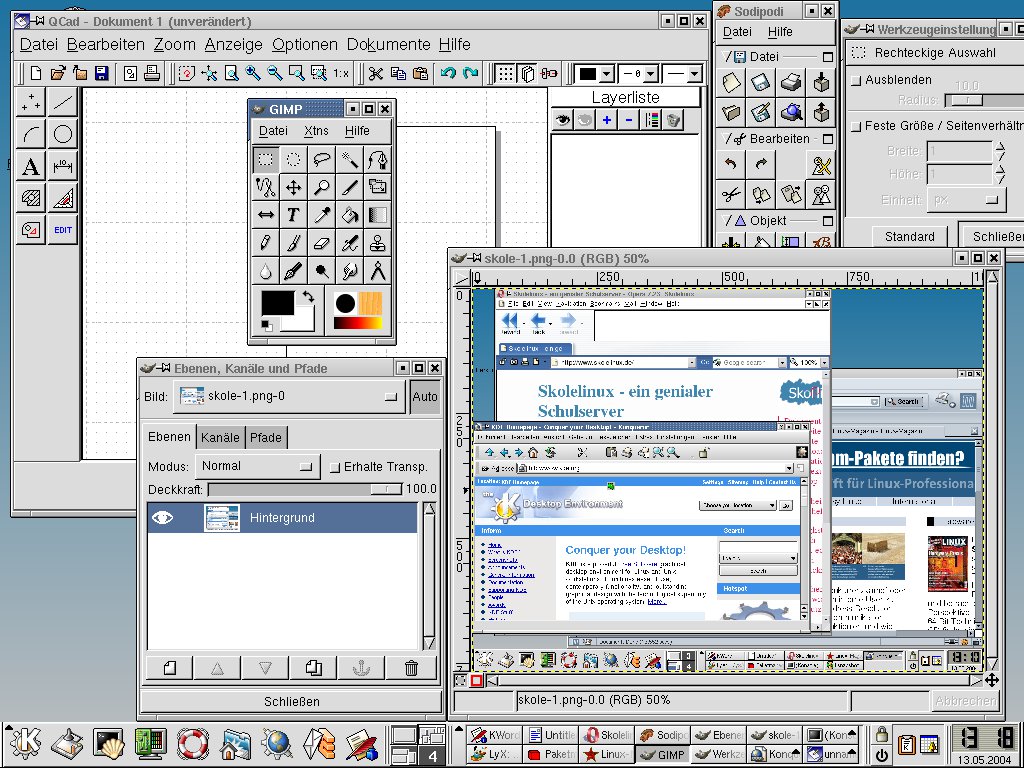
Abbildung 5: Mangel an Grafikprogrammen kann man Skolelinux nicht vorwerfen.
Den Fachunterricht unterstützt Software für Chemie, Physik und Astronomie, die sich allerdings in der unübersichtlichen Struktur des K-Menüs nicht immer leicht finden lässt: Hier sollten die Entwickler noch etwas Feinarbeit investieren (Abbildung 6). Wer es aktueller mag – schließlich hat sich gerade bei Programmen, die den Wissenserwerb unterstützen, zwischenzeitlich eine Menge getan –, besorge sich die neuesten Versionen aus dem Netz. Die benötigen dann aber allesamt schnellere Hardware und mehr Platten- und Arbeitsspeicher.
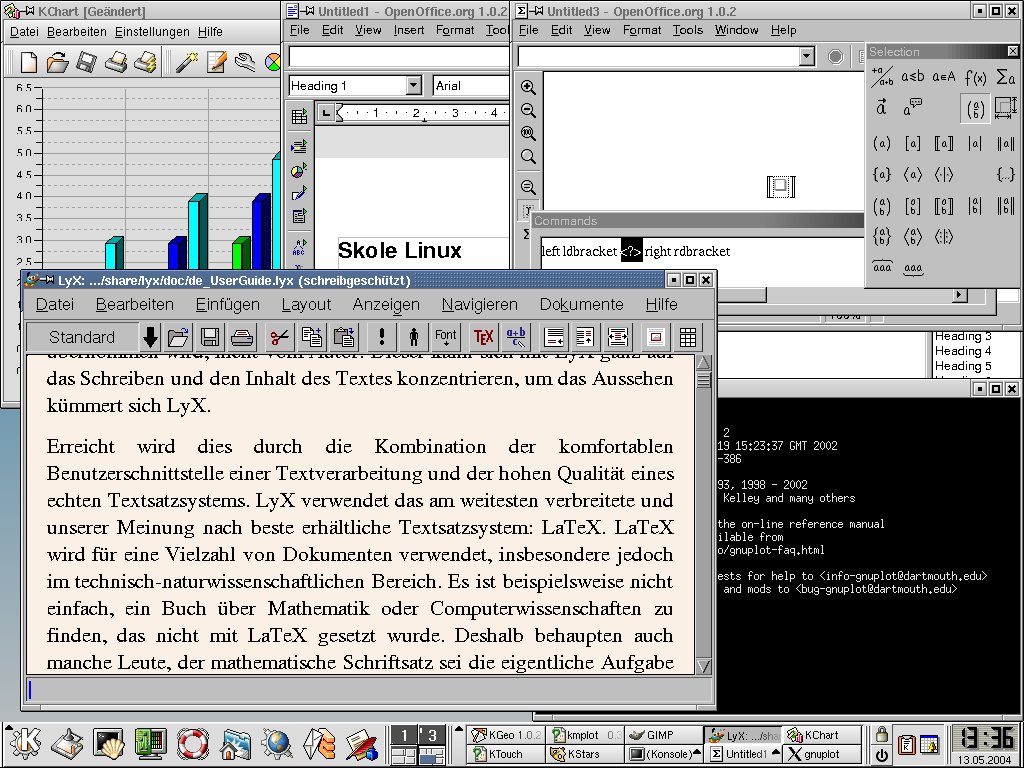
Abbildung 6: Mit einer reichhaltigen Auswahl an Lernprogrammen macht Skolelinux seinem Namen alle Ehre.
Hilfe!
Hilfe zur Installation und zur Wartung des Systems bietet die Skolelinux-Homepage [10]. Auf der deutschsprachigen Seite [5] gibt es einige Dokumente bereits in deutscher Sprache, zusätzlich befinden sich dort auch ein Wiki[11] und eine Mailingliste[12], auf der Benutzer Fragen stellen können und Antworten auf häufig gestellte Fragen finden.
KmLinux
Einen anderen Weg als Skolelinux geht das als Desktop-System und nicht als Server konzipierte KmLinux [6]. Ziel seiner Macher ist es, Pädagogen ein leicht zu installierendes System an die Hand zu geben, das alle für den Einsatz in der Schule notwendigen Programme enthält.
Als Basis der aktuellen Ausgabe dient Suse Linux in Version 8.2. Entsprechend sind die Anforderungen an die Hardware etwas höher als bei Skolelinux: Einen Prozessor mit 500 MHz Taktfrequenz und 128 MByte Arbeitsspeicher sowie 2–3 GByte freien Festplattenplatz sollte der zu verwendende Rechner schon haben. KmLinux unterstützt zur Zeit nur die Installation auf einer IDE-Festplatte, Benutzer eines reinen SCSI-Systems schauen deshalb in die Röhre.
Der Installationsprozess verlangt vom Anwender kaum Eingriffe: Nach dem Einlegen der ersten CD startet ein grafisches Installationsprogramm, das die eingebauten Festplatten analysiert und anschließend fragt, ob das System den gesamten Datenträger in Beschlag nehmen soll oder eine bestehende Windows-Partition schrumpfen muss. Wer sich für Letzteres entscheidet, sollte unbedingt ein Backup der Daten anlegen. Zu guter Letzt kopiert das Installationsprogramm das ganze System auf die Festplatte.
Neben dem Superuser root richtet es auch gleich den nicht privilegierten Benutzer Hugo ein. Beide Accounts sind nicht durch Passwörter geschützt, so dass der Benutzer diese nach dem ersten Start unbedingt als Erstes setzen sollte.
Nach dem grafischen Anmelden präsentiert sich ein sauber konfiguriertes, aber nicht mehr ganz aktuelles KDE 3.1.3. Alle für die Büroarbeit nötigen Programme sind installiert und funktionieren mit deutschen Menüs. Für Schreib- und Rechenarbeiten ist OpenOffice dabei, wer es einfacher mag, schreibt seine Texte mit Abiword. KDict bietet Zugriff auf Online-Wörterbücher, und zum Betrachten von PDF-Dateien ist Acrobat Reader installiert (Abbildung 7). Dank DHCP findet das System schnell Anschluss ans Netzwerk; wer mag, konfiguriert seinen Netzzugang mit dem Konfigurationsprogramm Yast2 manuell.
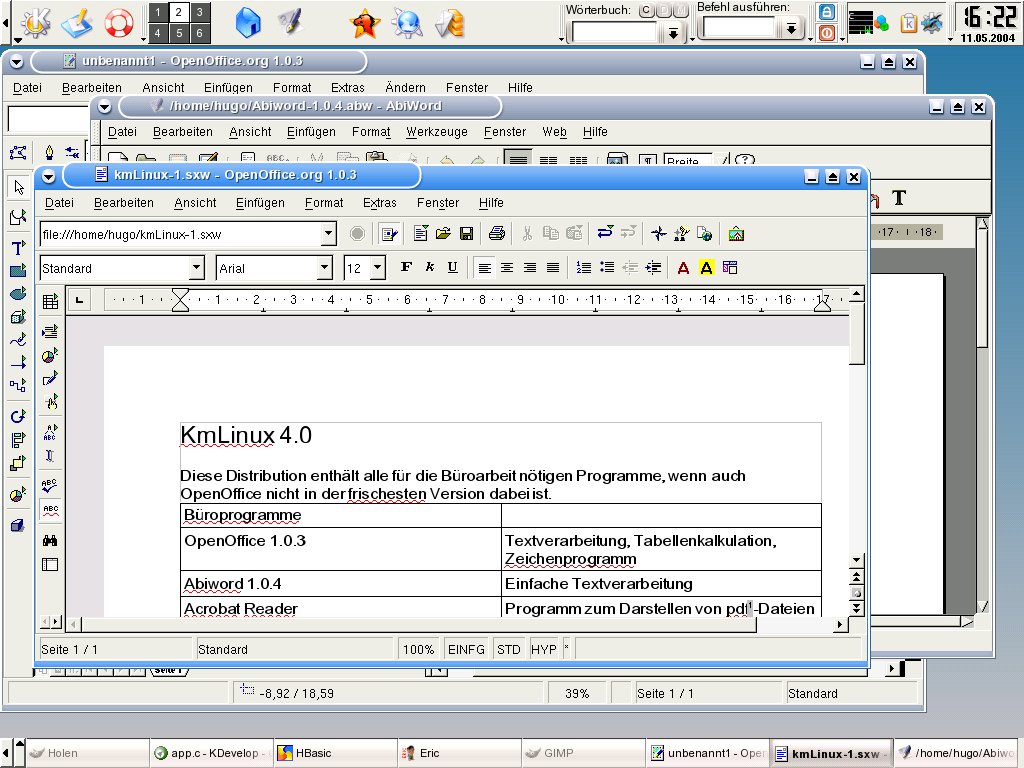
Abbildung 7: KmLinux bringt alles fürs Büro mit.
Die Distribution enthält zahlreiche Programme für die naturwissenschaftlichen Fächer und dazu das bewährte Grafikprogramm Gimp in der Version 1.2.5. Für jüngere Schüler ist TuxPaint dabei, zum Zeichnen gibt es QCad (Abbildung 8).
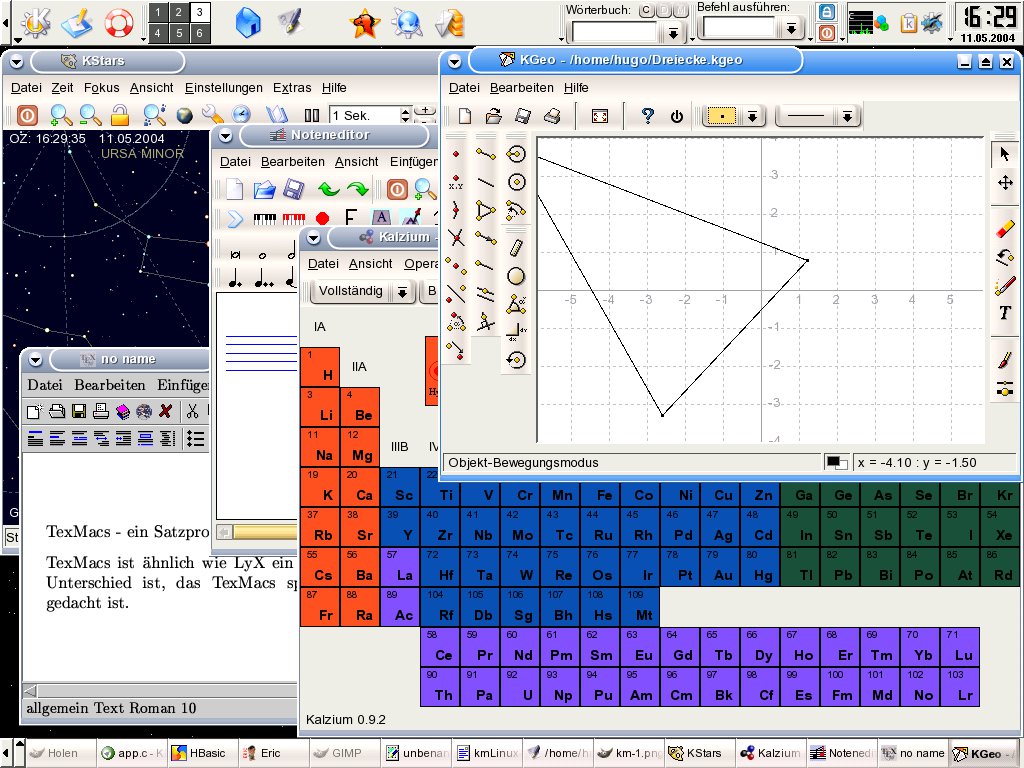
Abbildung 8: Die Auswahl an Lernprogrammen ist auch bei KmLinux groß.
Das Fach Informatik bietet Gelegenheit zur Nutzung der mitgelieferten Compiler für C/C++ und Pascal. Als Entwicklungsumgebungen bringt KmLinux KDevelop für C und C++, Lazarus für Pascal sowie HBasic und Eric für Python mit, so dass in jeder dieser Programmiersprachen komfortables Arbeiten möglich ist (Abbildung 9).
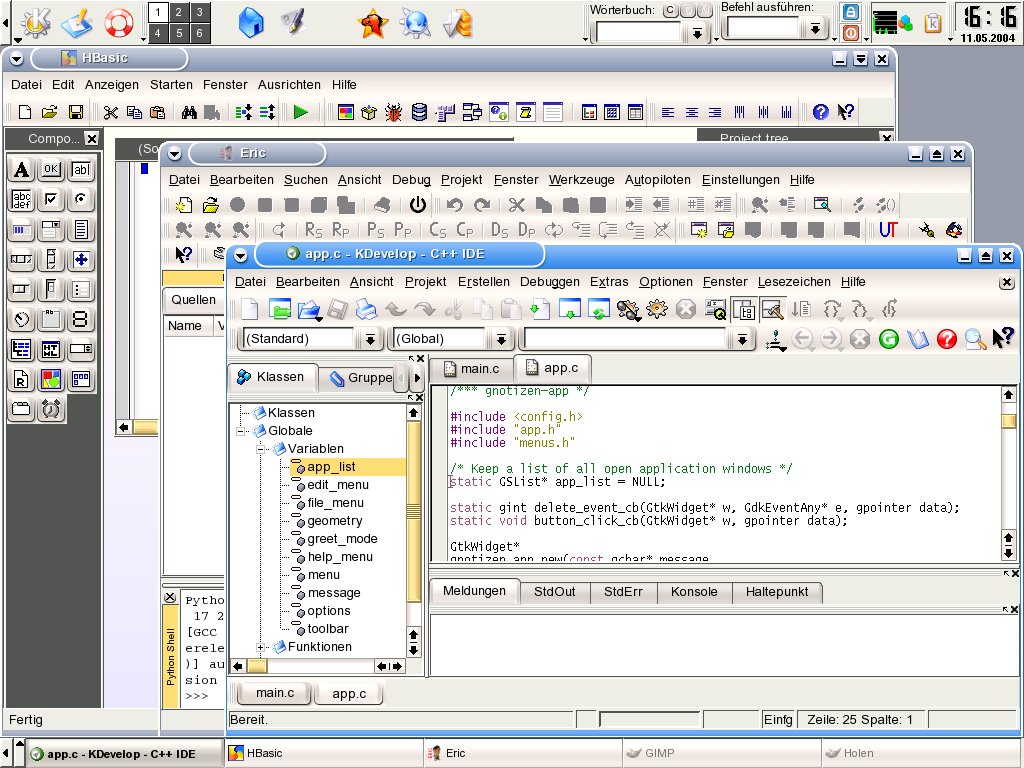
Abbildung 9: Anders als Skolelinux enthält KmLinux viele Programme zur Software-Entwicklung.
Das von Suse bekannte Yast2 steht als Konfigurationsprogramm zur Verfügung. Während des Tests ließ es sich allerdings bei zwei Installationen nicht benutzen, da seine Konfigurationsdaten nicht korrekt installiert wurden (siehe auch Kasten 3). Eine Neuinstallation des gesamten Systems half in beiden Fällen weiter. Läuft Yast2, steht ein gut funktionierendes Werkzeug zum Einrichten der Hardware zur Verfügung.
Kasten 3: Probleme bei der KmLinux-Installation
Falls nach der Installation von KmLinux ein oder mehrere Programme nicht starten wollen, obwohl die Setup-Routine vollständig durchlief, hilft meist ein zweiter Versuch: Besonders bei älteren CD-Laufwerken, die Probleme mit selbstgebrannten CDs haben, kommt es vor, dass ein Teil des Installationsarchivs nicht richtig gelesen wird. Das Installer-Programm gibt dann nicht etwa einen Fehler aus, sondern springt zum Ende der Installation und meldet fälschlicherweise Vollzug.
Von den teilweise auftretenden Installationsproblemen abgesehen, finden (nicht nur) Lehrer in KmLinux eine gut konfigurierte Distribution für den Desktop, die sich leicht um Pakete aus dem großen Angebot von Suse erweitern lässt. Nachdem die Weiterentwicklung des Projekts aufgrund fehlender Helfer schon gefährdet war, ist jetzt eine neue Version auf Basis von Suse 9.1 in Arbeit. Helfer und Tester sind immer noch sehr willkommen.
GI-Knoppix
Es war nur eine Frage der Zeit, bis sich in die Masse der Knoppix-Derivate auch eines für den Gebrauch im Unterricht einreihte: Das Gymnasium Isernhagen bei Hannover gibt mit GI-Knoppix eine modifizierte Version von Knoppix 3.4 heraus, die besonders auf die Bedürfnisse dieser Schule ausgerichtet ist. Interessenten finden unter [7] das ISO-Image zum Herunterladen aus dem Netz.
Ziel von GI-Knoppix ist es, Schülern und Lehrern eine Linux-Distribution an die Hand zu geben, die ohne Installation auf jedem halbwegs modernen Desktop-Rechner und Laptop läuft und alle Programme mitbringt, die auch in der Schule verwendet werden. Aus diesem Grund enthält GI-Knoppix weniger Anwendungen als das Original, dafür einige Lehr- und Lernprogramme zusätzlich.
Wer mag, installiert sich GI-Knoppix mit Hilfe eines grafischen Programms auf den Rechner. Allerdings war dieses bei unserem Rezensionsexemplar, das als Release Candidate 9 firmierte, noch nicht ganz fehlerfrei. Hier soll eine der nächsten Versionen Abhilfe schaffen, damit auch das Einrichten des Systems auf der Festplatte gelingt.
Beim Systemstart kommt die von Knoppix gewohnte Hardware-Erkennung zum Einsatz; am Ende landet der Benutzer in einem sauber konfigurierten, wenn auch nicht mehr ganz aktuellen KDE 3.1.5 (Abbildung 10). Die wichtigsten Programme erreicht er über Icons auf dem Desktop, im K-Menü verstecken sich die Lehrprogramme in der doch sehr allgemeinen Rubrik Programme. Insgesamt könnte das Programmstartmenü besser sortiert sein: So befinden sich die Tools zur Software-Erstellung einmal unter Entwicklung und einmal unter ProgrammeInformatik.
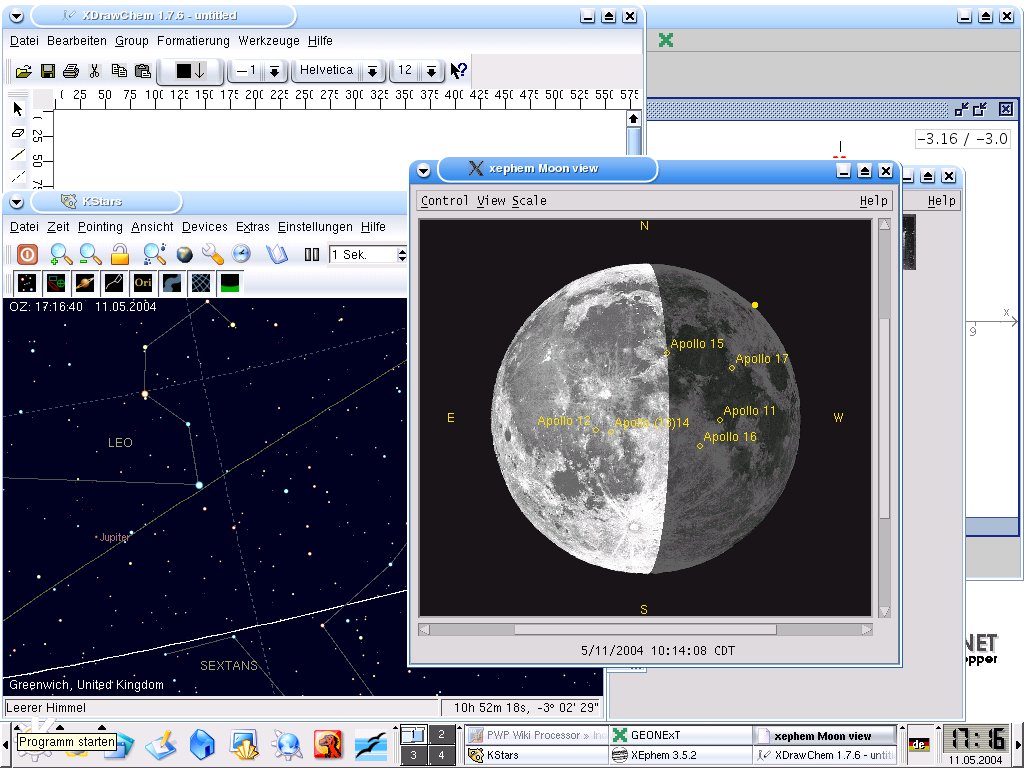
Abbildung 10: GI-Knoppix enthält nur einige Lernprogramme.
Zum Schreiben, Kalkulieren und Präsentieren steht OpenOffice 1.0.3 zu Diensten; als Editor für wissenschaftliche Texte ist LyX (Abbildung 11 oben links) mit an Bord, das im Zusammenspiel mit LaTeX druckreife Schriftsätze produzieren hilft. Unverständlicherweise fehlen bis auf KStars alle Programme aus dem KDE-Edu-Paket; für Mathematik, Physik und Chemie sind aber eine Reihe anderer Programme dabei, darunter solche, die weder Skolelinux noch KmLinux mitbringen. Dazu zählen Walter Fendts “Java-Applets zur Mathematik” [15], das Computer-Algebra-System MuPAD [17], das Astronomieprogramm XEphem [19], Xmgrace [20] zur Auswertung von Messreihen, das Chemie-Zeichenprogramm XDrawchem und die Molekülvisualisierungssoftware VMD [21].
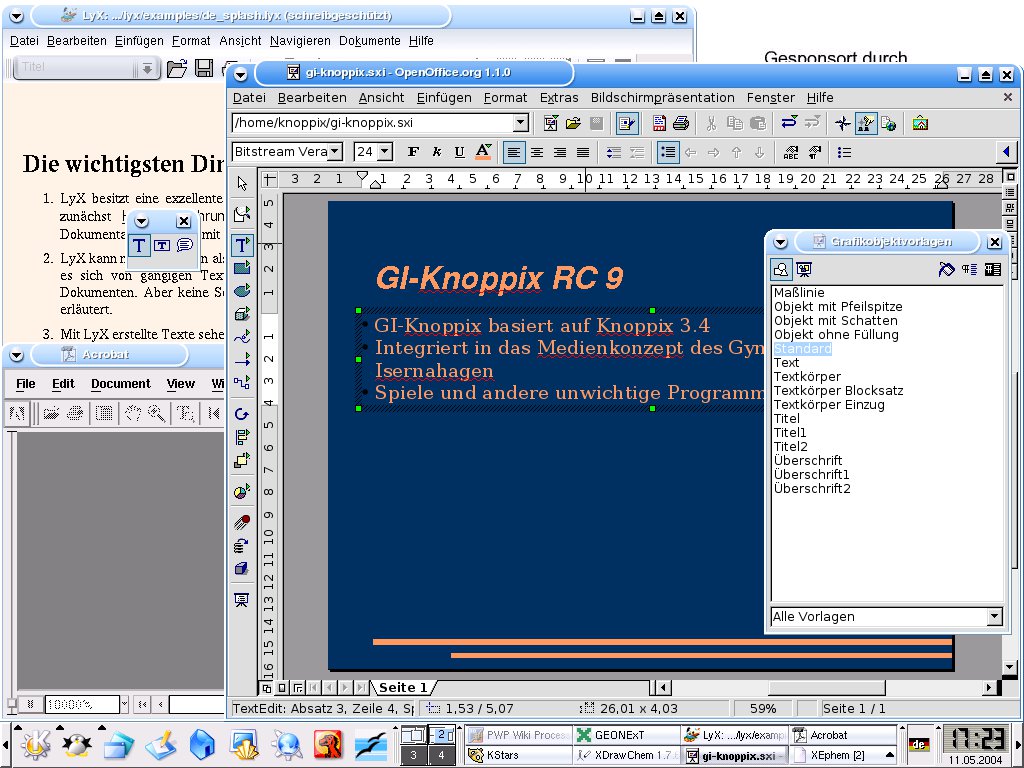
Abbildung 11: Für die Büroarbeit ist GI-Knoppix bestens gerüstet.
Fazit
Alle drei hier vorgestellten Projekte zeigen, dass dem Einsatz von Linux an Schulen nichts im Wege steht. Während Skolelinux den einfachen und preiswerten Aufbau einer kompletten Infrastruktur unterstützt und die Weiterbenutzung alter Rechner als Terminalclients erlaubt, bietet KmLinux eine solide Desktop-Distribution, die zum Betrieb einen moderneren Rechner verlangt. GI-Knoppix eignet sich als Linux zum Mitnehmen für Schüler wie Lehrer, läuft aber auch nur auf schnelleren Rechnern wirklich zufrieden stellend.
Tabelle 1: Schuldistributionen in der Übersicht
| Skolelinux | KmLinux | GI-Knoppix | |
|---|---|---|---|
| Homepage | http://www.skolelinux.no/ | http://fsub.schule.de/linux/kmlinux.htm | http://gymnasium.isernhagen.de/giknoppix/ |
| Programme zur Nutzung von Internet-Diensten | Mozilla, Konqueror, Opera, KMail | Mozilla, Konqueror, gFtp, KMail, Knode, Ksirc | Mozilla, Konqueror |
| Office-Software | OpenOffice, LyX, KOffice 1.1, Gnumeric | OpenOffice, Abiword, kDict, Acrobat Reader | OpenOffice, Gnumeric, LyX, Scribus |
| Grafik | Gimp, QCad, Sodipodi | Gimp, Tuxpaint, QCad | Gimp, Xfig, GQView |
| Mathematik | KGeo [16], kmPlot, Gnuplot | yacas, Geonext [16], Zirkel und Lineal, kmPlot, LOGO | MuPAD [17], Geonext, Mathematik-Java-Applets |
| Physik und Astronomie | KStars [18] | LightSpeed, Physik-Java-Applets, Virtual Physics Laboratory, Baudline, kLogic, KStars, xplns | KStars, XEphem [19], Xmgrace [20], Physik-Java-Applets |
| Chemie | – | Chemtool, Kalzium, Periodic Table | Xdrawchem, VMD [21] |
| Informatik | Python, Tcl/Tk, Quanta | C, C++, Pascal, Python, Perl, Eric, Lazarus, HBasic | Umbrello, Quanta, die Programmiersprachen Java, PHP, Basic, Pascal, C und C++ |
Glossar
-
DNS
-
Das “Domain Name System” ist eine verteilte Datenbank, die den Namensraum im Internet verwaltet. Es wandelt die von den Benutzern eingegebenen Rechnernamen wie www.linux-user.de in die richtige IP-Adresse des Servers um.
-
DHCP
-
Das “Dynamic Host Configuration Protocol” ermöglicht mit Hilfe eines entsprechenden Servers [13] die dynamische Zuweisung einer IP-Adresse und anderer Konfigurationsparameter an Computer in einem Netzwerk.
-
CUPS
-
Das moderne Drucksystem “Common Unix Printing System” [14] hat das alte Unix-Drucksystem LPD abgelöst. CUPS läuft auf jedem Unix-System, u. a. auch auf MacOS X.
-
Hub
-
Ein Verteiler im Netzwerk, an den sich mehrere Rechner anschließen lassen.
-
Wiki
-
Meist Wissenssammlungen im Web, zu denen Freiwillige relativ unbürokratisch und ohne bzw. mit minimalen HTML-Kenntnissen beitragen können.
-
Mailingliste
-
Beliebtes E-Mail-basiertes Medium für Diskussionen zu bestimmten Themen. Technisch gesehen eine Liste von E-Mail-Adressen, an die E-Mails verteilt werden, die an eine bestimmte Sammeladresse, die Listenadresse, gehen. In diese Liste können sich Interessierte – per Web oder speziell formatierter Mail an eine bestimmte Verwaltungsadresse – eintragen.
Infos
[1] Warum Linux auf dem Schuldesktop?: http://www.ths-herten.de/computer/vortrag-paderborn-040512/
[2] Freie Software und Bildung e. V.: http://fsub.schule.de/lernen/op/1op-index.htm
[3] Linux-Wegweiser: http://www.skolelinux.no/linux-signpost/showUserMenu.php?locale=en
[4] Kdeedu: http://edu.kde.org/
[5] Skolelinux: http://www.skolelinux.de/
[6] KmLinux: http://fsub.schule.de/linux/kmlinux.htm
[7] GI-Knoppix: http://gymnasium.isernhagen.de/giknoppix/
[8] Skolelinux in Uganda: http://www.tacticaltech.org/africasource
[9] Boot-Disketten für Skolelinux-Terminals erstellen: http://www.rom-o-matic.net/5.2.4/
[10] Skolelinux-Handbuch: http://developer.skolelinux.no/dokumentasjon/IKT-bok.en.html
[11] Skolelinux-Wiki: http://www.skolelinux.de/wiki/
[12] Skolelinux-Mailingliste: http://www.skolelinux.de/mailman/listinfo/user
[13] DHCP: Michael Renner, “Entspannt ans Netz”, LinuxUser 04/2004, S. 28 ff.
[14] CUPS: Tim Schürmann, “Treffpunkt für Dokumente”, LinuxUser 04/2004, S. 40 ff.
[15] Java-Applets für Mathematik, Physik und Astronomie: http://www.zum.de/ma/fendt/
[16] Geometrieprogramme: Karl Sarnow, “Konstruktionswertung”, Linux-Magazin 10/2002, S. 58 ff., http://www.linux-magazin.de/Artikel/ausgabe/2002/10/geo/geo.html
[17] MuPAD: Karl Sarnow, “Mathe-Ass”, Linux-Magazin 06/2002, S. 90 ff., http://www.linux-magazin.de/Artikel/ausgabe/2002/06/mupad/mupad.html
[18] KStars: Stefanie Teufel, “Sonne, Mond und Sterne”, LinuxUser 09/2002, S. 52 f., http://www.linux-user.de/Ausgabe/2002/09/052-korner/
[19] XEphem: Michael Gottwald, “Sonne, Mond und Sterne”, LinuxUser 06/2003, S. 56 ff.
[20] Xmgrace: Karl Sarnow, “Werte Grafen”, Linux-Magazin 03/2002, S. 94 ff., http://www.linux-magazin.de/Artikel/ausgabe/2002/03/xmgrace/xmgrace.html
[21] Visual Molecular Dynamics: http://www.ks.uiuc.edu/Research/vmd/



