



Ständig Kochbücher wälzen, nur weil Freunde sich zum Essen einladen, war gestern: Mit dem Programm Krecipes verwalten Hobby- wie Gelegenheitsköche ihre Rezepte und lassen sich sogar die Einkaufsliste erstellen.
Erst ein Jahr alt und doch steckt es bereits voller nützlicher Zutaten: Das Rezeptverwaltungsprogramm Krecipes [1] macht den Linux-PC auch in der Küche unentbehrlich. Dessen letzte, als Paket veröffentlichte Vorversion 0.4.1 stammt noch aus der Vorweihnachtszeit 2003. Seitdem haben die drei beteiligten Entwickler allerdings schon kräftig “weitergekocht”, sodass mit Version 0.5 bald die erste Beta-Version erscheinen wird.
In den Entwicklerkochtopf kann man aber schon jetzt gucken: Der Snapshot steht im CVS-Modul kdenonbeta auf den KDE-Servern zum Download bereit. Ungewöhnlich für ein Kdenonbeta-Programm: Seit Version 0.4.1 “spricht” Krecipes bereits sechs Sprachen, darunter Deutsch. Die deutsche Übersetzung im aus dem CVS gezogenen Quellcode auf der Heft-CD ist allerdings noch nicht ganz vollständig. Auch die Online-Hilfe fehlt teils noch; hier freuen sich die Entwickler über jeden freiwilligen Beitrag.
Welchen Rezeptspeicher hätten Sie gern?
Die Rezepte legt Krecipes in einer Datenbank ab; zur Auswahl stehen derzeit MySQL[2] und SQLite[3]. Eine dritte, PostgreSQL, soll zu einem späteren Zeitpunkt, vermutlich um Version 1.0 herum, hinzukommen. Die Unterstützung von MySQL und SQLite hingegen funktioniert bereits tadellos. Dennoch stellt sich die Frage, welche der beiden Datenbanken es denn sein darf.
MySQL ist sehr komplex und bringt einen eigenen Datenbankserver mit, der bei jedem Krecipes-Start bereits laufen muss. Wer schon einen MySQL-Server auf seinem Computer eingerichtet hat, kann diesem sehr gut die Rezeptverwaltung übertragen. Ist das nicht der Fall, reicht SQLite für den Hobbybedarf vollkommen aus.
Für die MySQL-Benutzung müssen die gleichnamigen Pakete, das Dev(el)-Paket von Qt und qt3-mysql von den Distributionsdatenträgern nachinstalliert werden. Fehlt das Paket qt3-mysql, führt kein Weg an einer Neuübersetzung von Qt vorbei, bei der ein MySQL-Plugin für die Bibliothek erstellt wird (Kasten 1). Ohne dieses lässt sich Krecipes nicht mit MySQL nutzen.
Kasten 1: Qt-Neuübersetzung rüstet MySQL-Unterstützung nach
Für das Kompilieren von Qt braucht man dessen Quelltext. Dieser lässt sich entweder von der Distributions-CD installieren oder bei der Qt-Herstellerfirma Trolltech [4] herunterladen.
Nach dem Entpacken des Archivs wechseln Sie in das Verzeichnis, in dem sich der Qt-Quelltext befindet. Anschließend konfigurieren Sie den Funktionsumfang der Bibliothek mit der Option -plugin-sql-mysql so, dass MySQL von Qt benutzt werden kann:
cd qt-verzeichnis
./configure -system-zlib -qt-gif -system-libpng -system-libjpeg -plugin-imgfmt-mng -thread -no-exceptions -plugin-sql-mysql
Dabei sorgt die Konfigurationsoption -system-zlib dafür, dass die auf dem System installierte Kompressionsbibliothek zlib verwendet wird; gleiches gilt für die Bibliotheken für die Bildformate PNG und Jpeg. Statt einer eventuell installierten Bibliothek für das GIF-Bildformat hingegen soll die entsprechende Funktionalität aus Qt verwendet werden (-qt-gif), und das Bildformat MNG (“Multiple-Image Network Graphics”) wird nur als Plugin in Qt eingespielt.
Die Option -thread sorgt dafür, dass mehrere Programmabläufe in den Qt nutzenden Programmen parallel ablaufen können. Die letzte Konfigurationsoption, die standardmäßig benutzt werden sollte, heißt -no-exceptions und bedeutet, dass von Programmierern vorgesehene Ausnahmebehandlungen nicht akzeptiert werden. Weitere Optionen dürfen, wie das Beispiel zeigt, zusätzlich an den Kommandoaufruf angehängt werden.
Nach erfolgreichem Abschluss der Konfiguration bauen Sie die Qt-Bibliothek und ein paar Werkzeuge, die Sie für Qt und KDE benötigen:
make sub-src sub-tools
Dies nimmt einige Zeit in Anspruch. Qt muss anschließend nicht installiert werden!
Bei SQLite ist die Sache wesentlich wenig einfacher, da Krecipes die nötige Brückenfunktionalität selbst implementiert. Aus dem Internet [3] heruntergeladen oder von der Heft-CD kopiert, entpackt man das SQLite-Paket erst einmal, wechselt ins Quellenverzeichnis und ruft die Konfigurationsroutine auf:
tar xvzf sqlite-2.8.12.tar.gz
cd sqlite
./configure
Geht hier alles glatt, folgen die Schritte Kompilation und Installation. SQLite kann mit make install systemweit installiert werden, jedoch brauchen Sie hierzu Systemadministratorrechte, die – bei Kenntnis des root-Passworts – der Befehl su (für “substitute user”) verschafft:
make
su -c "make install"
Anstellen eines Rezeptverwalters
Ist die gewünschte Datenbank am Platz, laden konservative User den Krecipes-Quelltext der Version 0.4.1 von der Projekt-Homepage herunter; Mutige besorgen sich den aktuellen Quelltext aus dem Entwicklungszweig von KDE via CVS oder von der Heft-CD.
Unabhängig von der Krecipes-Version vergewissern Sie sich bitte, dass Sie die kdelibs-Dev(el)-Pakete auf Ihrem System vorfinden; wenn nein, installieren Sie das passende Paket (kdelibs3-devel-version.rpm o. ä.) Ihrer Distribution nach. Nur damit lassen sich KDE-Programme aus dem Quelltext übersetzen.
Benutzen Sie den Krecipes-Quelltext von der Heft-CD, so muss dieser erst entpackt werden:
tar xvjf krecipes.tar.bz2
Im dabei entstehenden krecipes-Verzeichnis rufen Sie das Konfigurationstool auf, und zwar unter Angabe des Pfads zum Qt-Oberverzeichnis:
cd krecipes
./configure -with-qt-dir=/Verzeichnis
So findet Krecipes auch ein wie in Kasten 1 selbst kompiliertes Qt. Die anschließende Installation besorgen die Befehle make und make install.
Wer MySQL nutzt, muss nun zunächst den Datenbankserver starten. Das geht bei vielen Systemen über das distributionseigene Konfigurationsprogramm. Meistens findet sich dort ein Eintrag namens Dienste oder Runlevel-Verwaltung. Dort lässt sich der MySQL-Server starten oder einstellen, dass er automatisch beim Hochfahren des Betriebssystems losläuft.
Ruft man nun zum ersten Mal das Rezeptverwaltungsprogramm mit dem Befehl krecipes& in der Konsole oder über das K-Menü auf, so erscheint ein Assistent, der die anfängliche Einrichtung erleichtert. Dieser enthält beim Einsatz von MySQL zwei Dialoge mehr als bei der Arbeit mit SQLite, denn bei MySQL geht es nicht ohne einen Datenbankbenutzer.
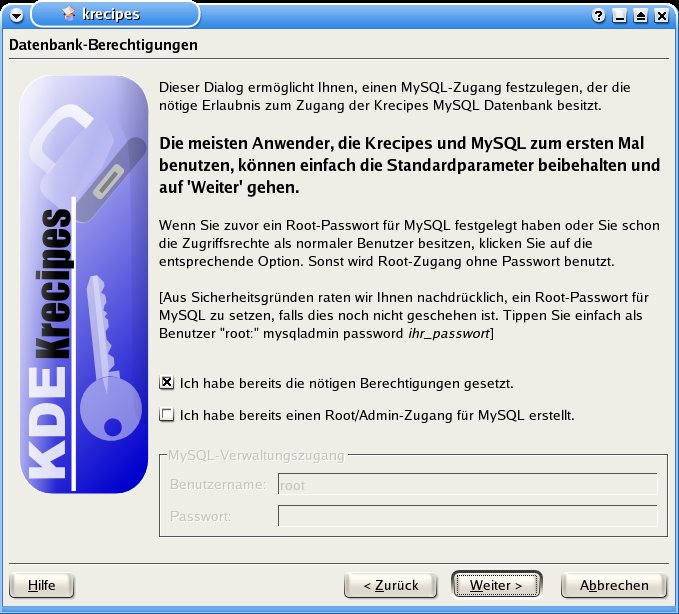
Abbildung 1: Bei MySQL geht nichts ohne vorab angelegte Datenbankbenutzer.
Mit Einstiegshilfe
Welche Datenbank zum Einsatz kommt, fragt der Assistent gleich nach dem Begrüßungsbildschirm ab. Wer sich dabei für MySQL entscheidet, kann im nächsten Dialog angeben, ob sein Datenbankbenutzer bereits die nötigen Rechte für die Datenbank hat oder ob bereits ein Systemadministrator für die Datenbank eingerichtet wurde (Abbildung 1). Wählt man keine dieser Möglichkeiten aus und klickt auf Weiter >, erscheint im nächsten Dialog der Linux-Benutzername, unter dem man gerade angemeldet ist, und kein Passwort. Bleibt es dabei, startet Krecipes mangels passender Benutzerrechte auch dann nicht, wenn man mit den Einstellungen im Assistenten fertig ist. Wie Sie einen entsprechenden MySQL-Datenbank-User anlegen, verrät Kasten 2.
Kasten 2: MySQL-Datenbank-User nachrüsten
Um einem Benutzer die entsprechenden Lese- und Schreibrechte für die MySQL-Datenbank zu erteilen, rufen Sie auf der Linux-Kommandozeile in Ihrer Eigenschaft als Datenbank-Administrator root eine MySQL-Eingabeaufforderung auf. Dieser ist nicht zu verwechseln mit dem Linux-Systemadministrator root!
Hat man den Benutzer root für die Datenbank bislang noch nicht benutzt und ihm demnach auch kein Passwort zugewiesen, so existiert er trotzdem – aber eben ungeschützt. In diesem Fall brauchen Sie beim Aufruf der MySQL-Eingabeaufforderung kein Passwort:
mysql -user=root mysql
Um sich jetzt als unprivilegierter User Lese- und Schreibrechte für die Rezeptdatenbank zu verleihen, geben Sie am nun erscheinenden Bereitzeichen folgenden Befehl ein, der die Rechte zum Auswählen, Einfügen, Aktualisieren und Löschen in der Datenbank erteilt:
GRANT SELECT, INSERT, UPDATE, DELETE ON Krecipes.* TO 'Benutzername'@'Hostname' IDENTIFIED BY 'Passwort' ;
Dabei ist Krecipes der Name der Rezeptdatenbank, die Krecipes automatisch anlegt. Benutzername, Hostname und Passwort ersetzen Sie durch Ihren Datenbank-Benutzernamen, das ausgesuchte Passwort und den Rechnernamen. Sofern Sie den MySQL-Server auf dem Rechner laufen haben, vor dem Sie sitzen, heißt letzterer localhost; alternativ kommt an die Stelle von Hostname der Servername des entfernten Rechners mit der Datenbank (zum Beispiel ein dedizierter Server im internen Netzwerk).
Nun können Sie dem Krecipes-Assistenten sagen, dass Sie bereits alle benötigten Rechte haben (Abbildung 1). Im Folgedialog aus Abbildung 2 geben Sie den gerade festgelegten Benutzernamen und das Passwort an.
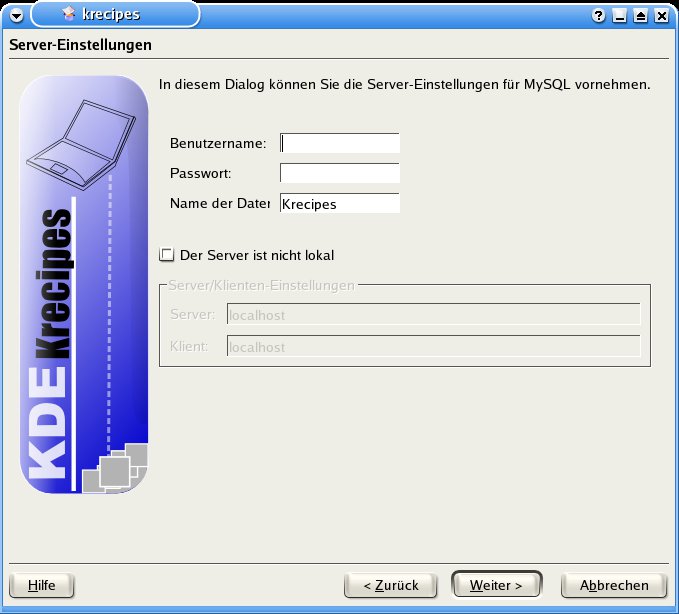
Abbildung 2: Ohne Eingabe des Benutzernamens und des Passworts startet Krecipes in Zusammenarbeit mit MySQL nicht.
Im letzten Dialog, der sich bei der Wahl von SQLite sofort nach der Auswahl dieser Datenbank öffnet, fragt der Assistent, ob die mitgelieferten Beispielrezepte ihren Platz in der Datenbank finden sollen. Davon gibt es bislang allerdings nur vier Stück, allesamt auf Englisch verfasst. Nach Abschluss dieses Dialogs öffnet sich Krecipes zum ersten Mal, und zwar (wie auch später immer) in der “Rezepte suchen/bearbeiten“-Ansicht (Abbildung 4).
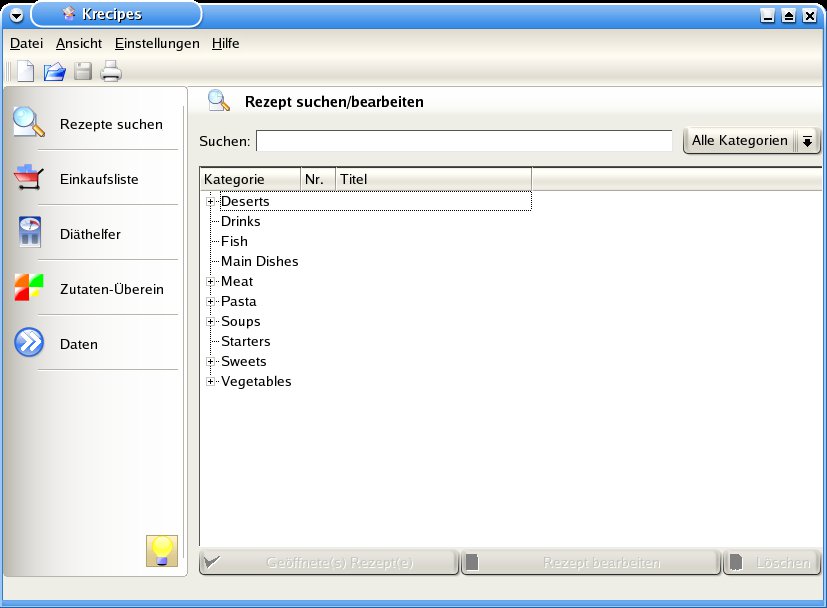
Abbildung 3: Einfaches Suchen nach Rezepten in der “Rezepte suchen/bearbeiten”-Ansicht.
Welches Rezept war es denn gleich?
Auf der linken Seite befindet sich eine Navigationsleiste, die es in jeder Ansicht gibt. Im Rest des Fensters lädt eine Liste aller bisher vorhandenen Rezepte zum Durchstöbern ein. Auf der Suche nach einem bestimmten Gericht nutzt man jedoch – besonders, wenn die Datenbank wächst – besser die Suchfunktion.
Dazu trägt man im Suchen:-Feld einfach den Namen des Rezepts ein und bestätigt mit [Enter]. Daraufhin zeigt Krecipes das entsprechende Rezept oder eine Liste aller möglichen Rezepte an. Diese verrät die Kategorie, den Rezepttitel und die beim Hinzufügen eines Rezepts vergebene Nummer; man kann sie durch Klick auf die Spaltenüberschrift nach jedem dieser Kriterien sortieren.
Mit dem Drop-down-Menü rechts neben dem Suchen:-Feld lässt sich die Suche auch auf bestimmte Kategorien einschränken. Die Kategorien gibt man beim Einpflegen der Rezepte an; dabei darf ein Gericht mehreren Kategorien zugeordnet sein. Eine erweiterte Suche ist für eine der nächsten Versionen geplant.
Hat man das gewünschte Rezept in der Liste gefunden und angewählt, lässt es sich über die beiden länglichen Knöpfe unterhalb der Listenansicht öffnen oder bearbeiten. Erinnerungen an missratene Gerichte tilgt der Button Löschen ein für allemal aus der Datenbank.
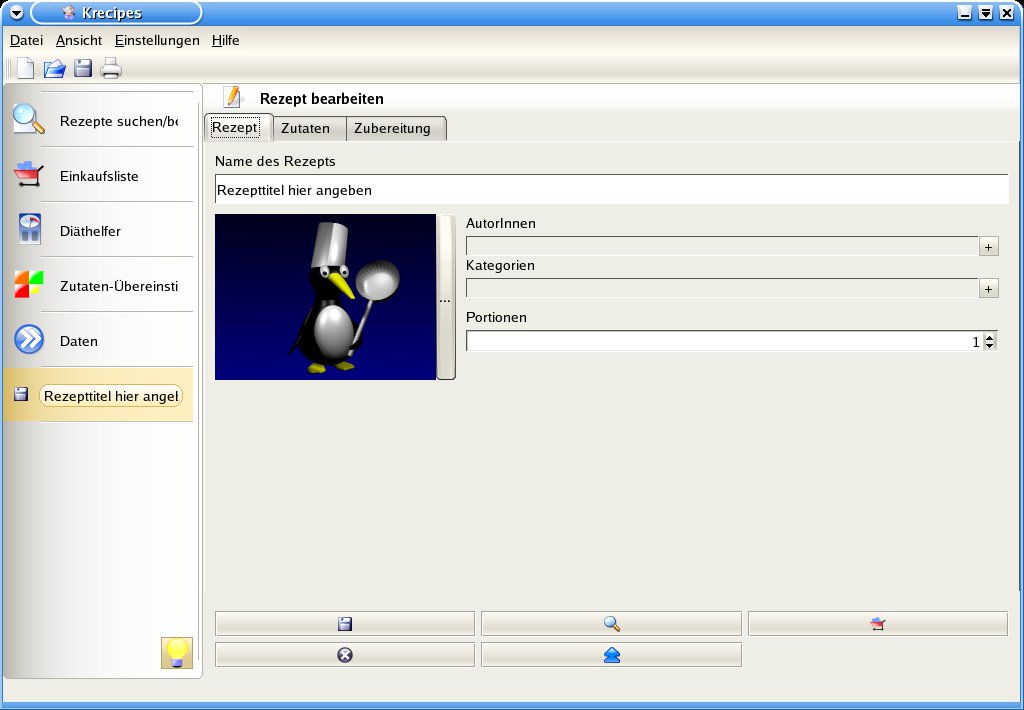
Abbildung 4: Jedes Rezept will erst einmal eingetippt werden.
Entsorgen kann man allerdings nur, was bereits in der Datenbank steht, und so kümmert sich der Button Neu aus der Werkzeugleiste um Zuwachs. Aufgrund eines Fehlers stellt Qt in der Version 3.3 den daraufhin erscheinenden Dialog (Abbildung 4) jedoch falsch dar. Um das Problem zu beheben, ändert man einfach die Fenstergröße, indem man das Fenster an der rechten unteren Ecke anfasst.
Neue Kreationen
Die Rezeptdaten trägt man nun in drei Karteireiter, auch Tabs genannt, ein. Der erste Tab namens Rezept nimmt den Rezepttitel, den Namen des Autors, die Kategorien sowie die Portionenanzahl auf. Mit dem mit + gekennzeichneten Button neben den Feldern AutorInnen und Kategorien lässt sich ein Auswahldialog öffnen, in dem man aus bereits angelegten Kategorien bzw. aus bereits vorhandenen Autoren auswählen darf.
Im zweiten Reiter geben Sie eine nach der anderen die Zutaten und die jeweiligen Mengen an. Eine Liste schon bekannter Zutaten erleichtert die Auswahl. Zur benötigten Menge wählen Sie die Maßeinheit hinzu oder geben sie neu ein. Hat man alle Angaben zu einer Zutat beieinander, legt der Button Zutat hinzufügen klicken sie im Rezept ab.
Mit den Pfeiltasten lassen sich die Zutaten in der Liste verschieben, so dass sie zum Beispiel in der Reihenfolge zu sehen sind, wie sie im Rezept gebraucht werden. Falsche oder doch nicht benötigte Zutaten löscht ein Klick auf den Button mit dem Kreuz.
Im dritten Tab findet die Zubereitungsanleitung in einem großen Textfeld ihren Platz. Mit dem Button unterhalb des Textfelds lässt sich sogar die Rechtschreibung prüfen.
Unter den Reitern befinden sich jeweils mehrere Knöpfe, die das Rezept speichern (Diskettensymbol), den Dialog schließen (Kreis mit einem x), das Rezept anzeigen (Lupe) oder es der Einkaufsliste hinzufügen (der kleine Einkaufswagen, Abbildung 4). Außerdem bietet die Funktion Rezeptgröße ändern (der Button mit dem blauen Pfeil) die Möglichkeit, die Anzahl der Portionen zu ändern und sich automatisch die nun benötigten Zutatenmengen berechnen zu lassen.
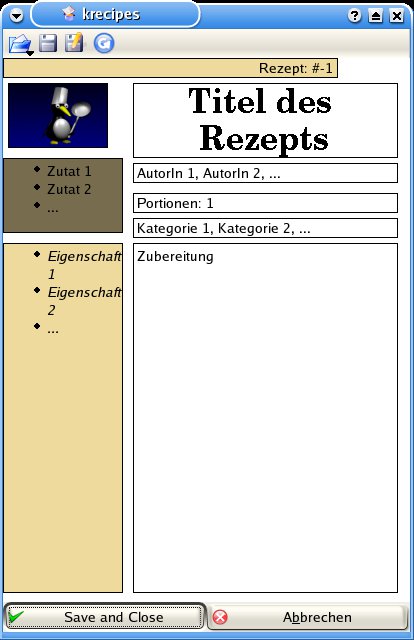
Abbildung 5: Die Ansicht der Rezepte lässt sich an die persönlichen Vorlieben anpassen.
Wer die Rezeptansicht (Abbildung 5) nicht mag und die Zutaten lieber an einer anderen Stelle sehen möchte, passt ihr Aussehen über den Menüeintrag AnsichtSeiteneinstellungen… an. Die einzelnen Elemente, zum Beispiel die Kategorie oder die Zutatenliste, lassen sich mit der Maus einfach verschieben und so neu anordnen (Abbildung 5). Ein Klick auf Save and Close speichert diese Einstellungen.
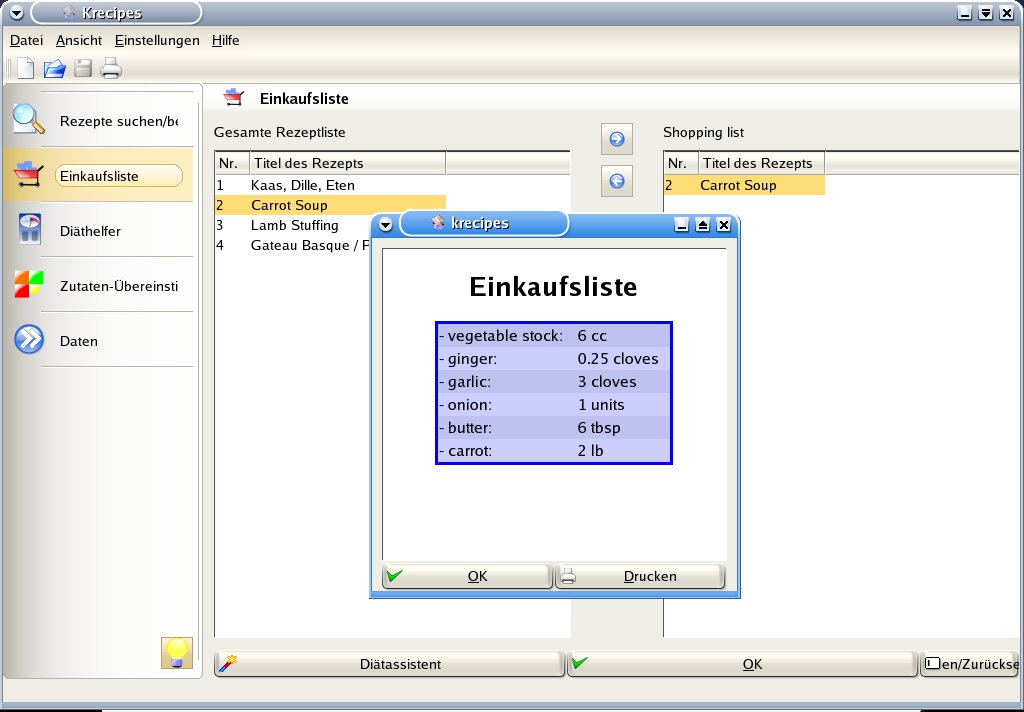
Abbildung 6: Der Einkaufszettel erstellt sich fast von Geisterhand.
Shopping-Planer
Steht der Speiseplan fest, erleichtert Krecipes den Einkauf mit dem Menüpunkt Einkaufsliste in der Navigationsleiste auf der linken Fensterseite. Hier wählen Sie wie in Abbildung 6 aus allen existierenden Rezepten das oder die gewünschten aus und fügen sie mit dem Pfeil-nach-rechts-Button in die Shopping list ein. Der Pfeil in die andere Richtung entfernt Rezepte wieder aus der Auswahl; ein Klick auf Zurücksetzen leert sie zur Gänze.
Der OK-Knopf wiederum zeigt den Einkaufsmerkzettel an (Abbildung 6), der sich über Drucken in Papierform ausgeben und so wunderbar in den nächsten Supermarkt tragen lässt. Ein Klick auf OK schließt das Fenster wieder.
Links unten im Einkaufslistenerstellungsdialog findet man einen weiteren Button namens Diätassistent. Er führt zum selben Dialog wie der Eintrag Diäthelfer in der Navigationsleiste. Tatsächlich lassen sich mit diesem Werkzeug Diätpläne bis ins kleinste Detail erstellen (Abbildung 7).
Auf Diät gesetzt
Zunächst legen Sie dort fest, wie lange Sie Diät halten möchten, wie viele Mahlzeiten Sie am Tag zu sich nehmen wollen und aus wievielen Gängen jede Mahlzeit bestehen soll. Gibt es bei einem Essen mehr als ein Gericht, springen Sie zwischen diesen mit den Buttons Vorheriges Gericht und Nächstes Gericht hin und her.
Kreuzt man den Punkt Kategorie-Filterung aktivieren an, blendet Krecipes nur ausgewählte Speisekategorien an. Dadurch lassen sich Pizzen oder Schnitzel zum Frühstück vermeiden.
Im rechten unteren Bereich legt man für jedes Gericht fest, in welchen Mengenbereichen sich der Gehalt an Kohlehydraten, Vitaminen, Proteinen und Fetten bewegen soll. Krecipes bietet dann nur bestimmte Rezepte an. Ein Klick auf Diät erstellen stellt den Diätplan nicht nur für den ausgesuchten Zeitraum zusammen, sondern zeigt ihn auch gleich an.
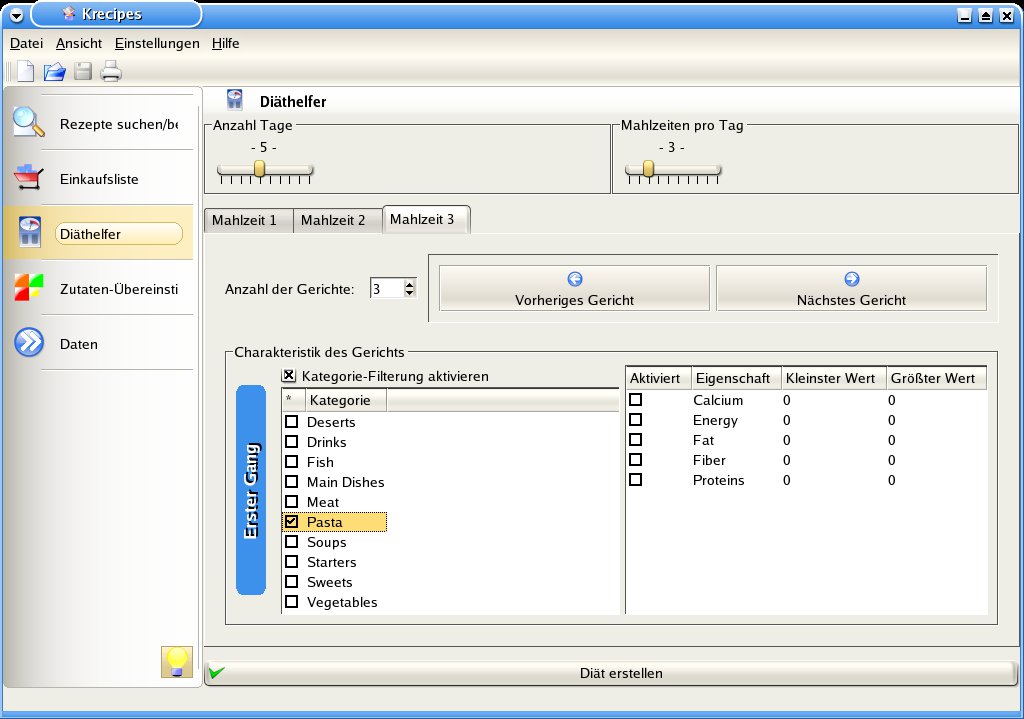
Abbildung 7: Krecipes Diätplaner für alle Ernährungsbewussten und die, die es werden wollen.
Wer in seinen Kühlschrank schaut und nicht weiß, was er aus den vorhandenen Sachen zaubern soll, nutzt den Navigationsleistenpunkt Zutaten-Übereinstimmung. Aus der Zutatenliste wählt man dann einfach alle aus, die man gerade im Haus hat, und klickt auf Passende Rezepte suchen. Aus den hoffentlich zahlreichen zutreffenden Rezepten braucht man sich nur noch ein schönes aussuchen und kann schon in der Küche losbrutzeln.
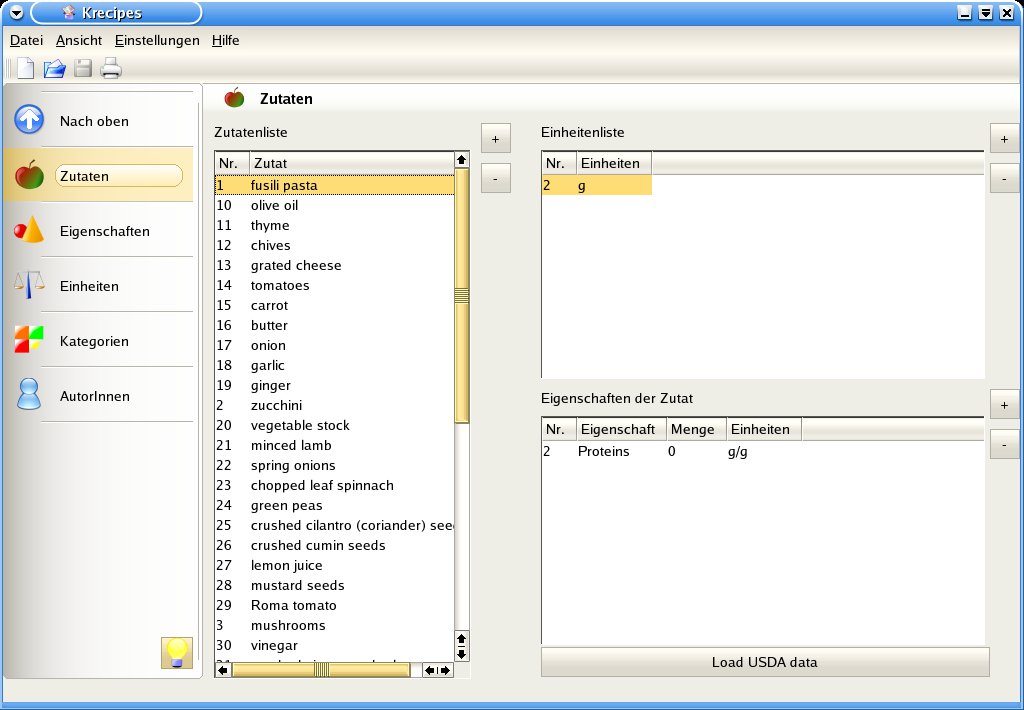
Abbildung 8: Die Datenbank lässt sich über die einzelnen Dialoge unter dem Punkt “Daten” ergänzen.
Wissenswertes über Zutaten
Wenn Sie sich im Abschnitt “Auf Diät gesetzt” bereits gefragt haben, ob Krecipes denn tatsächlich die Nährwerte hierzulande ungewöhnlicher Zutaten wie Pancetta, Urad Dal oder Wasserspinat kennt, so versteckt sich die Antwort in der Navigationsleiste hinter dem Punkt Daten. Dahinter verbergen sich weitere Navigationsleisteneinträge, die die gesammelten Daten aufbereiten.
So findet sich unter dem Punkt Zutaten (Abbildung 8) die Liste aller Zutaten, die in der Datenbank zu finden sind. Hier können Sie Fehlendes (mithin alles, was bislang in noch keinem gespeicherten Rezept Verwendung fand) sozusagen auf Vorrat ergänzen. Zum Hinzufügen einer Zutat klicken Sie auf den Button mit dem Plus-Zeichen, zum Entfernen auf den mit dem Minus. Beide Knöpfe funktionieren auch neben den anderen Listen äquivalent.
Zu jeder Zutat lassen sich die passenden Maßeinheiten und natürlich auch Protein-, Fett- und andere Nährstoffwerte festlegen, korrigieren und löschen. Die Recherche erleichtern soll die Funktion Load USDA data, die allerdings noch nicht ganz ausgereift ist.
Sie lädt bislang zwar alle vorhandenen Lebensmitteldaten und deren Nährstoffgehalte aus einer Datenbank des United States Department of Agriculture [5], übernimmt diese jedoch noch nicht automatisch in die Krecipes-Datenbank. Da die Entwickler an dieser Funktion derzeit hart arbeiten, besteht Hoffnung auf baldige Arbeitserleichterung.
Im Punkt Eigenschaften finden Sie eine Übersicht über bislang gepflegte Nährstoffwerte. Ihr können Sie weitere Angaben hinzufügen und Überflüssiges wieder entfernen, wieder mit den Plus- und Minus-Buttons.
Unter Einheiten finden Sie alle Einheiten, die die Datenbank bisher erfasst hat, inklusive einer Umrechnungstabelle für Joule in Kalorien; weitere Umrechnungen lassen sich ergänzen. Neue Einheiten fügen Sie wie gehabt hinzu und löschen nicht mehr benötigte.
Der Punkt Kategorien verwaltet Rezeptkategorien, und unter AutorInnen lassen sich die Angaben zu Rezepterfindern und -erfinderinnen jederzeit beliebig bearbeiten.
Importware
Eine Menge Daten wollen da gesammelt werden, doch wer möchte schon alle Rezepte, die er oder sie einmal mühevoll in den PC eingetippt hat, noch einmal neu eingeben? Auch im Internet gefundene Schätze will man schnell und ohne viel Aufwand der Datenbank hinzufügen.
Damit das zumindest teilweise klappt, versteht Krecipes Recipeml (“Recipe Markup Language”) [6], eine Sprache, die auf XML basiert und speziell für die Darstellung von Rezepten konzipiert wurde. Alle entsprechend vorliegenden Rezepte öffnet Krecipes problemlos. Aber auch andere Rezeptformate von Programmen wie Master Cook oder Meal Master lassen sich über den Eintrag Importieren im Menü Datei in die Datenbank einfügen.
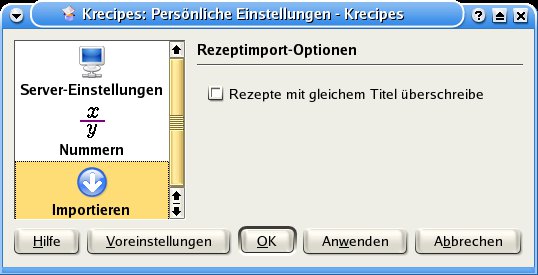
Abbildung 9: Im “Krecipes einrichten”-Dialog lässt sich Krecipes konfigurieren.
Das Feintuning für den Rezept-Import übernimmt der Dialog zum Einrichten des Programms unter EinstellungenKrecipes einrichten (Abbildung 9). Dort lassen sich auch Benutzername und Passwort für die MySQL-Datenbank nachträglich ändern. Der Punkt Nummern passt die Darstellung von Zahlen bei den Mengenangaben an.
All diese Funktionen laufen trotz der frühen Entwicklungsphase stabil, so dass sich Krecipes bereits jetzt für den täglichen Gebrauch eignet und für die Zukunft vieles erhoffen lässt.
Glossar
-
CVS
-
Das “Concurrent Versions System” stellt ein System zur Versionsverwaltung von Dateien dar. Dabei befindet sich der Quelltext auf einem Server, in den Entwickler Fehlerkorrekturen oder neue Funktionen einpflegen. Über dieses System lässt sich der Quelltext auch auf den eigenen Computer laden, um ihn dort zum Beispiel in ein ausführbares Programm zu übersetzen.
-
kdenonbeta
-
Programme aus kdenonbeta befinden sich meistens noch in einer frühen Entwicklungsphase und gehören daher nicht zum offiziellen KDE-Release. Dadurch sind sie an keinen Release-Plan und somit auch an keinen Entwicklungsstopp gebunden. Der Nachteil: Programme aus diesem Modul gibt es nur selten in Form vorkompilierter RPM- oder Debian-Pakete; sie liegen zudem meist nur in englischer Sprache vor.
-
MySQL
-
Wird “mai-es-kju-el” oder manchmal auch “mai-siekwel” ausgesprochen und ist eine Datenbank, die zur Formulierung von Abfragen die Datenbanksprache SQL (“Structured Query Language”) verwendet. Die Daten werden in Tabellenform gespeichert. Zur Verwaltung von MySQL-Datenbanken dient der im Artikel erwähnte, mitgelieferte Kommandozeilenclient. Als weit verbreitete Alternative dazu gibt es die in der Skriptsprache PHP geschriebene Anwendung phpMyAdmin. Sie bietet eine grafische Benutzeroberfläche und lässt sich über einen Browser bedienen. Jedoch benötigt man für phpMyAdmin einen laufenden Apache-Webserver [7], was weiteren Installationsaufwand mit sich bringt.
-
SQLite
-
Eine C-Bibliothek mit eingebetteter Datenbankserver-Software. Verlinkt man Krecipes mit SQLite, kann das Programm SQL-Datenbanken nutzen, ohne dass ein separater Datenbankserver nötig ist. Die SQLite-Bibliothek liest und schreibt die Datenbankdateien auf der Festplatte direkt.
Infos
[1] Krecipes: http://krecipes.sf.net/
[2] MySQL: http://www.mysql.com/
[3] SQLite: http://www.sqlite.org/
[4] Qt zum Herunterladen: http://www.trolltech.com/download/qt/x11.html
[5] United States Department of Agriculture: http://www.usda.gov/
[6] Nähere Informationen über Recipeml: http://www.formatdata.com/recipeml/
[7] Apache-Grundkonfiguration: Nico Lumma, “WWW für alle”, LinuxUser 05/2004, S. 64 ff.



