



Ob man komplett von KDE auf Gnome umsteigt oder hin und wieder die Desktop-Umgebungen wechselt – auf liebgewonnene Browser-Bookmarks möchte man ebensowenig verzichten wie auf die mühsam gepflegten Kalender- und Adressdaten. Mit etwas Aufwand geht dieser Wunsch in Erfüllung.
Wer die Desktop-Umgebung oder einfach nur den Mail-Client wechselt – sei es aus eigenem Antrieb, sei es, weil man zu Hause KDE, in der Firma jedoch Gnome und/oder Mozilla benutzt, muss Zeit und Geduld investieren: Zum einen gilt es, sich an eine etwas andere Bedienphilosophie zu gewöhnen. Zum anderen will so manches Programm neu konfiguriert werden. Nach soviel Aufwand möchte man am Ende ganz bestimmt nicht auch noch ganze Datensammlungen neu eintippen.
Zwar kann man bei Bedarf auch unter Gnome – sofern auf dem System installiert – weiterhin die meisten KDE-Programme aufrufen; leider dauert deren Start oft recht lange und endet manchmal sogar mit Abstürzen. Speziell auf Rechnern, bei denen man keinen Einfluss auf die installierte Software hat, geht das jedoch nicht. Und schließlich können und dürfen sich Vorlieben ändern: Wer herausfindet, dass ein anderes PIM-Programm besser auf die eigenen Bedürfnisse zugeschnitten ist als die bisher benutzte Software, möchte die alten Informationen nach dem Umstieg natürlich weiterhin umstandslos an der Hand haben.
Kontakte für den Drachen
Zu diesen persönlichen Daten zählen in erster Linie Adressbücher inklusive der von KMail gespeicherten E-Mail-Adressen. Wer die in Mozillas Mail-Komponente [1] benutzen möchte (dazu braucht man nicht einmal die Desktop-Umgebung austauschen), ruft zunächst das Adressbuch in KMail via ExtrasAdressbuch auf. Über diesen Menüpunkt landet man nicht etwa in einer speziellen Client-spezifischen Adressenliste, sondern im allgemeinen KDE-Adressbuch, das sich auch separat mit dem Befehl kaddressbook von der Kommandozeile aus starten lässt.
Der Aufruf DateiexportierenListe exportieren legt die Daten des Adressbuchs in Form einer CSV-Datei ab. Der Standardvorschlag, sie unter dem Namen addressbook.csv im Home-Verzeichnis zu deponieren (Abbildung 1), kann einfach übernommen werden.
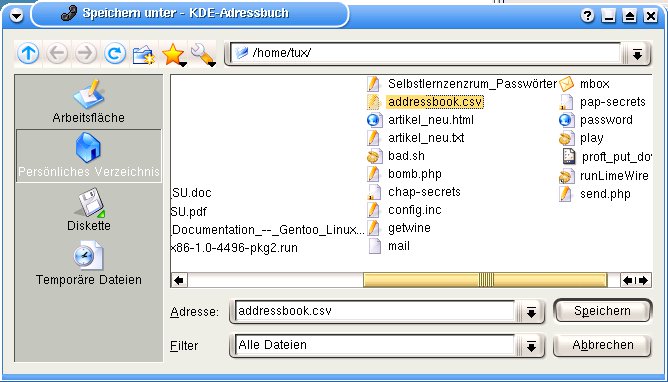
Abbildung 1: Wo soll KAddressbook die Adressliste ablegen?
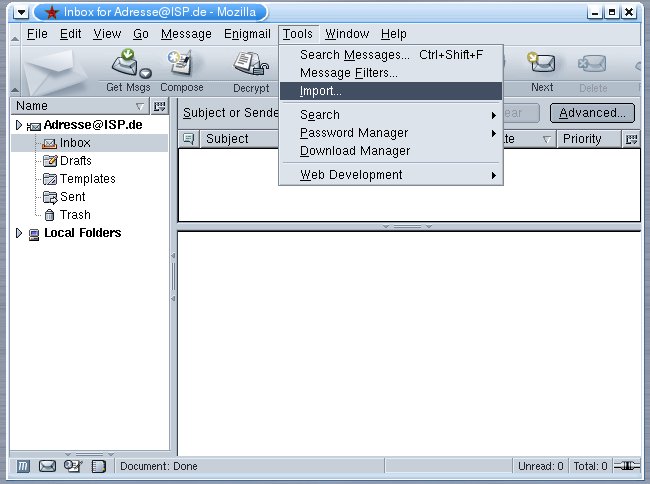
Abbildung 2: Im englischen Mozilla Mail heißt der Menüpunkt für den Datenimport anders als in der im Text beschriebenen deutschen Version.
Wer auf ein neues Programm umsteigt, hat dieses in der Regel bereits näher getestet, so dass das individuelle Mozilla-Benutzerkonto, das der Konfigurationsassistent beim ersten Start anlegt, bereits vorhanden sein dürfte. Damit ist der Weg frei für den Importassistenten.
Diesen rufen Sie über den Menüpunkt ExtrasImportieren … (bei manchen Versionen auch ToolsImportieren) auf (Abbildung 2). Da Adressdaten übernommen werden sollen, wählen Sie den Punkt Adressbücher aus. Das nächste Fenster fragt die Art der zu importierenden Daten ab; ältere Mozillas kennen hier ohnehin nur einen Typ, Textdatei (LDIF, .tab, .csv, .txt). Der reicht für unsere Zwecke aus, da die KAddressbook-Daten im CSV-Format vorliegen.
Anschließend wählt man die exportierte Datei, im Beispiel addressbook.csv, im Dateiauswahldialog an. Ist sie nicht zu sehen, schalten Sie den Dateityp auf Mit Komma getrennt (*.csv) um. Nun klickt man auf den Öffnen-Button – und hier geht die Arbeit erst los.
Die in der Datei gefundenen Daten müssen nämlich zunächst in die von Mozilla gewünschte Form gebracht werden. Der in Abbildung 3 gezeigte Dialog (je nach Version unterscheidet sich seine Beschriftung etwas) weist den in der Datei enthaltenen Informationen (rechts) je ein Feld im Ordnungssystem von Mozilla Mail (links) zu. Mit den Knöpfen Nach oben bzw. Nach unten verschiebt man das Ordnungskriterium an die Stelle, an der der passende Eintrag steht, bis das Ergebnis etwa wie in Abbildung 3 aussieht.
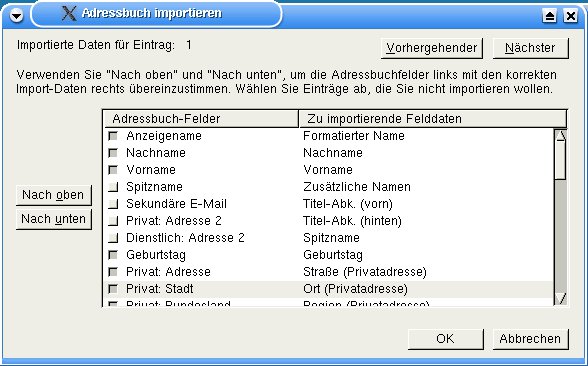
Abbildung 3: Mozilla überlässt die Zuordnung der Datensätze dem User.
Bietet Mozilla kein passendes Äquivalent, lässt man den Eintrag neben einer unbenutzten Mozilla-Kategorie stehen und sorgt dafür, dass die passende Tickbox am linken Rand nicht angekreuzt ist. So kennt Mozillas Ordnungsschema keinen Titel für Personen, weshalb zum Beispiel Titel-Abk. (vorn) unter den Tisch fällt. Ist der beste Kompromiss gefunden, startet OK den eigentlichen Import, der hoffentlich mit der guten Nachricht Address successfully imported from textfile… endet. Traten Fehler auf, versucht man es am besten noch ein weiteres Mal. Ein Klick auf Finish bzw. Fertig stellen beendet den Importvorgang.
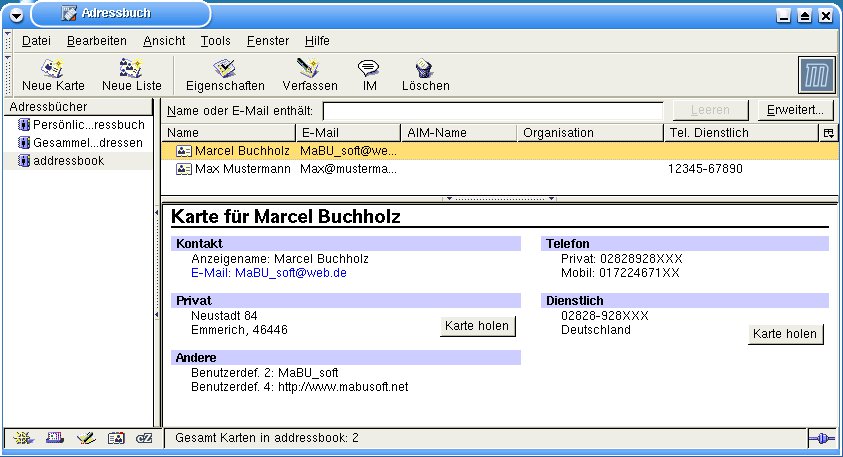
Abbildung 4: Ein Blick auf die importierten KDE-Adressdaten zeigt, ob die Zuordnung der Felder gestimmt hat.
Unter FensterAdressbuch lässt sich das Ergebnis begutachten (Abbildung 4). Da das KDE-Adressbuch beim Export eine erste Zeile mit Spaltennamen für die Kontaktdaten schreibt, war zwar die Zuordnung (Abbildung 3) recht einfach, dummerweise aber interpretiert Mozilla diese Zeile als eigenen Datensatz. Die dabei entstandene “Karte” entfernt man einfach mit dem Löschen-Knopf.
Evolution einer Adresse
Auch wer sich für Evolution [3,7] als PIM entscheidet, kann seine Kontakte aus KDE mitnehmen, allerdings nur aus aktuellen Versionen der Desktop-Umgebung. Evolution weiß mit CSV-Listen nämlich nichts anzufangen, und älteren KAddressbook-Ausgaben fehlt die Möglichkeit, virtuelle Visitenkarten, kurz vCards, zu exportieren.
Auch bei aktuellen KDE-Ausgaben heißt es jedoch: Mühsam ernährt sich das Eichhörnchen. Über DateiExportierenvCard 3.0 exportieren… legt das Adressbuch nämlich immer nur eine .vcf-Datei ab – die für den markierten Adressbucheintrag. In Evolution führt nun ein Assistent unter DateiImportieren… durch den ebenso mühsamen Reimport-Vorgang: Wählen Sie in Schritt 1 Importeurtyp den Punkt Eine einzelne Datei importieren.
Mit dem Vor-Knopf gelangt man zum zweiten Schritt, Eine Datei wählen, und das ist wörtlich gemeint: Hinter Dateiname darf tatsächlich nur ein einzelnes vCard-File stehen. Immerhin erkannte Evolution 1.4.4 aus KAddressbuch 3.1 importierte Visitenkarten auch bei der Dateityp-Einstellung Automatisch beinahe von selbst.
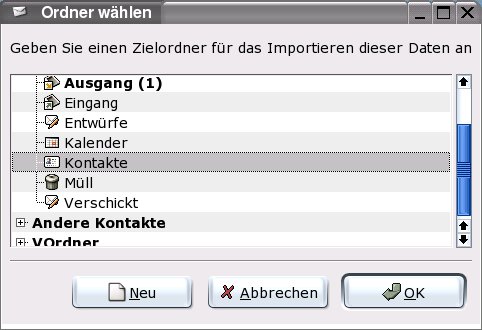
Abbildung 5: Das Importieren von KDE-Adressdaten in Evolution ist ein mühsames Unterfangen – dem Importassistenten folgt noch die Frage nach dem Wohin.
Der Klick auf Importieren beendet zwar den Assistenten, am Ziel sind Sie trotzdem noch nicht: Evolution möchte mit einem Dialog wie in Abbildung 5 wissen, wo es die vCard-Daten ablegen soll. Der vorausgewählte Ordner Kontakte passt in der Regel, aber mit Neu lassen sich auch weitere Kontaktordner und -unterordner erstellen, die als Ziel dienen können – alles eine Frage der persönlichen Organisation.
Damit nicht genug – wer zuvor faul war und im Assistenten als Dateityp Automatisch statt VCard angab, muss zur Strafe nachsitzen und die Frage beantworten, ob es sich um Termine im iCalendar-Format oder eine VCard handelt. Alles in allem eine Prozedur, die eher einer Strafarbeit für Wechselwillige gleicht.
Termine und Kalender
Was Termine betrifft, kommt man unter KDE kaum an KOrganizer vorbei – egal ob als alleinstehendes Programm oder integriert in die PIMs Kontact bzw. Aethera [7]. Wollen Sie darin gespeicherte Verabredungen in Evolution importieren, geht das auf demselben Weg wie für vCards, nur enthält eine iCalendar-Datei zum Glück alle Termine und nicht nur einen einzigen. Wer mag, kann im Importassistenten bei Dateityp den Punkt iCalendar files (*.ics) wählen. Zwischen KOrganizer 3.1.4 und Evolution 1.4.4 funktionierte im Test aber auch der Wert Automatisch problemlos, sofern man im Dialog aus Abbildung 5 den Ordner Kalender wählt.
An dieser Stelle wartet manchmal eine kleine Unannehmlichkeit: Evolutions “Importeur” ist nicht sofort bereit und bittet Sie, fünf Sekunden zu warten. Nach dem Verstreichen dieser Zeit schließt das Programm den Import tatsächlich ab, und die Daten lassen sich einsehen und verändern.
Doch für diese Prozedur braucht man KOrganizers Termine erst einmal im iCalender-Format. Öffnen Sie dazu den KOrganizer-Menüpunkt DateiExportiereniCalendar. Solange Sie bisher keine Daten unter diesem Namen abgelegt haben, spricht nichts dagegen, sie mit dem vorgeschlagenen Dateinamen (bei KOrganizer 3.1.4. icalout.ics) abzuspeichern.
Lesezeichen recyclen
Eine weitere Datensammlung, die man beim “Verlassen” der KDE-Welt nicht gerne zurück lassen möchte, sind die Bookmarks des KDE-Browsers Konqueror. Deren Export gestaltet sich denkbar einfach: Öffnen Sie das K-Menü, und wählen Sie LesezeichenLesezeichen bearbeiten. Der Bookmark-Editor aus Abbildung 6, der daraufhin erscheint, lässt sich übrigens auch auf der Kommandozeile mit dem Befehl keditbookmarks & starten.
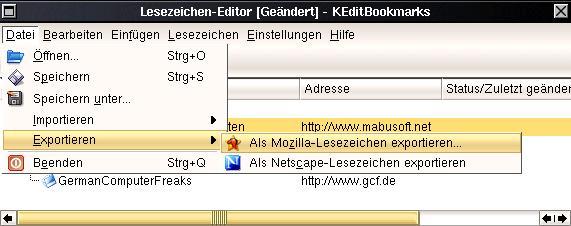
Abbildung 6: Der KDE-Bookmark-Editor macht den Bookmark-Export nach Mozilla oder Netscape zum Kinderspiel.
Jetzt gilt es, sich zu entscheiden: Wenn Sie in Zukunft mit Mozilla [1] surfen wollen, öffnen Sie das Menü DateiExportierenAls Mozilla-Lesezeichen exportieren… Damit Sie diese Funktion nutzen können, muss der Browser bereits installiert sein. Wählen Sie im Dateiauswahldialog den Verzeichnisnamen unterhalb des Mozilla-Konfigurationsverzeichnisses ~/.mozilla, der Ihrem Mozilla-Profil entspricht. Das ist oft der Benutzername oder default.
Hier finden Sie nur einen Unterordner, dessen Name zufällig ist und etwa so …
dmj1pgk2.slt
… aussieht. Wechseln Sie dort hinein, finden Sie Mozillas Lesezeichen als HTML-Datei namens bookmarks.html gespeichert. Wählen Sie diese an, und klicken Sie auf Speichernbookmarks.html gesicherte Mozilla-eigene Lesezeichen gehen dabei allerdings verloren.
Um dem zu entgehen, lagern Sie die Konqueror-Bookmarks im Bookmark-Editor zunächst in einer separaten HTML-Datei, die sie anschließend in Mozilla via LesezeichenLesezeichen bearbeitenToolsImportieren… öffnen. Anschließend müssen Sie “nur noch” Dubletten entfernen. Um die Bookmarks für Netscape [2], den ebenfalls kostenlosen, aber kommerziellen, auf Mozilla aufbauenden Browser zu exportieren, benutzen Sie im KDE-Bookmark-Editor den Menüpunkt DateiExportierenAls Netscape-Lesezeichen exportieren. Auch hier gibt das Programm keine Bestätigung aus, ob es die Daten tatsächlich exportieren konnte. Das sehen Sie erst, wenn Sie Netscape starten und auf den Lesezeichen-Button klicken.
Benutzer des Gnome-Browsers Galeon [5] haben es noch einfacher, da der seine Bookmarks im selben Format ablegt wie der Konqueror: Beide nutzen die “XML Bookmark Exchange Language” XBEL. Um die Bookmarks des KDE-Browsers zu recyclen, rufen Sie den Menüpunkt LesezeichenOrdner-AktionenBearbeiten auf. Im dadurch gestarteten Galeon-Bookmark-Verwalter öffnen Sie die Konqueror-Bookmark-Datei aus dem .kde-Verzeichnis via DateiÖffnen. Da der Dateiauswahldialog versteckte Ordner meist nicht anzeigt, geben Sie den Pfad von Hand ins Textfeld ein, in der Regel
~/.kde/share/apps/konqueror/bookmarks.xml
Nach dem Öffnen der Datei fragt das Programm vorsichtshalber nach, ob die aktuellen Galeon-Daten wirklich überschrieben werden sollen. Wer die alten Bookmarks des Gnome-Browers später nochmal benutzen will, speichert diese also vorher besser über das Menü DateiSpeichern an einer sicheren Stelle ab.
Bookmarks kreuz und quer
Wollen Sie regelmäßig Bookmarks zwischen verschiedenen Browsern austauschen, finden Sie unter [6] das Tool bkedit, das unter anderem mit den Lesezeichen der Browser Links, Opera, Netscape und Mozilla klarkommt. Die Warnung auf der Webseite, dass Konqueror-3.x-Bookmarks nur per Drag & Drop in bkedit eingelesen werden könnten, fanden wir im Test mit KEditBookmarks 1.1 nicht bestätigt: ~/.kde/share/apps/konqueror/bookmarks.xml über FileOpen… einlesen, dabei als File Type: den Eintrag XBEL 1.0 auswählen, funktionierte wunderbar.
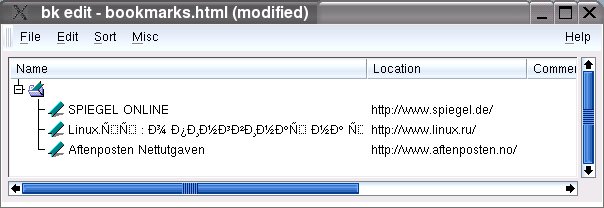
Abbildung 7: Bkedit konvertiert Bookmarks zwischen den unterschiedlichsten Formaten – nur mit kyrillischen Beschreibungen hat es seine Probleme.
Mit einer Ausnahme: Das GTK-Programm hat seine liebe Not mit fremden Zeichensätzen (Abbildung 7). Die beim Einlesen kaputt gegangenen Zeichen reparierte das Tool auch beim Umspeichern in andere Formate via FileSave… bzw. Save as… nicht mehr.
Als weiteres, wenn auch kleines Hindernis entpuppt sich die Installation auf aktuellen Distributionen wie Suse 9: Beschwert sich configure nach dem Entpacken des bk_edit-0.6.23.tar.gz-Archivs darüber, dass es gtk-config nicht finden könnte, gilt es, nicht nur zu überprüfen, ob das dev(el)-Paket zu GTK eingespielt ist, sondern auch, ob die GTK-Version stimmt. Das Tool kann nämlich mit GTK2 nichts anfangen und verlangt nach der Vorgängergeneration, bei Suse vertreten durch die Pakete gtk und gtk-devel.
Anschließend genügt ein make zur Kompilation; make install kopiert das ausführbare Programm bkedit nach /usr/local/bin.
So lobenswert all diese Export- und Import-Hilfen sind – sie machen nur Menschen froh, die sich fest entschließen, auf ein anderes Programm umzusteigen. Echte friedliche Koexistenz, bei der man nach Lust und Laune heute Evolution und morgen KMail, heute Konqueror und morgen Mozilla nutzt und alle auf dieselben persönlichen Datensammlungen zugreifen, funktioniert auch in der Open-Source-Welt nicht. Schade, denn wo wäre so etwas möglich, wenn nicht hier?
Glossar
- Mail-Client
- Ein Programm, das elektronische Post (E-Mail) präsentiert und vom Benutzer geschriebene Nachrichten über einen Server an den Empfänger schickt. Moderne Mail-Clients verfügen meist auch über die Möglichkeit, Mails von POP- oder IMAP-Servern zu beziehen.
- PIM
- “Personal Information Manager”, Programm oder integrierte Programmsammlung zur Verwaltung persönlicher Daten wie Termine, Adressen und E-Mails [7].
- CSV
- “Character Separated Values”, ein Textformat, in dem die Daten einer Tabelle oder einer Datenbank durch Kommata (“comma separated”) oder andere Sonderzeichen voneinander getrennt abgelegt werden. Eine Tabellenzeile oder ein Datensatz nimmt dabei jeweils eine Zeile ein.
- Bookmarks
- englisch: “Lesezeichen”, Merkhilfen für Web-Seiten, die der User sammelt und der Web-Browser meist in Form von Menüs zur Schnellanwahl präsentiert.
- versteckte Ordner
- Dateien und Verzeichnisse, deren Namen mit einem Punkt beginnen, haben im Linux-Dateibaum eine Sonderbedeutung: Sie enthalten in der Regel Konfigurationsdaten für einzelne Programme. Da die bei der alltäglichen Nutzung des Systems in der Regel den Blick auf das Wesentliche trüben, zeigt sie das Kommandozeilenprogramm ls nur an, wenn man ihm entsprechende Optionen mit auf den Weg gibt. Dieser Praxis folgen auch viele grafische Dateimanager und Dateiauswahldialoge.
Infos
[1] Mozilla: http://mozilla.kairo.at/
[2] Netscape: http://www.netscape.com/computing/download/
[3] Evolution: http://www.ximian.com/products/evolution/
[4] KMail: http://kmail.kde.org/
[5] Galeon: http://galeon.sourceforge.net/
[6] Bkedit: http://www2.fht-esslingen.de/~clfuit00/sasnt/bk_edit/
[7] Aethera, Evolution und Kontact im Vergleich: Oliver Much, “Durchorganisiert”, LinuxUser 02/2004, S. 28 ff.





