


Telefonieren über’s Internet und Videokonferenzen waren in komfortabler Form lange Windows- oder Mac-Nutzern vorbehalten. Mit GnomeMeeting steht mittlerweile auch Linux-Nutzern ein mächtiges Programm mit einer intuitiven Oberfläche zur Verfügung.
Telefon- und Videokonferenzen sind für viele mittlerweile ein alltägliches Werkzeug, um mit Freunden, Verwandten oder Kollegen zu kommunizieren. GnomeMeeting läuft unter den Desktop-Umgebungen GNOME und KDE genauso problemlos wie unter exotischen Window-Managern. Die Zusammenarbeit mit anderen Clients ermöglicht auch plattformübergreifende Kommunikation.
Keine Zauberei
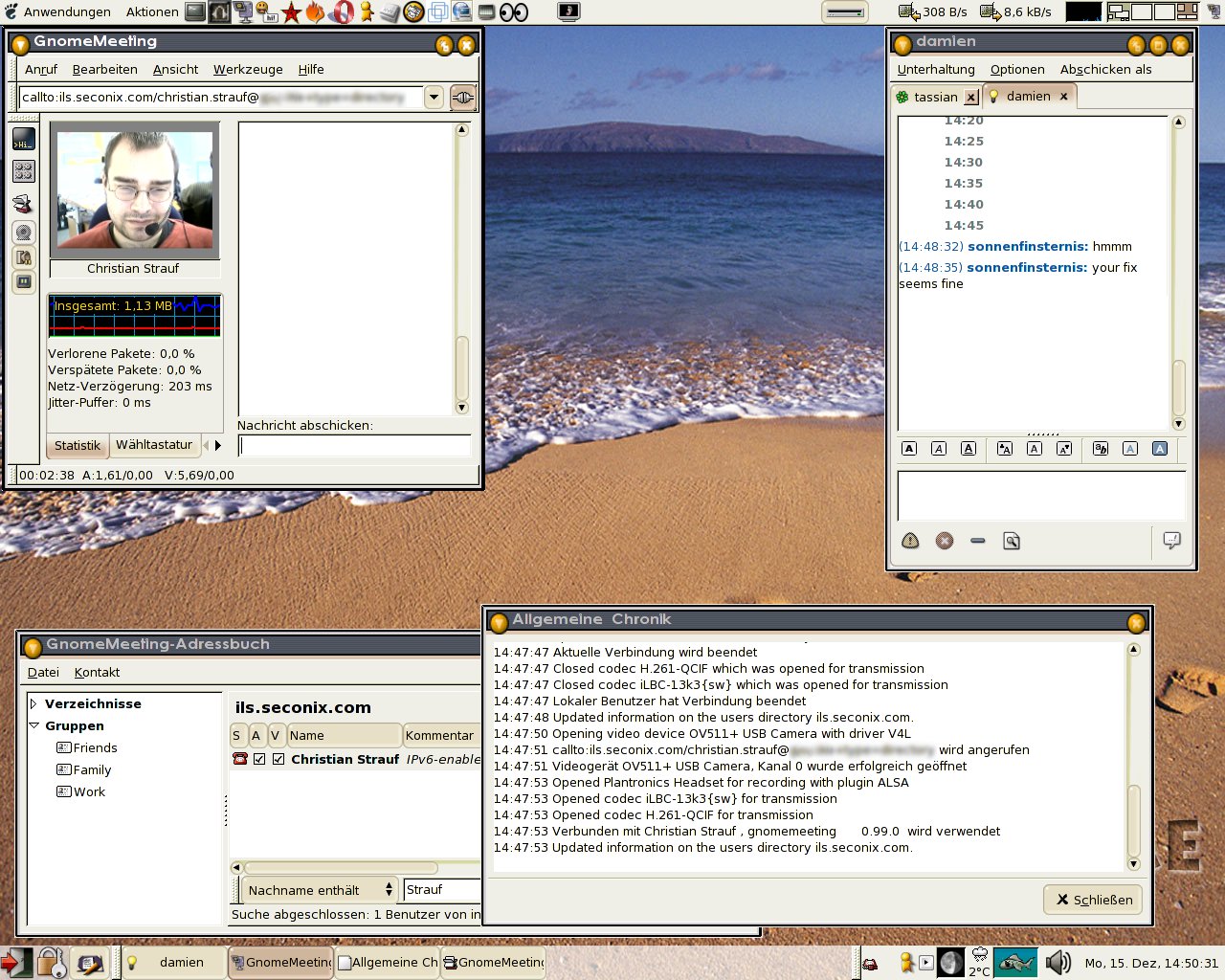
Abbildung 1: GnomeMeeting in Aktion
Für GnomeMeeting benötigen Sie eine Soundkarte, die Full-Duplex, also die gleichzeitige Aufnahme und Wiedergabe, beherrscht. Moderne Soundkarten, auch die auf Motherboards bereits vorhandenen, unterstützen dies auf Hardware-Ebene problemlos. Die Treiber der Advanced Linux Sound Architecture (ALSA) [3] – mittlerweile der Standard in vielen Distributionen und ab Kernel-Version 2.6 auch die offizielle Wahl der Linux-Kernel-Entwickler – unterstützen diese Funktion problemlos. Die OSS-Treiber, die in Kernel 2.4 noch Verwendung finden, bieten diese Möglichkeit jedoch nur für die SoundBlaster-Live!-Karte.
Für die Übertragung von Video brauchen Sie zudem eine Webcam oder ein beliebiges anderes Gerät, das Video4Linux (v4l) [7] unterstützt – beispielsweise eine TV-Karte mit angeschlossener Videokamera. Weiterhin empfehlen wir für die Tonausgabe einen Kopfhörer, um Echos mit dem verwendeten Mikrophon zu vermeiden. Besonders geeignet sind USB-Headsets, da es damit keinen Qualitätsverlust wie bei analogen Steckverbindungen gibt.
Bei sorgfältiger Wahl der richtigen Audio- und Video-Codecs kommt es bei Ihrer Internet-Verbindung nicht unbedingt auf die Geschwindigkeit Ihres Internet-Anschlusses an, sondern vielmehr auf eine möglichst verzögerungsfreie Verbindung, um einen konstanten Datenfluss zu gewährleisten. Bereits mit einem 56k-Modem oder ISDN-Anschluss erzielen Sie passable Ergebnisse, wenn auch mit Einschränkungen im Videobereich. Es bleibt dann allerdings nicht mehr viel Bandbreite, um parallel zu surfen oder größere Downloads zu erledigen. Wenn Sie sich auf Audioübertragung beschränken, kommen Sie mit einem sparsamen Codec sogar mit 8 Kilobit/Sekunde (kbps) – also einem Achtel der ISDN-Bandbreite – je Audio-Stream aus; bei üblicherweise einem ein- und einem ausgehenden Stream.
GnomeMeeting baut zwar auf einige GNOME-Bibliotheken [1] auf, benötigt aber keine vollständige GNOME-Installation. Falls Ihre Distribution das noch nicht erledigt hat, installieren Sie die GNOME-Basisbibliotheken (gnome-libs), die OpenH323-Bibliothek [5] (Suse, Red Hat: openh323, Mandrake, Debian: libopenh323) für das H.323-Protokoll und die Portable Windows Library (Suse, Red Hat: pwlib, Mandrake: libpwlib, Debian: libpt). Diese Pakete finden Sie neben der aktuellen GnomeMeeting-Version auf der Heft-CD oder unter [2].
Einrichtung
Voraussetzung, um sofort lostelefonieren zu können, ist zudem eine direkt übers Internet erreichbare IP-Adresse. In einem internen Netz, das sich über einen NAT-Router eine öffentliche Adresse teilt, ist dies leider nicht der Fall. Der Router müsste dazu intern H.323 unterstützen, was handelsübliche Hardware-Router und selbst das h323-Modul des Linux-Kernels nicht vollständig leisten. Sie umgehen dieses Problem, indem Sie gemäß der Anleitung Ihres Routers Port-Forwarding für H.323 konfigurieren: Umzuleiten sind für GnomeMeeting die UDP-Ports 5000 bis 5003 und bei Verwendung eines Gatekeepers (siehe unten) 5010 bis 5013 sowie die TCP-Ports 1720 und 30000 bis 30010. Zudem schalten Sie NAT für H.323 ab, damit sich die Port-Forwarding- und die NAT-Regeln nicht gegenseitig in die Quere kommen.
Nachdem Sie diese Umleitungen eingerichtet haben, aktivieren Sie in den GnomeMeeting-Einstellungen die NAT IP-Adressübersetzung.
Wenn der Angerufene Bild und Ton empfängt, aber der Anrufende nur einen oder gar keinen der beiden Streams bekommt, liegt meistens ein Problem mit Firewall- oder Router-Einstellungen vor. Beachten Sie, dass die beschriebene Umleitung im Allgemeinen nicht für andere H.323-Clients funktioniert, da diese andere Ports verwenden.
Der erste Programmstart öffnet den Konfigurationsdruiden. Das ist ein grafisches Hilfsprogramm, das Ihnen eine einfache und schnelle Grundkonfiguration erlaubt (Abbildung 2).
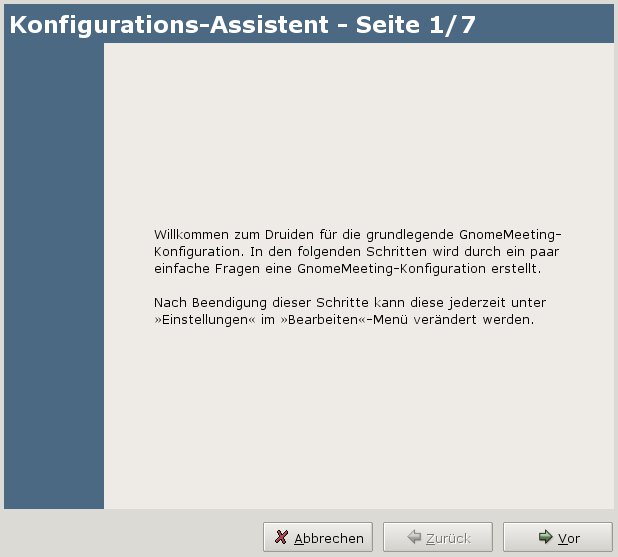
Abbildung 2: Begrüßung durch den Konfigurations-Druiden
In den einzelnen Fenstern tragen Sie nach Bedarf persönliche Informationen für einen Verzeichnis-Server, den wir später vorstellen, sowie Angaben über Ihren Internet-Anschluss, Ihre Audio-, Video- und Telefonie-Hardware ein (Abbildung 3). In der Regel verwenden Sie die vom Druiden vorgeschlagenen Werte und prüfen mit den Tests, ob Ihre Hardware funktioniert. Um die Einstellungen später zu ändern, rufen Sie das Konfigurationsprogramm mit dem Menüpunkt Bearbeiten / Konfigurations-Druide auf.
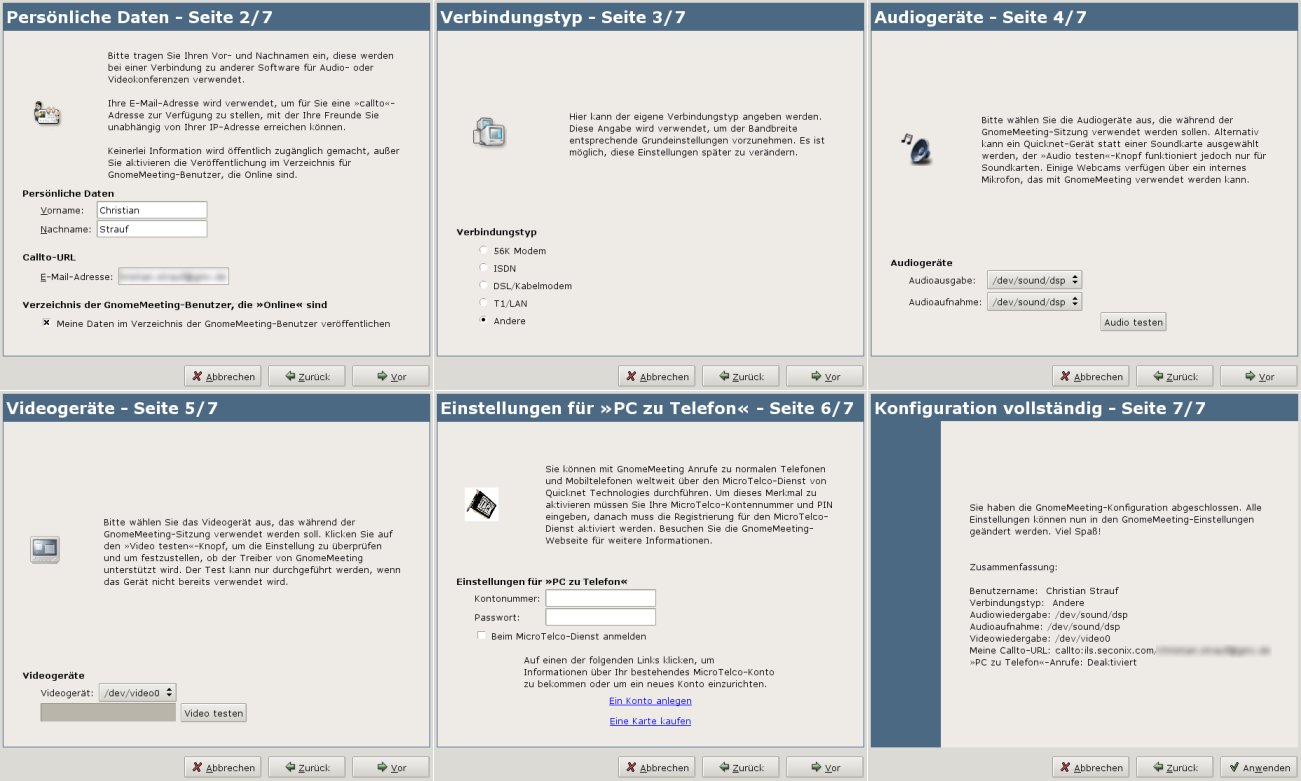
Abbildung 3: Der Druide sorgt für die richtigen Einstellungenc
Anrufe tätigen
Um einen Gesprächspartner anzurufen, gibt es verschiedene Möglichkeiten: Am einfachsten ist es, den Netzwerknamen oder die IP-Adresse des Zielrechners, an dem Ihr Gesprächspartner sitzt, in die Adresszeile einzutragen (Abbildung 4). Anschließend baut ein Klick auf den Verbinden-Knopf die Verbindung auf, wenn der Client des Angerufenen läuft und auf eingehende Verbindungen wartet. IPv6-Adressen setzen Sie in eckige Klammern (Abbildung 5). Vor jede Adresse gehört der Protokollname h323:@, damit GnomeMeeting die URL als gültig erkennt.

Abbildung 4: URL-Zeile mit Rechnername

Abbildung 5: GnomeMeeting kann schon IPv6
Bei einem eingehenden Anruf fragt die VoIP-Applikation den Benutzer, ob er das Gespräch annehmen will. Nach seiner Bestätitung handeln die Programme die Verbindung aus.
Ist Ihnen die genaue Zieladresse nicht bekannt, lassen Sie sich von einem ILS-Verzeichnis-Servers vermitteln. GnomeMeeting schlägt bei der Einrichtung vor, Ihre Daten bei ils.seconix.com oder bei Verwendung von IPv6 bei ils.ipv6.seconix.com einzutragen. Diese Server vom GnomeMeeting-Autor Damien Sandras sind ein nützlicher Weg, mit anderen GnomeMeeting-, aber auch mit NetMeeting-Nutzern in Kontakt zu kommen.
Auf diesen Servern sind Filter aktiv, die pornografischer Angebote abblocken, so dass sie nur “saubere” Einträge enthalten. Im Gegensatz zu anderen Verzeichnissen speichern sie bei Verwendung von NAT nicht die interne IP Ihres Rechners, sondern die öffentliche, wodurch andere Clients Sie auch hinter einem NAT-Router finden.
Mit dem ILS-Browser (Abbildung 6) durchstöbern Sie das Verzeichnis nach möglichen Gesprächspartnern. Der Browser ist im Adressbuch untergebracht, das Sie über Werkzeuge / Adressbuch oder direkt über den Adressbuch-Knopf öffnen. Ein Klick mit der mittleren Maustaste auf das Taskleisten-Icon erfüllt dieselbe Funktion. Anrufe tätigen Sie dann durch einen Doppelklick auf den gewünschten Kontakt. Ihr privates Adressbuch füllen Sie manuell oder indem Sie Einträge vom ILS-Server per Drag & Drop herüberziehen.
Brauchen Sie keine Hilfe vom Adressbuch, tragen Sie in die Adresszeile den Gesprächspartner direkt ein. Die URL setzt sich aus dem Protokoll (callto), dem ILS-Server und der E-Mail-Adresse zusammen: callto:ils.seconix.com/user@email.adresse.net
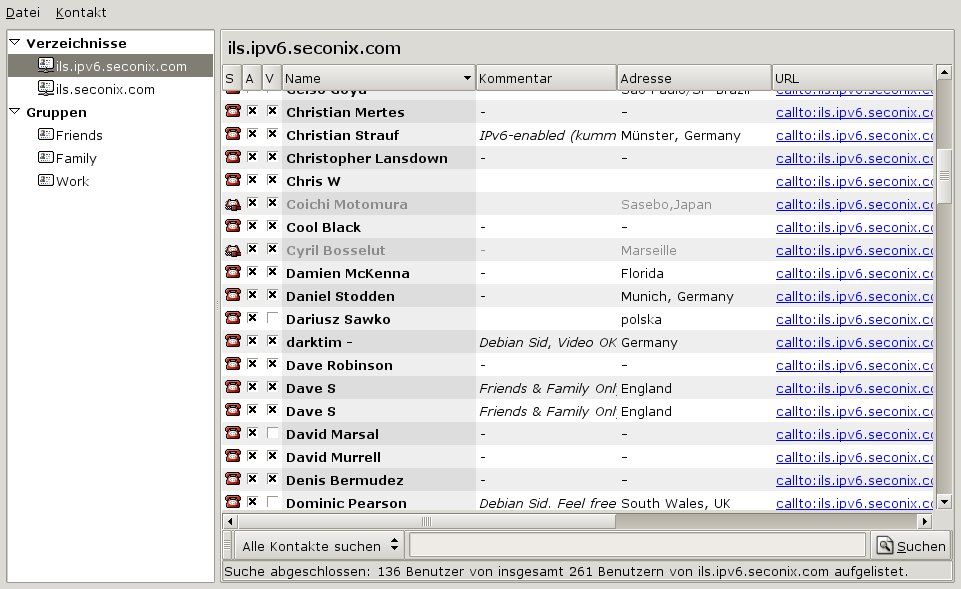
Abbildung 6: Auf dem ILS-Server finden Sie andere GnomeMeeting-Benutzer
Gatekeeper
Viele Netzwerkadministratoren setzen einen H.323-Gatekeeper [4, 10] am Übergang vom Intranet zum Internet oder als zentralen Anlaufpunkt für interne H.323-Verbindungen ein. Dies ermöglicht unter Anderem eine Authentifizierung per Alias und Passwort sowie Konferenzen zwischen Gesprächspartnern, die eine Firewall trennt.
Einige Anbieter wie Microtelco [9] verwenden Gatekeeper-Software zudem, um Anrufe ins Telefonfestnetz weiterzuleiten (PC2Phone). Um mit einem normalen Telefon über das Internet ein anderes Telefon anzurufen, brauchen Sie zusätzlich eine Quicknet-Karte oder einen Creative VoiceBlaster.
Sie tragen dann den Gatekeeper Ihres Anbieters in GnomeMeeting ein und verbinden Ihr Telefon mit der Quicknet-Karte. Sie erhalten so beim Abheben des Telefons wie gewohnt ein Freizeichen. Besonders hilfreich ist dies, wenn Ihnen eine Internet-Verbindung aber kein Telefon zur Verfügung steht, oder die Telefongebühren teurer sind als die Internetkosten – wie beispielsweise in vielen Hotels. Mit ihrem kommerziellen G.723.1-Codec erreichen Quicknet-Karten selbst bei geringer Bandbreite eine exzellente Sprachqualität.
Die Nutzung eines Gatekeepers konfigurieren Sie in den GnomeMeeting-Einstellungen unter Bearbeiten / Einstellungen / H.323 Einstellungen / Gatekeeper Einstellungen. Dort geben Sie den Server-Namen des Gatekeepers, Ihre Login-Daten und Ihren Alias an (Abbildung 7).
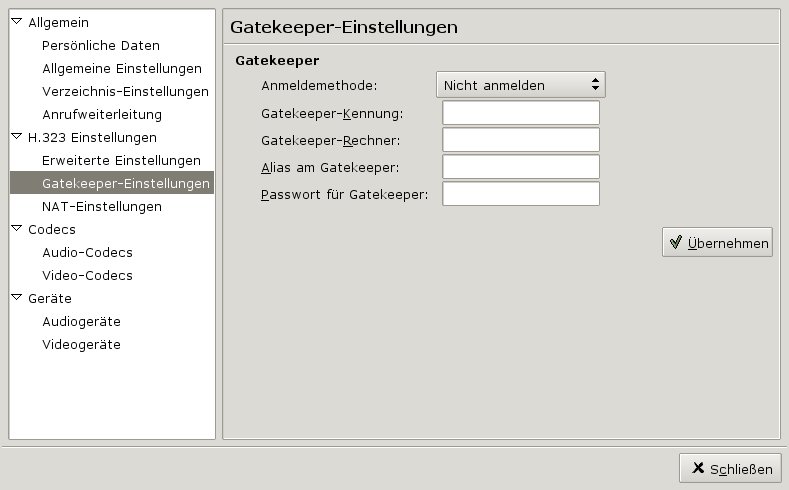
Abbildung 7: Gatekeeper-Einstellungen
Um einen Gesprächspartner anzurufen, der an einem Gatekeeper namens gatekeeper.firma.com mit dem Nutzernamen mustermann angemeldet ist, verwenden Sie die Notation h323:mustermann@gatekeeper.firma.com in GnomeMeetings URL-Feld (Abbildung 4). Die Angabe des Nutzernamens ist nötig, da in der Regel mehrere Personen am gleichen Gatekeeper angemeldet sind und sich nur nur durch ihre Nutzernamen unterscheiden.
Während des Gesprächs
Bei einer bestehenden Verbindung zeigt GnomeMeeting auf Wunsch eine Reihe Statistiken über die Qualität der Verbindung (Abbildung 8). Diese Anzeige erscheint nach der Auswahl unter Ansicht / Kontrollleiste / Statistik unterhalb des Video-Fensters.
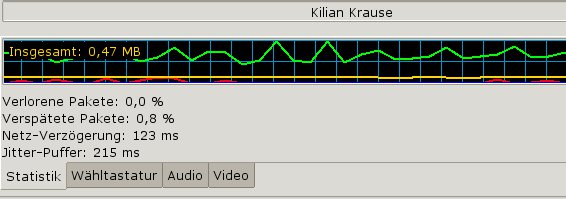
Abbildung 8: Verbindungsstatistik
Die Verbindungsstatistik gibt die verlorenen und verspäteten Pakete in Prozent, die Latenz und die Größe des Jitter-Puffers wieder. Ist eine Verbindung schlecht, lässt sich die Ursache oft an diesen Statistiken ablesen – z. B. zu viele verlorene Pakete. Weiterhin gibt es für ein- und ausgehende Video- und Audio-Streams Graphen zur verwendeten Bandbreite, anhand derer Sie erkennen, ob Codecs variable Bitraten verwenden: In dem Fall nähert sich die Bitrate der Null, wenn niemand spricht und nur wenige oder gar keine Bilder übertragen werden.
Neben der Statistik gibt es die Reiter Wähltastatur, Audio und Video. Erstere benutzen Sie, um über PC2Phone-Hardware eine Festnetztelefonnummer zu wählen. Die Regler im Audio-Abschnitt erlauben Ihnen das Einstellen der Lautstärke und die Aussteuerung des Mikrofons während des Gesprächs. Im Video-Abschnitt passen Sie die Helligkeit und den Kontrast des Bildes an.
Die Möglichkeiten, einen Anruf stumm zu schalten, weiterzuleiten, zu halten oder nur das Bild nicht weiter zu aktualisieren, realisiert das H.323-Protokoll direkt: Es unterbricht beispielsweise beim Stummschalten des Tons den Stream tatsächlich; dadurch geben Sie bei einer Verschlechterung der Verbindung kurzfristig Bandbreite frei, danach geht das Gespräch ohne Neuaufbau weiter.
Geschichtliches
Die Anrufchronik – zu finden mit [Strg-H] oder über Werkzeuge / Anrufchronik – speichert über ein- und ausgehende Anrufe die Uhrzeit sowie den Namen und netzwerktechnischen Ort des Gesprächspartners; außerdem die Dauer des Gesprächs und den Client der Gegenstelle. Zudem lässt sich hier der Grund fürs Gesprächsende nachlesen.
Die allgemeine Chronik (Werkzeuge / Allgemeine Chronik) speichert weitere Details über Telefonate. Ein erfolgreicher Anruf bei einem Gesprächspartner, der NetMeeting verwendet, sieht dort so aus:
23:36:44 h323:1.2.3.4 wird angerufen
23:36:45 Opening video device USB Camera with driver V4L
23:36:46 Videogerät USB Camera, Kanal 0 wurde erfolgreich geöffnet
23:36:48 Opened Plantronics Headset for recording with plugin ALSA
23:36:48 Started transmission of MS-GSM{sw}
23:36:48 Started transmission of H.261-QCIF
23:36:48 Verbunden mit Kilian Krause , Microsoft® NetMeeting®   3.0     181/21324 wird verwendet
23:36:48 Opened Plantronics Headset for playing with plugin ALSA
23:36:48 Started reception of MS-GSM{sw}
23:36:49 Updated information on the users directory ils.seconix.com.
Kommt es bei Anrufen von NetMeeting zu keiner brauchbaren Verbindung, kann das verschiedene Gründe haben: * NetMeeting läuft ohne den MS-GSM-Codec: Das Programm instcodec.exe von der GnomeMeeting-Homepage [2] aktiviert ihn nachträglich. * NetMeeting ist hinter einer Firewall und/oder einem NAT-Router. Da NetMeeting die UDP-Ports variiert, ist das Problem nicht durch einfaches Port-Forwarding zu lösen; nur Router mit H.323-Unterstützung helfen hier. Nützlich ist auch das Programm nmproxy[6], das die dynamischen Ports auf statische umschreibt. * Bei Videokonferenzen hat NetMeeting Probleme mit dem Bildempfang in nicht reproduzierbaren Situationen, eine Lösung ist daher nicht bekannt. * Bei langsamen Verbindungen (Modem oder ISDN) ist die Qualität der Töne und Bilder, die bei NetMeeting ankommen, schlecht: Der H.261-Codec, den GnomeMeeting zur Videoübertragung verwendet, kann mit der Kompressionsrate des lizenzpflichtigen H.263 von NetMeeting nicht mithalten; auf Bildübertragung sollten Sie in diesem Fall verzichten.
Tabelle 1 gibt einen Überblick über die möglichen Verbindungen zwischen GnomeMeeting und anderen Clients.
Tabelle 1: Konnektivität mit Fremdklienten
| Client | Protokoll | Bemerkungen |
|---|---|---|
| OpenH323-basierte Clients (OpenPhone, OhPhone, OpenMCU, CPhone, OpenAM, OpenIVR, Asterisk, ISDN2H323) | H.323 | unbegrenzt nutzbar |
| Polycom MCU | H.323 | unbegrenzt nutzbar (evtl. Polycom-Update nötig) |
| Cisco IP-Telefone | H.323 | unbegrenzt nutzbar |
| CuSeeMe | H.323/SIP | mit H.323 nutzbar |
| MSN Messenger, Nero SIPPS | SIP | nicht nutzbar, SIP-Verwendung ab GnomeMeeting-Version 1.00 geplant |
| Y! (Yahoo Messenger), Kazaa Skype | proprietär | keine Kenntnis des Protokolls, nicht nutzbar |
Konferenz-Anrufe
Wer mit GnomeMeeting Konferenzen mit mehreren Personen gleichzeitig abhalten will, muss auf Hilfs-Software zurückgreifen; dazu gibt es sowohl freie Projekte als auch kommerzielle Pakete.
Eine freie Variante ist OpenMCU aus dem OpenH323-Projekt [5]. Diese Software läuft unter fast allen Unix-artigen Plattformen sowie unter Windows. Die Konferenzteilnehmer rufen die Multipoint Control Unit (MCU) an, sie stellt dann eine Konferenzschaltung her. Bei OpenMCU nehmen auf diese Weise bis zu vier Personen gleichzeitig an einer Konferenz teil.
Die MCU sendet nun alle Videobilder in einem einzigen Video-Stream an die Teilnehmer (Abbildung 9). Den Ton mischt sie so, dass jeder Teilnehmer alle Stimmen bis auf die eigene hört. Zum Testen gibt es einen Echomodus, der an den Absender die eigene Stimme zurücksendet. Für den gelegentlichen Einsatz reicht OpenMCU, aber spontane Abstürze trüben die Freude bei regelmäßiger Verwendung.
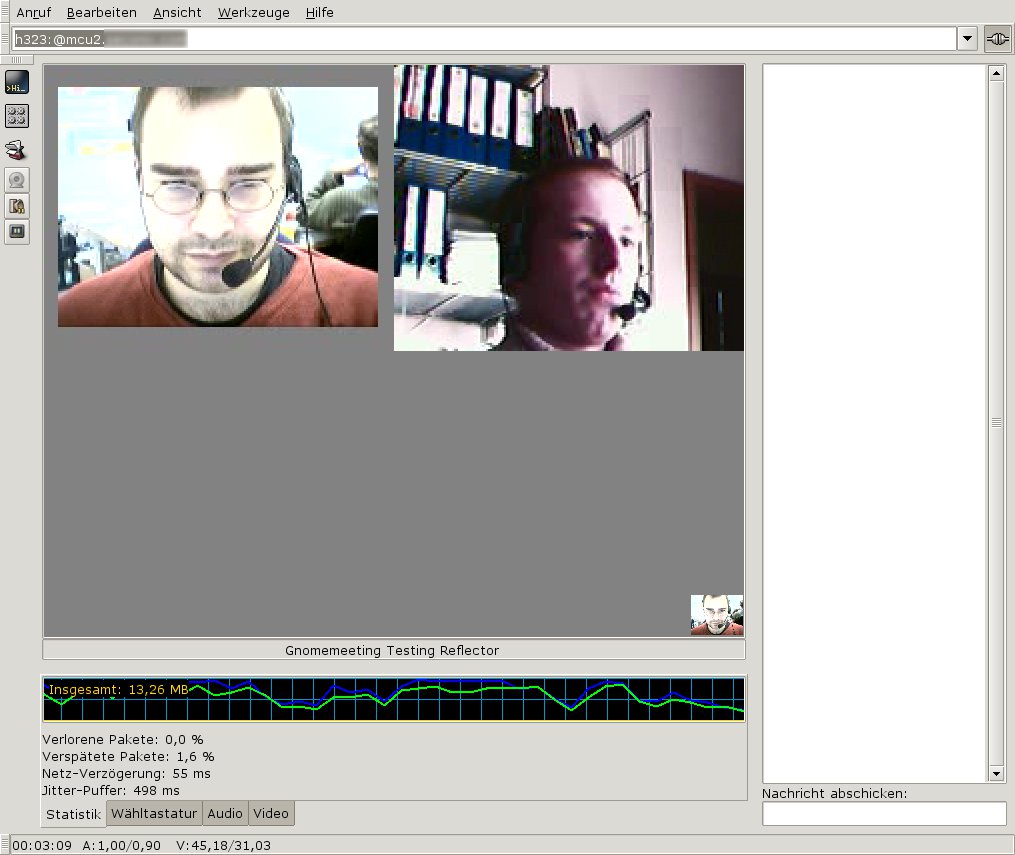
Abbildung 9: Mit Hilfs-Software sind Konferenzen mit mehreren Teilnehmern möglich
Für höhere Stabilität bietet die Firma Trinity ihre Polycom MCU[11] an. Aus Benutzersicht ändert sich an der obigen Beschreibung nichts.
Da eine MCU für jeden Konferenzteilnehmer einen individuellen Datenstrom generiert, ist ihr Einsatz nur auf Servern mit entsprechend großer Bandbreite sinnvoll; der Einsatz über eine DSL- oder gar ISDN-Leitung ist nur theoretisch möglich.
In einer MCU lassen sich Räume definieren, damit verschiedene Gruppen nicht miteinander kollidieren. Einen Raum wählen Sie über die URL-Zeile: callto:raumname@mcu.server.remotehost.com. Da die MCU selbst keine Authentifizierung vornimmt, bietet sich die Kombination mit einem Gatekeeper an, der die Benutzeranmeldung abfragt und nur Verbindungen angemeldeter Benutzer in bestimmte Räume zulässt. Das verhindert, dass der Sachbearbeiter in das Geschäftsleitungs-Meeting hereinplatzt.
Umleitung
“Auch wenn ich für den Nachmittag weggehe, will ich erreichbar bleiben” dachten sich die GnomeMeeting-Entwickler und bauten die Möglichkeit ein, permanent Anrufe auf einen anderen H.323-Endpunkt umzuleiten: Dies kann ein Ton- oder Video-Anrufbeantworter (IVR) oder der H.323-Client eines Freundes oder Kollegen sein.
Zur Wahl stehen eine sofortige Weiterleitung bei jedem Anruf, nur wenn die Leitung schon durch ein laufendes Gespräch belegt ist, oder wenn nach längerem Klingeln niemand abnimmt. Diese Einstellungen legen Sie unter Bearbeiten / Einstellungen / Allgemein / Anrufweiterleitung fest.
Visionen
In der aktuellen Entwicklerversion sind bereits einige Beschränkungen gegenüber der offiziellen Version gefallen. Beispielsweise verwendet sie bei Bedarf ALSA direkt auch ohne OSS-Emulation, um mit der Soundkarte zu kommunizieren. Des Weiteren sind die Systemklänge nicht mehr abhängig vom GNOME-Soundsystem ESound, so dass auch Benutzer anderer Desktops wie KDE bei eingehenden Anrufen ein Klingeln hören.
In Zukunft soll es zudem die Möglichkeit geben, Software-Plugins für freie oder kommerzielle Codecs von Drittanbietern nachzuladen. Damit wird es möglich, eine Videokonferenz über Modem abzuhalten, wenn Sie einen entsprechenden Codec kaufen. Des Weiteren ist schon seit längerem Unterstützung für das Session Initiation Protocol (SIP) geplant, damit wären Gespräche auch mit MSN-Messenger-Benutzern möglich. Dieses Projekt wollen die GnomeMeeting-Entwickler jedoch erst nach der Version 1.00 angehen.
Zudem wird es möglich, den Video-Stream während einer laufenden Verbindung zu stoppen, zu starten und in der Größe zu ändern.
Wer trotz der intuitiven Oberfläche auf Probleme mit GnomeMeeting stößt, finder in der FAQ auf der Web-Seite [2] und in der Mailing-Liste [8] weitere Informationen.
Die Autoren
Christian Strauf beschäftigt sich seit 1995 mit Linux und ist zufriedener Gentoo- und Debian-Nutzer, verwendet aber auch gerne MacOS X. Er ist Diplom-Mathematiker und arbeitet für das JOIN-Projekt an der Westfälischen Wilhelms-Universität Münster. JOIN beschäftigt sich mit IPv6 und dessen Einführung im kommerziellen und im Forschungsbereich und ist an den europäischen Projekten 6NET und TF-NGN beteiligt. Im Rahmen seiner Arbeit hat er die Portierung von GnomeMeeting für IPv6 unterstützt. In seiner Freizeit ist er begeisterter Unterwasser-Rugby-Spieler.
Kilian Krause studiert an der Universität Stuttgart Verfahrenstechnik und frönt seit 12 Jahren seiner Leidenschaft für Bits und Bytes. 1996 entdeckte er Linux, das ihn seither nicht mehr losgelassen hat. Im GnomeMeeting-Projekt engagiert er sich als Paketierungsmanager und nimmt so den Usern den oft nicht einfachen Weg vom Quellcode zu den einfach installierbaren Binärpaketen ab (http://snapshots.seconix.com/).
Glossar
- Client
- Ein Computer oder eine Anwendung, die Dienste eines Servers in Anspruch nimmt oder mit einem anderen Client kommuniziert.
- Codec
- Abkürzung für “Coder/Decoder”: Ein Filter, der Daten manipuliert, beispielsweise beim Absender komprimiert und beim Empfänger wieder dekomprimiert.
- H.323
- Protokoll zum Aufbau von VoIP- und Videokonferenzen. Die VoIP-Anwendungen verwenden es unter Anderem, um die Codecs für Audio und Video sowie die zu verwendenden Netzwerk-Ports auszuhandeln.
- NAT
- Die “Network Adress Translation” verteilt eingehende Pakete aus dem Internet an die passenden Rechner im Intranet. Beispielsweise arbeiten gewöhnliche DSL-Router mit dieser Technik, damit sich mehrere Rechner einen DSL-Anschluss teilen können.
- Port-Forwarding für H.323
- Durch eine Umleitung schickt ein NAT-Router alle Pakete, die er auf einem bestimmten Port erhält, an einen Rechner im internen Netz weiter. Da H.323 für die Paketübermittlung ein Protokoll verwendet, das auf UDP aufsetzt, kann der NAT-Router Pakete nicht direkt zurück zum anrufenden Rechner schicken.
- UDP
- Das “User Datagram Protokoll” basiert wie TCP auf dem Internet-Protokoll (IP), überprüft aber nicht, ob die Datenpakete beim Empfänger ankommen.
- IPv6
- Das “Internet Protokoll Version 6” der Internet Engineering Task Force (IETF) wird eines Tages das derzeit gebräuchliche IPv4 als Standard ablösen. Es verwendet längere IP-Adressen, was die drohende Adressenknappheit abwendet.
- ILS
- Der “Internet Locator Service” dient zum Eintragen und Abfragen von Kontaktinformationen. Für VoIP oder Video-Konferenzen fungiert er als Telefonbuch.
- Latenz
- Dieser Wert gibt die Zeit an, die ein Paket mit Sprache und Video für die Kodierung beim Sender, die Übertragung und die Dekodierung beim Empfänger braucht. Je kleiner diese Zeitspanne ist, desto verzögerungsfreier unterhalten sich die Gesprächspartner.
- Jitter
- Ein Indikator dafür, wie “flüssig” der Verkehr auf der Internet-Verbindung zwischen Sender und Empfänger ist. Er berechnet sich aus der Differenz der Zeitspannen, die einzelne Sprach- oder Video-Pakete vom Sender zum Empfänger brauchen. Bei zu hohem Jitter ist eine Unterhaltung nicht mehr möglich. Um das zu kompensieren, verfügt GnomeMeeting über einen Jitter-Puffer, der empfangene Daten zwischenspeichert und so Schwankungen abfängt. Dadurch entstehen auch bei fehlenden Paketen keine Zwangspausen.
Infos
[1] GNOME: http://www.gnome.org/
[2] GnomeMeeting: http://www.gnomemeeting.org/
[3] ALSA: http://www.alsa-project.org/
[4] H.323-Gatekeeper (International Engineering Consortium): http://www.iec.org/online/tutorials/h323/topic06.html
[5] OpenH323: http://www.openh323.org/
[6] nmproxy: http://www.cryogenic.net/nmproxy.html
[7] Video for Linux Resources: http://www.exploits.org/v4l/
[8] GnomeMeeting Mailing-Liste: http://mail.gnome.org/mailman/listinfo/gnomemeeting-list
[9] Microtelco-Seite: http://www.linuxjack.com/
[10] GNU-Gatekeeper: http://www.gnugk.org/
[11] Polycom MCU: http://www.trinityvideo.net/products/polycommcu.htm





