


Projekte zu verwalten, kann eine Last sein: Termine laufen aus dem Ruder, Ressourcen sind falsch verteilt. Mit MrProject gehören diese Sorgen der Vergangenheit an.
Um ein Projekt effizient am PC zu verwalten, ist eine strukturierte Vorgehensweise ratsam. MrProject [1] hilft dabei, diese Struktur zu erarbeiten. Mit der Software verwalten Sie zudem Abläufe und Ressourcen bequem über ein grafisches Frontend.
Projektstart
Für ein neues Projekt erfassen Sie zunächst die Rahmendaten. Starten Sie dazu das Programm – unter KDE drücken Sie etwa die Tastenkombination [Alt-F2] und tragen in die Eingabezeile dann mrproject ein. Sie blicken nun auf ein leeres Programmfenster (Abbildung 1).
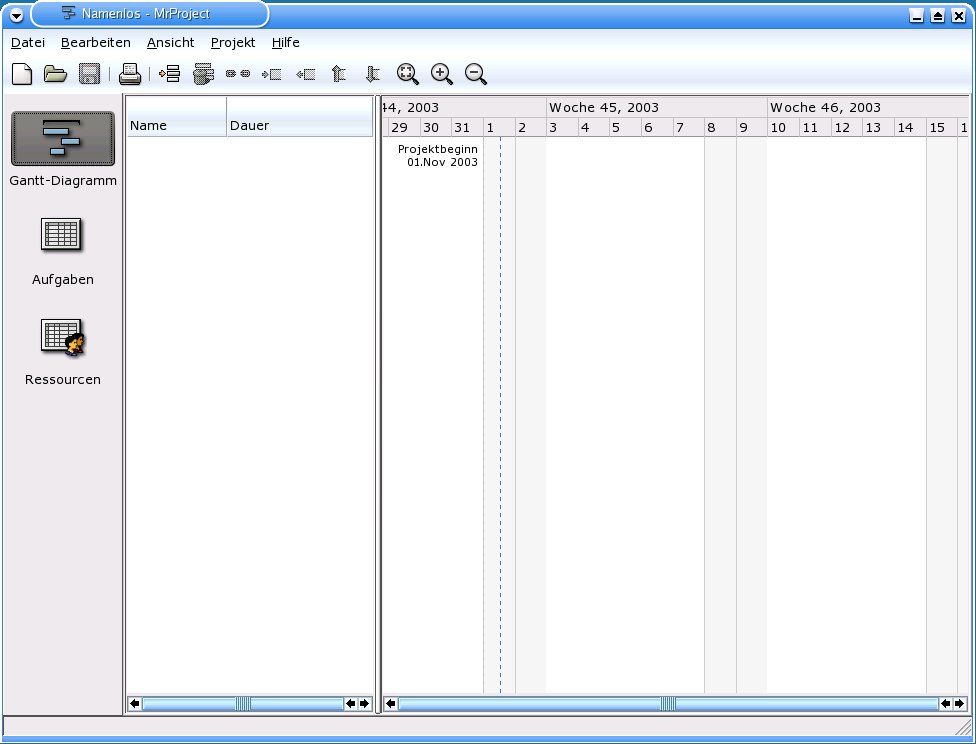
Abbildung 1: MrProject begrüßt Sie mit einem leeren Fenster
Mit Projekt/Projekt-Eigenschaften öffnen Sie einen Dialog mit den Daten des Projektes (Abbildung 2). Im Register Allgemein vergeben Sie einen Namen und ein Anfangsdatum. Sind die Daten erfasst, beenden Sie Ihre Eingaben mit einem Druck auf Schließen. Speichern Sie das Projekt nun über Datei/Speichern.

Abbildung 2: In diesem Dialog werden die Eigenschaften eines Projektes erfasst
Ressourceneinteilung
Ob ein Projekt termingerecht durchführbar ist, steht und fällt mit dem richtigen Einsatz der Ressourcen. Die beste Planung hilft wenig, wenn die dringend für das Projekt benötigte Maschine oder eine Fachkraft nicht zur Verfügung steht. MrProject bietet eine einfache, aber vollkommen ausreichende Ressourcenverwaltung an.
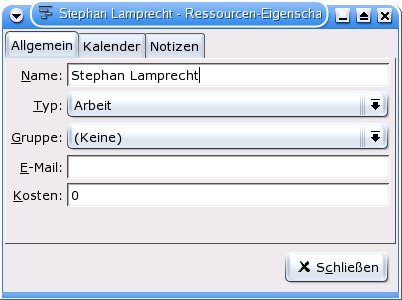
Abbildung 3: Ressourcenverwaltung mit MrProject
Klicken Sie im Programmfenster auf die Schaltfläche Ressourcen. Führen Sie in der noch leeren Listenansicht einen Rechtsklick aus und wählen Sie aus dem Kontextmenü Ressource einfügen. Es wird ein neuer Eintrag erstellt. Markieren Sie diesen und führen Sie Bearbeiten/Ressourcen-Eigenschaften bearbeiten aus. Im folgenden Dialog geben Sie die Daten für die Ressource ein (Abbildung 3).
Vergeben Sie im Feld Name eine Bezeichnung für die Ressource. Wichtig ist die Angabe des Ressourcentyps: MrProject kennt die zwei Typen Arbeit und Material. * Unter Material tragen Sie beispielsweise Maschinen, Räume oder andere Güter ein, die für die Durchführung notwendig sind. * Der Typ Arbeit umfasst alle Mitarbeiter oder externe Personen, die am Projekt beteiligt sind. * Unter Kosten definieren Sie einen Tagessatz, den der Einsatz dieser Ressource verursacht.
Gemeinsamer Kalender
Vielleicht ist Ihnen beim Erfassen der Ressourcen das Register Kalender aufgefallen. Über die Kalenderfunktion erfassen Sie beispielsweise Urlaubstage von Mitarbeitern. Die Dialoge sind dabei nahezu selbsterklärend. Nach einem Klick auf Kalender bearbeiten gelangen Sie in eine kleine Monatsübersicht.
Mit der Maus rufen Sie sich nun den Monat auf den Schirm, den Sie bearbeiten möchten. Klicken Sie anschließend auf das gewünschte Datum, und wählen Sie aus der Listbox Tagestyp setzen auf aus, ob es sich um einen Arbeitstag handelt. Ein Druck auf Anwenden ändert den Status des Tages. Die Prozedur wiederholen Sie für jeden weiteren Tag, dessen Typ Sie ändern möchten.
Feiertage brauchen Sie nicht für jede Ressource einzeln zu bearbeiten. Über Projekt / Kalender verwalten gelangen Sie ebenfalls zu einer Kalenderansicht. Hier markieren Sie auf die eben beschriebene Weise die offiziellen Feiertage oder einen allgemeinen Betriebsurlaub.
Aufgaben erfassen
Nachdem Sie die Rahmendaten Ihres Projektes und die benötigten Ressourcen notiert haben, bestimmen Sie Teilaufgaben. Klicken Sie mit der Maus auf das Icon für Aufgaben am linken Rand des Programmfensters. Mit Bearbeiten/Aufgabe einfügen nehmen Sie einen leeren Eintrag in die Liste auf.
Über Bearbeiten/Aufgaben-Eigenschaften bearbeiten legen Sie die Details dieser Aufgabe fest (Abbildung 4). Es ist übrigens empfehlenswert, erst einmal alle Aufgaben niederzuschreiben. Erst in einem zweiten Schritt erfassen Sie dann Abhängigkeiten von Aufgaben oder gliedern diese.
Die Eigenschaften einer Aufgabe sind in vier Register untergliedert, von denen im ersten Schritt das Register Allgemein und das Register Ressourcen am interessantesten sind.
Unter Allgemein vergeben Sie einen Namen und legen die Dauer für diese Aufgabe fest. Versuchen Sie, möglichst realistisch einzuschätzen, wie viel Zeit für die Erledigung der Aufgaben benötigt wird.
Je besser Ihre Schätzung ist, desto übersichtlicher und genauer wird die Gesamtplanung und desto weniger müssen Sie im Verlauf der Arbeit nachbessern.
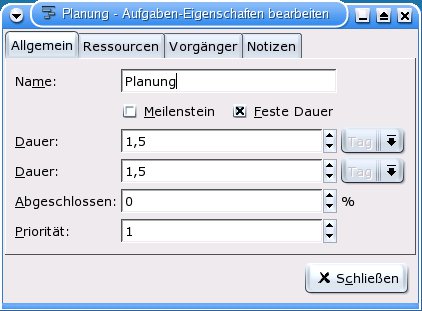
Abbildung 4: In dieser Maske erfassen Sie die Details aller Aufgaben
Haben Sie die Dauer festgelegt, wechseln Sie in das Register Ressourcen (Abbildung 5). Hier finden Sie alle Ressourcen, die Sie angelegt haben, und weisen dieser Aufgabe nun einen Mitarbeiter oder Material zu. Erfassen Sie alle anderen Aufgaben auf die gleiche Weise und teilen Sie so Ressourcen ein.
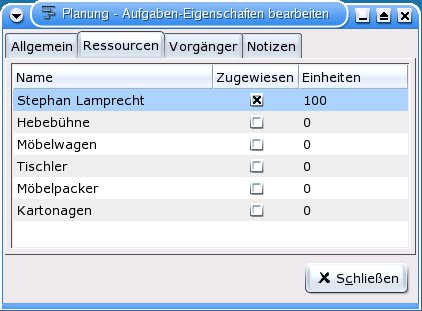
Abbildung 5: In diesem Dialog weisen Sie der Aufgabe Ressourcen zu
Aufgaben gliedern
Nach Eingabe aller Aufgaben bringen Sie diese in eine logische Untergliederung, um einen besseren Überblick zu erhalten. Dies erledigen Sie mit MrProject ganz schnell über die Schaltflächen am oberen Rand des Programmfensters (Abbildung 6).
Mit den beiden Pfeilen Aufwärts und Abwärts verschieben Sie eine markierte Aufgabe um eine Zeile in der jeweiligen Richtung. Die Pfeile Rechts und Links rücken eine markierte Aufgabe ein.
So können Sie Aufgaben als Teilaufgaben einer anderen Aufgabe definieren: Rücken Sie eine Aufgabe ein, fasst die Software sie als Teilaufgabe der unmittelbar davor stehenden Aufgabe auf. Verschieben und untergliedern Sie die Aufgaben Ihres Projektes gemäß Ihren Vorstellungen.
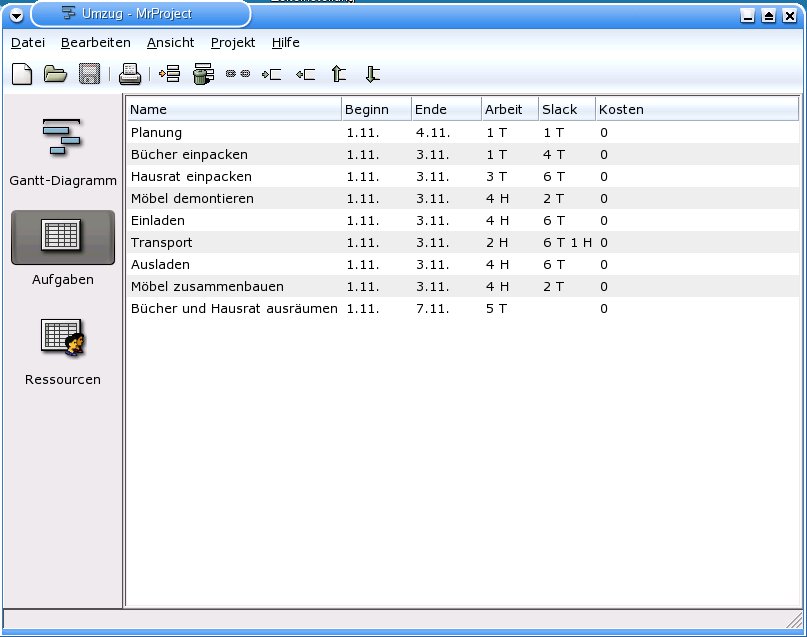
Abbildung 6: Alle Aufgaben des Projektes stehen in der Übersicht
Abhängigkeiten von Aufgaben
Nach der Gliederung der Aufgaben legen Sie zeitliche Abhängigkeiten fest. Andere Projektmanagement-Tools bezeichnen diese Beziehungen zwischen zwei Aufgaben manchmal als “Vorgänger-Nachfolger-Regelungen”. So bringen Sie Aufgaben in eine zeitliche Abfolge.
Solche Abhängigkeiten finden sich in fast jedem Projekt. Denken Sie beispielsweise an einen Neubau: Hier kleben Sie erst dann Tapeten auf, wenn die Wände verputzt sind. Die Aufgabe “Verputzen” muss also abgeschlossen sein, bevor Sie mit der Aufgabe “Tapezieren” anfangen.
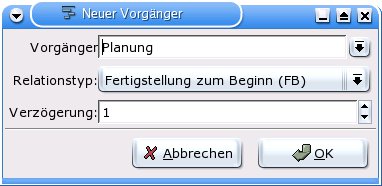
Abbildung 7: Definieren Sie Abhängigkeiten von Vorgängen
Abhängigkeiten bilden Sie mit MrProject ganz einfach ab, indem Sie in der Übersicht die gewünschte Aufgabe markieren und dann Bearbeiten/Aufgaben-Eigenschaften bearbeiten aufrufen. Wechseln Sie in dem nachfolgenden Dialog in das Feld Vorgänger (Abbildung 7).
Per Klick auf Hinzufügen öffnen Sie ein weiteres Fenster, das Ihnen alle bereits erfassten Aufgaben zur Auswahl anbietet. Wählen Sie hier die Aufgabe aus, die abgeschlossen sein muss, bevor Sie mit der aktuellen Tätigkeit beginnen.
Sie können auch einen zeitlichen Abstand zwischen zwei Projektschritten festlegen, den MrProject als Verzögerung bezeichnet. Ein solcher Abstand ist in der Projektplanung hilfreich. Um beim bereits verwendeten Beispiel zu bleiben: Auf den gerade frisch aufgezogenen Putz lassen sich Tapeten nicht direkt aufkleben – der Putz muss erst trocknen.
Sie legen also fest, dass die zweite Aufgabe erst mit zeitlicher Verzögerung nach Abschluss der ersten Aufgabe beginnt. Möchten Sie dagegen Aufgaben parallelisieren, legen Sie als Referenzpunkt den Beginn der ersten Aufgabe fest.
Wieder auf das Beispiel bezogen, bedeutet das, dass die Installateure schon arbeiten können, während die Maurer noch die oberen Stockwerke mauern. Allerdings müssen sie eben warten, bis der Mörtel in den Mauern im unteren Teil des Gebäudes hart ist.
Überblick mit Gantt
Über alle Vorgänge und deren logische und zeitliche Abhängigkeiten informiert Sie in grafischer Form das Gantt-Diagramm. Sie rufen es in MrProject am einfachsten über einen Klick auf das entsprechende Symbol auf (Abbildung 8). Alternativ wählen Sie Ansicht/Gantt-Diagramm. In dieser Ansicht lassen sich die Aufgaben mit der Maus bearbeiten. Durch Klicken und Ziehen ändern Sie die veranschlagte Zeit für einen Vorgang oder den Abstand zwischen Aufgaben.
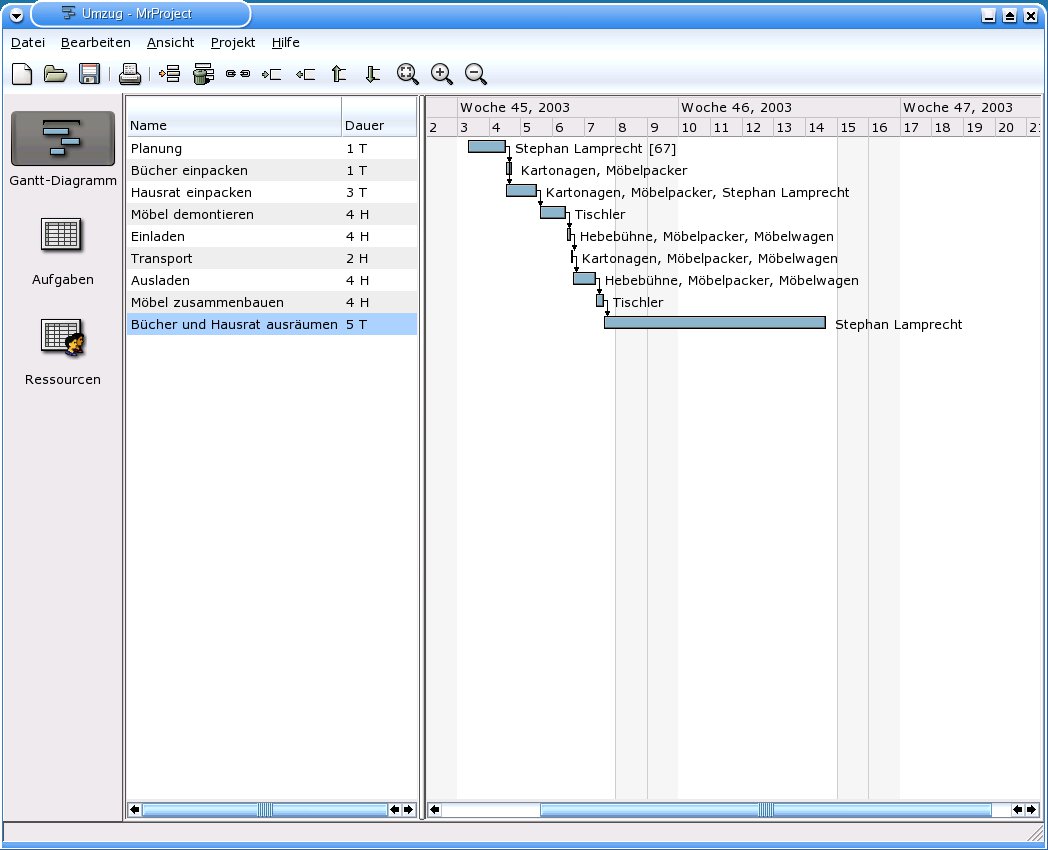
Abbildung 8: Das Gantt-Diagramm gibt einen Überblick über alle Vorgänge
Das Gantt-Diagramm informiert Sie auf Wunsch über Vorgänge, die im Verlauf eines Projektes als kritisch bewertet werden müssen. Dazu gehören Aufgaben, deren geplanter Endzeitpunkt bereits überschritten ist, und Aufgaben, die zwar bereits teilweise erledigt sind, aber länger dauern als geplant.
Liegen solche Aufgaben auf dem kritischen Pfad eines Projektes, ist vom Leiter Krisenmanagement gefragt. Solche problematischen Vorgänge lassen Sie sich im Gantt-Diagramms über den Befehl Ansicht/Kritische Aufgaben hervorheben anzeigen.
Fazit
MrProject ist ein leistungsstarkes Programm, mit dem Sie umfangreiche Projekte zuverlässig und übersichtlich planen können.
Der Autor
Stephan Lamprecht hat beruflich seit über zehn Jahren mit Computern zu tun und hat zahlreiche Fachbücher verfasst.
Glossar
-
Gantt-Diagramm
-
Benannt nach dem von Lawrence Gantt um 1900 erfundenen System zur Kontrolle der Arbeitsleistung. Es stellt den Termin- und Ablaufplan eines Projektes als Balkendiagramm dar.
-
kritischen Pfad
-
Der kritische Pfad ist die Abfolge von Vorgängen, die termingerecht erledigt werden müssen, damit der gesamte Zeitrahmen des Projektes nicht aus dem Ruder läuft.
Infos
[1] Homepage des Projektes: http://mrproject.codefactory.se
[2] Literatur zum Projektmanagement: http://www.projektmagazin.de



