


Desktop-Accessoires wie Panel, Icons und Startmenü locken niemanden mehr hinter dem Ofen hervor. Pogo geht beim “Programmstart per Mausklick” vor allem in optischer Hinsicht neue Wege.
deskTOPia
Wie Ihr Linux-Desktop aussieht, bestimmen allein Sie. Mit deskTOPia nehmen wir Sie regelmäßig mit auf die Reise ins Land der Window-Manager und Desktop-Umgebungen, stellen Nützliches und Farbenfrohes, Hingucker und hübsches Spielzeug vor.
Wer sich schon lange einen flexiblen Programmstarter wünscht, dessen Suche findet mit Pogo (http://www.ibiblio.org/propaganda/pogo/pogo-2.2.tar.gz ) ein Ende. Anders als eine Task-Leiste oder Icons läuft Pogo in einem eigenen Fenster, das einzelne Buttons aufnimmt. Welche Funktionen das Programm anbietet, bestimmen allein Sie. Ob einfacher “Schaltkasten” für den Programmstart, System- oder Mail-Monitor: Es gibt wenig, was Pogo nicht für Sie sein will.
Frisch aufgespielt
Mangels fertiger Pakete müssen Sie Pogo selbst übersetzen. Dafür brauchen Sie libpng, libtiff, libjpeg, imlib1, XFree und die entsprechenden Development-Pakete. Entpacken Sie das pogo-2.2.tar.gz-Archiv, und wechseln Sie ins neu entstandene Verzeichnis pogo-2.2.
Dort liegt bereits eine fertig übersetzte Version des Programms, die auf Ihrem System wahrscheinlich nicht läuft. Entfernen Sie sie mit make clean, und kompilieren Sie Pogo durch Aufruf von make. Ein abschließendes su -c "make install" installiert Pogo im Anschluss an die Abfrage des root-Passworts nach /usr/local. Außerdem legt der Befehl die beiden Verknüpfungen pogo und pogo-remote im Verzeichnis /usr/bin an.
Solange man das Quellcode-Verzeichnis aufhebt, entfernt ein erneuter make clean-Aufruf als root die Software komplett aus dem System.
Generalprobe
Zum Warmwerden mit Pogo liefert sein Entwickler, Bowie J. Poag, eine umfangreiche Beispielkonfiguration mit, von der Sie Gebrauch machen, sobald Sie das Programm durch Eingabe von pogo in einem Terminalfenster starten. Es erzeugt dabei erst einmal viele Ausgaben.
Cleverles, die Pogo mit einem angehängten Kaufmanns-Und (&) von Anfang an in den Hintergrund schicken wollen, dürften an diesen verzweifeln, denn sie geben den Prompt nicht frei. Schicken Sie sie daher mit > /dev/null ins “schwarze Loch” Ihres Linux-Systems:
pogo > /dev/null &
Per Default präsentiert sich Pogo mit 64×64 Pixel großen Icons (Abbildung 1). Arbeiten Sie mit einer niedrigen Bildschirmauflösung, passen Sie deren Größe mit dem Aufrufparameter -s an. So beschert Ihnen pogo -s 32 32×32 Pixel große Bildchen.

Abbildung 1: Pogo nach dem ersten Start
Ein Klick mit der linken Maustaste auf einen der Buttons startet das in der Konfigurationsdatei /usr/local/pogo-2.2/configs/pogo.config definierte Programm. Welches das ist, blendet Pogo im Fenstertitel ein, sobald sich Ihr Mauszeiger über einer Schaltfläche befindet. Mit den beiden Pfeilschaltflächen an Position 1 und 3 wechseln Sie zwischen den vier mitgelieferten Konfigurationsdateien – welche Sie aktuell geladen haben, zeigt die Zahl auf dem Button dazwischen an.
Maussteuerung
Auch die Farbgestaltung der Programmstartleiste definieren Sie mit der Maus. Halten Sie über einer Schaltfläche die mittlere Maustaste gedrückt, während Sie den Nager nach oben oder unten bewegen, ändert sich die Helligkeit. Um den Farbwert des Icons zu verändern, schieben Sie ihn stattdessen nach rechts oder links. Wird es Ihnen zu bunt, entfernen Sie mit einem Klick der rechten Maustaste die Hintergrundfarbe.
Halten Sie diesen Maus-Button dagegen gedrückt, bewegen Sie das passende Icon per Drag & Drop an eine andere Stelle. Wer Mäuse mit zusätzlichen Tasten an der Seite besitzt, nutzt diese, um die Pogo-Icons vertikal auszurichten bzw. um Farbe und Position der einzelnen Buttons zu speichern. Da Sie als normaler Nutzer im Verzeichnis /usr/local keine Schreibrechte haben, erübrigt sich letztere Funktion, solange Sie die Beispielkonfiguration nutzen. Sind Sie nicht so modern ausgestattet, erledigen Sie diese Aufgaben mit der Tastatur: [Tab] schaltet zwischen vertikalem und horizontalen Modus um; mit der Leertaste speichern Sie Ihre Einstellungen.
Maßgeschneidert
Für individuelle Icon-Leisten erstellen Sie in Ihrem Home-Verzeichnis eine Textdatei mit beliebigem Namen. Sie nimmt das Pogo-Menü auf: In der ersten Zeile steht an erster Stelle, ob die Leiste vertikal (1) oder horizontal (0) startet. Danach legen Sie fest, wo sich das Pogo-Fenster öffnet (Listing 1). Dabei dient die linke obere Bildschirmecke als Nullpunkt Ihres Desktop-Koordinatensystems.
Alle folgenden Zeilen definieren in der Form
ID Icon Farbwert_in_RGB-Notation Programm
jeweils einen Button. Anstelle von ID schreiben Sie eine eindeutige Zahl hin; wählen Sie am besten fortlaufende Nummern. Icon ersetzen Sie durch den Namen der Bilddatei, die Pogo auf dem Button darstellt. Suchen Sie sich eins der über 200 Icons aus, die Pogo bei der Installation nach /usr/local/pogo-2.2/images kopiert.
Darauf folgt der Farbton der Schaltfläche, den Sie anhand seiner Rot-, Grün- und Blauanteile definieren. So steht die Kombination 255 0 0 für reines Rot. Wer hier nicht auf gut Glück hantieren mag, sucht sich die Werte in Gimp oder der KDE-Anwendung kcolorchooser heraus.
Den Abschluss der Zeile bildet das zu startende Kommando. Listing 1 zeigt eine Konfiguration, die Pogo links oben mit drei vertikal angeordneten Schaltflächen für das Mail-Programm Sylpheed, den Browser Mozilla und den Systemmonitor top startet (Abbildung 2). Damit das Programm diese Konfigurationsdatei auch lädt, geben Sie sie ihm beim Start mit dem Parameter -c mit, z. B.
pogo -c /home/andi/mypogo
Listing 1
Pogo-Beispielkonfiguration
1 0 0
1 /usr/local/pogo-2.2/images/pogo-email2.jpg 7 62 180 sylpheed
2 /usr/local/pogo-2.2/images/pogo-mozilla.jpg 248 231 44 mozilla
3 /usr/local/pogo-2.2/images/pogo-console.jpg 235 3 30 xterm -e top
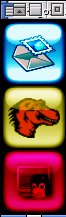
Abbildung 2: Pogo mit der Beispiel-Konfiguration aus Listing 1
Ferngesteuert
Richtig flexibel wird Pogo durch pogo-remote, ein Zusatzprogramm, mit dem Sie Befehle an eine laufende Pogo-Sitzung schicken. Diese Fernsteuerung beherrscht vom Laden einer Konfigurationsdatei über das Verschieben einzelner Buttons bis hin zum Blinken eines Icons so einiges. Rufen Sie sie in der Form
pogo-remote -d Anweisung -a Wert -b Wert -c Wert
auf – die Parameter -a, -b und -c richten sich nach der AnweisungloadNewConfigFile zum Laden einer neuen Konfiguration den Parameter -c, gefolgt vom Namen der Konfigurationsdatei.
pogo-remote -d loadNewConfigFile -c /usr/local/pogo-2.2/configs/pogo-page-4.config
schiebt einem bereits laufenden Pogo die mitgelieferte Beispielkonfigurationen Nr. 4 unter. Schicken Sie den Befehl
pogo-remote -d strobeThisIcon -a 13 -b 20
hinterher, blinkt das Posteingangssymbol (das in pogo-page-4.config die ID13 trägt) 20 Mal (-b 20).
pogo-remote -d slideThisIconLeft -a 13 -b 4
wiederum lässt das Mail-Symbol vier Positionen (-b 4) nach links wandern. Welche Anweisungen es sonst noch gibt und welche Parameter sie erwarten, steht in der Datei /usr/local/pogo-2.2/README.
Natürlich können Sie auch einzelne Pogo-Buttons mit pogo-remote-Aufrufen belegen und sich so die lästigen Kommandozeilen sparen:
4 /usr/local/pogo-2.2/images/pogo-2.jpg 255 229 136 pogo-remote -d loadNewConfigFile -c /home/andi/mypogo2
Gut geskriptet
Praktisch ist auch eine Schaltfläche, die kontinuierlich die Systemlast überwacht und sich passend einfärbt. Dafür brauchen Sie das Skript loadwatcher von der Heft-CD, das Sie ausführbar machen und mit
5 /usr/local/pogo-2.2/images/pogo-wtf.jpg 255 229 136 /pfad/zu/loadwatcher
in die Konfigurationsdatei einbinden. Es liest alle zehn Sekunden den ersten Wert aus der Datei /proc/loadavg aus. Sobald dieser unter 0.80 fällt, färbt pogo-remote das Icon mit
pogo-remote -d colorizeThisIcon -a 5 -c 00ff33
grün. Steigt die Systemlast höher, wird es rot. Auch die Option -c wünscht sich als Argument den RGB-Wert der Farbe, allerdings in hexadezimaler Form, wie sie auch in HTML-Dateien benutzt wird. Wer möchte, dass loadwatch das Systemmonitor-Icon einfärbt, das im Falle von Überlast ohnehin erster Anlaufpunkt ist, tauscht -a 5 gegen -a 3 aus.
Weitere Anregungen finden Sie in der README-Datei des Programms und in den mitgelieferten Skripten im Verzeichnis /usr/local/pogo-2.2/scripts. Wenn Sie dort in die Datei checkmyemail.pogo Nutzernamen, Passwort und Server-Adresse eintragen, überwacht der @-Button in Abbildung 1 Ihr POP-Postfach und blinkt einmal für jede neu eintreffende E-Mail.
Glossar
-
Systemlast
-
Wert, der sich aus der Anzahl aller Prozesse errechnet, die während eines Zeitintervalls auf die Zuteilung von Rechenleistung oder auf die Festplatte warten müssen.





