


Daten unterschlagen, ohne dass es jemand merkt: Digitale Videos arbeiten stets mit so genannter verlustbehafteter Kompression. Dieser Artikel erläutert, wie Sie unter Linux mit komprimierten Videodateien arbeiten.
Der Aufbau einer digitalen Video-Datei ist einfach: Wie ein Film aus Zelluloid besteht sie aus vielen Einzelbildern (Frames), die in regelmäßigen Abständen aufgenommen wurden. Doch rechnen Sie einmal nach, welche Dateigröße sich für die Auflösung 720*576, 25 RGB-Bildern pro Sekunde und einer Länge von einer Stunde ergibt: zirka 102 GB. Dies ist nahezu die Größe einer gut dimensionierten Festplatte und weit mehr, als auf eine DVD passt. Digitale Videos sind daher in der Praxis stets komprimiert.
Platz sparen
Damit bis zu vier Stunden Filmdaten auf eine Double-Layer-DVD mit 8,5 GB Kapazität passen, ist eine Verringerung der Datenmenge um den Faktor 50 nötig. Dies lässt sich nur mit verlustbehafteter Komprimierung erreichen: Was beim Abspielen einer DVD auf dem Bildschirm angezeigten wird, ist nicht Pixel für Pixel identisch mit dem, was die Kamera aufgenommen hat. Die Herausforderung dabei ist, diese “Unterschlagung” so geschickt durchzuführen, dass Sie beim Betrachten davon nichts oder wenig merken.
Damit dies auch noch für die erforderlichen hohen Kompressionsraten gilt, ist ein technischer Kniff erforderlich: Die Programmbibliotheken, die Videos komprimieren (Codecs von englisch compress und decompress) machen sich zunutze, dass es sich bei Videos nicht um unzusammenhängende Einzelbilder handelt. Da sich vielmehr bei Bild zu Bild oft nur geringe Änderungen ergeben, spart es viel Platz, nur die Differenz zwischen den aufeinander folgenden Frames zu speichern. Wenn jeder Frame auf die Bildinformation des vorausgehenden aufbaut, kann die Wiedergabe jedoch nicht mehr an einer beliebigen Stelle begonnen werden, sondern eigentlich nur am Anfang der Datei. Um diesen Nachteil auszugleichen, fügen Videocodecs in regelmäßigen Abständen vollständige Bilder ein, die sogenannten Keyframes.
Director’s Cut
Digitales Filmmaterial lässt sich mit Avidemux einfach und ohne Qualitätsverlust schneiden. Um beispielsweise einen Werbeblock zu entfernen, navigieren Sie mit der Bildlaufleiste kurz vor den Beginn der Werbung. Mit den Tasten Previous und Next Frame (Abbildung 1) können Sie framegenau navigieren. Avidemux besitzt zudemn ein Hilfsmittel, das es noch leichter macht, den Beginn des Werbespots zu finden: Die sogenannte black frame detection. Meist werden weiche Übergänge zwischen dem Film und der Werbung dadurch erzielt, dass der Film abgeblendet und danach die Werbung eingeblendet wird. Zwischen Werbung und Spielfilm befindet sich also mindestens ein schwarzer Frame. Ein Druck auf Next black frame bringt Sie zum nächsten dunklen Frame, ein Druck auf << zum vorausgehenden. Manchmal arbeiten die Sender allerdings nicht mit Auf- und Abblendung sondern mit Überblendung. Sie müssen dann den Beginn des zu löschenden Blocks per Hand ansteuern. Danach legen Sie den Beginn der Auswahl durch klick auf Selection: start fest. Navigieren Sie zum Ende des zu löschenden Bereichs und klicken Sie auf <Selection: end. Wählen Sie nun Editlöschen, um die unerwünschte Werbung endgültig los zu werden.
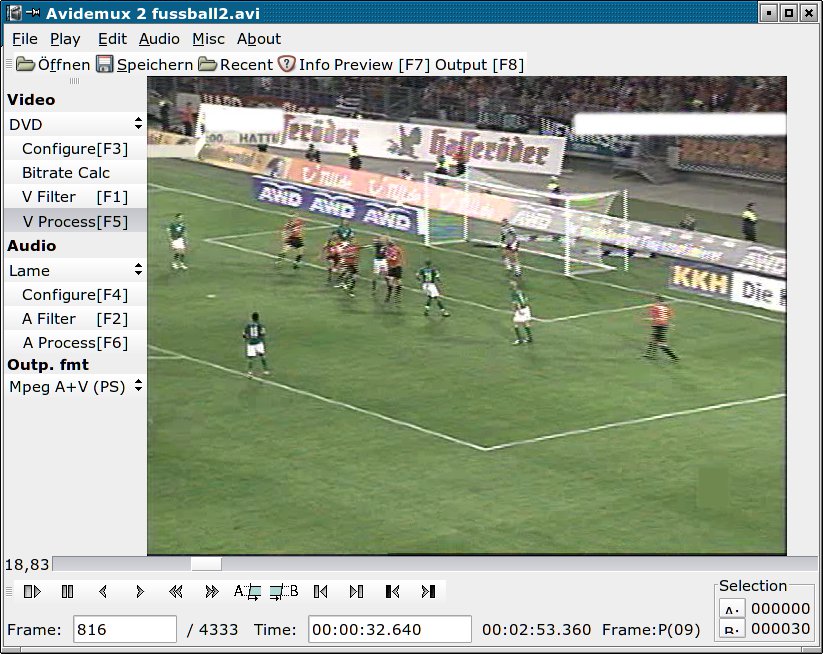
Abbildung 1: Avidemux fasst in einem übersichtlichen Interface alle Funktionen zusammen, die Sie für Videoschnitt und -kompression benötigen.
Vor dem Speichern sollten Sie noch sicher stellen, dass kein Teilbereich des Videos ausgewählt ist. Am einfachsten springen Sie dazu durch Klick auf First frame zum Beginn und drücken nacheinander Selection: start und <Selection: end, so dass beide Werte auf null gesetzt werden.
Da nicht die Kompression zu verändert oder Filtereffekte hinzuzufügen werden sollen, genügt es, wenn Avidemux die Video- und Audioinformationen in komprimiertem Zustand schneidet. Gegenüber einem Entpacken und erneutem Komprimieren spart dies viel Zeit: Wenn Sie einen Spielfilm mit einem MPEG4-Codec komprimieren möchten, sollten Sie einplanen, Ihren Rechner über Nacht laufen zu lassen. Reines Kopieren ist hingegen eine Sache von Minuten. Um sich also unnötige Rechenzeit zu ersparen, deaktivieren Sie also den Process-Button sowohl im Bereich Video und Audio.
Allerdings kann beim Schneiden komprimierter Videoströme ein Problem auftreten: Mit den <>-Tasten ermöglicht Avidemux ein framegenaues Bewegen in der Videodatei. Doch wie Sie wissen, lassen Sich die einzelnen Frames (mit Ausnahme von Keyframes) nur auf Basis der vorausgehenden Frames dekomprimieren. Wenn Sie also ihre Schnitte nicht bei Keyframes gesetzt haben, geht Information verloren (Abbildung 2).
Moderne Codecs wie Lav MPEG4 oder Xvid, die auch Avidemux verwendet, bieten ein Workaround, das sogenannte smart copy, an. Dabei werden ausschließlich die Bereiche neu komprimiert, die sonst fehlerhaft wären. Wenn Avidemux also meldet “You may need smart copy. Enable it?”, antworten Sie stets mit Ja.
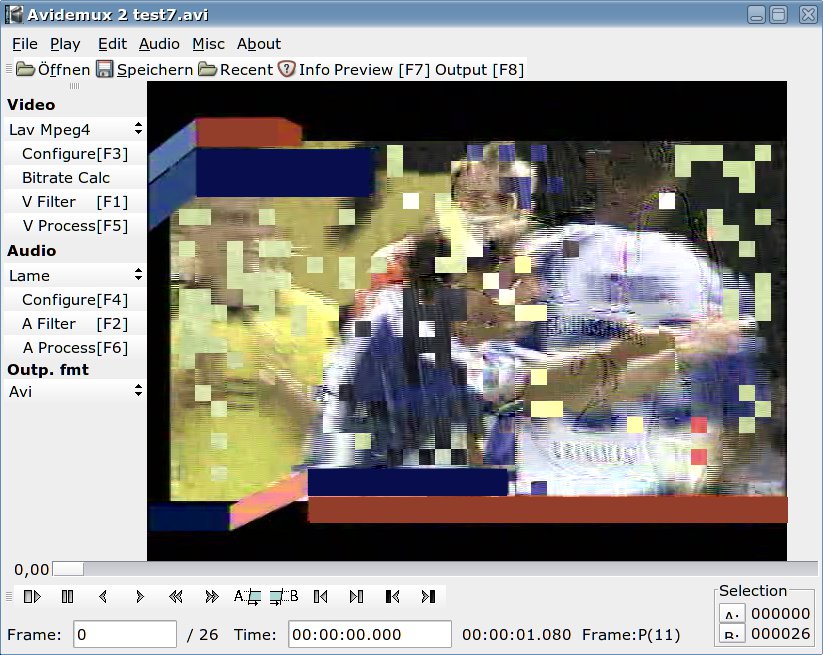
Abbildung 2: Um unvollständige Frames zu vermeiden, dürfen komprimierte Videodatenströme nur an Keyframes geschnitten werden – es seidenn Sie verwenden SmartCopy.
Spielfilm auf CD
Die Videodaten auf DVDs sind nach dem 1993 veröffentlichten MPEG2-Standard komprimiert. Für DVDs, die auf Hardware-DVD-Playern abspielbar sein sollen, müssen Sie dieses relativ schwach komprimierende Format (unter Avidemux der Codec DVD) verwenden. Wenn Sie Ihr Video jedoch direkt auf dem Rechner abspielen möchten, empfiehlt sich der Einsatz von modernen MPEG4-Codecs: Mit MPEG4-Kompression lässt sich ein zweistündiger Spielfilm auf eine CD (700 MB) packen, wenn auch in mittelmäßiger Qualität. Besonders für MythTV-User, die Ihre Aufnahmen entsprechend komprimieren möchten, ist Avidemux besonders geeignet, da es das von MythTV eingesetzte Nuppel-Video-Format direkt untersützt.
Wählen Sie zuerst den Video-Codec aus. Avidemux unterstützt im Moment zwei Mpeg4 Codecs, die in ihrer Leistung etwa gleichwertig sind: XviD und Lav-Mpeg4. Xvid ist auch für Windows erhältlich. Lav-Mpeg4 ist die Standardeinstellung, die wir hier auch benutzen werden. Klicken Sie nach Auswahl des Lav-Mpeg4-Codecs (vergleiche Abbildung 1) auf Configure, um den Encoding Options-Dialog zu öffnen Im Dropdown-Listenfeld Encoding Type finden Sie vier Optionen.
Single pass — bitrate bedeutet, dass die Videodaten mit einem festen Verhältnis von Aufnahmedauer und Dateigröße komprimiert werden. Die Target-Bitrate gibt dieses Verhältnis in KB pro Sekunde an. Mit dem Bitrate-Calculator bietet Avidemux Ihnen ein Werkzeug, das ausgehend von der gewünschten Größe für die fertige Datei die richtige Bitrate errechnet. Sie können entweder die Dateigröße für eine CD oder eine DVD wählen oder bei der Einstellung Custom eine Dateigröße in MB eingeben. Da natürlich auch die Audio-Daten Speicherplatz benötigen, sollten Sie noch die gewünschte Audio-Bitrate eintragen, falls Sie nicht die Standardeinstellung von 128 kBits pro Sekunde (entspricht CD-Qualität) übernehmen möchten. Nach Klick auf Applay im Result-Block unten im Dialog die Video-Bitrate, die Sie im Encoding Options-Dialogfeld eintragen sollten. Dabei sollten Sie berücksichtigen, dass die entgültigen Dateigrößen um bis zu 15% von den im Bitrate-Calculator errechneten Werten abweichen kann. Wenn Sie mit Fernsehaufnahmen arbeiten, sollten Sie das Kontrollkästchen Interlaced aktivieren. Außer an den encoding options im Reiter main sollten Sie übrigens keine Veränderungen vornehmen, wenn Sie nicht genau wissen, was Sie tun. Die Videoqualität könnte sonst erheblich leiden.
Der Encoding TypeSingle pass — quantizer erlaubt keine Vorhersage der Dateigröße. Mit dieser Einstellung lässt sich vielmehr die Qualität des Ergebnisses festlegen. Da Videokompression darauf aufbaut, nur die Differenzen zwischen Einzelbildern festzuhalten, kann die Dateigröße je nach Art des Videos stark variieren. Szenen mit wenig Bewegung erlauben eine höhere Komprimierung als Videomaterial mit viel Bewegung oder Szenenwechseln. Auch eine schlechte Empfangsqualität lässt die Dateigröße stark anschwellen.
Der Typ Two pass die richtige Einstellung, wenn hohe Kompressionsraten mit dennoch guter Videoqualität erzielt werden sollen. Obwohl sich wegen den zwei Durchläufen die Rechenzeit verdoppelt, ist diese Einstellung auf jeden Fall zu empfehlen, wenn Sie einen Spielfilm für eine CD komprimieren. Hier können Sie die gewünschte Dateigröße direkt eintragen, der Umweg über den Bitrate-Caclulator erübrigt sich. Wenn Sie die Videokompression eingestellt haben, aktivieren Sie noch den Button V Process, damit Avidemux die Videodaten tatsächlich neu komprimiert und nicht nur unverändert in die neue Datei kopiert.
Für die Audiokompression empfiehlt es sich meist, die Standardeinstellungen zu übernehmen: Toolame (das heißt Mp3 mit Lame) sowie die Bitrate 128 bietet CD-Audioqualität. Wenn Speicherplatz knapp ist sollte Sie nach Klick auf Configure die Bitrate auf 96 herabesetzen. Möglicherweise sind die Audio-Daten in Ihrer Ausgangsdatei bereits komprimiert, so dass Sie den A Process-Button deaktiviert lassen können. Dies spart ein wenig Rechenzeit, da Avidemux die Audiodaten dann nur kopiert. Auskunft über die bei der Video- und Audiokompression der Ausgangsdatei liefert FileVideo Information
Formatsache
Bevor Sie Ihr Video abspeichern können, steht nun nur noch die Auswahl des Dateiformates an. Für das das Abspielen am Rechner ist es eher Geschmackssache, ob Sie Avi oder Mpeg Video wählen. Erfahrungsgemäß arbeitet Avidemuxmit mit dem Avi-Format etwas zuverlässiger. Das Ogm-Format ist zwingende Voraussetzung, wenn Sie den Vorbis-Audiocodec verwenden möchten. Bei Inkompatibilitäten zwischen Dateiformaten und Codecs warnt Avidemux mit der Meldung “Output Format is not compatible”.
Wenn Sie Video-CDs oder DVDs erstellen möchten, sollten Sie das Format Mpeg A+V (PS) wählen. Als Video-Codecs benötigen Sie für Video-CDs VCD, SVCD oder XVDC und unter AudioFFm MP2. Für DVDs wählen Sie <DVD (lavc)> und FFm MP2 oder FFm AC3. Wie Sie aus der MPEG-Datei aus Avidemux eine DVD erstellen, können Sie unter “Video-DVDs mit Q-DVD-Author” in LinuxUser 11/2004 nachlesen. Avi- oder Mpeg-Dateien sind dagegen mit Programmen wie Xine, Mplayer oder Kaffeeine direkt abspielbar.
Filtern
Avidemux bietet eine Reihe von Filtern, die Videoaufnahmen entscheidend verbessern können. Von besonderer Bedeutung sind Deinterlacing-Filter. Sehen Sie sich dazu Abbildung 3 an: Alle bewegten Objekte in dem abgebildeten Videoframe weise starke Kammartefakte (Verzerrungen in Form eines Kamms) auf. Dies rührt daher, dass beim in Deutschland üblichen PAL-Fernsehformat pro Frame jeweils nur ein Halbbild übertragen wird. Bei aufeinanderfolgenden Frames liegen abwechselnd nur die geradzahligen oder ungeradzahligen Bildzeilen vor. Dieses Verfahren wird Zeilensprung oder Interlacing genannt. Solange das Anzeigegerät diesen Zeilenwechsel mit der originalen Bildwechselfrequenz von 25 Hertz genau nachvollzieht, ist dies kein Problem. Das Auge nimmt weit weniger Flimmern wahr, als wenn nur 12,5 Bilder pro Sekunde übertragen würden. Die zu übertragende Datenmenge erhöht sich jedoch nicht. Im Grunde handelt es sich um das älteste Videokompressionsverfahren.
Computermonitore verwenden jedoch seit langem kein Interlacing mehr, die Bildwiederholfrequenzen sind außerdem wesentlichtlich höher. Deshalb verschieben sich die beiden Halbbilder bei der Wiedergabe gegeneinander. Bei Fernsehaufnahmen mit viel Bewegung wirkt dies äußerst störend. Der Zeilensprung muss für Videowiedergabe in befriedigender Qualität also rückgängig gemacht werden, indem die fehlende Halbbildinformation ergänzt wird. Möglicherweise kann Ihre Capturing-Software dies bereits bei der Aufnahme erledigen. Gute Software-Videoplayer wie MPlayer oder Xine können die Kamm-Artefakte außerdem während der Wiedergabe beseitigen.
Bei Sportaufnahmen sind die Algorithmen dieser Programme, die das Deinterlacing in Realtime erledigen müssen, jedoch häufig überfordert (vergleiche Abbildung 3 links oben). Avidemux beinhaltet zwei State-of-the-Art-Deinterlacer, die auch hier noch gute Arbeit leisten (Abbildung 3 links unten). Um einen Deinterlace-Filter in Avidemux zu benutzen, klicken Sie auf Filter im Video-Bereich. Im Dialog Video-Filters klicken Sie auf Add und wählen entweder D. Graft Kernel deint oder DGbob. Die anderen Eintrage unter Interlacing sollten Sie nur wählen, wenn Ihnen Rechenzeit wichtiger als Bildqualität ist. Um die Interlacing- oder ander Filter benutzen zu können, muss natürlich der Process-Button aktiv sein. Beim bloßen Kopieren des Videostreams kann Avidmux diesen nicht filtern.
Neben den Deinterlacern finden Sie noch viele weitere Filter. Hier sollen nur die wichtigsten vorgestellt werden: Der Crop-Filter dient dazu, den Bildrand zu beschneiden. Dies kann bei Capturkarten, die am unteren Bildrand eine farbigen Streifen aufnehmen, nützlich sein. Stabilize entfernt leichtes Rauschen beim Fernsehempfang, Denoise mildert stärkere Empfangsstörungen. Sie können beliebig viele Filter hintereinander anwenden. So kann es sinnvoll sein, die Unschäfe des Denoise-Filters durch Hinzufügen des Sharpen-Filters wieder Auszugleichen.
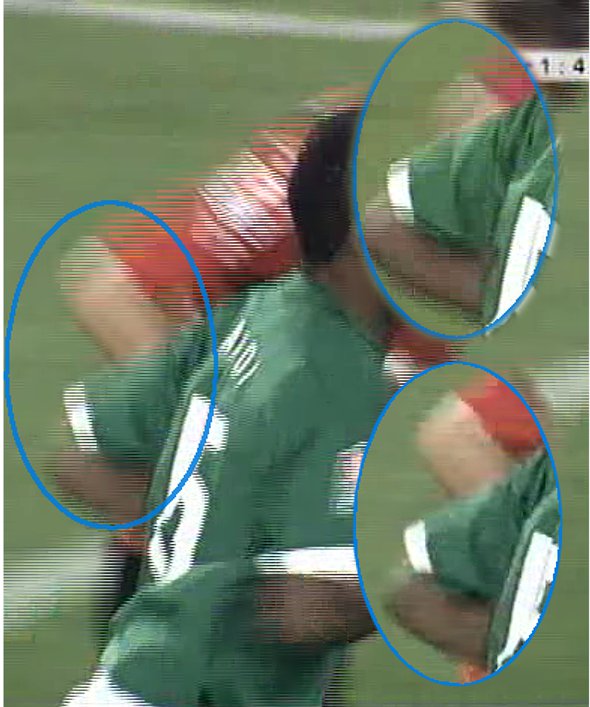
Abbildung 3: Deinterlacing während des Abspielens, wie es MPlayer oder Xine bieten, ist bei derartig starken Kammartefakten überfordert (rechts oben). Die Deinterlacing-Filter von Avidmux beseitigen die störenden Streifen weit wirkungsvoller (rechts unten).
Infos
[1] Quelltext, RPMS, Documentation, Benutzerforum, leider nicht deutsch: http://fixounet.free.fr/avidemux
[2] SUSE-RPMs: http://packman.links2linux.de
[3] Liste mit Video-Tools für Linux: http://www.videohelp.com/tools?s=23#23





