



Bei gemeinschaftlicher Arbeit an einem Dokument helfen Textverarbeitungen nur unzureichend. Die Mehrbenutzer-Editoren Gobby, MateEdit und MoonEdit spezialisieren sich darauf, diese Aufgabe zu erleichtern.
Der Inhalt der gemeinsamen Homepage, die Pressemitteilung eines Unternehmens oder das Manuskript einer wichtigen Rede: An vielen alltäglichen Dokumenten arbeiten mehrere Beteiligte. Ohne darauf spezialisiertes Werkzeug gestaltet sich die Kooperation jedoch umständlich. Ein Benutzer nimmt seine Änderungen vor, schickt die neue Datei an die Mitarbeiter und so geht es hin und her. Spätestens bei mehr als zwei Teilnehmern geht die Kontrolle über die kursierenden Versionen eines Dokuments schnell verloren.
Textverarbeitungsprogramme wie OpenOffice mildern das Problem, indem sie auf Wunsch den Urheber jeder Änderung in der Datei speichern. Bequemer ist es jedoch, via Netzwerk mit mehreren Kollegen gleichzeitig an einem Dokument zu arbeiten. Die Änderungen der anderen erscheinen direkt auf dem eigenen Bildschirm, Diskussionen über den Inhalt führen die Teilnehmer per Chat.
Gobby
Der freie Editor Gobby [1] (Abbildung 1) funktioniert unter Linux, Mac OS X und anderen Unix-basierten Systemen sowie unter Windows. Die aktuelle Version 0.1.1 finden Sie auf der Heft-CD unter LinuxUser/editoren/gobby. Zum Kompilieren benötigen Sie die ebenfalls auf der Heft-CD vorhandenen Pakete Net6 und Libobby, darüber hinaus die Entwicklerpakete von libsigc++, gtk, gtkmm sowie libxml.
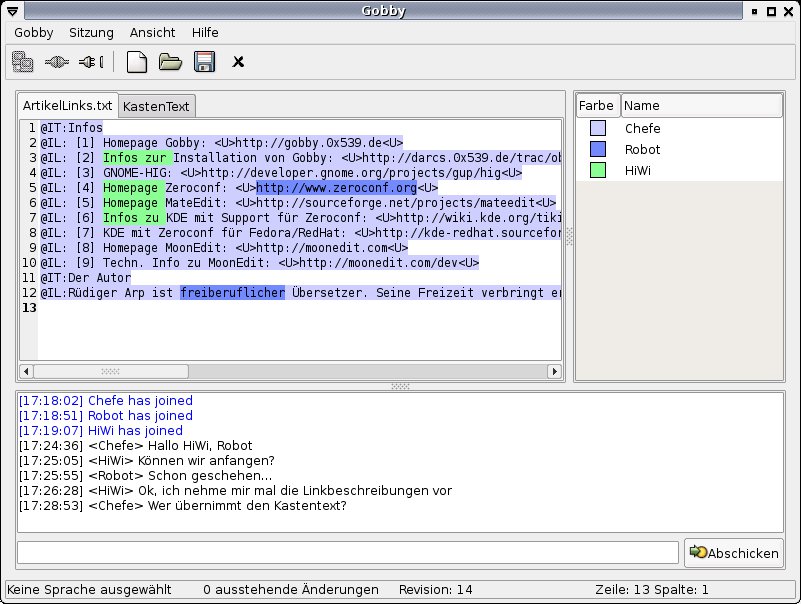
Abbildung 1: Der Mehrbenutzereditor Gobby bietet in einer übersichtlichen Oberfläche eine Chat-Funktion sowie das gemeinsame Bearbeiten mehrerer Dokumente.
Entpacken Sie als Erstes das Archiv net6-1.0.1.tar.gz und kompilieren es über ./configure && make. Die Installation erfolgt dann als Root mit make install. Anschließend gehen Sie mit obby-0.1.0.tar.gz genauso vor und schließlich ist Gobby aus der Archivdatei gobby-0.1.1.tar.gz selbst an der Reihe. Nach der Installation starten Sie Gobby wahlweise über die Eingabe von gobby in der Kommandozeile oder über Anwendungen | Zubehör | Gobby-Gemeinschaftseditor im Gnome-Menü.
Gobbys in drei Bereiche eingeteilte Benutzeroberfläche präsentiert sich nach dem Start aufgeräumt und übersichtlich. Oben links steht der Inhalt der zu bearbeitenden Textdatei. Der rechte Bereich zeigt die Liste der Sitzungsteilnehmer mit der Farbe, die von ihnen bearbeitete Abschnitte tragen werden. Der untere Bereich enthält ein Chat-Fenster, über das alle Sitzungsteilnehmer miteinander kommunizieren.
Eine neue Sitzung startet ein angemeldeter Teilnehmer mittels Gobby | Sitzung eröffnen. Das folgende Dialogfenster bietet Einstellungsmöglichkeiten zu Port, Name und Benutzerfarbe. Voreingestellt sind der Port 6522 sowie der System-Username des angemeldeten Benutzers. Beides lässt sich beliebig anpassen, alle Sitzungsteilnehmer müssen aber den zu verwendenden Port kennen.
Der Rechner, der die Sitzung eröffnet, fungiert zugleich als Server und muss deshalb für die anderen Teilnehmer erreichbar sein. Probleme ergeben sich dabei beispielsweise, wenn Sie via Internet zusammenarbeiten möchten und der Server über eine Firewall oder einen Router angeschlossen ist. Dann hilft nur, den Router so zu konfigurieren, dass er Verbindungsanfragen an den eingerichteten Port an den richtigen internen Rechner weiterleitet.
Wollen Sie selbst keine Sitzung eröffnen, sondern als Client einer vorhandenen beitreten, geschieht das über den Menüpunkt Gobby | Sitzung beitreten. Neben Port und Benutzername erfordert dies die Eingabe der Adresse des Computers, auf dem die Sitzung stattfindet. Sind alle Teilnehmer versammelt, legt ein Benutzer über Sitzung | Dokument erstellen entweder eine neue Datei zum gemeinschaftlichen Bearbeiten an oder öffnet eine schon vorhandene Datei mittels Sitzung | Dokument öffnen.
Zu beachten ist beim Öffnen einer mit anderen Programmen angelegten Datei, dass Gobby als Zeichensatz ausschließlich per UTF-8 kodierte Textdateien liest. Wer beispielsweise eine Datei eines ISO-Standards öffnen möchte, muss diese zuvor mit einem anderen Werkzeug umwandeln.
Die gemeinschaftliche Arbeit an einem oder mehreren Dokumenten gestaltet sich erfreulich komfortabel und schnell. Jeder Teilnehmer verfügt über einen eigenen Cursor und editiert ein Dokument an beliebiger Stelle, während die anderen Teilnehmer zeitgleich einen anderen Abschnitt bearbeiten. Jede Änderung erscheint dabei beinahe in Echtzeit auf den Bildschirmen aller Beteiligten. Die jeweilige Benutzerfarbe dient dabei als Schrifthintergrund und verdeutlicht so den Urheber jeder Änderung. Da das Programm bislang nur im Textformat abspeichert, gehen diese Informationen beim Schließen einer Datei allerdings verloren
Gobby bietet für zahlreiche Formate Syntax-Highlighting und erleichtert damit zum Beispiel das Bearbeiten von HTML-Dateien. Am Ende einer Sitzung speichert auf Wunsch jeder Teilnehmer das Dokument über Sitzung | Dokument speichern lokal auf seinem Computer.
Leider enthält Gobby keinerlei Rechteverwaltung: So kann jeder Sitzungsteilnehmer alle Textstellen verändern oder die Datei ohne Rückmeldung schließen. Speichert er davor nicht ab, führt dies häufig sogar zum Absturz des ansonsten stabil laufenden Programms. Die Absprache beispielsweise Chat muss hier als Behelfslösung herhalten. Eine ganze Sitzung kann allerdings nur der Benutzer beenden, der sie auch eröffnet hat.
Die Entwickler kennen diese Probleme und möchten sie mit der kommenden Version 0.2.0 beheben. Darüber hinaus planen sie unter anderem Zeroconf-Unterstützung [2] sowie die striktere Einhaltung der Human Interface Guidelines von Gnome [3].
MateEdit
MateEdit [4] (Abbildung 2) setzt seit Version 0.1.6 auf KDE mit Zeroconf-Unterstützung. Suse liefert KDE mit der benötigten Ausstattung aus, Fedora lässt sich nachrüsten [5]. Entpacken Sie das Archiv mateedit-0.1.6.tar.bz2 von unserer Heft-CD aus dem Verzeichnis LinuxUser/editoren/mateedit. Anschließend kompilieren Sie das Programm mit ./configure && make und spielen es als Root mit make install ins System ein. Das Kommando mateedit oder der Eintrag Dienstprogramme | MateEdit im KDE-Menü startet nun den Editor.
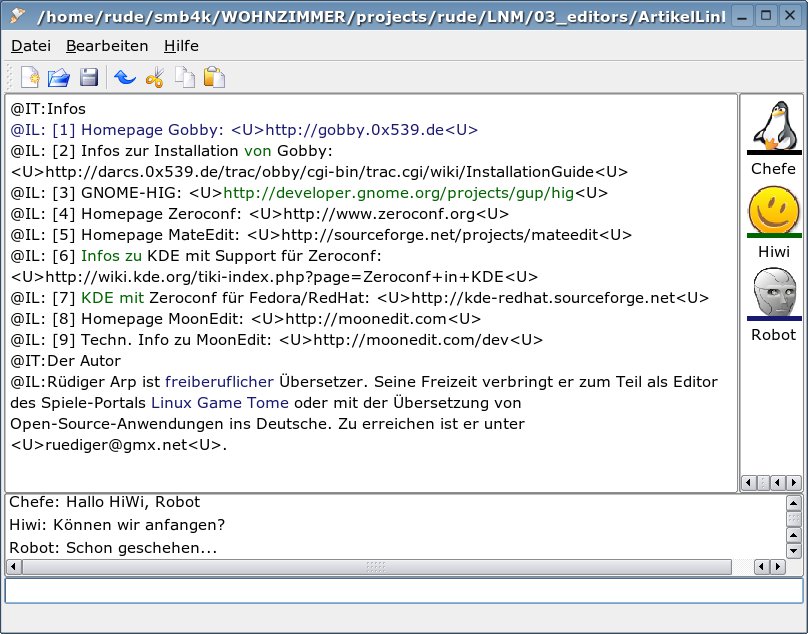
Abbildung 2: MateEdit soll fester Bestandteil von KDE werden und in den Standardeditor Kate integrieren.
Im ersten Dialogfenster geben Sie an, ob Sie selbst eine lokale Datei zum Bearbeiten freigeben oder einer vorhandenen Sitzung eines anderen Benutzers beitreten möchten. Dank Zeroconf erübrigt sich in einem lokalen Netz die Eingabe der IP-Adresse des Gastgebers, so dass Sie in diesem Fall lediglich den gewünschten Benutzernamen eintragen.
Die Benutzeroberfläche teilt sich wie bei Gobby in drei Bereiche: Textfenster, Liste der Sitzungsteilnehmer und Chat. Jeder Sitzungsteilnehmer kann nun eine lokale Datei zum gemeinsamen Bearbeiten öffnen. Auch bei MateEdit erhält jeder Benutzer eine Farbe, in der das Programm vom Teilnehmer geschriebene Textelemente färbt.
Änderungen verarbeitet MateEdit ohne spürbare Verzögerung, selbst bei gleichzeitigen Eingaben verschiedener Benutzer. Texte lassen sich aus anderen Anwendungen per [Strg+C] kopieren und mit [Strg+V] in MateEdit einfügen. Die vom Grafik-Server zu diesem Zweck angebotene mittlere Maustaste funktioniert mit MateEdit jedoch nicht. Mit der Maus eingefügten Text sieht nur der Benutzer, der ihn eingebaut hat. Schneidet er ihn mit [Strg+X] aus, um ihn mittels [Strg+V] allen Sitzungsteilnehmern zugänglich zu machen, stürzt das Programm gar ab. So lange der Gastgeber die Sitzung nicht schließt, bleiben die vorgenommen Änderungen jedoch erhalten.
Mehrere Dokumente bearbeitet MateEdit bislang leider nicht; der Menüpunkt Datei | Neu funktioniert noch nicht. Diese Möglichkeit soll ab Version 0.4 zum Repertoire gehören. Die in Kürze erscheinende Ausgabe 0.2 wird bereits eine Undo-Funktion enthalten und Clients mit sowie solche ohne Zeroconf-Unterstützung zusammenbringen. Langfristig soll MateEdit sich in den KDE-Texteditor Kate integrieren, so dass auch darauf aufbauende Anwendungen wie der HTML-Editor Quanta das gemeinsame Bearbeiten von Dokumenten ermöglichen.
MoonEdit
MoonEdit [6] (Abbildung 3) gibt es für Linux, Windows und FreeBSD. Es unterliegt zwar keiner freien Lizenz, so dass der Quelltext nicht vorliegt, doch für nicht-kommerzielle Zwecke können Sie es gratis von der der Homepage herunterladen.
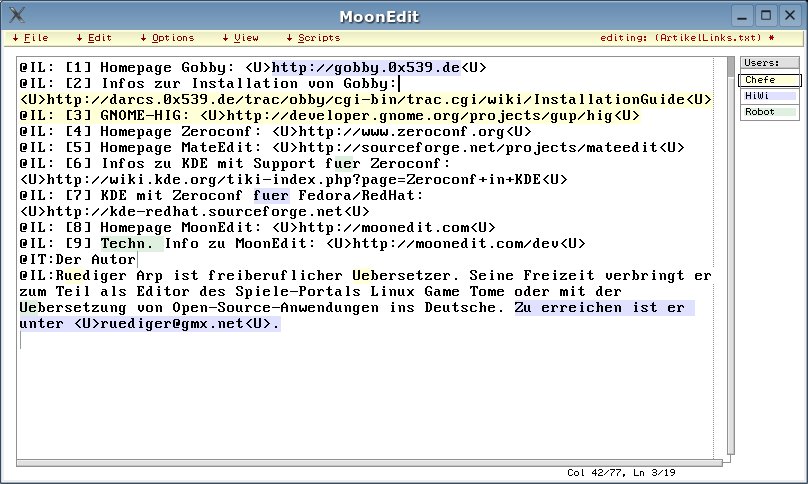
Abbildung 3: MoonEdit zeigt in einem Fenster entweder Editor oder Chat-Funktion.
MoonEdit hebt sich sich von den anderen vorgestellten Editoren durch seine Unterscheidung zwischen Server und Client ab. Der Server kommt ohne grafische Oberfläche aus, die Benutzer melden sich darauf dann über einen Client vom selben Rechner oder via Netzwerk an.
Da MoonEdit ausschließlich in Form vorkompilierter Dateien vorliegt, beschränkt sich die Installation auf das Entpacken des Archivs me.tar.gz. Darin befinden sich zwei ausführbare Dateien, der Client me und der Server meserver. Zwar kann auch das grafische Frontend ohne den Server Sitzungen eröffnen. Der große Vorteil des selbständigen Servers liegt jedoch darin, dass alle Teilnehmer die Sitzungen jederzeit unabhängig voneinander betreten und verlassen können.
Da der MoonEdit-Server nur im jeweils aktuellen Verzeichnis nach Dateien sucht, sollten Sie die gemeinschaftlich zu bearbeitenden Dokumente an einem zentralen Ort speichern. Wechseln Sie dann in diesen Ordner und laden den Server mit meserver. Nun erwartet er eingehende Verbindungen.
Starten Sie den Client mit me. Die bislang nur auf englisch verfügbare Oberfläche zeigt im Hauptfenster das Editor-Fenster und in der rechten Spalte die Teilnehmerliste. Benutzername und -farbe stellen Sie über Options | Nick name and color ein, bevor Sie sich über File | Join an einem MoonEdit-Server anmelden. Im Dialogfenster tragen Sie dessen Rechneradresse ein.
Wenn die Verbindung steht, öffnen Sie entweder eine Datei zum Bearbeiten oder aktivieren das Chat-Fenster. Möchten Sie beide Funktionen gleichzeitig nutzen, starten Sie eine zweite Instanz des Clients.
Zum Anlegen einer neuen Datei klicken Sie auf djoinnew (newfile). Eine Liste aller geöffneter Dateien erhalten angemeldete Benutzer über File | Disconnect / file list, per Doppelklick auf einen Dateinamen treten sie der Sitzung bei.
Die Urheber der Änderungen im Text unterscheidet wie bei den anderen Editoren auch MoonEdit über die jedem Benutzer zugeordneten Farben. Verzögerungen treten auch bei MoonEdit nur in Maßen auf, die die Arbeit nicht behindern.
Textdokumente sichert MoonEdit in einem eigenen Format mit der Endung .me auf dem Server. Darin speichert es nicht nur den Text selbst, sondern auch darüber hinausgehende Informationen. Mittels dieser lässt sich beispielsweise nachvollziehen, wer in einer vorherigen Sitzung bestimmte Textänderungen vorgenommen hat. MoonEdit exportiert die Dokumente außerdem ins Text- und ins HTML-Format, wobei die HTML-Datei ebenfalls die Benutzerliste enthält und die Benutzerfarben im editierten Text übernimmt.
Bei der Integration in den Desktop erweist sich MoonEdit jedoch als schwerfällig. So gibt es keine Möglichkeit, Text aus anderen Anwendungen in den Editor einzufügen. Als Schriftarten stehen ausschließlich die fest in MoonEdit integrierten zur Wahl; dabei handelt es sich allerdings um osteuropäische Zeichensätze, die beispielsweise deutsche Umlaute nicht kennen. Zukünftige MoonEdit-Versionen sollen zusätzliche Tastatur-Layouts sowie Unicode implementieren.
Die Dialogfenster zum Öffnen oder Speichern von Dateien lassen die Möglichkeit zur grafischen Navigation durch die Festplatte vermissen. Stattdessen geben Sie den gesamten Dateinamen inklusive des Verzeichnispfads in einer Eingabezeile manuell ein. Auch diesbezüglich sollen zukünftige Versionen nachbessern.
Die Audio-Ausgabe beim Tippen von Text und der integrierte Musik-Sequencer funktionieren mit dem Linux-Client überhaupt nicht, diese Funktionen genießen nur Windows-Nutzer.
Fazit
Alle drei vorgestellten Editoren erlauben es trotz der genannten Mängel, Textdokumente komfortabel gemeinsam zu bearbeiten. Durch sein Client-/Server-Konzept hat MoonEdit die Nase vorn, wenn es darum geht, die gemeinsamen Dokumente jederzeit verschiedenen Benutzern zentral zugänglich zu machen. Das eigene Dateiformat sorgt außerdem dafür, dass die Informationen über Urheber von Textabschnitten erhalten bleiben.
Benötigen Sie diese Vorteile nicht, bieten sich Gobby und MateEdit auf Grund des höheren Bedien- und Installationskomforts eher an. Die Entwickler aller drei Editoren arbeiten aktiv an ihren Projekten weiter, so dass zu hoffen ist, dass sie die jeweiligen Schwächen in künftigen Versionen ausräumen.
Glossar
-
Zeichensatz
-
Zeichensätze wie ISO-8859-1 enthalten einen auf einen Sprachraum beschränkten Vorrat an Schriftzeichen. Die Zeichenkodierung Unicode wurde ins Leben gerufen, um langfristig die Schriftzeichen aller gesprochenen Sprachen darstellen zu können.
-
Zeroconf
-
Zero Configuration Networking. Eine Technologie, die die konfigurationslose Vernetzung mehrerer Computer innerhalb eines lokalen Netzwerkes (LAN) zum Ziel hat.
-
Human Interface Guidelines
-
Die Richtlinien zur Oberflächengestaltung definieren das Erscheinungsbild der Schnittstelle zwischen Benutzer und Software und beschreiben Entwicklern, wie sie ihre Anwendungen ans Verhalten des Betriebssystems oder der Desktop-Umgebung anzupassen. Neben Gnome verwenden auch KDE und Mac OS X eigene Human Interface Guidelines.
Infos
[1] Gobby: http://gobby.0x539.de
[2] Zeroconf: http://www.zeroconf.org
[3] Gnome Human Interface Guidelines: http://developer.gnome.org/projects/gup/hig
[4] MateEdit: http://www.kde-apps.org/content/show.php?content=19830
[5] Fedora mit KDE 3.4 und Zeroconf: http://kde-redhat.sourceforge.net
[6] MoonEdit: http://moonedit.com



