


Mit der Heft-CD bekommen Sie diesmal eine schlanke Live-CD, die sich aber auf Knopfdruck auch dauerhaft installieren lässt. Auf diese Weise setzen Sie schnell ein neues System auf.
Egal, wie Sie die aktuelle Heft-CD nutzen – ob als Live-System oder um es fest zu installieren: Einige Tipps sollten Sie beim Umgang mit Morphix LightGUI [1] auf alle Fälle beherzigen. Ganz wichtig: Sichern Sie Ihre bereits vorhandenen Daten, bevor Sie sich an die Installation auf der Festplatte wagen. Der Installer führt Sie zwar behutsam durch einen Dialog mit insgesamt sieben Schritten, aber durch eine Unachtsamkeit können Sie trotzdem Schaden anrichten.
Der Umgang mit dem Live-System dagegen ist völlig gefahrlos. Morphix verwendet als Bootloader den Boot-Manager Grub, der Ihnen eine komfortable Auswahl von Startoptionen bietet. Über ein Submenü können Sie auch gleich die Sprache auswählen, in der sich das System hinterher präsentiert. Zu den unterstützten Lokalisierungen zählt auch die Anpassung für den deutschen Sprachraum.
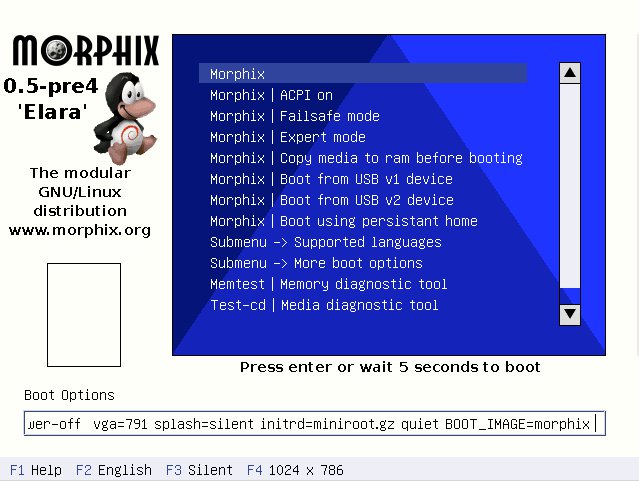
Abbildung 1: Die Entwickler von Morphix setzen als Boot-Manager Grub ein.
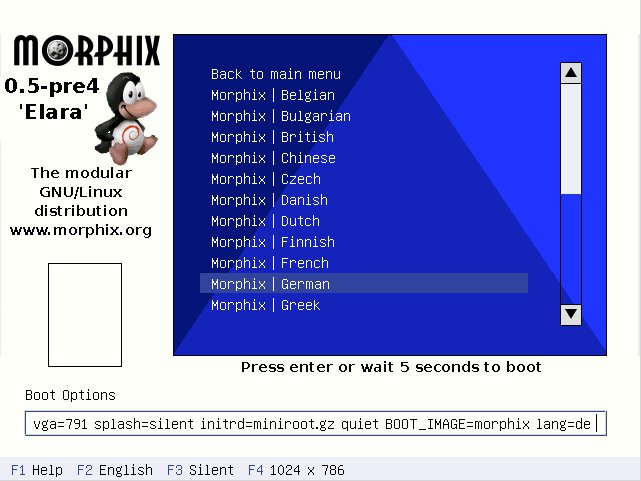
Das Boot-Menü bietet Ihnen in einem Submenü eine Sprachauswahl an.
Sprachauswahl
Durch Auswahl einer Option leiten Sie den Boot-Prozess ein, dessen Meldungen Morphix aber durch eine Grafik vor Ihnen verbirgt. Ein Druck auf die Taste [F2] holt die Ausgabe in den Vordergrund, so dass Sie eventuelle Fehler bei Start leichter ausmachen können.
In der Regel erkennt Morphix die Hardware halbwegs aktueller Rechner jedoch problemlos und lädt die passenden Treiber. Aber auch auf einem zehn Jahre alten Pentium/166-Rechner ließ sich die Distribution in der Redaktion problemlos einrichten. Steht wie bei unseren Tests ein DHCP-Server zur Verfügung, richtet ein Startskript die TCP/IP-Netzwerk-Settings gleich mit ein. Sollten Sie das Netzwerk manuell konfigurieren müssen, erledigen Sie das am besten nach dem Start der Distribution mit deren komfortablen Bordwerkzeugen.
Sie gelangen nach dem Start ohne Anmeldung als User morph auf einen fertig konfiguerierten XFCE-Desktop [2]. Es handelt sich dabei um die Version 1.99.2 (4.2 RC3). Die von Siegener Firma OS-Cillation [3] entwickelte Oberfläche erweitert den Desktop um etliche Funktionen, zu denen unter anderem eine neue Terminal-Applikation gehört.
Im Panel an der unteren Startleiste finden Sie das sogenannte Morphix Control Panel. Dieses bietet Ihnen Zugriff auf die wichtigsten Einstellungen des Systems. Unter anderem können Sie hier die Netzwerkeinstellungen anpassen, falls dies beim Booten nicht zu Ihrer Zufriedenheit geschehen ist. Rufen Sie dazu den entsprechenden Dialog auf, und geben Sie die Parameter von Hand ein.
Neben dem Control Center enthält das Panel einige Icons für wichtige Anwendungen. So findet sich hier der Mailclient Thunderbird (0.9), der Webbrowser Firefox (1.0), der Messenger Gaim (1.1.0), das Bildbarbeitungsprogramm Gimp (2.2) und die Office-Anwendung Abiword (2.2.2).
Da die Distribution auf dem Unstable-Zweig von Debian basiert und die entsprechenden Quellen korrekt im System eingetragen sind, können Sie die Anwendungen leicht über eine Netzwerkverbindung auf den aktuellsten Stand bringen. Da Morphix LightGUI 0.5 aber ohnehin nur sehr neue bis topaktuelle Software mitbringt, sollten keine umfangreichen Downloads notwendig sein.
Installation
Fallen Ihre Live-Tests mit der Distribution zu Ihrer Zufriedenheit aus und wollen Sie Morphix auf die Festplatte eines Rechners heben, geben wir Ihnen hier noch einige Ratschläge. Zuerst sei noch einmal der dringende Appell wiederholt, auf dem fraglichen Rechner lagernde persönliche Daten vor der Installation zu sichern. Im Test verlief die Einrichtung von Morphix zwar stets problemlos, ein Fehler mit einhergehendem Datenverlust ist aber nicht völlig auszuschließen.
Um die Installation einzuleiten, wählen Sie aus dem Control Center, in dem Sie eventuell schon Ihr Netzwerk eingerichtet haben, den Punkt Install to harddisk aus. Anschließend startet ein Dialog, der Sie in sieben Schritten bis zum fertigen System begleitet.
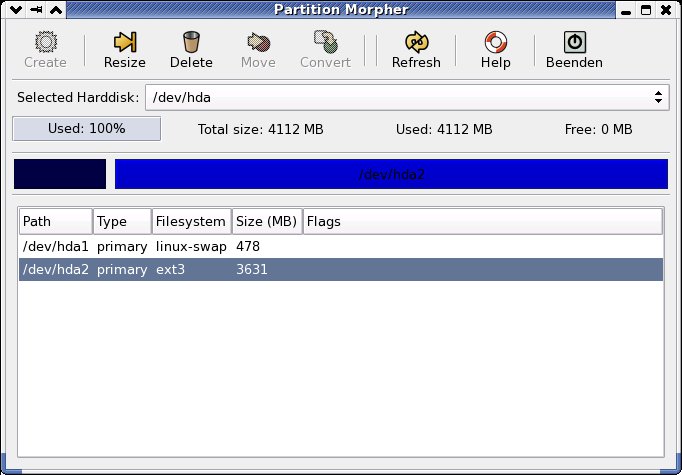
Abbildung 3: Mittels eines grafischen Tools zeigt Ihnen der Morphix Installer die Aufteilung der Festplatte an, die Sie dann abändern dürfen.
Im ersten Schritt ermittelt der Morphix-Installer die Geometrie der eingebauten Festplatten und zeigt diese in einem übersichtlichen Dialog an (Abbildung 3). Für eine Installation benötigen Sie mindestens 2 GByte freien Speicherplatz sowie eine Swap-Partition. Das Programm erlaubt Ihnen zwar, bestehende Partitionen zu verkleinern. Dabei sollten Sie jedoch Vorsicht walten lassen und sicherstellen, dass die Datenmenge auf einem vorhandenen Abschnitt dies erlaubt.
Haben Sie Platz geschaffen, legen Sie dort neue Partititionen an. Dabei hilft Ihnen wieder der Morphix-Installer mit einem einfachen zu bedienenden Dialog. Alternativ können Sie auch eine bereits angelegte Partition zur Einrichtung des Systems verwenden. Der Installer schlägt einen passenden Abschnitt der Platte als Möglichkeit vor, die Sie dann bestätigen müssen.
Sind alle Parameter nach ihren Wünschen gesetzt, kopiert das Programm die Daten auf die Festplatte. Dabei bewegt es rund 1,6 GByte, was je nach verwendeter Hardware eine Weile dauern kann. Nach dem Abschluß der Kopiervorgänge richten Sie nur noch das Passwort für den root-Account sowie mindestens ein Benutzerkonto ein und konfigurieren den Boot-Manager.
Software installieren
Nach einem Reboot können Sie nun Morphix wie jedes andere Linux-System nutzen. Das umfasst natürlich auch die Installation neuer Software, die Sie am am komfortabelsten über das Control Center einspielen. Diesmal fordert das System Sie jedoch auf, das zuvor konfigurierte root-Passwort einzugeben. Dann klicken Sie einfach auf das Symbol Software installieren/entfernen.
Hinter diesem Symbol verbirgt sich der Paketmanager Synaptic, der den Zugriff auf das Debian Package System vereinfacht. Beim ersten Start zeigt er an, dass die Paketinformationen veraltet sind und erneuert werden sollten. Klicken Sie hier auf OK. Es treten einige Fehlermeldungen auf, die aber den weiteren Ablauf nicht stören.
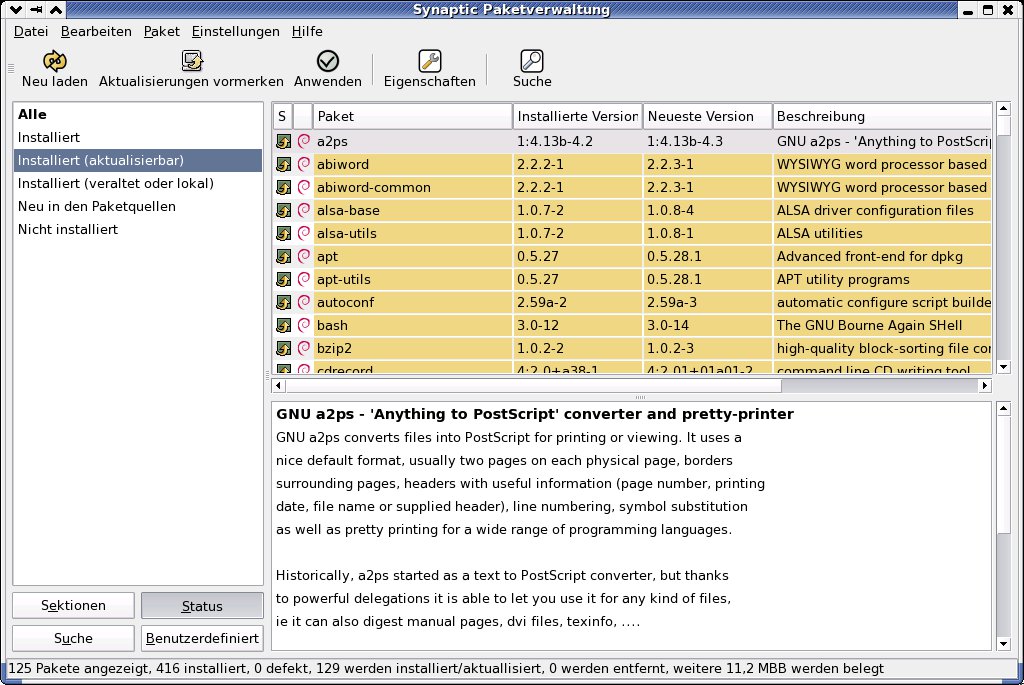
Abbildung 4: Mit dem Programm Synaptic aktualisieren Sie Ihr neues System per Mausklick.
In der rechten unteren Ecke wähen Sie anschließend Status an. Synaptic zeigt Ihnen dann im linken Bereich einige Selektionen an. Aus diesen wählen Sie Installiert (aktualisierbar), wenn Sie die Distribution auf den neusten Stand bringen möchten. Ansonsten können Sie nun bequem per Mausklick zusätzliche Pakete aus verschiedenen Quellen Ihrem System hinzufügen.
Infos
[1] Morphix: http://www.morphix.org
[2] XFCE: http://www.xfce.org/
[3] OS-Cillation: http://www.os-cillation.com





