


Schon wieder alle wichtigen Daten weg? Mit KDar wäre das nicht passiert. Das grafische KDE-Backup-Programm archiviert per Mausklick Ihre wichtigsten Daten.
Dateien zu sichern empfinden die meisten User eher als lästige Pflichtübung. Erst wenn trotz dramatischer Rettungsaktionen die hochwichtigen Daten verschwunden bleiben, denkt man über Backup-Lösungen nach.
Eine aufwändige Bandsicherung kommt für die meisten Privatanwender nicht in Frage. Für sie bietet sich das das regelmäßige Speichern auf CD oder DVD als Alternative an. Das Tool KDar verhilft dabei zu einem einfachen und komfortablen Backup. Über die Profil-Funktion lassen sich regelmäßig mit wenigen Mausklicks die wichtigsten Dateien sichern.
KDar verfügt über eine grafische Oberfläche und läuft unter KDE ab der Version 3.2. Das Tool greift auf die libdar-Bibliotheken des Backup-Programms dar zurück [1]. Es bringt auch Schnittstellen zur Erzeugung von Dar-Kommandos mit. Bei Dar handelt es sich um einen Sprössling des Shell-Befehls tar, der nur im Konsolen-Modus läuft. Das Programm ist bereits etwas älter und eignet sich aufgrund seiner Fähigkeit, Daten zu splitten, besonders für Backups auf Wechselspeichern wie Diskette, CD oder DVD.
Installation
Neben den Sourcen gibt es von KDar schon fertige RPMs für Suse-Linux 9.1 [2] und Mandrake 10 [3]. Per YaST (Suse) oder URPMI (Mandrake) lassen sich diese komfortabel installieren. Fedora und Debian-User sowie Anwender, die ihre Source-Dateien selbst kompilieren, finden die aktuellste Version der Sourcen unter: kdar.sourceforge.net. Sie entpacken die Quelldateien mit den Kommandos tar xvzf kdar-1.3.1.tar.gz oder tar xvjf kdar-1.3.1.tar.bz2. Wechseln Sie dann per cd kdar-1.3.1/ in das neu entstandene Unterverzeichnis, öffnen Sie mit einem Editor die Datei INSTALL und lesen Sie diese aufmerksam. Ein Tipp, den man nicht oft genug wiederholen kann: So lassen sich zahlreiche Komplikationen bei der Installation vermeiden.
Die Anleitung beschreibt, welche Programme installiert sein müssen, damit KDar läuft. Unter anderem benötigen Sie die libdar ab Version 2.1.0 und Qt ab Version 3.2. Haben Sie alle notwendigen Pakete auf Ihrem System installiert, gehen Sie zur Installation der Sourcen mit dem üblichen Dreischritt ./configure && make && make install über. Denken Sie daran, make und make install mit Root-Rechten auszuführen. Wenn Sie kdar direkt in das KDE-Verzeichnis installieren wollen, ergänzen Sie ./configure um den Anhang --prefix=$HOME/.kde.
Die Variable HOME enthält den Pfad zu Ihrem Home-Verzeichnis. Nach erfolgreicher Installation erscheint ein KDar-Icon im Ordner Dienstprogramme des KDE-Startmenüs (Abbildung 1).
Sollte das Programm trotzdem nicht starten, wechseln Sie in das Verzeichnis, in dem die Datei kdar liegt. Geben Sie dort ./kdar ein. Startet die Anwendung noch immer nicht oder treten während Kompilierung oder Installationsprobleme auf, helfen die KDar-spezifischen Foren weiter [4][5].
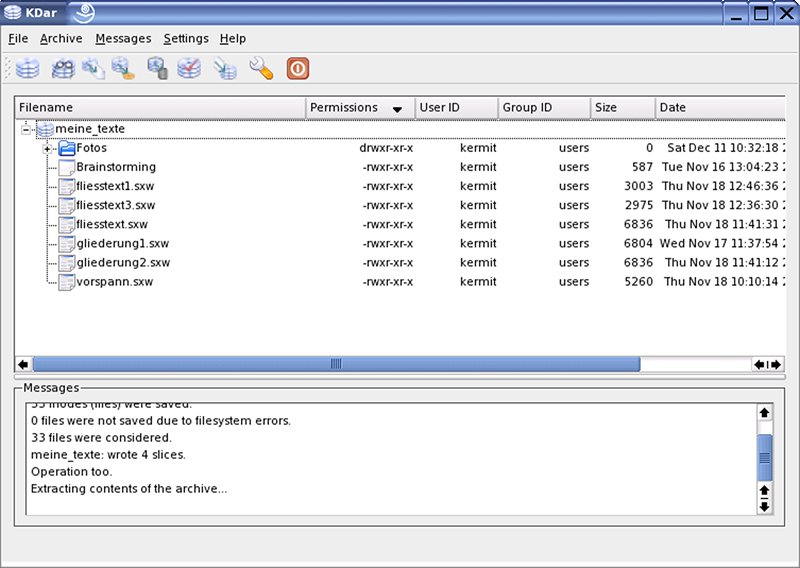
Abbildung 1: KDar startet mit einer zweigeteilten Oberfläche: Oben befindet sich der Archivbrowser, unten zeigt das Programm Statusnachrichten.
Ort für Backups
Nach dem Start von KDar müssen Sie zunächst ein Verzeichnis angeben, in es die Archive oder Backups standardmäßig ablegt. Dafür bietet sich ein zentraler Ort an, zum Beispiel /opt/backups/dar-backups, damit auch Dar darauf zugreifen kann.
Ein einfaches Beispiel soll im Folgenden die Möglichkeiten von KDar demonstrieren. Angenommen, Sie wollen Ihre Textdateien, die insgesamt etwa 4 MByte groß sind, archivieren. Wählen Sie in diesem Fall zunächst Create im Archive-Menü. Das folgende Dialogfenster fragt, ob Sie ein Profil öffnen möchten. Sie können diesen Punkt mit Next überspringen und anschließend einen Namen für Ihr neues Archiv angeben, in diesem Fall soll es meine_texte heißen. Nach einem erneuten Klick auf Next geben Sie an, wo die Textdateien liegen, die Sie archivieren wollen. Tragen Sie es als Root-Verzeichnis ein. Das folgende Dialogfenster bietet die Möglichkeit eines differenziellen Backups (siehe weiter unten). Da Sie gerade ein neues Archiv erstellen, gehen Sie einfach mit Next zum nächsten Schritt über.
Einstellungen
Unter dem Punkt Configure creation options finden Sie unterschiedliche Kategorien für das Feintuning. Unter dem Punkt General lassen sich die Speicherorte für das Archiv und die Logfiles verändern. Ebenso können Sie hier den Umfang der Logfiles einstellen. Durch das Aktivieren der Option verbose output erscheinen während des Backups Status-Nachrichten im Messages-Fenster.
Der Punkt Slicing ist wichtig, denn das 4 MByte große Archiv soll auf Disketten gespeichert werden, die nur 1,4 MByte groß sind. Die handlichen Einzelteile, in die Sie die Datei zerlegen können, heißen eben Slices. So funktioniert auch die Archivierung großer Datenbestände auf CDs und DVDs. Für das gegebene Beispiel wählen Sie custom als media type und stellen die Größe der einzelnen Slices auf 1400 KByte. Wenn Sie pause between slices wählen, wird nach jedem erstellten Slice ein von Ihnen vorkonfigurierter Befehl ausgeführt, wie etwa das Unmounten von Disketten. (Abbildung 2)
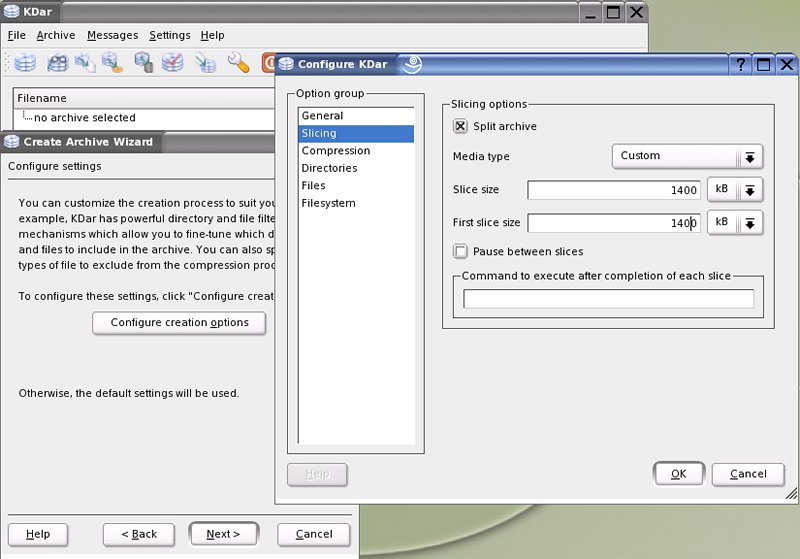
Abbildung 2: Mit Hilfe der Slicing-Option entscheiden Sie, wie groß die einzelnen Teile des Archivs werden.
Die Rubrik Compression legt fest, ob und wie KDar die Dateien komprimiert. Bereits komprimierte tar.gz– oder tar.bz2-Dateien sollten Sie davon ausnehmen.
Vielleicht möchten Sie auch von alten Texten, die im Verzeichnis /alte_texte liegen, kein Backup anlegen. Über den Punkt Directories gliedern Sie dazu komplette Unterverzeichnisse, über den Punkt Files einzelne Dateitypen aus. Bei kompletten Backups ist es sinnvoll, bestimmte Dateien und Verzeichnisse wie /proc oder /dev, die laufende Prozesse oder Geräte enthalten, auszuschließen.
Die Exclude-Option in der Rubrik Files klammert über ein Namensmuster entsprechende Dateien aus. Wollen Sie nur eine einzelne Datei weglassen, müssen Sie einen Trick anwenden: Geben Sie unter Directories nicht nur ein Verzeichnis, sondern auch den Namen der entsprechenden Datei an. Die Include-Option bewirkt das Gegenteil: Nur die inkludierten Verzeichnisse und Dateien wandern ins Backup.
Der Punkt Filesystem kontrolliert dateisystemspezifische Einstellungen. So müssen beispielsweise die No Dump-Flags eines Ext2-Dateisystems deaktiviert sein, damit KDar dort Systemen Daten ablegt.
Profilierungssucht
Die bisher durchlaufenden Schritte speichern Sie in einem Creation-Profile (Abbildung 3).
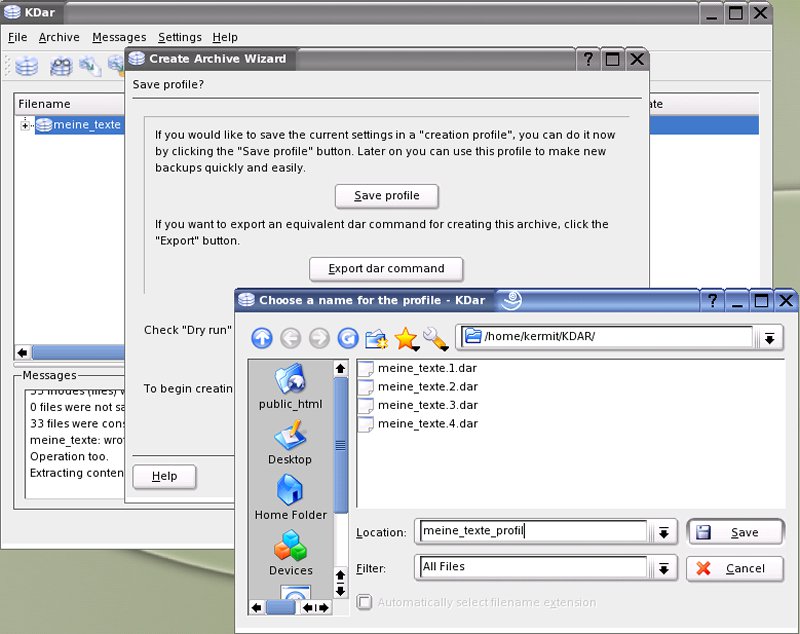
Abbildung 3: Das Anlegen von Profilen ist nützlich, wenn Sie einen Archivierungsvorgang häufig wiederholen. Es erspart Konfigurationsarbeit.
Nennen Sie es zum Beispiel meine_texte_profil. Die Profile gehören zu den großen Stärken von KDar. Beim unregelmäßigen Sichern müssen Sie die zu sichernden Ordner im Brennprogramm manuell zusammenstellen. Wenn Sie dagegen mit KDar zukünftig ein Backup der Textdateien vornehmen wollen, rufen Sie lediglich das abgespeicherte meine_texte_profil auf und müssen das Programm nicht neu konfigurieren.
Die Schaltfläche Export dar command schreibt auf Wunsch ein Shellskript mit Dar-Kommandos. Das ist vor allem für zeitgesteuerte, automatische Backups interessant. Abschließend, nach einem Dry Run zum Testen der Konfiguration, erstellen Sie das eigentliche Archiv. Wenn alles klappt, liegen nun mehrere 1400 kB große Slices mit den Namen meine_texte.1.dar, meine_texte.2.dar und so weiter in Ihrem Archiv-Verzeichnis, die es auf Disketten zu kopieren gilt.Kdar
Nur Veränderungen sichern
Ein differenzielles Backup archiviert nur Dateien, die sich seit der letzten Sicherung verändert haben. Ein Hinweis: Im Menü Archive gibt es eine Option, die Diff heißt. Trotz der Ähnlichkeit des Begriffs lassen sich über diese Option keine differenziellen Backups erstellen. Sie vergleicht lediglich geöffnete Archive mit vorhandenen Archiven oder Verzeichnissen. Um ein differenzielles Backup zu erstellen, klicken Sie stattdessen auf Create, geben dem Archiv einen Namen, zum Beispiel meine_texte_neu und wählen dasselbe Root-Verzeichnis wie beim vorherigen Backup. Setzen Sie ein Häckchen bei der Option differential backup und wählen Sie den Speicherort des Archivs aus, in dem Ihre bisherigen Texte liegen. Als Vergleichsdatei wählen Sie eines der 1400 kB großen Slices in dem Verzeichnis, zum Beispiel meine_texte.1.dar.
Nun legt das Programm ein weiteres Backup an, das nur die drei neuen Dateien enthält. Bei differenziellen Backups mit KDar ist zu beachten: Wollen Sie die letzte Fassung Ihrer Dateien wiederherstellen, genügt es nicht, lediglich das letzte Backup zu restaurieren. Das enthält ja nur die drei neuen Dateien. Das Ganze funktioniert vielmehr nach dem Zwiebel-Prinzip. Deshalb müssen Sie jedes Archiv einzeln restaurieren. Um die aktuellste Fassung des Backups zu erhalten, beginnen Sie die Wiederherstellung mit dem ältesten Archiv, im Beispielfall meine_texte.1.dar und schließen sie mit dem jüngsten Archiv, also meine_texte_neu.1.dar, ab.
Um den Überblick über große Archive oder Systembackups zu behalten, kennt KDar die Isolate-Funktion im Archive-Menü. Damit legt es Listen an, die über die Inhalte eines Archivs Auskunft geben.
Restaurierung
Für die Wiederherstellung der Originaldateien ist der Restore-Befehl zuständig. Öffnen Sie mit File | Open ein Slice des alten Archivs. Dabei ist egal, welches Slice Sie öffnen, denn die Inhalte der anderen Slices werden automatisch mit rekonstruiert. Markieren Sie es und wählen Sie Archive | Restore. Ein Dialogfeld fragt Sie nach dem Speicherort der Archiv-Dateien. Sie können das Archiv in einem neuen Verzeichnis oder im ursprünglichen Texte-Verzeichnis restaurieren. Im letzten Fall stellt sich die Frage, was mit den dort bereits vorhandenen und möglicherweise veralteten Daten geschehen soll. Das bestimmen Sie über die Option Configure Restore Settings, wo vor allem die unter Restore versammelten Optionen interessant sind. Do not delete files on disk sorgt dafür, dass die im Verzeichnis befindlichen Dateien nicht überschrieben werden. Das bedeutet auch, dass möglicherweise alte Dateien erhalten bleiben, die in Ihrem neuesten Archiv bereits gelöscht sind. Die Option only restore most recent or non-existing files sorgt dafür, dass KDar nur die neuesten Dateien wiederherstellt oder aber diejenigen Dateien löscht, die in der neuesten Version des Backups nicht mehr vorhanden sind (Abbildung 4).
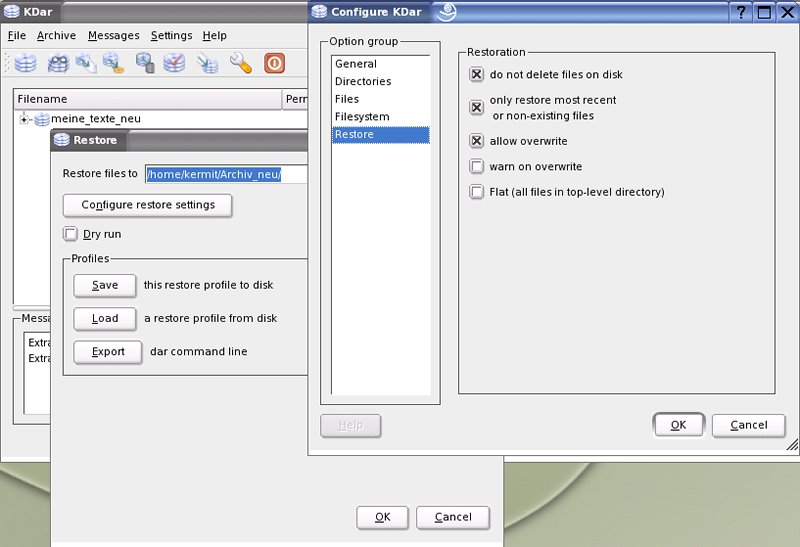
Abbildung 4: Bei der Restauration der Archive arbeitet man sich schichtweise vor. Dabei stellt sich die Frage, wie KDar mit den alten Daten umgeht.
Nachdem Sie die relevanten Optionen ausgewählt haben, können Sie auch diese Konfiguration als Restore-Profile speichern. Alternativ exportieren Sie die Einstellungen in Form eines Dar-Kommandos.
Automatisierung mit Dar
Restore- und Creation-Profiles bieten einen komfortablen Weg, um ohne große Umstände regelmäßig Datenbestände zu archivieren. Ein paar Klicks, und die Daten sind sicher ver- und entpackt. Was KDar fehlt, ist eine Funktion, die automatisch zu fixen Zeiten Datenbackups vornimmt. Müssen wichtige Datenbestände mehrmals die Woche gesichert werden, sind auch wenige Klicks ein paar Klicks zu viel. Eine Automatik wäre da hilfreich – doch die bringt KDar nicht mit.
Abhilfe schafft ein Skript des Backup-Programms Dar, das unter anderem mit dem Cron-Befehl arbeitet. Es findet sich, neben einer verständlichen Einführung zu Dar, auf den Seiten von Grzegorz Adam Hankiewicz [6]. Darüber hinaus existiert mit SaraB [7] ein Tool zum automatischen Backup, das über umfangreiche Konfigurationsmöglichkeiten verfügt.
Infos
[1] Dar-Homepage: http://dar.linux.free.fr
[2] Suse-Pakete: ftp://ftp.suse.com/pub/suse/i386/supplementary/KDE/update_for_9.1/applications/
[3] Mandrake-Pakete: ftp://carroll.cac.psu.edu/pub/linux/distributions/mandrakelinux/devel/cooker/i586/media/contrib/
[4] KDar-Foren: http://sourceforge.net/forum/?group_id=96947
[5] KDar auf KDE-Apps: http://www.kde-apps.org/content/show.php?content=10367
[6] Howto für differenzielle Backups http://gradha.sdf-eu.org/textos/dar-differential-backup-mini-howto.en.html
[7] Schedule And Rotate Automatic Backups http://sarab.sourceforge.net/



